

Mavi Ölüm Ekranıyla karşılaşmak başlı başına sinir bozucudur; ama ekranda Kernel Security Check Failure hatasını gördüğünüzde teşhis süreci çok daha karmaşık bir hal alır. Bu BSOD hatası, en sık görülen sistem arızalarından biri olarak Windows 10 ve Windows 11 kullanıcılarını etkilemektedir.
Mavi Ekran Kernel Security Check Failure hatası, işletim sisteminin çekirdeğinin kritik veri yapılarında bozulma tespit ettiğini gösterir. Bu hata ortaya çıktığında bilgisayarınız, işlemleri derhal durduracak kadar ciddi bir sorun saptamış demektir.
Bu kılavuz, hatanın nedenlerini ele alır ve hem Windows 10 hem de Windows 11 sistemlerinde sorunu çözmek için kanıtlanmış dokuz yöntem sunar.
Mavi Ölüm Ekranı (BSOD) Nedir?
Uzak Mavi Ölüm Ekranı Windows'nin kurtarılamaz bir sorunla karşılaştığında oluşturduğu kritik bir sistem hatasıdır. Bu durumda sistem tüm işlemleri durdurur ve ekranda bir hata mesajı, QR kodu ile "Bilgisayarınız bir sorunla karşılaştı ve yeniden başlatılması gerekiyor" ifadesini içeren mavi bir ekran görüntülenir.
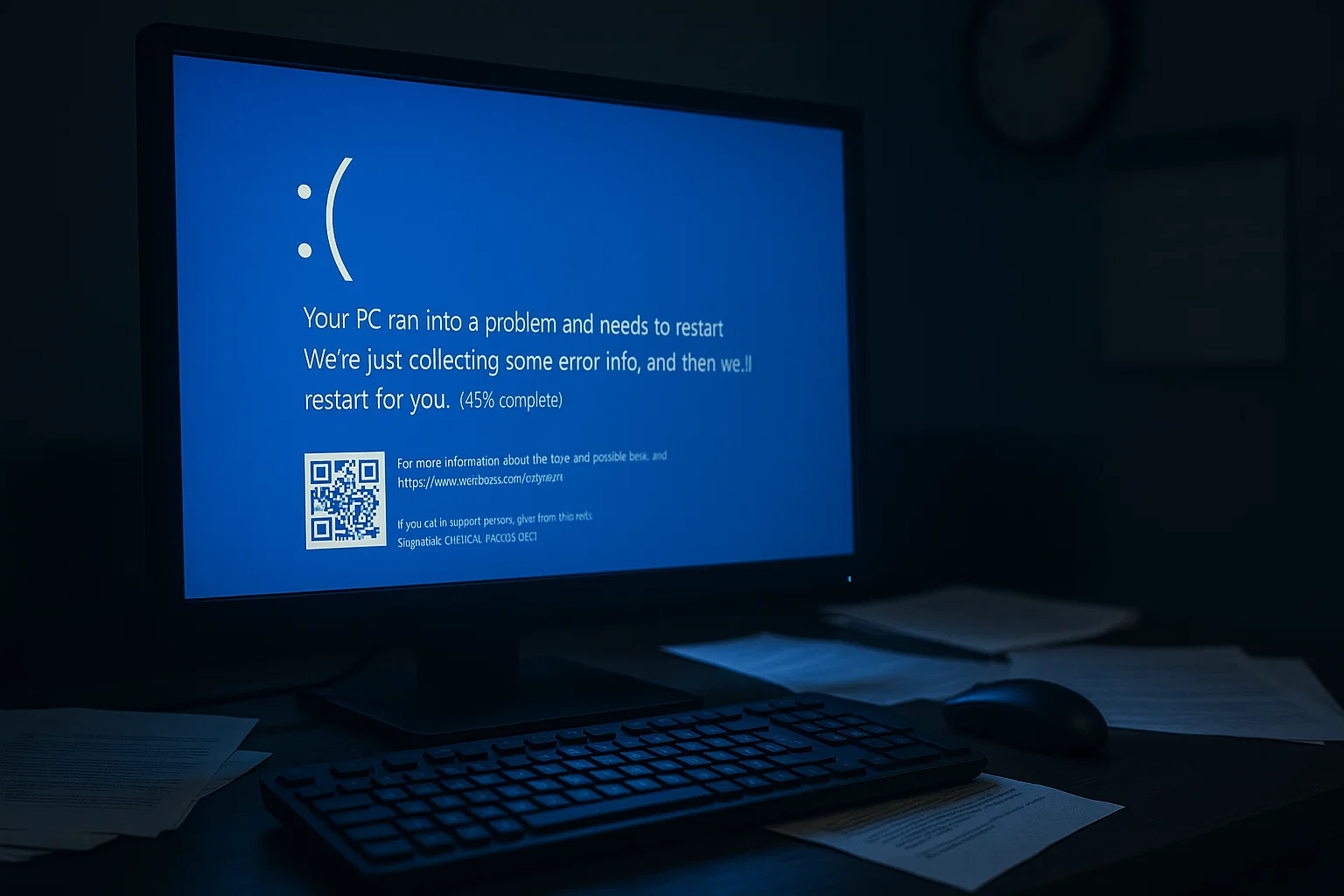
Windows 11'de görünüm farklıdır. Ekran mavi değil siyahtır ve QR kodu görünmez. Hata metni aynı kaldığından buradaki çözümler yine de geçerlidir.
Hata mesajı, arıza yaşayan aygıt sürücüsü veya donanım bileşeni gibi konular hakkında belirli bilgiler içerir. BSOD hataları; yazılım hataları, donanım arızaları, sürücü çakışmaları ve kötü amaçlı yazılım enfeksiyonları dahil pek çok farklı nedenden kaynaklanabilir.
Sık görülen türlerden biri de IRQL_NOT_LESS_OR_EQUAL hatasıdır. Bu hata, sürücü veya donanım kaynaklı hatalı bellek erişimini gösterir.
Sistem ayarlarınız izin veriyorsa, bir BSOD oluştuğunda Windows döküm dosyası oluşturmayı dener. Bu dosya, çökme anındaki sistem durumuna ilişkin ayrıntılı bilgiler içerir. Bir tanı anlık görüntüsü işlevi gören bu dosya sayesinde neyin yanlış gittiğini analiz edip uygun çözümü belirleyebilirsiniz.
Sistem beklenmedik biçimde kapandığında BSOD hataları veri kaybına yol açabilir; bu nedenle sorunu hemen çözmeniz gerekir. Tanı testleriyle başlayın ve yazılım çakışmalarını kontrol edin. Bunlar işe yaramazsa sistem geri yükleme veya temiz bir Windows kurulumu gerekebilir.
Kernel Security Check Failure Mavi Ekran hatası, hemen müdahale gerektiren bu tür hatalardan biridir.
Kernel Security Check Failure Hatasının Nedenleri
Nedenlere geçmeden önce bu hatayı doğru tanımlamanız gerekir. BSOD oluştuğunda, dur kodunu görmek için ekranın alt kısmını kontrol edin.
"kernel_security_check_failure" ifadesini görürseniz bu hatayı teyit etmiş olursunuz. Bu dur kodu, hatayı diğer BSOD hatalarından ayırt etmenizi ve sorun giderme yaklaşımınızı belirlemenizi sağlar.
Windows sistemlerinde bu hatayı tetikleyebilecek birden fazla etken vardır. Temel nedeni belirlemek, en etkili çözüme ulaşmanıza yardımcı olur.
Bug Check 0x139
Bu hatanın teknik tanımlayıcısı Bug Check 0x139'dur; aynı zamanda şu adla da bilinir: KERNEL_SECURITY_CHECK_FAILURE.
Bu hata kodu, çekirdeğin yığın çerezi gibi kritik bir veri yapısında bozulma tespit ettiğini gösterir. LIST_ENTRY Bozulma veya geçersiz bir parametre de bu hataya yol açabilir. Genellikle sahip olmadığı belleğin üzerine yazan hatalı bir sürücü veya yazılımdan kaynaklanır; kötü amaçlı bir saldırıyla ilgisi yoktur.
Bu teknik sınıflandırma, kilitlenme döküm dosyalarını analiz ederken işe yarar; parametreler çoğunlukla bozulmadan sorumlu sürücüyü doğrudan işaret eder.
Bozulmuş Sistem Dosyaları
Sistem dosyası bozulması, Kernel Security Check Failure hatalarının başlıca nedenlerinden biridir. Bozulma; kötü amaçlı yazılım bulaşmaları, disk hataları, düzgün yapılmamış kapatmalar veya başarısız Windows güncellemeleri sonucunda ortaya çıkar. Temel Windows dosyaları hasar gördüğünde çekirdek gerekli işlevleri yerine getiremez ve güvenlik denetimi hatası tetiklenir.
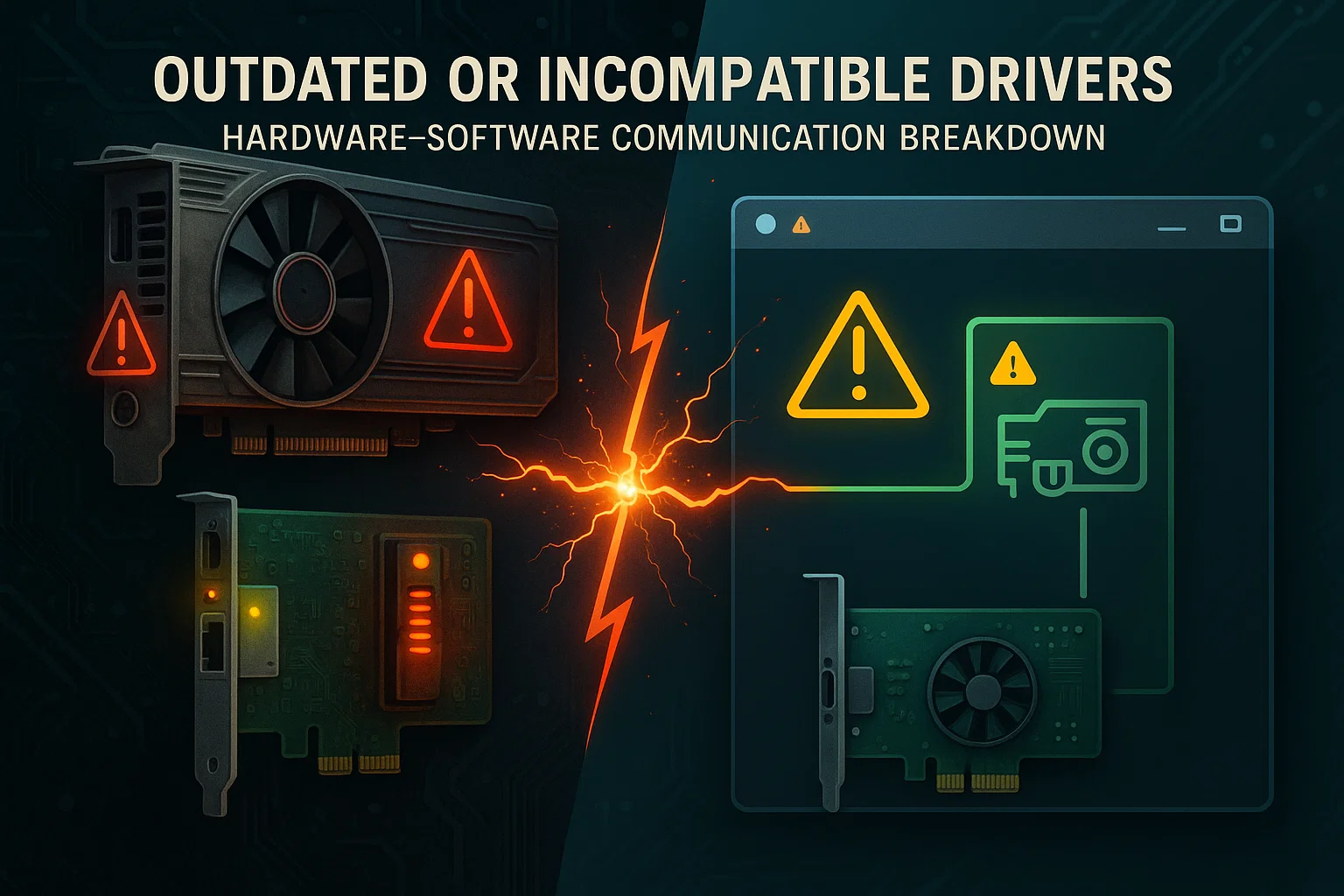
Eski veya Uyumsuz Sürücüler
Sürücüler işletim sisteminizi ekran kartları ve ağ adaptörleri gibi donanım bileşenlerine bağlar. Sürücüler güncelliğini yitirdiğinde, Windows sürümünüzle uyumsuz hale geldiğinde veya hata içerdiğinde belleğe yanlış erişebilir ya da yetkisiz işlemler gerçekleştirebilir.
Çekirdek bu anormal davranışı tespit ederek sistemi hasarı önlemek için kapatır. Sistem ekranda KERNEL_SECURITY_CHECK_FAILURE hata kodunu gösterir; kilitlenme dökümü ise tanı için gereken teknik ayrıntıları yakalar. Sürücüleri izleyip güncel tutmanıza yardımcı olan pek çok program bu sorunu önlemenizi sağlar.
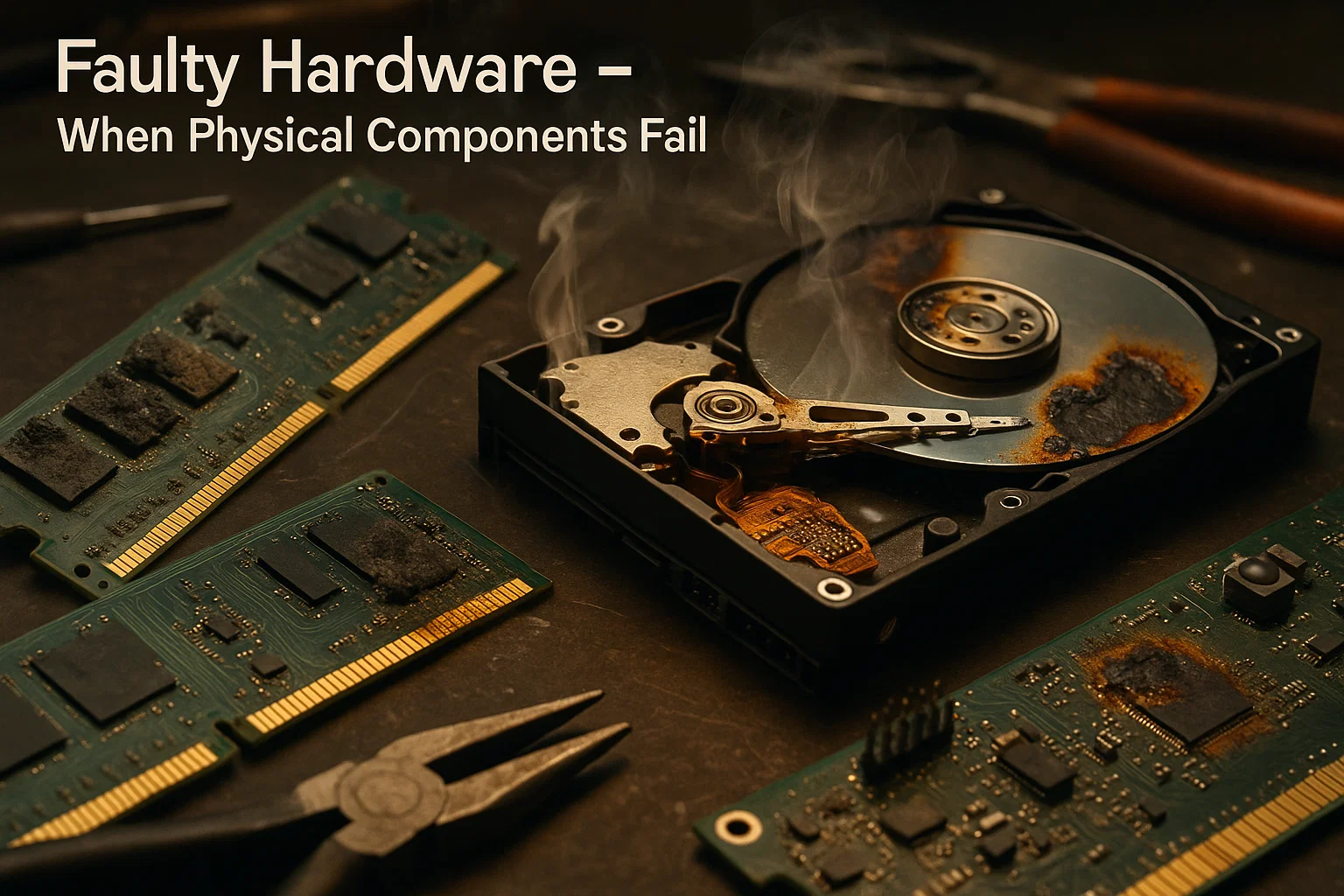
Hatalı Donanım
RAM, sabit diskler ve anakartlar gibi hatalı donanım bileşenleri, Kernel Security Check Failure hatalarının sık görülen bir nedenidir. Bu bileşenler hasar gördüğünde veya arızalandığında çekirdek, sistem kaynaklarına erişemeyebilir ya da bunları düzgün yönetemeyebilir. Bu, en kötü senaryodur; onarım ücreti ödemeniz ya da yedek parça satın almanız gerekebilir.
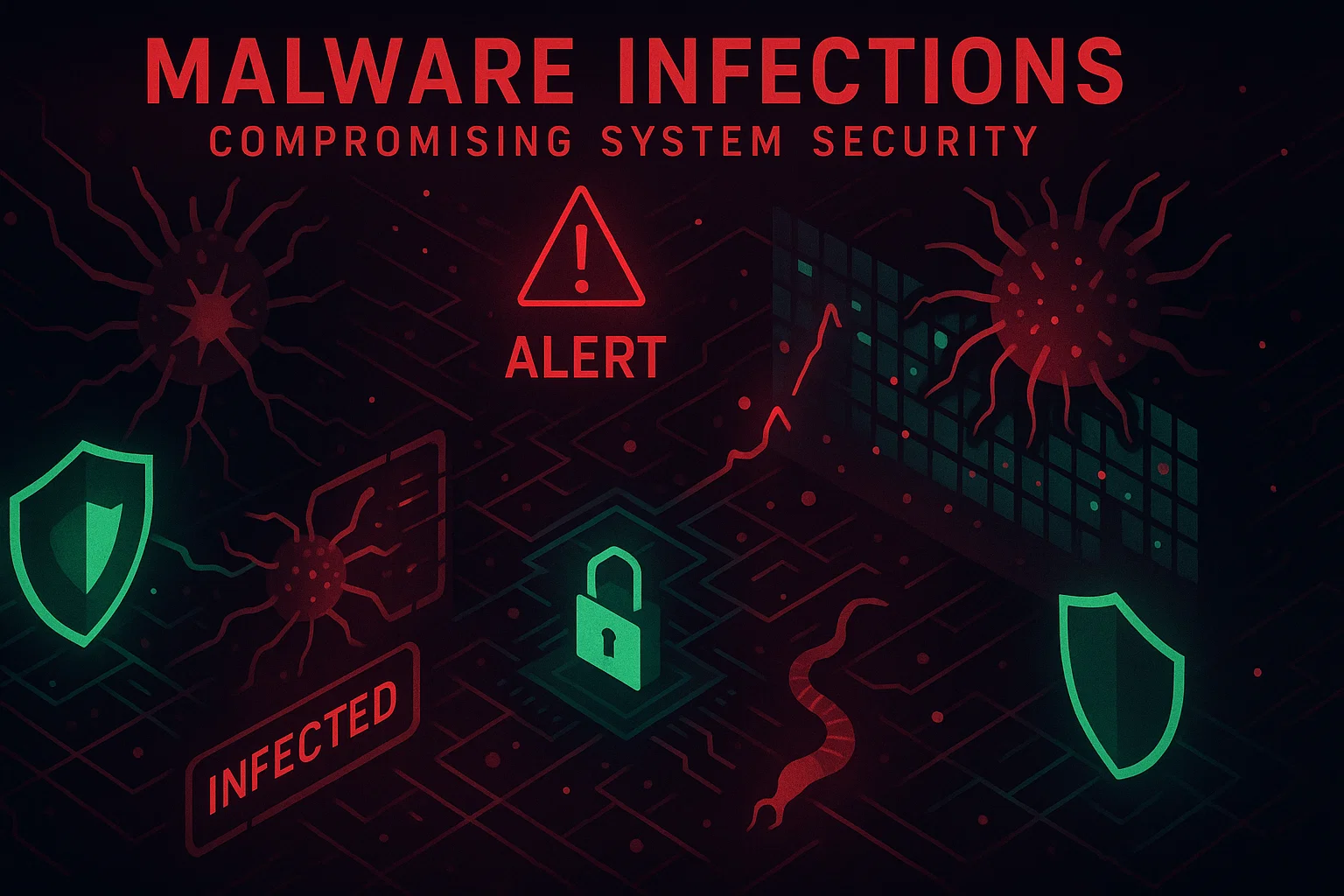
Kötü Amaçlı Yazılım Enfeksiyonları
Kötü amaçlı yazılımlar, dosyaları bozarak, izinleri değiştirerek veya çekirdek işlemlerine müdahale ederek sistem güvenliğini tehlikeye atabilir. Bazı zararlı yazılımlar doğrudan çekirdek düzeyindeki süreçlere saldırarak bu tür BSOD hatalarına neden olur. Windows Security veya güvenilir üçüncü taraf güvenlik yazılımıyla aktif antivirüs koruması sağlamak bu saldırıları önlemeye yardımcı olur.
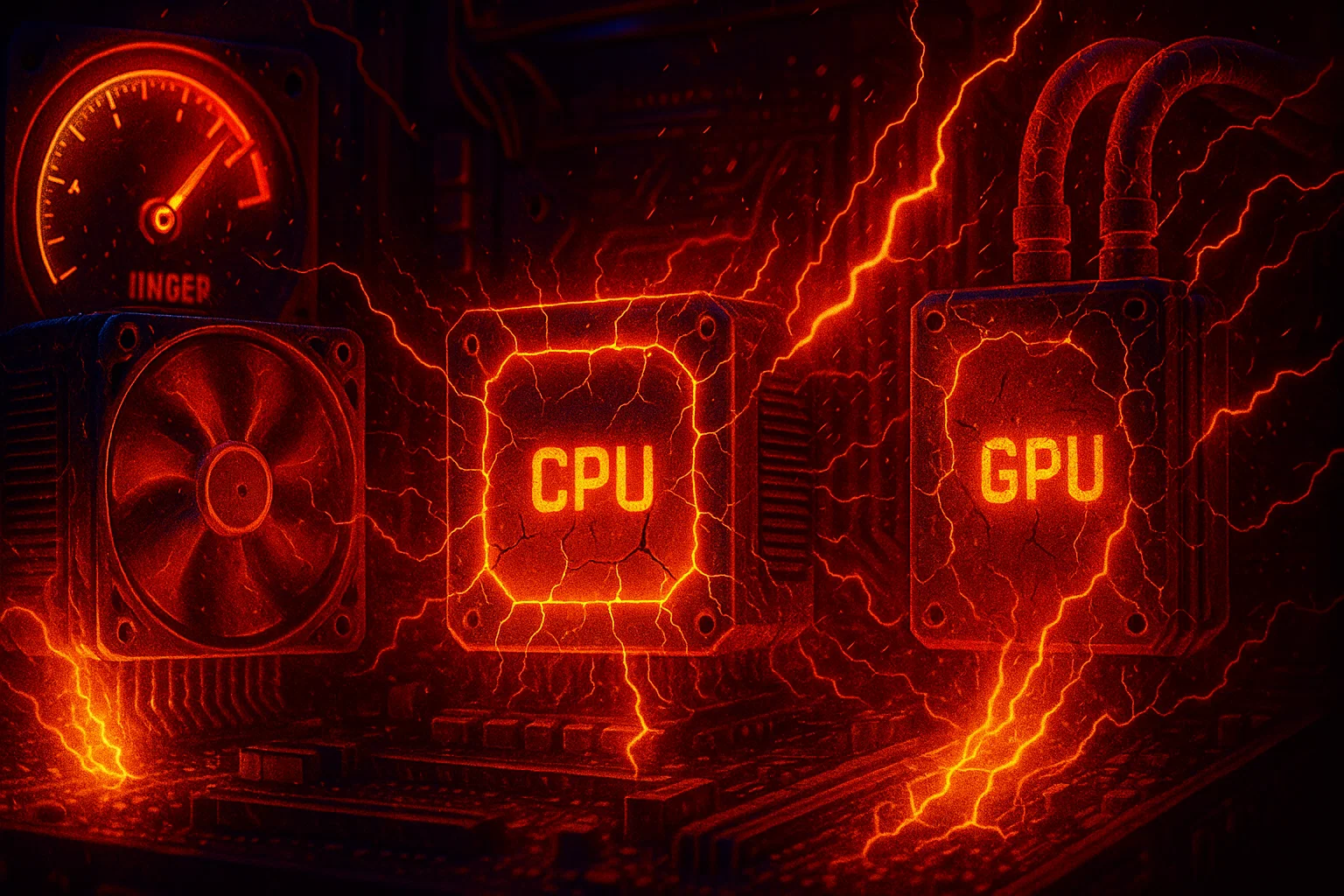
Aşırı Hızlandırma
Hız aşırtma, hızı artırmak amacıyla CPU veya GPU performansını üretici özelliklerinin ötesine taşır. Ancak hatalı ayarlar ya da yetersiz soğutma, çekirdek güvenlik hatalarını tetikleyebilecek sistem kararsızlığına neden olabilir.
Hız aşırtmanın bileşenler üzerinde yarattığı ek güç tüketimi ve ısı yükü çökmelere yol açabilir. Bu sorun performans ayarlarını değiştirdikten sonra ortaya çıktıysa bileşenleri fabrika hızlarına geri döndürün.
Kernel Security Check Failure Nasıl Düzeltilir
Artık Kernel Security Check Failure sorununu kanıtlanmış çözümlerle ele alma zamanı. Aşağıdaki dokuz yöntem hem Windows 10 hem de Windows 11 sistemlerinde geçerlidir. Sırayla deneyin; kullanıcıların büyük çoğunluğu son yönteme gerek kalmadan sorunu çözer.
Sorunu Daraltmak için Güvenli Mod'u Kullanın
Önemli Uyarı: Güvenli Mod'a geçmeden önce BitLocker kurtarma anahtarınızın elinizde olduğundan emin olun. Önyükleme ayarlarını değiştirmek zaman zaman BitLocker kurtarma modunu tetikleyebilir ve sisteme erişmek için bu anahtara ihtiyaç duyarsınız.
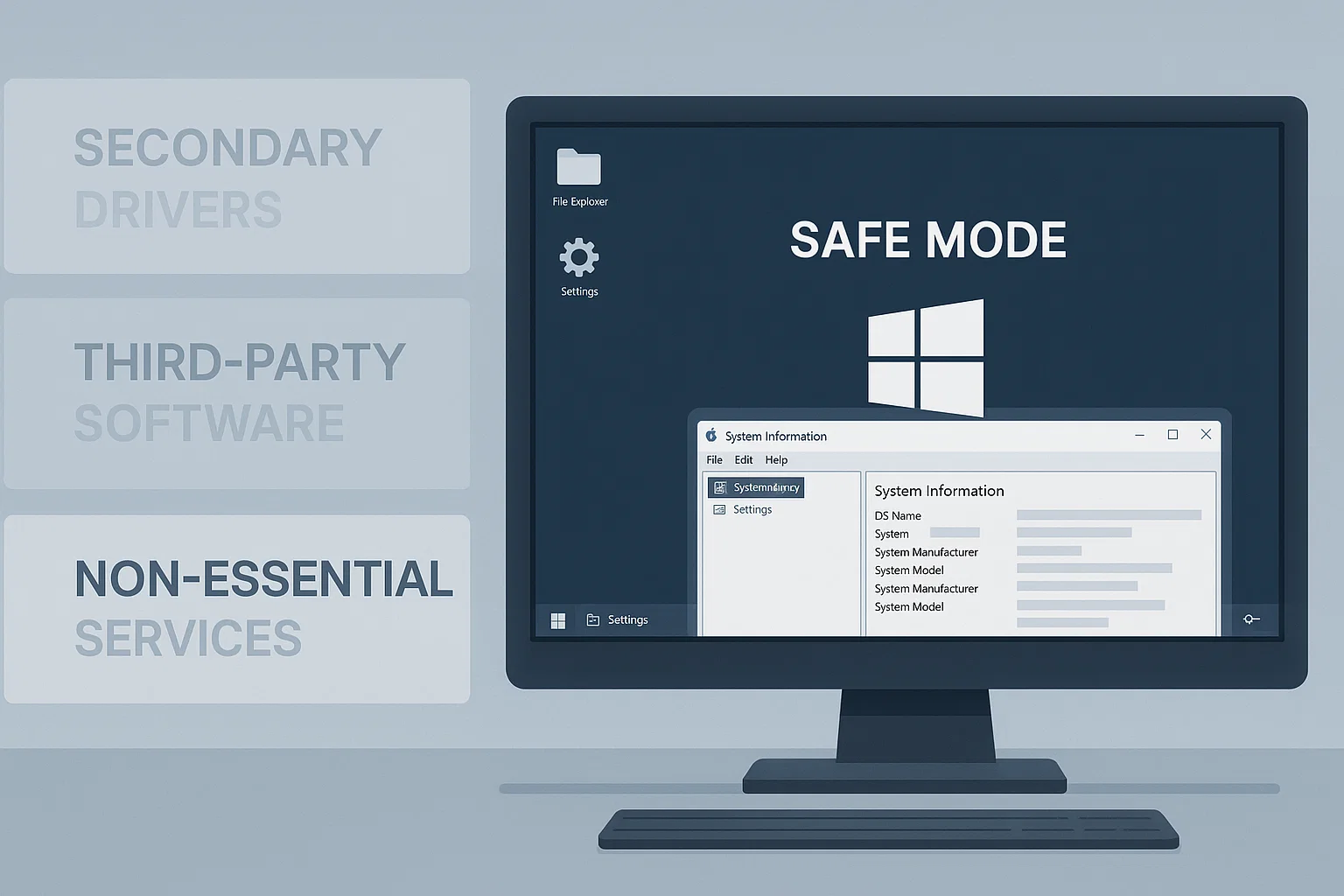
İlk yöntem kernel_security_check_failure sorununu çözmenin ilk yöntemi Güvenli Mod'da başlatmaktır. Bu tanılama modu, Windows'yi tam standart ortamınız yerine yalnızca minimum düzeyde sürücü ve hizmetle başlatır.
Güvenli Mod'da başlatıp sorunla karşılaşmazsanız, sorunun büyük olasılıkla bir üçüncü taraf sürücüsünden, yakın zamanda yüklenen bir yazılımdan veya zorunlu olmayan bir hizmetten kaynaklandığını düşünebilirsiniz.
Güvenli Mod'da başlatmak için:
- Tıkla Windows Başlangıcı düğmesine basın ve Yeniden Başlat tuşunu basılı tutarken Shift anahtar.
- Bilgisayarınız yeniden başlatılacak: Bir seçenek seçin ekranında "Kabul Et ve Kur" seçeneğini seçin.
- Şunu seçin: Sorun Giderme, sonra Gelişmiş seçenekler, sonra Başlangıç Ayarları, ve tıkla Yeniden Başlat.
- Bilgisayarınız yeniden başladıktan sonra bir seçenekler listesi göreceksiniz.
- Basın 4 veya F4 Güvenli Mod'da başlatmak için seçeneği belirleyin ya da 5 veya F5 Ağ bağlantılı Güvenli Mod için.
Sisteminiz Güvenli Mod'da sorunsuz çalışıyorsa, yakın zamanda yüklediğiniz sürücüleri ve uygulamaları kontrol etmeye geçin.
Windows Güncellemelerini Yapın
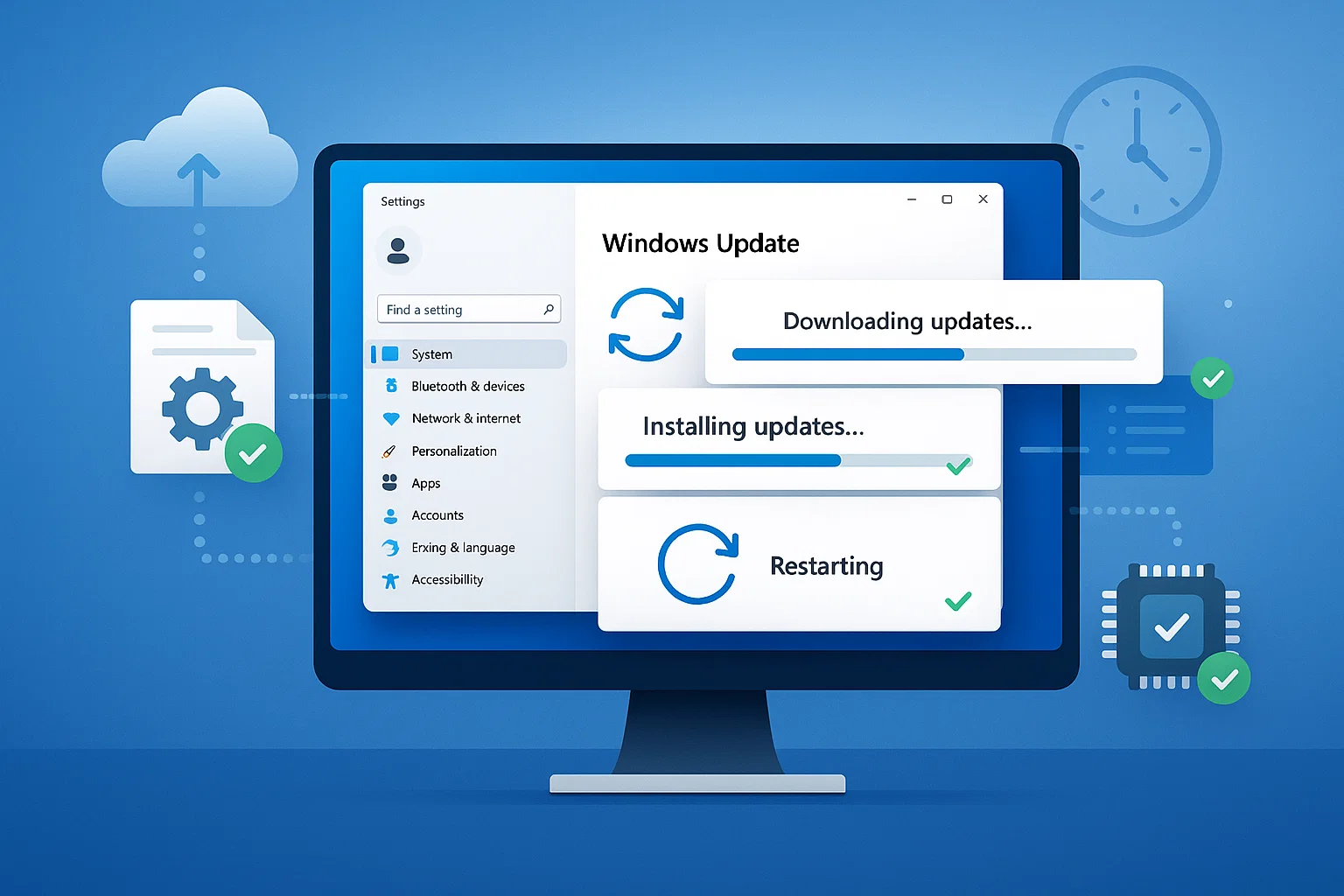
Windows güncellemeleri çoğunlukla sistem kararlılığı sorunlarını ve BSOD hatalarını giderir. En son güncellemeleri yüklemek, bu soruna yol açan bilinen hataları düzeltebilir.
Windows'u güncellemek için:
Windows 11 için:
- Windows Başlat düğmesine tıklayın ve Ayarlar'ı (dişli simgesi) seçin
- Sol kenar çubuğundan Windows Update bölümüne gidin
- Güncellemeleri denetle'ye tıklayın
- Mevcut güncellemeleri yükleyin
- İstendiğinde bilgisayarınızı yeniden başlatın
Güncellemeden sonra BSOD sorununun devam edip etmediğini test edin.
Windows 10 için:
- Windows Başlat düğmesine tıklayın ve Ayarlar'ı (dişli simgesi) seçin
- Güncelleme ve Güvenlik'e gidin, ardından Windows Update'e tıklayın
- Güncellemeleri denetle'ye tıklayın
- Mevcut güncellemeleri yükleyin
- İstendiğinde bilgisayarınızı yeniden başlatın
Güncelleme sonrasında sorun devam ederse bir sonraki çözüme geçin.
Sürücülerinizi Güncelleyin
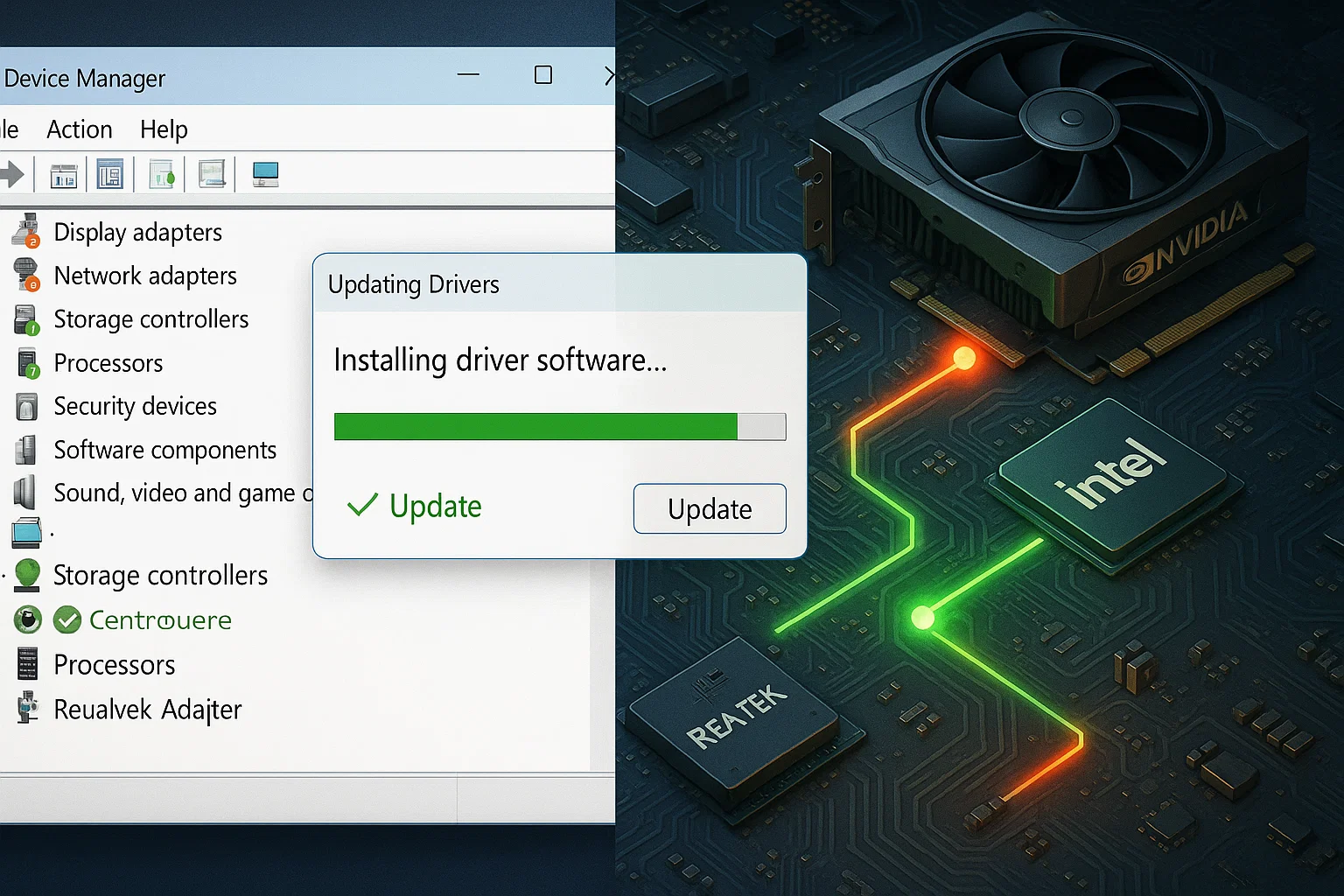
Eski veya uyumsuz sürücüler bu sorunun en yaygın nedenlerinden biridir. Sürücüleri güncellemek, donanım bileşenlerinin Windows ile doğru iletişim kurmasını sağlar.
Sürücüleri manuel olarak güncellemek için:
- Windows arama çubuğuna Aygıt Yöneticisi yazın ve açın
- Güncellemek istediğiniz aygıt kategorisini bulun (Ekran bağdaştırıcıları, Ağ bağdaştırıcıları vb.)
- Aygıta sağ tıklayın ve Sürücüyü güncelle seçeneğini belirleyin
- Sürücüleri otomatik olarak ara seçeneğini seçin
- Windows, mevcut güncellemeleri indirip yükleyecektir
- Sisteminizi yeniden başlatın
Windows Update aracılığıyla sürücü güncellemelerini kontrol etmek için:
Windows 11 için:
- Go Ayarlar > Windows Update
- Gelişmiş seçenekler'e tıklayın
- Aşağı kaydırın ve İsteğe bağlı güncellemeler'e tıklayın
- Sürücü güncellemeleri bölümünü genişletin ve mevcut sürücü güncellemelerini yükleyin
Windows 10 için:
- Go Ayarlar > Güncelleştirme ve Güvenlik > Windows Update
- İsteğe bağlı güncellemeleri görüntüle seçeneğine tıklayın
- Sürücü güncellemeleri bölümünü genişletin ve mevcut sürücü güncellemelerini yükleyin
Ekran kartları, ağ adaptörleri ve depolama denetleyicileri için en güncel sürücüleri indirmek amacıyla doğrudan üreticinin web sitesini ziyaret edin. Alternatif olarak güvenilir üçüncü taraf sürücü güncelleme yazılımları kullanılabilir; ancak yalnızca güvendiğiniz kaynaklardan indirme yapın.
Olası Bozuk Windows Sistem Dosyalarını Kontrol Edin
Bozuk sistem dosyaları çoğunlukla çekirdek düzeyinde çökmelere yol açar. Windows, bu dosyaları tarayıp onarmak için yerleşik araçlar sunar. Sistem Dosyası Denetleyicisi'nin (SFC) kullandığı sistem görüntüsünü onarması nedeniyle önce DISM'i çalıştırmanızı öneririz.
Adım 1:
DISM'i Çalıştır: DISM (Deployment Image Servicing and Management), gelecekteki onarımların doğru çalışması için Windows bileşen deposunu düzeltir.
Tür cmd Windows aramasında.
- Sağ tıkla Komut İstemi ve seç Yönetici olarak çalıştır.
- Türü: DISM /Online /Cleanup-Image /RestoreHealth
- Basın Enter komutunu girin ve tamamlanmasını bekleyin (bu işlem 20-40 dakika sürebilir).
Adım 2:
Sistem Dosyası Denetleyicisi'ni (SFC) çalıştırın: DISM tamamlandıktan sonra, sağlıklı bileşen deposunu kullanarak bozuk dosyaları onarmak için SFC'yi çalıştırın.
- Aynı Komut İstemi penceresinde şunu yazın: sfc /scannow
- Basın Enter.
- Taramanın bitmesini bekleyin.
- Onarım yapıldıysa bilgisayarınızı yeniden başlatın.
Bu sıra, SFC'nin kopyalamaya çalıştığı kaynak dosyaların da bozuk olması nedeniyle başarısız olduğu hataları önler.
RAM Durumunuzu Kontrol Edin
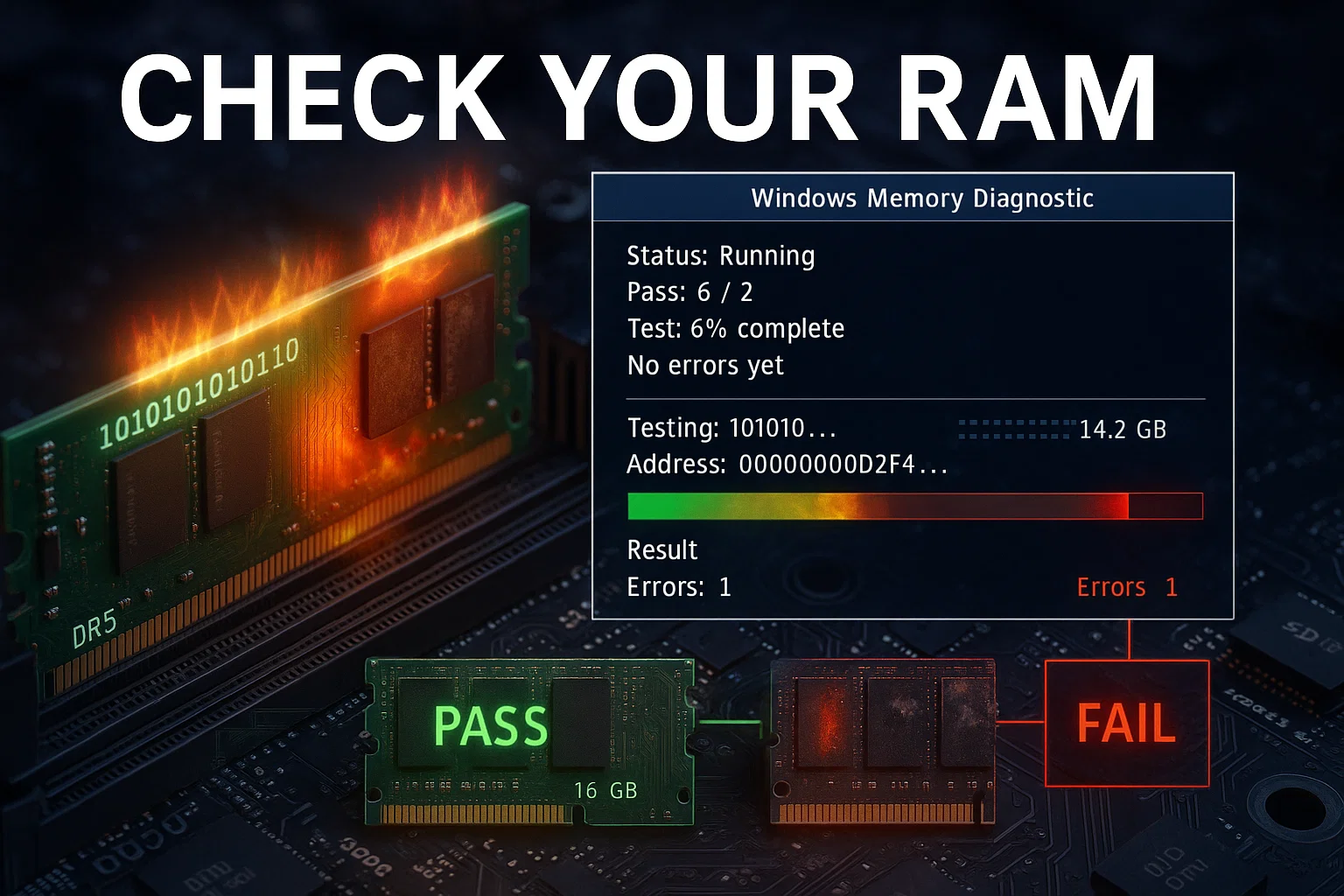
Belleğinizin veya RAM kartınızın hatalı çalışması, Çekirdek Güvenlik Denetimi Hatası sorununa neden olabilir. Şu adımları izleyerek Windows Bellek Tanılama Aracı'nı çalıştırıp sorunu kontrol edebilirsiniz:
Windows Bellek Tanılama'yı çalıştırmak için:
- Tür Windows Bellek Tanılama arama çubuğuna yazın.
- Seçin Windows Bellek Tanılama araç
- Şunu seçin: Şimdi yeniden başlat ve sorunları denetle.
- Bilgisayarınız yeniden başlayarak RAM testine başlayacak (20-30 dakika veya daha uzun sürebilir).
- Yeniden başlatmanın ardından bildirim hızla kaybolabilir. Sonuçları doğrulamak için Olay Görüntüleyicisi, şuraya gidin Windows Günlükler > Sistembölümünü açın ve şunu arayın MemoryDiagnostics-Results (Event ID 1101 veya 1201).
Tanılama aracı hata bulursa, sorunlu RAM modülünü tespit edip değiştirmeniz gerekir. RAM çubuklarını yeniden takıp çıkarmayı ya da sorunlu modülü belirlemek için bunları tek tek çıkarmayı deneyin.
Sabit Sürücünüzü Kontrol Edin
Sabit sürücü hataları ve bozuk sektörler, çekirdeğin sistem dosyalarına düzgün erişmesini engelleyerek "Kernel Security Check Failure" hatasına yol açabilir. CHKDSK yardımcı programı bu disk hatalarını tarar ve onarır.
Çalıştırmak için CHKDSK:
- Basın Windows tuşu + R Çalıştır iletişim kutusunu açmak için
- Tür cmd ve basın Ctrl+Shift+Enter yönetici olarak çalıştırmak için.
- Tür chkdsk C: /f ve basın Enter.
- Büyük olasılıkla sürücünün kullanımda olduğuna dair bir uyarı alacaksınız. Taramayı bir sonraki yeniden başlatmaya zamanlamak için Y yazın.
- Bilgisayarınızı yeniden başlatın.
Uzak /f parametresi dosya sistemi hatalarını düzeltir ve genellikle yeterlidir. Fiziksel sürücü hasarından şüpheleniyorsanız chkdsk C: /rseçeneğini kullanabilirsiniz; ancak bu seçeneğin bozuk sektörler için derin tarama yaptığını ve çok daha uzun sürdüğünü unutmayın. Yalnızca standart düzeltme işe yaramazsa başvurun.
CHKDSK hataları bulup düzeltmesine rağmen sorun devam ediyorsa SSD'ye geçmeyi değerlendirin. Katı hal sürücülerinde hareketli parça bulunmaz; bu da geleneksel sabit sürücülerdeki mekanik arızaların önüne geçer.
Virüsleri Kontrol Edin
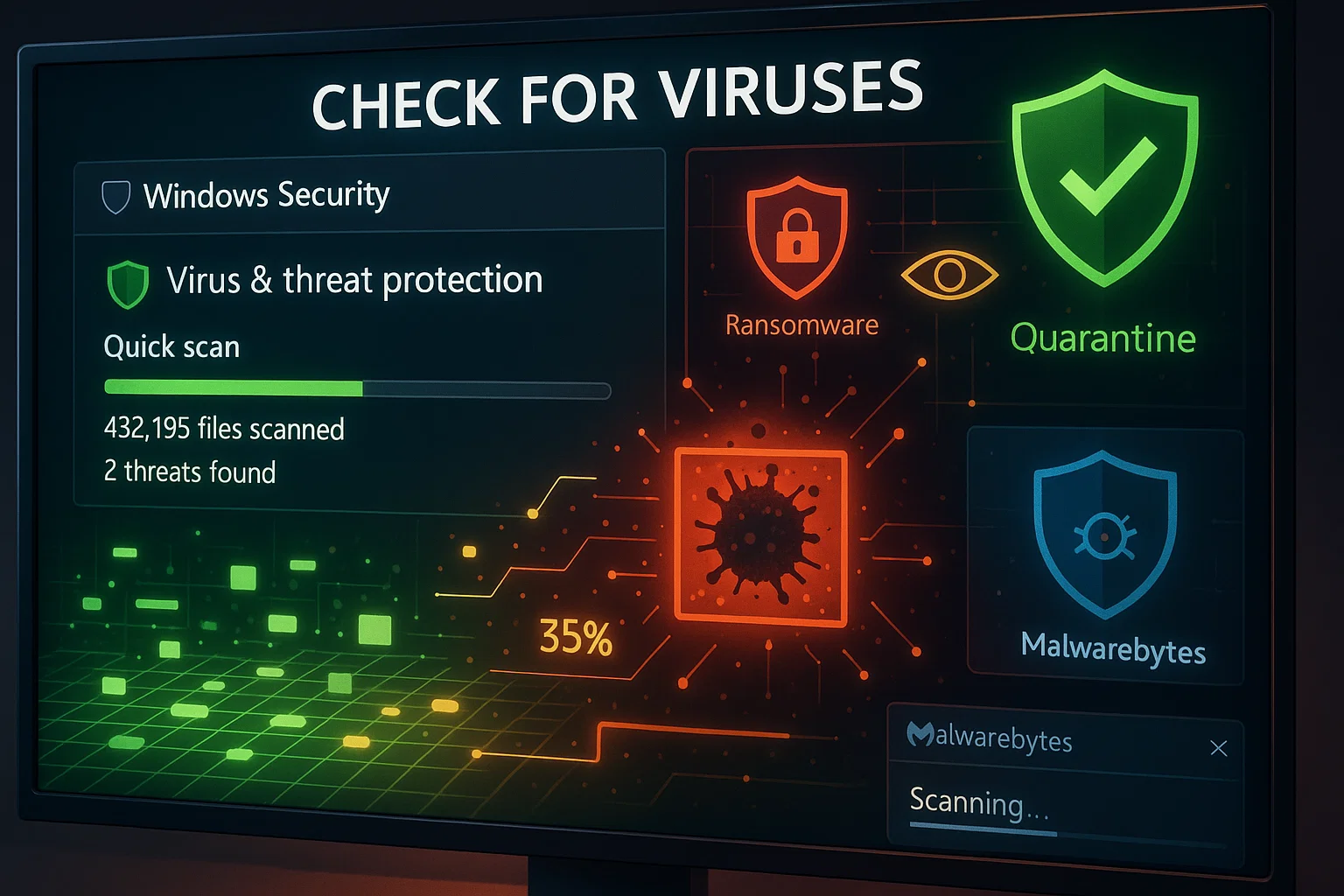
Virüsler ve kötü amaçlı yazılımlar Kernel Security Check Failure sorununun başlıca nedenlerinden biridir. Öncelikle Windows 10 ve Windows 11'in yerleşik antivirüs koruması olan Windows Security ile tarama yapın.
Windows Security ile tarama yapmak için:
- Arama çubuğuna Windows Security yazın ve açın
- Virüs ve tehdit koruması'nı seçin
- Yaygın enfeksiyon alanlarını hızlıca kontrol etmek için Hızlı tarama seçeneğine tıklayın
- Kapsamlı tarama için Tarama seçenekleri'ne tıklayın ve Tam tarama'yı seçin
- Windows Security, tarama sonuçlarını gösterecek ve tespit edilen tehditleri kaldırma sürecinde size rehberlik edecektir
Ek koruma için Malwarebytes veya güvenilir başka bir kötü amaçlı yazılım önleme aracıyla tarama yapmayı düşünebilirsiniz.
Üçüncü Taraf Antivirüs Programlarını Devre Dışı Bırakın
Üçüncü taraf antivirüs programları zaman zaman temel sistem işlemlerine müdahale ederek "BSOD Security Check Failure" hatasını tetikleyen çakışmalara neden olabilir. Antivirüsünüzü geçici olarak devre dışı bırakmak, sorunun kaynağını belirlemenize yardımcı olabilir.
Her antivirüs programının devre dışı bırakma adımları farklıdır. Ayrıntılı talimatlar için antivirüs yazılımınızın belgelerine başvurun. Antivirüsü devre dışı bıraktıktan sonra bilgisayarınızı yeniden başlatın ve BSOD'un devam edip etmediğini kontrol edin.
Antivirüsü devre dışı bırakmak sorunu çözüyorsa farklı bir güvenlik çözümüne geçmeyi veya antivirüs sağlayıcısıyla iletişime geçmeyi düşünün. Bu durum, Windows ile uyumlu çalışacak şekilde tasarlanmış olan ve bu tür çakışmalara neredeyse hiç yol açmayan Windows Security için geçerli değildir.
Windows'u Yeniden Yükle
Diğer tüm çözümler işe yaramazsa, temiz bir Windows kurulumu gerekebilir. Bu, yazılım kaynaklı tüm sorunları — bozuk sistem dosyaları, sürücü çakışmaları ve sorunlu üçüncü taraf yazılımlar dahil — çözen son çare yöntemidir.
Temiz bir Windows kurulumu donanım kaynaklı sorunları gidermez; ancak sorunun yazılımdan mı yoksa donanımdan mı kaynaklandığını anlamanıza yardımcı olur. Windows'yi yeniden yükledikten sonra sorun devam ediyorsa, bunun nedeni büyük olasılıkla arızalı bir donanım bileşenidir.
Bazen ana sisteminizi riske atmadan çözümleri test edebileceğiniz kararlı bir ortama ihtiyaç duyarsınız. Sürekli çöken tek bir makinede bu oldukça güçleşir.
Cloudzy'de, bizim Windows VPS BSOD sorunlarını güvenle teşhis etmek için izole bir test ortamı sunar. Sistem kontrollerini çalıştırın, sürücü güncellemelerini deneyin ya da birincil kurulumunuza dokunmadan Windows'yi yeniden yükleyin.
Tam yönetici erişimi ve %99,95 uptime ile sorun giderme sürecinde hiçbir ilerlemenizi kaybetmezsiniz. Çökmelerin gerçek nedenini bulmak isteyen BT profesyonelleri için güvenilir bir ortam sunar.
Sonuç
Kernel Security Check Failure sorunu; bozuk sistem dosyaları, eski sürücüler, arızalı donanım, kötü amaçlı yazılım enfeksiyonları veya yazılım çakışmaları gibi farklı nedenlerden kaynaklanabilir. Bu Kernel Security Check Failure BSOD'u rahatsız edici olsa da sunulan dokuz çözüm sorunu gidermenize yardımcı olacaktır.
Donanım testi veya Windows'yi yeniden yükleme gibi karmaşık adımlara geçmeden önce Güvenli Mod tanılaması ve Windows güncellemeleri gibi daha basit çözümlerle başlayın.
Kullanıcıların büyük çoğunluğu, sürücü güncellemeleri, sistem dosyası onarımı veya RAM tanılamasıyla sorunu çözebilmektedir. Düzenli güncellemeler, temel bakım ve rastgele yazılım yüklememek, bu BSOD hatasının ileride tekrar yaşanmasını büyük ölçüde önler.
Bu sorunun nedenlerini anlayarak ve sorun giderme adımlarını izleyerek sisteminizin kararlılığını yeniden sağlayabilir ve veri kaybını önleyebilirsiniz. Tüm çözümleri denedikten sonra sorun devam ediyorsa, muhtemelen profesyonel tanılama veya bileşen değişimi gerektiren bir donanım arızası söz konusudur.



Tartışma
Yorumlar
Tartışmaya katılmak için giriş yapın.