

cPanel kullanmak, işinizi adım adım büyütmek için atabileceğiniz en akıllıca adımlardan biridir. Şimdi, CentOS özgür, açık kaynaklı ve platformlar arası bu içerik yönetim sistemiyle CMS kurulumunu kolaylaştırır.
Asıl mesele, upstream kaynak Red Hat Enterprise Linux ile uyumlu olan CentOS 8'e cPanel'in nasıl kurulacağını öğrenmektir. CentOS Linux, ücretsiz ve açık kaynaklı bir bilişim platformu sunduğundan, pazarlama stratejinizde CentOS üzerinde cPanel kullanmanın faydaları yadsınamaz. Bu rehber, temel kavramları açıkladıktan sonra cPanel/WHM'yi CentOS 8'e adım adım nasıl kuracağınızı gösterir.
cPanel nedir?
cPanel, web sitesi sahiplerinin web hosting sunucu işlemlerini ve Linux tabanlı hostları yönetmesine olanak tanıyan bir kontrol panelidir. Web hosting sağlayıcıları bu kontrol panelini; veritabanı, dosya yöneticisi, e-posta hesabı oluşturma ve yönetimi, dinamik yedekleme, alt alan adı oluşturma ve WordPress kurulumu gibi hizmetleri tek bir yerden yapılandırmak için kullanır.
cPanel, iki farklı kullanıcı arayüzünden oluşur: biri, web sitenizle ilgili işlemleri yapabileceğiniz istemci tabanlı arayüz; diğeri ise kullanıcılara açık olmayan sunucu yönetim arayüzüdür. Bu Linux tabanlı web hosting platformu, ücretsiz olması ve kullanım kolaylığı sayesinde web geliştiriciler arasında en çok tercih edilen seçeneklerden biri haline gelmiştir.

CentOS ortamını sadece birkaç tıkla oluştur.
CentOS Planlarını GörWHM nedir?
WHM'nin açılımı Web Sunucu Yöneticisişeklindedir. WHM, hosting sağlayıcılarının müşteri hesaplarını yönetmesini sağlayan bir web hosting yönetim panelidir. Aynı anda cPanel tabanlı birden fazla web sitesini yönetir.
WHM ile diğer kullanıcılara hosting alanı satabilirsiniz. Bu sunucu, yüksek bant genişliği ve geniş depolama alanı gibi beklentilerinizin ötesinde özellikler sunar.
WHM kullanarak sunucunuzu birden fazla hosta bölebilir ve her birini ayrı bir kullanıcıya satabilirsiniz. Bu sayede yönetici erişimiyle farklı siteleri yönetirken daha fazla esneklik ve kontrol elde edersiniz.
cPanel ve WHM'nin Temel Özellikleri ve İşlevleri
cPanel ve WHM, Linux işletim sistemi için geliştirilmiş araçlardır. Kullanıcı dostu bir grafik arayüz üzerinden web hosting görevlerini otomatikleştirmenizi sağlar.
Şimdi her birinin özellik ve işlevlerine ayrı ayrı girelim
cPanel Avantajları
- Kullanımı kolay bir arayüz sunar
- Kullanması kolay
- Zengin eğitim kaynakları sağlar
- Yazılımları otomatik olarak kurar
- IPv6 Desteği
- Öğrenmesi kolay
- Tam destek sunar
- Tüm web tarayıcılarıyla uyumludur
- Sayfa yükleme hızını artırır
- Alt alan adı, domain park ve ek domain oluşturur
cPanel Özellikleri
1. Dosyaları yönet
- Dosya yöneticisi
- FTP bağlantıları
- FTP hesapları
- Disk kullanımı
- Yedek kopya
- Dosya ve dizin geri yükleme
2. Veritabanları Oluştur
- MySQL veritabanları
- PHP yöneticim
- Uzak MySQL
3. Etki alanlarını yönet
- Alt alan adı ekler veya kaldırır
- Yönlendirmeler
- Takma Adlar Oluştur
- DNS'i Yönet
- Yönlendirme kullanımı
4. E-posta ve takvim başlatma
- Posta listesi kullanır
- E-posta yönlendirme desteği sunar
- Genel e-posta filtrelemesi önerir
- Takvim ve kişi uygulamaları ile arayüzlerine sahiptir
5. MySQL 5.7 Desteği
Ayrıca Oku: En İyi Ücretsiz cPanel Alternatifleri
WHM Avantajları
- Güvenlik
- Gizlilik
- Kolay yönetim
- Uygun fiyat
WHM Özellikleri ve İşlevleri
- Kolay cPanel geçişi sunar
- Özelleştirilmiş pano veya panel içerir
- Gelişmiş izleme araçları içerir
- Çok katmanlı sistem güvenliği sağlar
- cPanel kullanıcı hesapları ve hosting paketleri oluşturur
- AutoSSL için bildirimleri yönetir
- cPanel ile çalışmak için belgelerden yararlanabilme
- Sunucu bilgilerini ve durumunu kontrol eder
- Güçlü güvenlik sağla: Siteleri ve parolaları izle ve yönet.
- cPanel hesaplarını yönet: cPanel hesapları oluştur, sil ve askıya al.
CentOS8'e cPanel Kurmak İçin Ön Gereksinimler
- En az 1 GB RAM, 2 GB'a kadar gereklidir.
- En az 20 GB boş disk alanı, 40 GB'a kadar
- cPanel'den geçerli bir cPanel lisansı
- Standart hostname "FQDN": Tam Nitelikli Alan Adı
- 64-bit işletim sistemi, CentOS / RHEL / CloudLinux
Ayrıca Oku: Bir Sanal Özel Sunucuya WordPress Nasıl Kurulur

Anında dağıtımla daha hızlı bir WordPress VPS'ini başlat.
WordPress VPS EdinCentOS 8'e cPanel/WHM Nasıl Kurulur (Adım Adım)
Web site yöneticilerinin veya teknik ekiplerin, iş için bir site tasarlaması zorunlu değildir. Tüm araçlar tarayıcınızın kontrol panelinde mevcuttur; ancak cPanel'in CentOS 8'e nasıl kurulacağını bilmek, yöneticiler için kritik önem taşır: cPanel doğru şekilde.
Adım 1: Sunucu alan adınızı oluşturun

Sunucunuzda bir "FQDN" tanımlı değilse, "Hostname.yourdomain.com" gibi bir hostname belirleyin.
hostnamectl set-hostname cPanel.Roterhosting.lan
Adım 2: Sunucunuzda Perl kurulumunu doğrulayın

cPanel Perl ile yazıldığından, sunucunuzda Perl'in kurulu olup olmadığını kontrol etmeniz gerekir. Kurulu değilse şu küçük komutla yükleyin:
yum install perl
Adım 3: cPanel kurulum betiğini indirin ve yükleyin


Herhangi bir komuta ihtiyacınız yoktur; yalnızca bir cURL kontrolüne ihtiyaç duyabilirsiniz. Curl komutu yüklü değilse, aşağıdaki cURL komutuyla cPanel yükleyici betiğini indirmeden önce önce şu şekilde yükleyin:
yum install curl
Adım 4: Güncel yükleyici betiği indirin ve çalıştırın

Dizininizi home klasörüne değiştirmek ve en güncel yükleyici betiği home dizinine indirmek için şu komutu çalıştırın:
cd /home
curl -o latest -L https://securedownloads.cpanel.net/latest
sh latest
Şimdi aşağıdaki komutu yazarak otomatik yükleyici betiğini çalıştır:
# sh latest
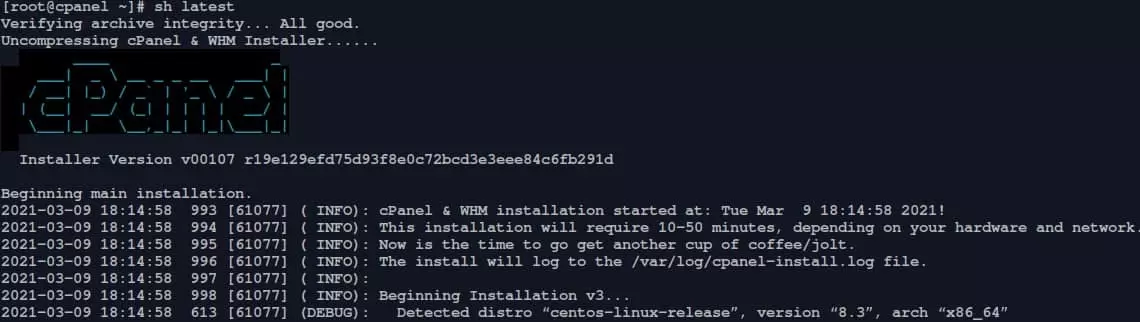

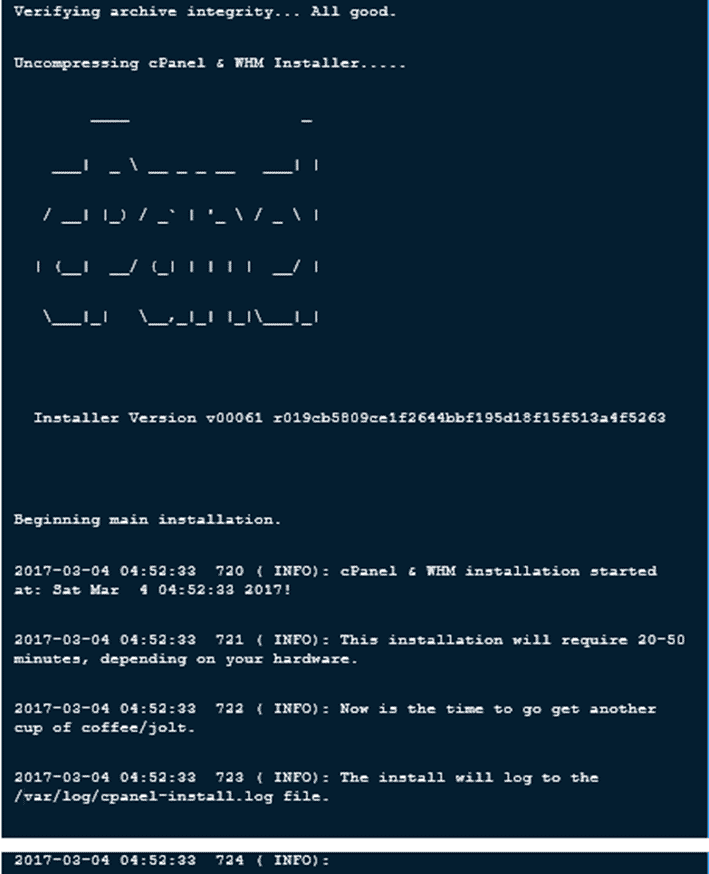
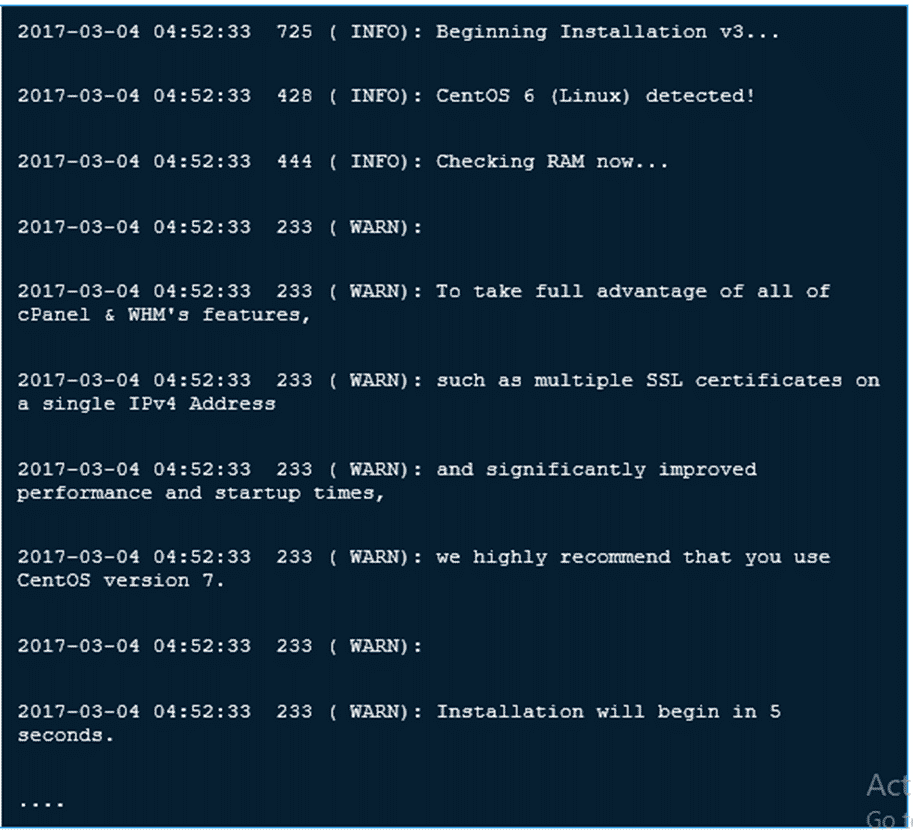
Örnek Çıktı
Not: Sunucunuza bağlanmak için SSH protokolü kullanıyorsanız, cPanel otomatik yükleyici betiğini ekran modunda çalıştırmanız önerilir. Bu mod, ağ bağlantısı kesildiğinde bile oturumun aktif kalmasını sağlar.
screen
Sisteminizde screen uygulamasının yüklü olup olmadığını ve PATH üzerinde erişilebilir durumda olup olmadığını öğrenmek için screen komutunu çalıştırın. Sistem şunu döndürecektir: /usr/bin/screen Bu çıktı, sisteminizde screen'in mevcut olduğunu ve PATH'inizde tanımlı olduğunu gösterir.
Screen yüklü değilse, yum install screen komutuyla kurabilirsiniz.
CentOS ortamını sadece birkaç tıkla oluştur.
CentOS Planlarını GörAdım 5: cPanel WHM'ye erişin
Kurulum tamamlandığında, web tabanlı arayüzden kurulum sihirbazını tamamlayın ve ardından WHM'e şu URL adresiyle erişin:
https://SERVER_IP:2087
Not: Bu adımda "root" kullanıcısı ve parolasıyla giriş yapın. cPanel kurulumunu tamamlamak için birkaç adım daha kaldı..
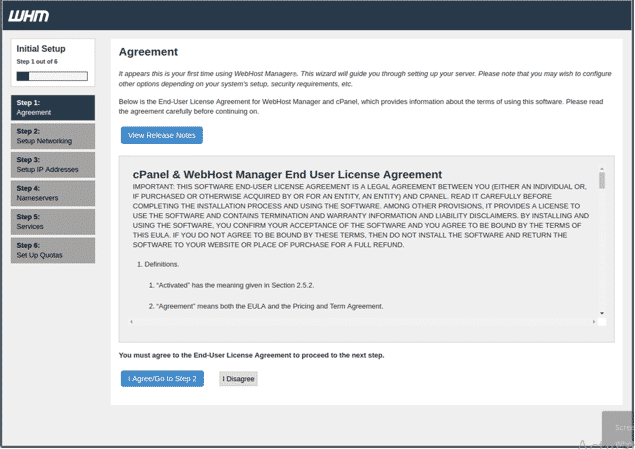
Adım 6: Son kullanıcı sözleşmesini onaylayın
Şimdi lisans sözleşmesini gözden geçirmeli ve şartları kabul etmelisin.
Adım 7: cPanel'yi etkinleştirin
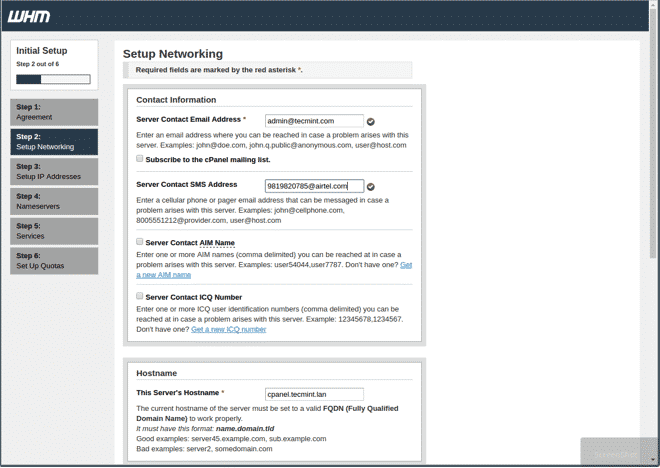
Koşulları kabul ettikten sonra Ağ Yapılandırması bölümüne gidin ve bildirim almak için sunucu e-posta adresinizi ile SMS iletişim adresinizi ekleyin.
Not: Bu ayar, cPanel'nin gerekli tüm bildirimleri e-posta adresinize iletmesini sağlar.
Adım 8: ISP çözümleyicinizi ekleyin
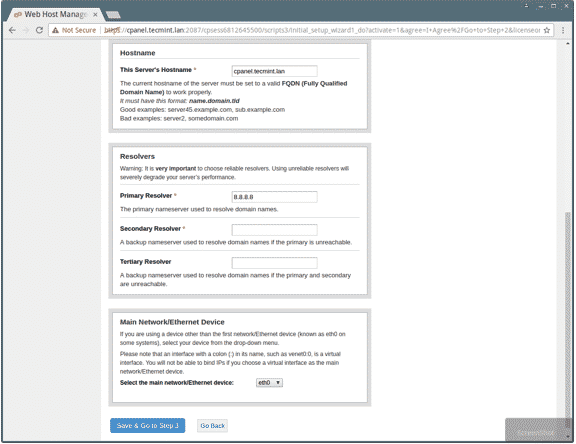
Ardından "Hostname" bölümüne gidin, Ağ bölümünde geçerli FQDN ve sunucu çözümleyici değerlerini girin.
Adım 9: Ana ağ/Ethernet arayüzüne geçin
Sonraki adımda Ana Ağ/Ethernet Aygıtı seçeneğini belirleyin; varsayılan IP adresi sunucunuzun birincil IP adresiyle aynı olmalıdır.
Adım 10: Sunucunuzun statik IP adresini ayarlayın
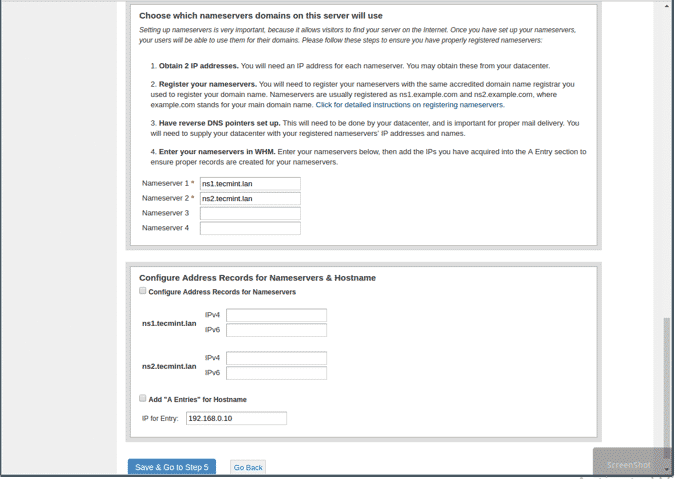
Ağ arayüzünüzde birden fazla IP adresi varsa, ana sunucunuz için belirli bir IP atamanız gerekir.
Açılır listeden IP adresini seçin ve "Go to Setup 4" düğmesine tıklayın.
Ardından, gerekiyorsa boş alanlara Ad Sunucuları (DNS) için "A Kayıtları" ekleyin: ns1/ns2.example.com gibi değerler girin ve sunucunuzun ana bilgisayar adını da ekleyin. İlgili onay kutusunu işaretleyerek ana bilgisayar adı ve ad sunucusu için de kayıt ekleyebilirsiniz. Ardından "Save & Go to Step 5" düğmesine tıklayın.
Adım 11: Kotaları etkinleştirin ve CentOS 8'de cPanel/WHM kurulumunu tamamlayın
Kotaları etkinleştirmek, disk alanı kullanımını izlemenizi sağlar. Kurulumu tamamlamak için "Dosya sistemi kotalarını kullan" seçeneğini, ardından "Kurulum sihirbazını bitir" seçeneğini tıklayın.
cPanel başarıyla kuruldu.
Ayrıca Oku: CentOS 8'e Gnome Nasıl Kurulur?
cPanel'yi localhost'a kurabilir miyim?
cPanel/WHM yazılımı web hosting işletmeleri için tasarlandığından, localhost üzerine kurulabilecek kişisel lisanslı bir sürüm şu an için mevcut değildir.
Anında dağıtımla daha hızlı bir WordPress VPS'ini başlat.
WordPress VPS EdinSonuç
cPanel'yi CentOS'a nasıl kuracağınızı bilmek, web sitenizi optimize etmek açısından kritik bir adımdır. cPanel, web hosting alanında yaygın olarak kullanılan ve yönetimi en kolay ticari kontrol panellerinden biridir. HemcPanel VPS ve CentOS sunucuları hem yeni başlayanlar hem de ileri düzey kullanıcılar için seçenekler sunuyoruz.
Bu nedenle cPanel, küçük işletmelerin web sitelerini kolayca yönetmesini sağlar: güvenli ve kullanımı basit bir arayüzle işlerinizi hızla halledebilirsiniz. Sunucu kararlılığı ve kaynak verimliliği açısından bakıldığında, CentOS üzerinde cPanel kullanmak doğru bir tercihtir. CentOS sonu destek sonu, bu makaledeki bilgileri geçersiz kılmaz. CentOS 8'in gücünden yararlanmaya devam edebilirsiniz.
SSS
cPanel'yi CentOS 8'e kurabilir miyim?
CentOS kullanıyorsanız ve cPanel ya da WHM kurmak istiyorsanız, iyi haber şu: CentOS 8'e herhangi bir sorun yaşamadan cPanel/WHM sürüm 94'ü kurabilirsiniz.
cPanel, CentOS üzerinde çalışır mı?
cPanel, CentOS üzerinde sorunsuz çalışır. cPanel/WHM'yi CentOS 7 ve 8'e kolayca kurabilirsiniz.
cPanel, CentOS Stream'i destekliyor mu?
Onların CentOS 8 için cPanel Desteği, cPanel, CentOS Stream'i resmi olarak desteklemeyeceğini duyurdu; ancak CentOS 8 kullanıcıları üçüncü taraf güncellemeleri aracılığıyla sistemi güncel tutabilir.
cPanel hangi işletim sistemlerini destekler?
cPanel, şu Linux işletim sistemlerini destekler: CentOS 7 ve 8; Red Hat Enterprise Linux 7 ve 8; CloudLinux 6, 7 ve 8; AlmaLinux 8; Ubuntu 20.04 LTS.



Tartışma
Yorumlar
Tartışmaya katılmak için giriş yapın.