

Sunucunuza veya başka bir bilgisayara güvenli bağlantı için SSH kullandıysanız, SSH anahtarlarının ne olduğu hakkında muhtemelen bir fikriniz vardır. Temel olarak, SSH anahtarı kimliğinizi doğrulamanın ve başka bir sistemle güvenli bağlantı kurmanın bir yoludur. Ancak SSH anahtarlarının oluşturulması gerekir. Peki Windows 10'da SSH anahtarı nasıl oluşturulur? Birçok kişi PC'sini çift önyükleme yapmak veya Windows'den geçiş yapmak yerine bir Linux VPS alıp onunla çalışmayı tercih ettiğinden, bu soru düşündüğünüzden çok daha sık karşılaşılan bir sorudur. Bu makalede, Windows 10'da SSH anahtarı oluşturmayı adım adım göstereceğim. Bu işlem için popüler Windows SSH istemcisi PuTTY'yi kullanacağız. Teknik detaylara geçmeden önce, aynı sayfada olduğumuzdan emin olmak için birkaç temel tanıma göz atalım. Bu, talimatları daha kolay takip etmenize yardımcı olacaktır.
PuTTY ile Windows 10'da SSH Anahtarı Oluşturma
Önce SSH'den bahsedelim. SSH nedir? SSH'nin anahtarlar ve anahtar üretimi ile ne ilgisi var? Secure Socket Shell veya Socket Shell (SSH), güvenli ve şifreli bağlantılar kurmak için yaygın olarak kullanılan bir protokoldür. SSH anahtarları, her iki tarafın kimliğini doğrulamak ve güvenli kabuk oturumları başlatmak için kullanılan standart SSH protokolü bileşenleridir. Her türlü işletim sistemi ve platform arasındaki bağlantılarda kullanılırlar. Bu nedenle, ister bir Linux VPS'ye ister en son Windows Server sürümünü çalıştıran özel bir sunucuya bağlanmaya çalışıyor olun, SSH anahtarları oluşturmanız ve kullanmanız gerekir. SSH anahtarlarını ayrıntılı olarak açıklamadan ve Windows 10'da SSH anahtarlarının nasıl oluşturulacağını ele almadan önce, SSH protokolünden kısaca söz edelim.
Ayrıca oku: Uzak Bir Sunucuya SSH ile Bağlanın ”
SSH protokolü nedir?
SSH, özellikle BT uzmanları ve sistem yöneticileri arasında iyi bilinen bir protokoldür. Kullanıcılara güvensiz bir ağ üzerinden diğer sistemlere erişmenin daha güvenli bir yolunu sunar. Açık anahtar ve güçlü parola doğrulaması sağlar. Bu protokolü kullanarak uygulamaları ve sistemleri uzaktan yönetebilir, dosyaları bir sistemden diğerine taşıyabilir ve komutlar çalıştırabilirsiniz. SSH protokolü varsayılan olarak TCP port 22'yi dinler.
SSH anahtarları nedir?
SSH protokolünde SSH anahtarları, hem ana makinelerin hem de kullanıcıların kimliğini doğrulamak için kullanılan erişim kimlik bilgileridir. Bir diğer kullanım senaryosu ise makineden makineye veya tekil erişimdir. SSH anahtarları, bilgisayar tabanlı ve modern bulut hizmetlerinde gerekli olan ekonomik ve uygulanabilir kimlik doğrulamayı otomasyonla mümkün kılar.
Çeşitli boyutlarda gelirler, ancak en yaygın tercih RSA 2048 bit şifrelemedir. İşlevsel olarak SSH anahtarları parolaları toplar, erişim sağlar ve erişim düzeyini denetler. Windows 10'da SSH oluşturmanın veya üretmenin birkaç yolu vardır. Aşağıda, PuTTY kullanarak Windows'de SSH anahtarının nasıl oluşturulacağını açıklayacağız. Ancak başlamadan önce, Windows'de SSH anahtarının mevcut olup olmadığını kontrol edelim.

Windows 10 VPS'ine her yerden tam yönetici kontrolüyle eriş.
Windows Masaüstü VPSWindows 10'da Mevcut SSH Anahtarlarını Kontrol Etme
SSH anahtarı oluşturmadan önce, sistemde mevcut SSH anahtarlarını kontrol etmeniz önerilir. Bunun için aşağıdaki adımları izleyin:
- Windows görev çubuğundaki arama kutusuna cmd yazarak Windows Komut Satırını açın.
- Komut istemi ekranında şunu yazın: ssh-keygen
- Herhangi bir SSH keygen'iniz yoksa şu iletiyi görürsünüz:
'ssh-keygen' is not recognized as an internal or external command, operable program, or batch file
- SSH anahtarlarınızın varsayılan dizini şuna benzer bir şey olmalıdır:
/c/Users/YourUserName/ .ssh/id_rsa.pub
Not: git'i bash ile kurduysanız, cmd yerine git Bash'i açmalısınız.
PuTTY ile Windows'de SSH Anahtarı Oluşturma
PuTTY, Microsoft Windows çalıştıran bilgisayarlarda terminal emülasyonu için kullanılan ücretsiz ve açık kaynaklı bir uygulamadır. SSH, Telnet, SCP, rlogin ve ham soket bağlantısı gibi çeşitli protokolleri destekler. PuTTY kullanarak, Windows terminali aracılığıyla Windows 10'da SSH anahtarı oluşturabilirsiniz. PuTTY ile Windows 10'da SSH anahtarı oluşturmak için aşağıdaki adımları izleyin:
Ayrıca oku: SSH ile web sitenize bağlanın”
1. Adım: PuTTY'yi İndirin
Sisteminizde henüz PuTTY yoksa, buradan indirebilirsiniz: bağlantı. İndirdikten sonra kurun.
Adım 2: PuTTY'yi Yükleyin
İndirilen dosyaya tıklayarak kurulum işlemini başlatabilirsiniz. Bu konuyla ilgili şu makaleyi okuyabilirsiniz: PuTTY Kullanarak bir Linux Sunucusuna Bağlanın Ya da kurulum sihirbazını adım adım takip edin. İlk sayfada İleri'ye tıklayın.
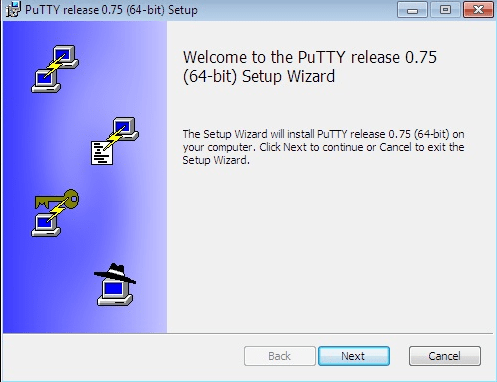
Ardından hedef klasörü seçin. Varsayılan hedef C:\Program Files\PuTTY\ dizinidir. İstediğiniz bir konumla değiştirebilirsiniz.
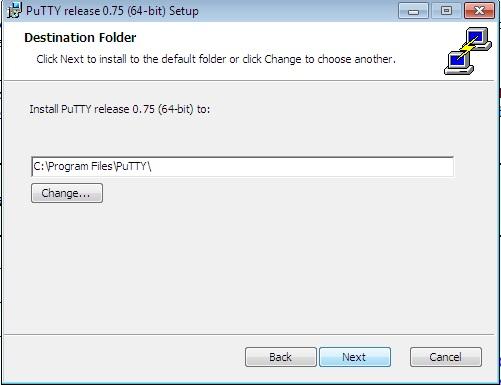
Şimdi kurulacak ürün özelliklerini seçme zamanı. Özel bir gereksinimiz yoksa varsayılan seçimi bırakın ve bir sonraki ekrana geçmek için Install'a tıklayın.
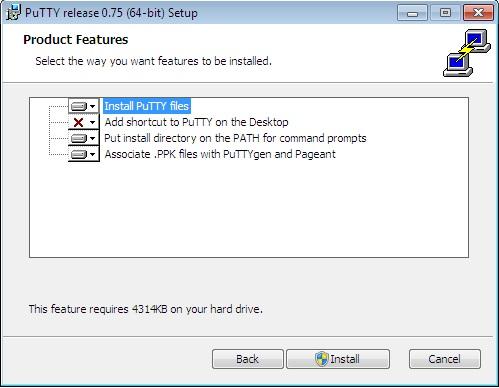
Tebrikler. PuTTY kurulumunu tamamladınız. Windows 10 üzerinde SSH anahtarı oluşturmanın ilk adımlarını bitirdiniz. Şimdi bir sonraki adıma geçelim.
Adım 3: PuTTY SSH Anahtar Üretecini Çalıştırın
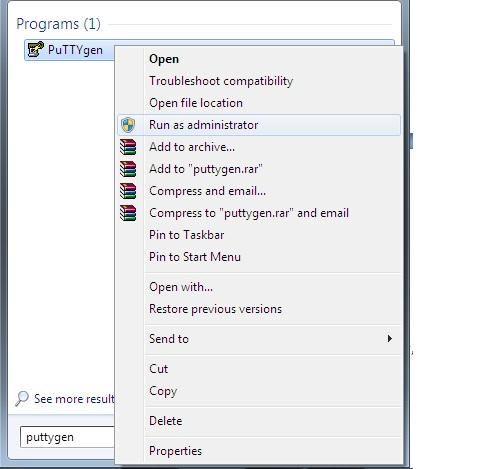
- Klavyenizdeki Windows tuşuna basın.
- Arama çubuğuna PuTTYgen yazın (cmd açıp PuTTYgen yazarak da ulaşabilirsiniz).
- PuTTYgen üzerine sağ tıklayın ve Yönetici olarak çalıştır'ı seçin.
- İstenirse Evet'i seçin.
Adım 4: Windows 10'da SSH Anahtarı Oluşturmak için PuTTY'yi Kullanın
Şimdi Windows 10'da SSH Anahtarı oluşturmak için şu adımları izle:
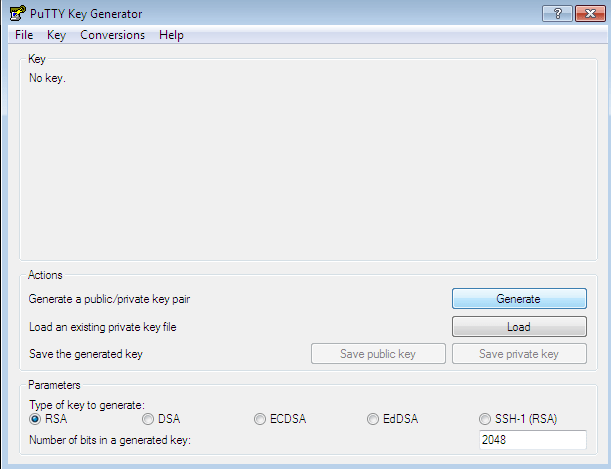
- PuTTY anahtar üreticisi sayfasında Generate'e tıklayın.
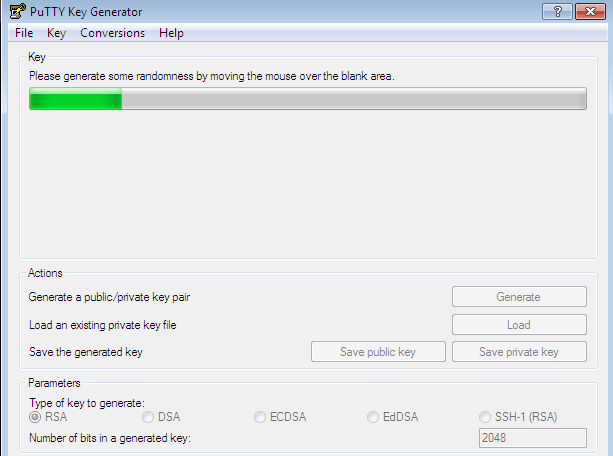
- İmleci hareket ettirme kısmı tabii ki şakadır, kendinizi yormaya gerek yok. İlerleme çubuğu tamamen yeşile dönene kadar bekleyin.
- Genel anahtarı kaydetmek için Açık anahtarı kaydet düğmesine tıklayın. Anahtarı kaydetmek için bir konum seçin ve bir ad verin.
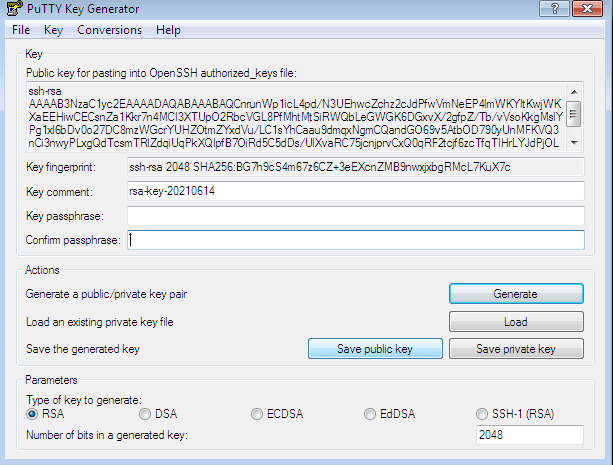
- Özel anahtarı kaydetmek için Konuşma menü
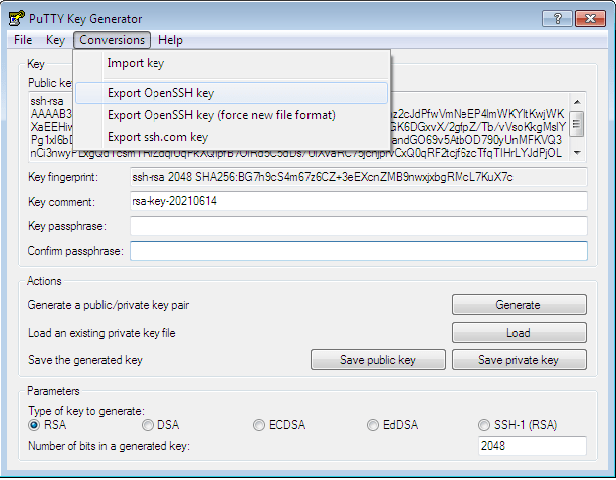
- Export OpenSSH Key'e tıkladığınızda "Anahtarı parolasız kaydetmek istediğinizden emin misiniz?" sorusuyla karşılaşacaksınız. "Evet"i seçin.
- Anahtarı kaydetmek için bir konum seçin.
- Özel anahtarınıza bir ad verin.
Tebrikler. PuTTY aracılığıyla istediğimiz SSH anahtarını başarıyla oluşturdunuz. PuTTY, Windows için en iyi SSH istemcileri. Tabii ki, Windows 10'a özgü istemci olan OpenSSH ile de anahtar üretebilirsiniz; ancak bu uygulama bazı temel özellikleri barındırmıyor, bu yüzden çoğu kişi PuTTY'yi veya alternatiflerini tercih ediyor.
Ayrıca Oku: PuTTY Kullanarak VPS'ye MikroTik CHR Kurulumu
SSH Anahtarları Sunucu Güvenliği için Yeterli mi?
Güvenlik tarafını hallettiniz gibi görünüyor; sunucunuza güvenli bir anahtarla bağlanacaksınız, bu kısım tamam. Peki ya sunucunuzun kendisi? Güvenli olduğundan emin misiniz? Güvenliğe önem vermeyen bir sunucu sağlayıcısıyla çalışıyorsanız, SSH güvenliği için harcadığınız tüm çaba boşa gidebilir. Cloudzy, örneğin, güvenliğin kullanıcıları için ne kadar önemli olduğunun farkında; tüm Linux VPS planlarında yapay zeka destekli bir güvenlik duvarı ve akıllı DDoS koruması sunuyor. Laptopunuzu çift önyükleme riskine sokmadan istediğiniz Linux dağıtımıyla çalışmak istiyorsanız, Linux VPS planlar



Tartışma
Yorumlar
Tartışmaya katılmak için giriş yapın.