

Nasıl yapacağını bilmek SSH ile web sitenize bağlanın Yerel bir makine ile uzak bir sunucu arasında belirli bağlantılar kurmanızı sağlar. Günümüzde pek çok şirket, performansını artırmak ve maliyetlerini düşürmek için yeni teknolojilerden yararlanmaktadır; SSH de bu teknolojilerin ayrılmaz bir parçasıdır.
Yeni gelişmeler yeni gereksinimler doğurur; modern güvenlik teknolojisi ise eskimiş ve yetersiz yöntemlerin yerini almaktadır. Bu yüzden SSH çözümünü daha yakından incelemek istiyoruz.
SSH hakkında bilmeniz gereken temel ipuçlarını keşfetmek için okumaya devam edin. SSH ile web sitenize nasıl bağlanacağınızı anlatmadan önce, SSH'nin ne olduğunu açıklayalım.
SSH nedir?
SSH, secure shell anlamına gelir ve HTTP (hypertext transfer protocol) üzerinden ağda şifreli bağlantılar başlatan güvenli bir iletişim protokolüdür. HTTP, web sitelerinin verilerini bilgisayarlar arasında iletirken SSH, uzak kaynaklara erişim için bu iletişime güçlü bir güvenlik katmanı ekler.
SSH, dosya aktarımı ve senkronizasyon gibi farklı sunucu erişim güvenliği türlerini destekler. FTP SSH üzerinden güvenli kopyalama ve OpenSSH ile sunucuya özel ağ erişimi sağlar. Bu sayede bir SSH istemcisi kullanarak web sitenize bağlanabilir ve verileri GUI ya da komut satırı aracılığıyla güvenli şekilde aktarabilirsiniz.
Tabii ki öncelikle SSH portunu değiştirmenize varsayılan değerinden gerçekten güvenli hale getirmek için.
Ayrıca Oku: Windows VPS Üzerinde Port Yönlendirme
İpucu: Linux ve macOS'un yerleşik SSH arayüzleri olduğundan ayrıca bir SSH istemcisi yüklemenize gerek yoktur.

Anında dağıtımla daha hızlı bir WordPress VPS'ini başlat.
WordPress VPS EdinSSH kullanarak bir sunucuya nasıl bağlanılır?
Sitenizi SSH üzerinden bağlamaya başlamak için gerekli araçlara ihtiyaç duyarsınız. Başlangıç olarak, aşağıdaki adımlarda ele alacağımız terminal üzerinden bir sunucuya SSH ile giriş yapmanız gerekir; bu sayede SSH bağlantısı kurabilirsiniz.

Terminal kullanarak bir sunucuya SSH ile nasıl bağlanılır?
Mac ve Linux, Terminal üzerinden SSH bağlantısı başlatabilir. Terminal; DOS'a benzer bir emülatördür ve hem yerel sisteminizde hem de uzak sunucuda komut satırı talimatlarını çalıştırır.
Sunucunuza SSH bağlantısı kurmayı kolaylaştıran grafiksel bir arayüz yoktur. Bu sade, metin tabanlı siyah ekranda ihtiyacınız olan tüm seçenekler hazır şekilde bulunur.
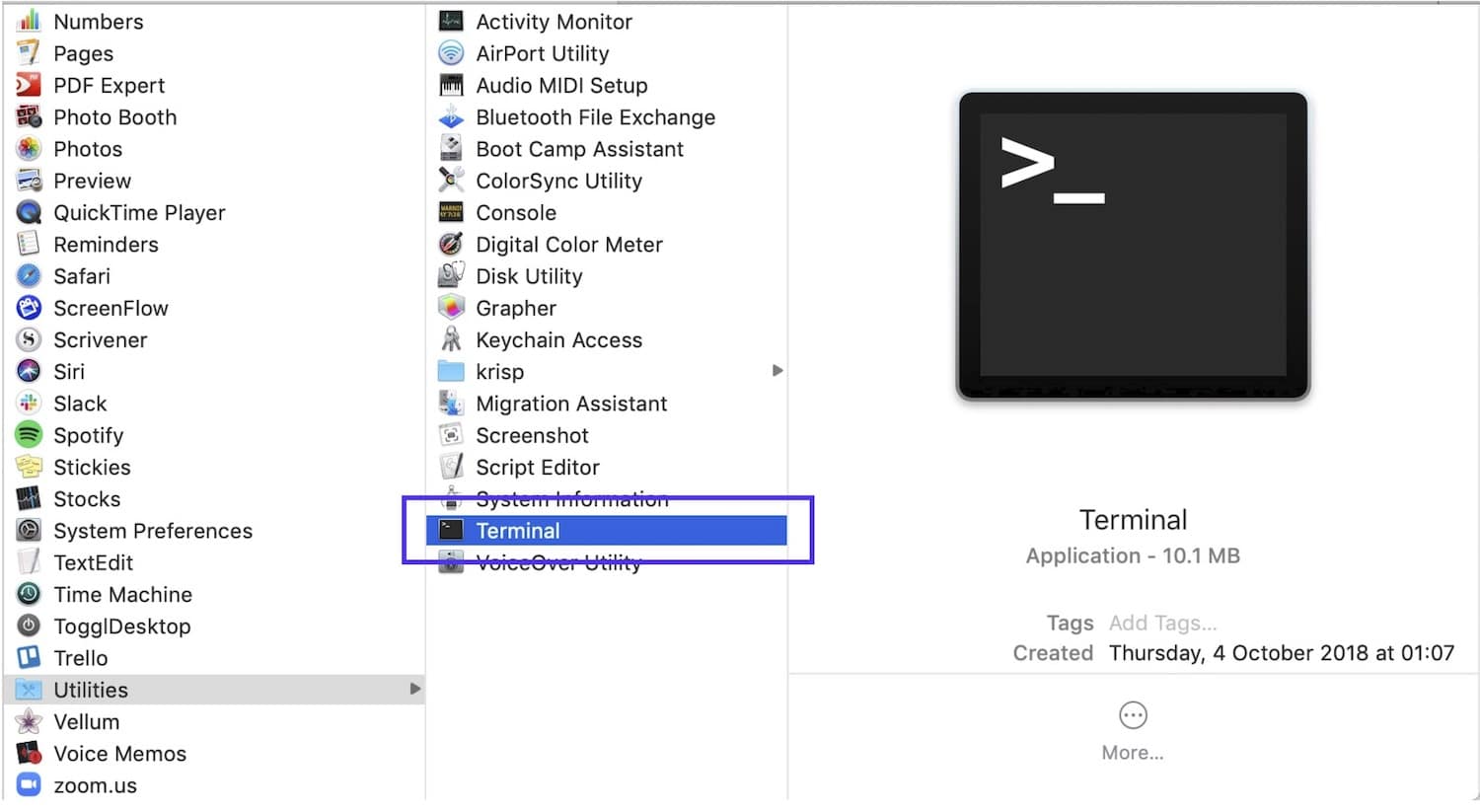
- Önce Launchpad simgesine tıklayın, ardından arama çubuğuna "Terminal" yazın.
- Ya Applications > Utilities üzerinden Terminal'e gidebilirsin
Putty kullanarak bir web sunucusuna nasıl bağlanılır?
PuTTY, Microsoft Windows üzerinde çalışan ücretsiz bir SSH istemci uygulamasıdır. VPS'inize, fiziksel bir makineye veya tek bir sunucudaki birden fazla sanal makineye bağlanarak bunları yönetmenizi sağlar. Kullanımı oldukça kolaydır.
Terminal'den farklı olarak, web sunucunuza SSH ile bağlanmak için önce PuTTY'yi indirip yüklemeniz, ardından sonraki adımlara geçmeniz gerekir.
Windows'ta PuTTY SSH İstemcisi Kurulumu
- Resmi web sitesine gidin ve PuTTY'yi indirin en son sürüm
İpucu: Windows sürümünüze uygun paketi seçebilirsiniz; daha güvenli bir tercih olarak 32-bit sürümü indirmeniz önerilir.
Bu iki yöntem de Windows veya macOS üzerinden SSH sunucusuna bağlanmanızı aynı şekilde sağlar. SSH istemcisini veya Terminal'i ön koşul olarak kullandıktan sonra, şimdi komut satırına geçerek hedef sunucuya komut gönderin. Bağlantıyı tamamlamak için aşağıdaki bilgilere ihtiyacınız var.
Ayrıca Oku: VPS'e MikroTik CHR Kurulumu (Kullanarak PuTTY)
SSH ile web sitenize bağlanmak için gereksinimler

- Sunucu IP Adresi: alan adınız veya bir IP adresidir
- SSH portu: barındırma sağlayıcınızın verdiği port numarasıdır
- SSH kullanıcı adı: hosting hesabınızın kullanıcı adıdır (WordPress yöneticisi için geçerli değildir)
- SSH parolası: hosting hesabınızın parolasıdır
- PuTTY kurulumu tamamlandıktan sonra uygulamayı açın ve web sitenize bağlanmak için kullanın.
- PuTTY SSH istemcisiyle bağlantı kurmak için uygulamayı açın, ardından sunucu IP adresinizi ve SSH Port numaranızı girin.
- Devam etmek için Open düğmesine tıklayın.
- Açılan giriş penceresinde SSH kullanıcı adınızı yazıp Enter'a basmanız istenir.
- Ardından SSH parolanızı girin ve tekrar Enter'a basın.
PuTTY SSH istemcisi üzerinden sunucunuza başarıyla bağlandıktan sonra gerekli komutları çalıştırabilirsiniz.
Ayrıca Oku: Uzak Sunucuya Bağlanmak için SSH Nasıl Kullanılır?
14 temel ve kullanışlı SSH komutu
Bu SSH komutlarıyla dosya taşıyabilir, klasör silebilir, yeni dizinler oluşturabilir, kullanıcı izinlerini değiştirebilir ve daha fazlasını yapabilirsiniz.
- ls Komutu: Bulunduğunuz dizindeki dosya ve klasörleri listeler.
ls
- cd Komutu: Dizinler arasında geçiş yapmanızı sağlar. Örnek: $ cd /home
cd
- mkdir Komutu: Yeni bir dizin oluşturur.
mkdir
- touch komutu: Bu komut dizine yeni bir dosya ekler
touch
- rm Komutu: Bir dosyayı veya klasörü siler.
rm
- cp Komutu: Dosya ve klasörleri kopyalar.
Not: Dosya adını veya dizini ve kopyalamak istediğiniz hedefi belirtmeniz gerekir. Örnek: $ cp [options] [source] [destination]
cp
- mv Komutu: Dosyaları taşır. Kaynak ve hedef yolu belirtmeniz gerekir. mv [kaynak] [hedef]
mv
Şimdi bu komutun başına ekleyebileceğiniz isteğe bağlı seçeneklere bakalım.
- -f: Bu seçenek, yazma iznine sahip olmadığınız durumlarda hedef dosyayı siler ve yeni bir dosya oluşturmanıza olanak tanır.
- -u: Kaynak dosyayı yalnızca hedef dosyadan daha yeni olması durumunda kopyalar.
- -n: bu, mevcut bir dosyanın üzerine yazmaz ve değişmesini önler
- -a: Bu seçenek dosyaları arşivler.
- -R: Yalnızca klasörler için kullanılır; hedef klasörün içindeki tüm dosya ve klasörleri kopyalar.
- clear Komutu: Terminal ekranını temizler.
clear
- Tar komutu: bu komut sıkıştırılmış arşivleri oluşturur ve açar.
tar cvzf ArchiveName.tar.gz /path/to/directory
- Wget komutu: bu komut internetten dosya indirir.
wget http://fileurl/filename.ext
- du Komutu: Belirli bir dizindeki dosya ve klasörlerin boyutunu gösterir.
du
- History komutu: bu komut son kullanılan komutları gösterir
history 50
- PWD komutu: bu komut, bulunduğunuz dizinin tam yolunu gösterir. Komutu çalıştırdıktan sonra şuna benzer bir çıktı görürsünüz: home/user/public_html
pwd
- Find komutu: bu komut, dosyaları arar ve ilgili bilgileri (ad, boyut, dosya türü vb.) listeler. Kullanım biçimi şöyledir: find [başlangıç dizini] [seçenekler] [arama terimi]
find
Ayrıca oku: Google Chrome Sessiz Kurulum
Anahtar çifti oluşturma adımları
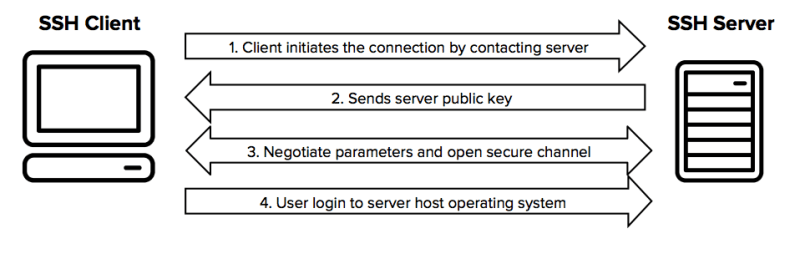
- Terminal'de public key oluşturma
- Anahtar çiftini hosting hesabınıza ekleyin.
- SSH istemciniz (Putty) üzerinden private key oluşturun.
Ayrıca Oku: SSH Anahtarlarını Windows 10'da Oluşturun
Terminal'de public key çifti nasıl oluşturulur?
Linux ve Mac için public key kimlik doğrulaması oluşturmak amacıyla Terminal'de komut girerek Open SSH'i başlatın.
- Terminal'i açın. Kabuk isteminde şu komutu yazın:
- ssh-keygen programı, anahtar dosyasının konumunu ve adını belirlemenizi ister.
İpucu: Yeni bir ad yazabilir ya da varsayılanı kabul edip Enter'a basabilirsiniz.
- İsteğe bağlı olarak anahtarınızı korumak için bir parola belirleyebilirsiniz.
- Anahtar çiftinin public yarısını aşağıdaki komutu kullanarak sunucunuza kopyalayın.
ssh-copy-id -i ~/.ssh/id_rsa.pub user@server
Kullanıcı adı ve sunucu alanlarına kendi bilgilerinizi girin, ardından anahtar doğrulaması kullanmak istediğiniz sunucu adresini yazın.
- İstendiğinde o SSH sunucusu için kullanıcı hesabı parolanı gir
İpucu: Artık anahtar çiftiyle sunucunuzda kimlik doğrulaması yapabilirsiniz.
Anında dağıtımla daha hızlı bir WordPress VPS'ini başlat.
WordPress VPS EdinPrivate SSH anahtar çiftinizi nasıl oluşturursunuz?
Yeni bir SSH anahtarı oluşturmak, yüksek güvenlikli kimlik doğrulama için atmanız gereken ilk adımdır. Sunucunuza güvenli biçimde bağlanabilmek için bu SSH anahtarına ihtiyacınız vardır.
Anahtarlar doğru şekilde oluşturulduğunda hem daha güvenli bir bağlantı sağlar hem de sunucularınıza erişmeyi ve yönetmeyi kolaylaştırır.
Geleneksel kullanıcı adı ve parola yöntemini kullanmak yerine, Terminal veya SSH istemcisiyle bu süreci çok daha profesyonel hale getirebilirsiniz.
Ayrıca Oku: Tek Sunucuda Birden Fazla Web Sitesi Barındırma
SSH istemcisiyle private SSH anahtarı oluşturma
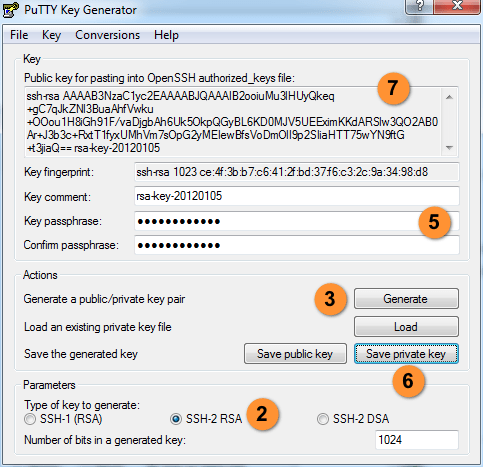
- Önce PuTTYgen programını Go.
- Ardından, oluşturulacak anahtar türü bölümünde SSH-2 RSA'yı seç.
- Sonra, Eylemler bölümündeki Generate düğmesine tıklayın.
İpucu: Bu adımda, yeşil ilerleme çubuğu dolana kadar farenizi pencere içinde hareket ettirin.
Bu yöntemin amacı, kimlik doğrulama için rastgele fare hareketinizi kullanmaktır. Bu, saldırılara karşı başvurabileceğiniz en güvenilir tekniklerden biridir.
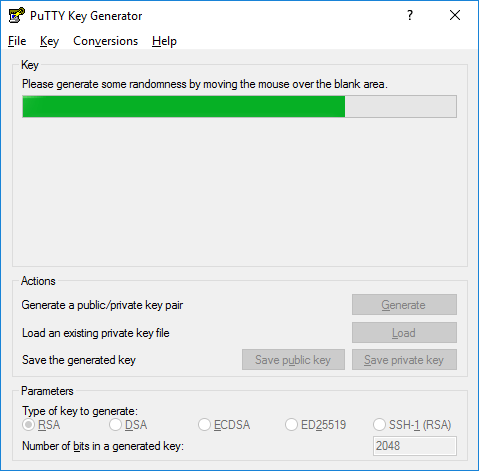
- İlerleme çubuğu tamamlandığında PuTTYgen, SSH anahtar çiftinizi oluşturur.
- Anahtar parolası alanına bir parola girin ve "Onayla şifre cümlesi alan
- Özel anahtarı kaydet düğmesine tıklayın
İpucu: (Özel anahtarı kaydetmeyi unutmayın; sunucunuza bir sonraki bağlantıda bu anahtara ihtiyaç duyacaksınız.)
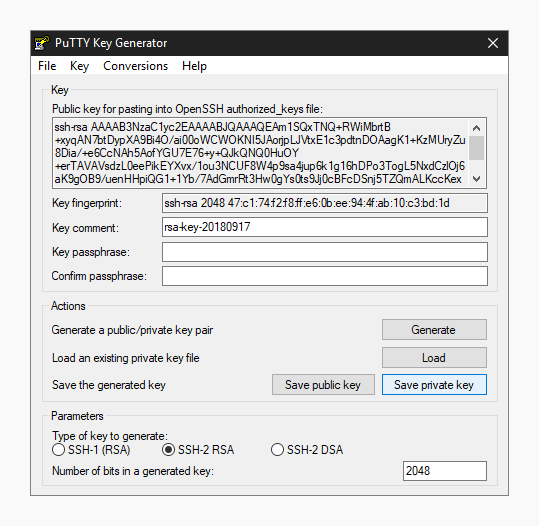
- "OpenSSH authorized_keys dosyasına yapıştırmak için Genel Anahtar" adlı metin alanına sağ tıklayın ve "Tümünü Seç" seçeneğini belirleyin.
- Şimdi aynı metin alanına tekrar sağ tıkla ve "Copy"yi seç.
SSH Anahtarınızı Nasıl İçe Aktarırsınız
Bilgisayarınıza yeni bir anahtar kaydettikten sonra, bunu PuTTY anahtar ajanına içe aktarmanız gerekir.
Bu iki adım SSH anahtarını PuTTY'ye aktarır
- PuTTY Yapılandırma penceresinde anahtar yöneticisini açan Ajan düğmesine tıklayın.
- "Anahtar Ekle" düğmesine tıklayın, ardından özel anahtarı kaydettiğiniz konumu bulun, seçin ve Aç'a tıklayın.
İpucu: Gerekiyorsa anahtar parolanızı girin.
Anında dağıtımla daha hızlı bir WordPress VPS'ini başlat.
WordPress VPS EdinSonuç
SSH üzerinden web sitenize bağlanmanın farklı avantajları ve adımları vardır; bunları aşağıda olabildiğince ayrıntılı açıklıyoruz. Genel olarak, iş iletişim ağlarında web sitenizin dosyaları ve bulut sunucularınızdaki girişler üzerinde sıkı bir denetim sağlamak, güvenli bir altyapının temelini oluşturur.
Kimlik doğrulama için bir genel anahtar oluşturmak, sunuculara yapılan bağlantılarınızı şifreler. Alıcı tarafındaki özel anahtar bu bağlantının şifresini çözer. Sonuç olarak bu iki yönlü süreç, iki ağ uç noktası arasında güvenli bir iletişim sağlar. Dijital dünyada güvenli etkileşim kurmak için bu adımı ciddiye alın.



Tartışma
Yorumlar
Tartışmaya katılmak için giriş yapın.