

GPU izleme yazılımı, "GPU'im tuhaf davranıyor" gibi belirsiz bir hissi "sıcaklık ani artış gösterdi, saat hızları düştü ve VRAM doldu" gibi net ve doğrudan bir açıklamaya dönüştürebilir.
Bu kılavuzda, AI işleri, oyun için overlay'ler ve uzun workstation oturumları için kullanabileceğiniz araçları ele alacağım; ayrıca yavaşlamaları, takılmaları ve çökmeleri teşhis etmenize yardımcı olan GPU metriklerini göstereceğim.
Sonunda, çalışma şeklinize uyan bir GPU izleme yazılımı kurulumuna sahip olacaksınız. Dört yaygın kullanım senaryosu için kopyalanabilir yığınlar da alacaksınız; böylece aynı makaleleri tekrar aramanıza gerek kalmaz.
Hızlı Yanıt: Kullanım Senaryosuna Göre En İyi GPU İzleme Yazılımı Önerileri
Gerçekte nasıl çalıştığınıza uyan kısa bir liste istiyorsanız buradan başlayın. Pratikte en iyi GPU izleme yazılımı yığını genellikle bir kombinasyondur: hızlı kontroller için bir araç, overlay veya loglar için bir araç ve geçmiş kayıtları ya da uyarılar için bir araç.
İşte hızlı harita:
| Kullanım Senaryosu | En İyi Başlangıç Yığını | Ne Elde Edersiniz |
| AI eğitimi, inference, HPC işleri | nvidia-smi (NVIDIA) veya AMD SMI (AMD) + loglama/exporter | Hızlı kontroller, script ile log alma, kolay uyarı kurulumu |
| Windows'ta Oyun Oynama | MSI Afterburner + RTSS + bir frametime yakalama aracı | Takılma ve düşük FPS sorunları için ekran üstü gösterge ve kanıt |
| Linux'ta Oyun Oynama | MangoHud + bir terminal denetleyicisi (nvtop) | Hafif ekran üstü gösterge ve süreç bazlı sağlık kontrolleri |
| İş İstasyonları (3D/video/CAD) | HWiNFO loglama + basit bir stres testi | Paylaşılabilir uzun loglar, tekrarlanabilir yeniden üretim |
| Paylaşımlı GPU makineler | nvtop (Linux) + dışa aktarıcı/kontrol paneli | Süreç bazlı VRAM görünürlüğü |
Bundan sonraki asıl iş, GPU izleme yazılımını veriyi nasıl tükettiğinizle eşleştirmek: ekranda, bir logda ya da bir dashboard'da.
Bu rehber kimin için
Bunu, gerçek makinelerde hata ayıklamak zorunda kalmış biri gibi yazacağım. Çünkü deneyimden biliyorum ki, aynı GPU'ye bakan farklı okuyucular bile farklı GPU araçlarına ihtiyaç duyar.
Hedef aldığım dört kurulum şunlar:
- Model Geliştirici (AI/ML): VRAM boşluğunu, sürekli saat hızlarını, kısıtlamayı ve "iş gece boyunca çökmeden çalıştı mı?" sorusunu önemser.
- Rekabetçi Oyuncu/Yayıncı: Kare sürelerini, ekran üstü göstergenin kararlılığını ve sürücü güncellemelerinden sonra ortaya çıkan gerilemeleri tespit etmeyi önemser.
- İş İstasyonu Kullanıcısı (3D/video/CAD): Logları, tekrarlanabilir çökmeleri ve ısı, güç ile sürücü davranışını birbirinden ayırt etmeyi önemser.
- GPU Makineleri Yöneten Yönetici: Uyarıları, trend grafiklerini, kapasite planlamasını ve arızaları erken yakalamayı önemser.
Hangi gruba girdiğinizi bilince, size uyan GPU izleme yazılımını kolayca seçebilirsiniz.
GPU İzleme Yazılımı Nasıl Seçilir
Performans izleme uygulamalarının çoğu, bir hafta boyunca kullanmayı denemedikçe birbirine benzer. Asıl fark genellikle çıktı ve güvenilirlikte yatar; her uygulamanın çaresizce öne çıkardığı çekici "özellikler"de değil.
GPU izleme yazılımını hızla seçmenize yardımcı olacak üç soru sunuyorum:
- Bir overlay mi, log mu, yoksa ikisine de mi ihtiyacınız var?
Oyuncular overlay ister. AI ve iş istasyonu kullanımı genellikle log kaydı gerektirir. Yöneticiler ise log kaydının yanı sıra uyarı da ister. - Süreç bazında görünürlüğe ihtiyacınız var mı?
Ortak bir makine kullanıyorsanız (lab, stüdyo, uzak sunucu), süreç bazında VRAM çoğunlukla aradığınız ilk şeydir. - Geçmişe dönük verilere ve uyarılara ihtiyacınız var mı?
İşler gece boyunca çalışıyorsa "sonradan kontrol ederim" yeterli olmaz. Bir grafik ve bir uyarı mekanizması isteyeceksinizdir.
Rehberi pratik tutmak adına, geri kalan kısım önce GPU metrikleri, ardından her kullanım senaryosuna uygun araç setleriyle düzenlenmiştir.
Önceliklendirmeniz Gereken GPU Metrikleri
Good GPU izleme yazılımı size çok sayıda metrik sunar. Gerçekten işe yarayan GPU izleme yazılımı ise davranışı açıklayan o belirli birkaç metriği öne çıkarır. GPU metriklerini, hangi kararı vermenize yardımcı olduklarına göre grupluyorum.
Isı ve Throttling Metrikleri
"10 dakika hızlıydı, sonra yavaşladı" durumunu açıklayan GPU metrikleri bunlardır:
- GPU sıcaklığı
- Hotspot sıcaklığı (genellikle ilk yükselen değer)
- Bellek sıcaklığı/kavşak sıcaklığı (uzun AI çalıştırmalarında ve uzun render işlemlerinde daha belirgin)
- Fanı hızı (dizüstü bilgisayar profillerini veya hatalı fan eğrilerini tespit etmeye yardımcı olur)
Kararlılığı artırmak istiyorsanız bu değerleri kaydedin; tek anlık görüntüler çoğunlukla yeterli bilgi vermez.
Güç, Saat Hızları ve Limitler
Bu GPU metrikleri, saat hızı düşmelerini ve tutarsız performansı açıklar:
- Kart güç tüketimi
- Çekirdek ve bellek saat hızı
- Güç limiti/performans durumu (aracınız bu değeri gösteriyorsa)
Gerçek dünyadaki hata ayıklama senaryolarının büyük çoğunluğunda güç ve saat hızları, temel "GPU kullanım %" değerinden çok daha net bir tablo ortaya koyar.
VRAM ve Bellek Baskısı
Bu GPU metrikleri, takılmaları, OOM hatalarını ve tipik "rastgele" yavaşlamaları açıklar:
- VRAM kullanılan ve toplam
- Bellek denetleyici etkinliği (bant genişliği sınırlarını tespit etmeye yardımcı olur)
- Sistem RAM baskısı (VRAM taşması sistemi de yavaşlatabileceğinden)
AI iş yüklerinde VRAM çoğunlukla sert bir tavan oluşturur. Oyunlarda ise RAM baskısı genellikle ilk olarak kare süresi ani artışlarında kendini gösterir.
Kare Süresi ve Kare Düzeni Metrikleri
Oyun ve yayın söz konusu olduğunda, yalnızca FPS değeri yanıltıcı olabilir. Takip etmeniz gereken metrik kare süresidir; bu değer akıcılığı ya da aksaklıkları doğrudan yansıtır:
- Kare Süresi (ms)
- %1 düşük / %0,1 düşük (karşılaştırmalar için kullanışlıdır)
- GPU meşgul vs CPU meşgul (GPU kaynaklı darboğazları CPU kaynaklı olanlardan ayırt etmeye yardımcı olur)
Oyun odaklı performans izleme uygulamalarının çoğunun kare süresi kayıt özelliği içermesinin nedeni budur. Temel metrikleri ele aldığımıza göre, şimdi her iş akışına uygun en iyi GPU izleme yazılımı kombinasyonlarından bahsedebiliriz.
AI, Eğitim ve Sunucular için GPU İzleme Yazılımı
AI izleme, terminalde hızlı kontroller ve uzun çalışmalar için log ile uyarılardan oluşan basit bir kurulumla yürür. Bunun için CLI desteği olan ve metrik dışa aktarabilen GPU izleme yazılımı kullanmak isteyeceksiniz.
NVIDIA: Hızlı Kontroller ve Betik Tabanlı Loglar için nvidia-smi
NVIDIA sistemlerinde, nvidia-smi sürücüyle birlikte geldiği ve NVML üzerinden izleme ile yönetim için tasarlandığı için genellikle ilk çalıştırılan komuttur.
Resmi belgeler burada: NVIDIA Sistem Yönetim Arayüzü (nvidia-smi).
Basit bir "kaydet, sonra bak" yaklaşımı istiyorsanız (ve bu yöntemin sorunu ne sıklıkla çözdüğüne şaşırabilirsiniz), bu kalıp oldukça güvenilirdir:
nvidia-smi –query-gpu=timestamp,name,utilization.gpu,utilization.memory,memory.used,memory.total,temperature.gpu,power.draw,clocks.sm \
–format=csv,noheader,nounits -l 5 >> gpu_log.csv
Bu, zaman damgaları, temel GPU metrikleri ve betiklerle uyumlu çıktıyla birlikte gelen standart GPU izleme yazılımı davranışıdır.
AMD: ROCm ve HPC Düğümleri için AMD SMI
AMD Linux işlem düğümlerinde AMD SMI, modern izleme ve yönetim arayüzüdür; AMD bu aracı HPC ortamlarında izleme ve kontrol için birleşik bir araç seti olarak belgelemektedir.
Resmi belgeler burada: AMD SMI Belgeleri.
Ortamınız büyük ölçüde AMD tabanlıysa, AMD SMI diğer araçların üzerine inşa ettiği temel GPU izleme yazılımıdır.
İşlem Başına Görünürlük: Paylaşımlı GPU'ler için nvtop
VRAM'nin "gizemli bir şekilde" dolduğu paylaşımlı bir sunucuyla karşılaştıysanız, işlem başına görünürlük size çok zaman kazandırır. Linux'de nvtop tam da bu yüzden tercih edilen bir araçtır; "VRAM'yi kim kullanıyor?" sorusunu anında yanıtlar. AMD/Intel'de işlem başına istatistikler için güncel bir kernel gerekebilir.
Karma ekiplerde çoğu zaman insanların nvtop ile birlikte nvidia-smi veya AMD SMI çalıştırdığını görürüm. Çok fazla tahmini ortadan kaldıran basit bir kombinasyon; kesinlikle öneririm.
Donanım Seçimini Göz Ardı Etmeyin!
İzleme araçları VRAM tavanını kaldırmaz; yalnızca görünür kılar. Hâlâ iş yüklerini GPU katmanlarıyla eşleştiriyorsanız, 2025'te Makine Öğrenmesi İçin En İyi GPU'lar rehberimiz iyi bir tamamlayıcıdır; VRAM ve bant genişliğini daha sonra log'larda ve panolarda göreceğiniz şekilde ele alır.
Sunucu taraflı GPU izleme yazılımını bir kez oturttuğunuzda, sıradaki adım overlay'ler ve frametime ölçümleridir; çünkü etkileşimli iş yükleri farklı davranır.
Oyun ve Yayın için GPU İzleme Yazılımı
Oyun dünyasında GPU araçları hakkındaki görüşler en keskin olanlardır; çünkü overlay'ler tam da yanlış anda bozulur. Oyun için istediğiniz şey: sade overlay'ler ve tekrarlanabilir frametime kayıtları.
Windows'de Overlay için MSI Afterburner + RTSS
Bu ikili oldukça yaygın bir tercih; kullanım, saat hızları, VRAM, sıcaklık, frametime ve isterseniz fan hızı gibi tam olarak istediğiniz GPU metriklerini içeren temiz bir overlay kurmanızı sağlar.
Topluluk başlıklarında sıkça gündeme gelen önemli bir uyarı var: sahte indirme siteleri. MSI'ın resmi Afterburner sayfası, geçerli indirmelerin yalnızca msi.com ve Guru3Dadresinden yapılması gerektiğini belirtir ve güncel sürüm bilgisini de listeler (4.6.6 final, Ekim 2025 tarihli).
Overlay sorunları da dikkat edilmesi gereken başka bir konu. Örneğin RTSS bazı oyunlarda çalışırken bazılarında, özellikle modern render akışlarında çalışmaz. Overlay'in aynı oyunda Vulkan'da görünüp DX12'de görünmediği ya da güncellemelerden sonra kaybolduğu durumlar bildiriliyor.
Ancak bu bir hata değil; overlay'lerin değişen oyun ve sürücü katmanlarına bağlanmasının doğal sonucu.
Kararlı bir temel overlay istiyorsanız, sade tutun:
- kare süresi
- GPU kullanımı
- Kullanılan VRAM
- GPU sıcaklığı
Yalnızca aktif olarak throttling hata ayıklıyorsan güç ve saat hızı ekle.
"Takılma" için Kare Süresi Kaydı
Burada kare süresi grafiklerini yakalayabilen performans izleme uygulamaları devreye giriyor. Ortalama FPS değeri iyi görünebilir, ama kare zamanlaması berbat hissettiriyor olabilir. Kare süresi grafikleri bu karışıklığı hızla ortadan kaldırır.
Pek çok oyun benchmark iş akışı arka planda PresentMon'a dayanır ve NVIDIA belgeleri FrameView analizlerinin kare hızı ve kare süresi ölçümü için PresentMon kullandığını belirtiyor.
Her oyunu benchmark'lamanıza gerek yok. Frametime kaydı en çok karşılaştırmalarda işe yarar: sürücü güncellemesi öncesi ve sonrası, limiter değişikliği öncesi ve sonrası, ayar değişikliği öncesi ve sonrası gibi durumlarda.
Linux Overlay'leri için MangoHud
Linux'de MangoHud sık sık önerilir; hafiftir ve Steam/Proton kurulumlarıyla sorunsuz entegre olur. En yaygın şikayetler ise hibrit laptop kurulumlarında eksik sensörler veya hatalı okumalar üzerine.
Pratikte MangoHud'u şu gibi bir terminal aracıyla kolayca eşleştirebilirsiniz: nvtop. Bu aynı zamanda GPU izleme yazılımının tek bir büyük uygulama yerine küçük bir yığın olarak çok daha iyi çalıştığının güzel bir örneği.
Oyun dünyasından sonra doğal bir sonraki adım, iş istasyonu izlemesidir; çünkü burada önceliğiniz loglar ve tekrarlanabilir sorun giderme süreçleridir.

Yüksek hızlı NVMe VPS barındırmayla lag'siz oyun sunucuları barındır.
Oyun için VPS
GPU İş İstasyonları ve Profesyonel Uygulamalar için İzleme Yazılımı
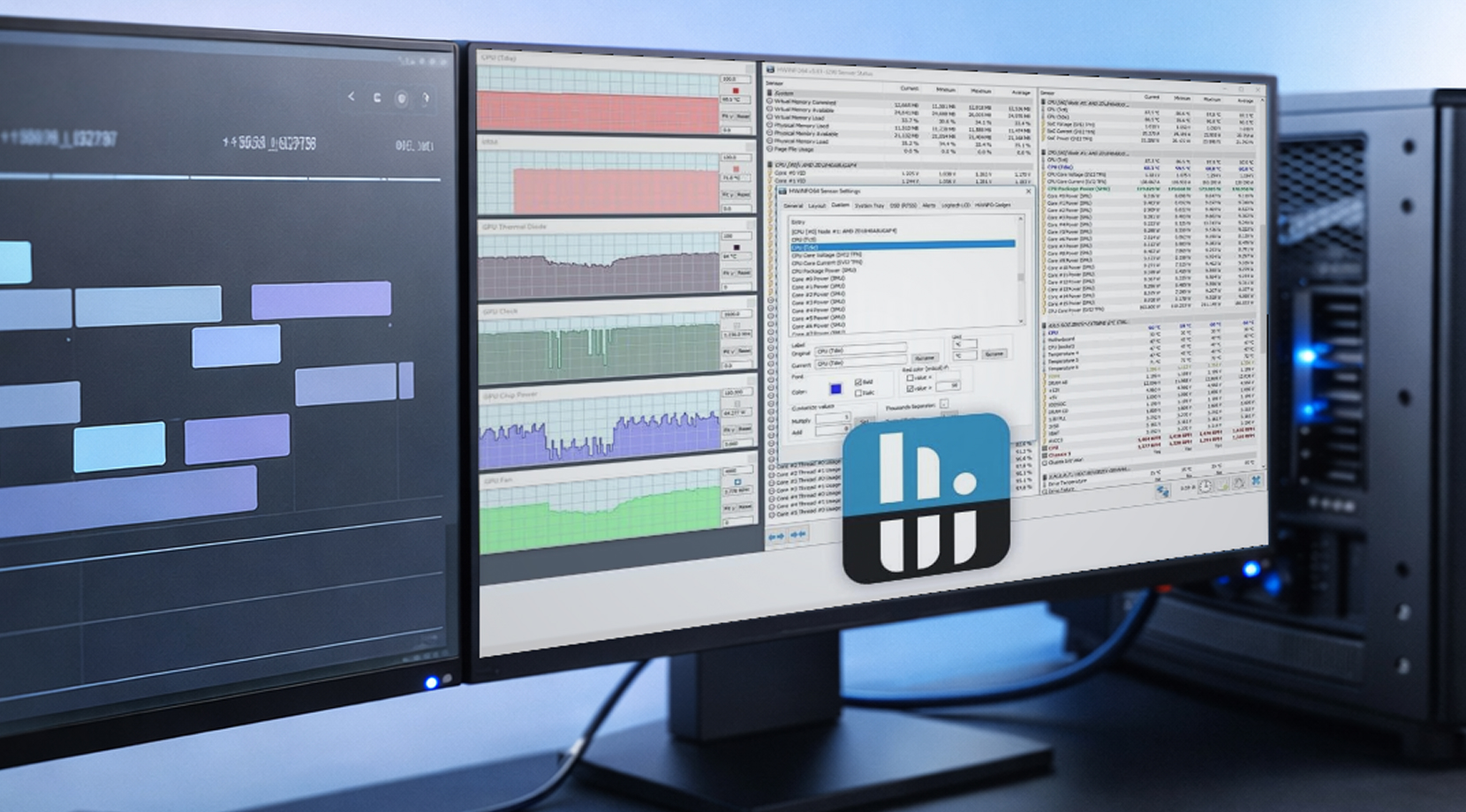
İş istasyonu izleme, canlı bir ekranı gözetleyen bir güvenlik görevlisinin işinden çok, 'Zaman içinde ne oldu ve bunu yeniden oluşturabilir miyim?' sorusunu yanıtlamakla ilgilidir.
Windows Üzerinde Kayıt için HWiNFO
HWiNFO, derin sensör kapsamı ve paylaşımı kolay loglama özelliği sayesinde iş istasyonu kullanıcıları arasında oldukça yaygındır. Zaman damgalı basit bir CSV logu, belirsiz bir raporu somut bir sorun giderme aracına dönüştürebilir.
GPU kararlılığı için bir iş istasyonu günlüğü oluşturuyorsanız, şu GPU metriklerinden başlayın:
- GPU sıcaklık ve sıcak nokta
- Kullanılan VRAM
- Kart gücü
- çekirdek saati
- CPU paket gücü (platform güç limitleri sizi olumsuz etkileyebilir)
Bu, "açıklamaya yetecek kadar veri" setidir. Çünkü her sensörü kaydetmek dosyayı okumayı zorlaştırır.
GPU-Z Hızlı "Bu GPU Nedir?" Kontrolleri İçin
GPU-Z hâlâ işe yarıyor; hızlı ve amaca odaklı çünkü. Farklı donanımların bir arada kullanıldığı ekiplerde, menülere dalmadan GPU modelini, temel sürücü bilgilerini ve anlık sensör verilerini doğrulamanın en hızlı yolu bu.
Stres Testi: Loglama Olmadan Anlamsız
Stres testleri bir çökmeyi yeniden üretmenize yardımcı olabilir; ancak bunun için testleri çalıştırırken GPU izleme yazılımınızın kayıt tutması gerekir. O loglar olmadan elinizde sadece 'yine çöktü' bilgisi kalır, zaman çizelgesi sıfır.
Çoğu kişi bu aşamada benzer sorunlarla karşılaşır: bindirmelerin görünmemesi, güç okumalarının hatalı görünmesi ve günlüklerin okunamaz hale gelmesi. Bunları tek tek ele alalım.
GPU İzleme Yazılımıyla Yaygın Sorunlar ve Hızlı Çözümler
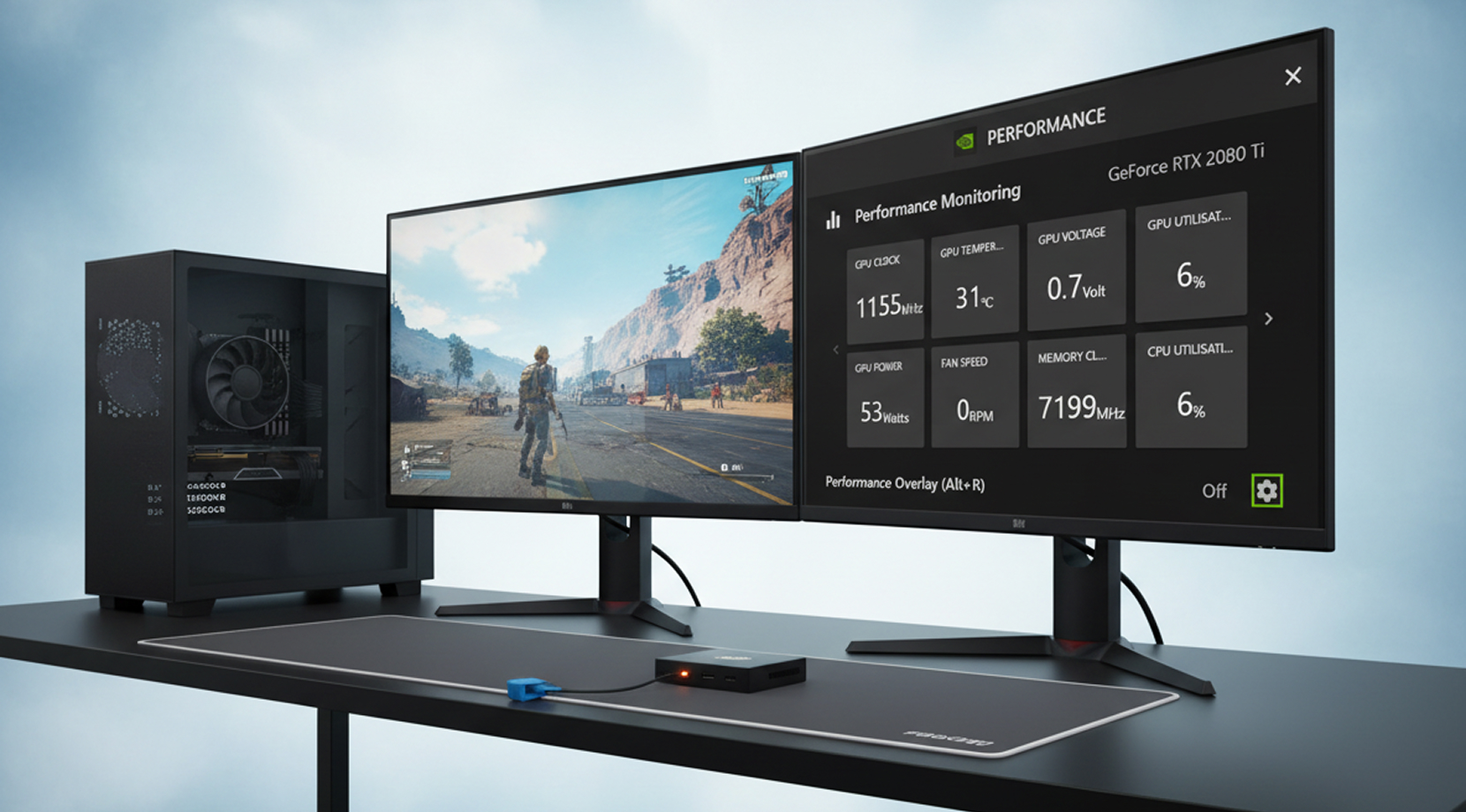
Sorunların büyük çoğunluğu birkaç kalıba girer. Sıradan sorunları hızlıca çözdüğü için önce bunları denerim.
Bir Oyunda Overlay Görünmüyor
Modern bir oyunda overlay kayboluyorsa, bunun nedeni genellikle oyuna özel bir hook sorunu ya da anti-cheat veya anti-tamper katmanlarıyla çakışmadır.
Genellikle işe yarayan adımlar:
- RTSS'yi güncelleyin ve oyun profilini sıfırlayın
- Oyun profili için daha yüksek bir "uygulama algılama düzeyi" ayarlayın
- Oyun destekliyorsa farklı bir API deneyin
- Üçüncü taraf overlay'leri engelleyen oyunlarda yerleşik overlay'lere geçin
Her oyun uyum sağlamak zorunda değildir; inatçı bir oyun yüzünden saatlerinizi harcamaya değmez.
Garip Güç Okumaları (0W, Düz Çizgiler, Eksik Sensörler)
Bu durum, aktif GPU'nin değişebildiği dizüstü bilgisayarlarda ve hibrit kurulumlarda sık karşılaşılır. Bu tür durumlarda, nvidia-smi (NVIDIA) veya AMD SMI (AMD) gibi ikinci bir araçla doğrulama yapın; bu araçlar "GPU gerçekten aktif mi?" sorusunu yanıtlamak için iyi bir seçenektir.
Günlükler Çok Kalabalık
Bunun nedeni genellikle fazla örneklemedir. Çoğu sorun giderme işlemi için 1 ila 5 saniyelik aralık yeterlidir. Uzun AI işleri için 5 saniye uygundur. Daha kısa aralıklar dosya boyutunu şişirir ve grafikleri okunaksız hale getirir.
Bu temel sorunlar çözüldükten sonra, mantıksal bir sonraki adım uzaktan izlemedir; çünkü birçok GPU iş akışı artık farklı makinelerde çalışır.
Uzaktan GPU İzleme ve Pratik Bir Bulut Seçeneği
Uzaktan çalışmak, "iyi bir GPU izleme yazılımı" kavramını değiştirir. Makineye her zaman bakamadığınız için hızlıca çalıştırabileceğiniz kontrollere ve sonradan inceleyebileceğiniz geçmişe ihtiyacınız olur.
Temiz bir uzak kurulum genellikle şöyle görünür:
- CLI kontrolleri (nvidia-smi veya AMD SMI)
- sonradan alınabilecek bir günlük dosyası
- uyarılara ihtiyaç duyuyorsanız bir exporter/dashboard
Yerel donanımın ilerlemenizi engellediği bir noktaya geldiyseniz (VRAM sınırları, tek bir GPU'yi paylaşmak, her proje için temiz bir ortama ihtiyaç duymak), iş yüklerini bir GPU VPS üzerinde çalıştırmak ilerlemenin en kolay yolu olabilir.
Cloudzy GPU VPS
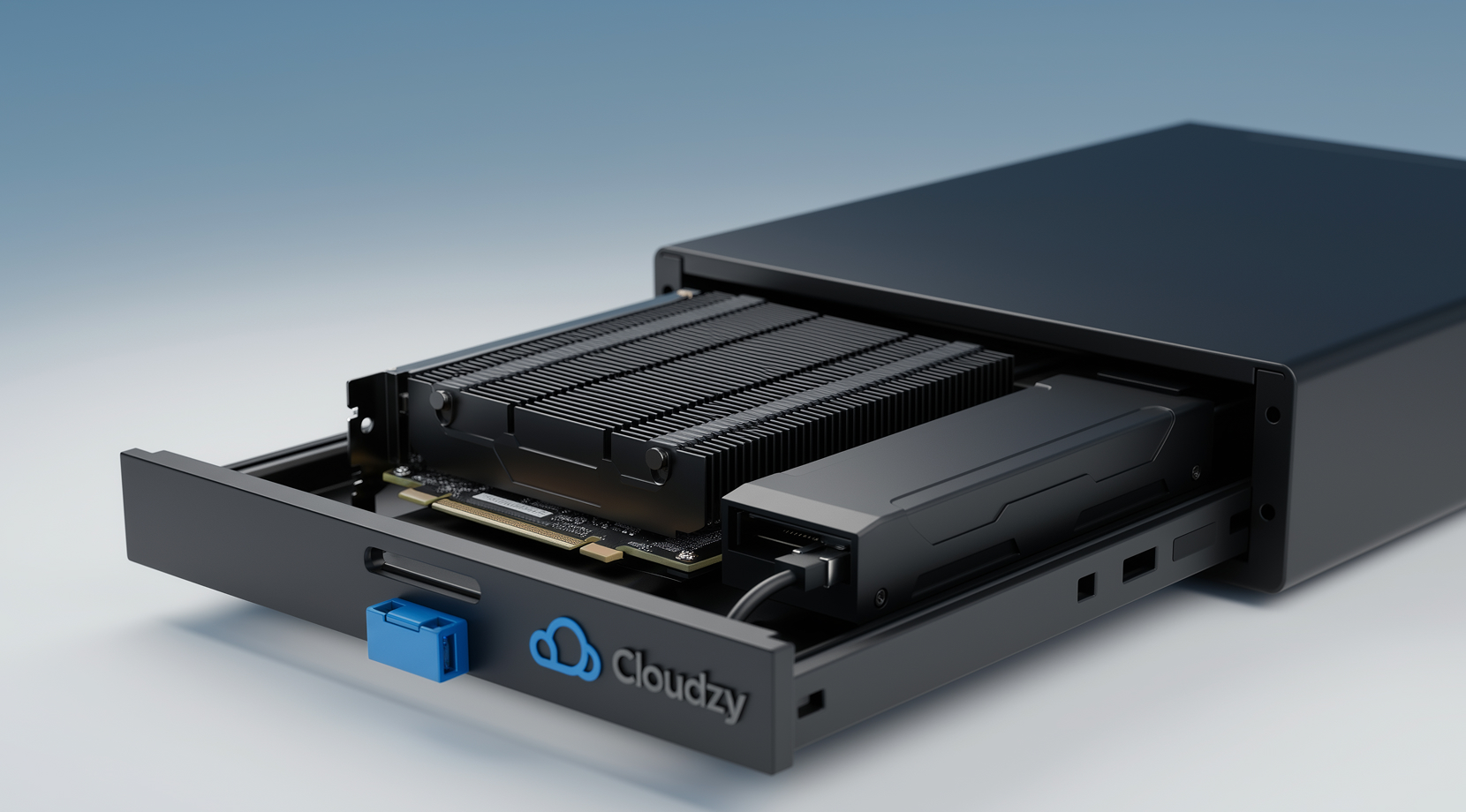
AI, oyun ve render iş akışlarına uygun uzaktan GPU süresi istiyorsanız, Cloudzy GPU VPS RTX 5090, A100 ve RTX 4090 gibi NVIDIA seçeneklerini, NVMe depolamayı, tam root erişimini, 40 Gbps'e kadar bağlantıyı, DDoS korumasını ve %99,95 uptime hedefini içerir.
İzleme açısından bakıldığında, GPU izleme yazılımını SSH üzerinden çalıştırabildiğiniz, uzun işler için GPU metriklerini günlüğe kaydedebildiğiniz ve isterseniz dashboard ekleyebildiğiniz için normal bir makine gibi davranır.
Bir GPU örneği ile yalnızca CPU içeren bir kurulum arasında karar vermeye çalışıyorsanız, şu yazılarımıza göz atabilirsiniz: GPU VPS nedir? ve GPU ve CPU VPS iş yüküne göre pratik farklılıkları ortaya koyun.
Uzaktan izleme konusunu hallettikten sonra, son adım her şeyi kopyalanabilir yığınlar halinde bir araya getirmektir.
Her Profil İçin Kopyalanabilir Yığınlar
Tüm iş akışınızı yeniden yazmadan benimseyebileceğiniz, takip etmesi kolay yığınlar. Bunlar, daha sonra kendi ihtiyaçlarınıza göre uyarlayabileceğiniz kurulumlar için iyi bir başlangıç noktasıdır.
- Model Builder (AI/ML): Model Oluşturucu (AI/ML): GPU izleme yazılımı, nvidia-smi veya AMD SMI, basit bir CSV günlüğü ve işler gözetimsiz çalışıyorsa bir dışa aktarıcı/panel ile birlikte.
- Rekabetçi Oyuncu/Yayıncı: Afterburner + RTSS üzerinden GPU izleme yazılımı katmanı, karşılaştırmalar için bir kare süresi yakalama aracı ve ekranda minimum düzeyde metrik.
- İş İstasyonu Kullanıcısı: HWiNFO günlüğü üzerinden GPU izleme yazılımı, hızlı kimlik doğrulama için GPU-Z ve yalnızca çalıştırmayı günlüğe kaydedebileceğiniz durumlarda stres testi.
- GPU Makineleri Yöneten Yönetici: Servis olarak GPU izleme yazılımı: dışa aktarıcı + paneller + uyarılar ve paylaşılan sunucular için işlem başına görünürlük (nvtop).
Bu kılavuzdan tek bir şey alacaksanız, bu olsun: verilere nerede ihtiyaç duyduğunuza göre GPU izleme yazılımı seçin (katman, günlük, panel), ardından metrik kümenizi gerçekten kullanabileceğiniz kadar küçük tutun.



Tartışma
Yorumlar
Tartışmaya katılmak için giriş yapın.