

VPS işletim sisteminiz yüklenemediğinde hem değerli verilerinizi kaybetme hem de maliyetli kesintilerle karşılaşma riskiyle yüz yüze gelirsiniz. Bu kılavuz, OS'yi yeniden yüklemeden önce bozulmuş bir Linux veya Windows VPS üzerindeki dosyaları kurtarma modunu kullanarak nasıl geri alabileceğinizi adım adım anlatıyor.
İşletim sisteminiz açılmıyorsa panik yapmayın. VPS'nizi kurtarma moduna alarak dosyalarınıza erişebilir ve onları kurtarabilirsiniz. Diski formatlayıp işletim sistemini yeniden yüklemeden önce verilerinizi güvenle nasıl alacağınızı tam olarak göstereceğiz.
Başlamadan önce
İşletim sisteminin gerçekten yüklenmediğini doğrulayın. VNC üzerinden sunucuya bağlanın ve VPS'nizi kontrol panelinden 2-3 kez yeniden başlatın. Birden fazla denemeden sonra sistem hâlâ açılmıyorsa bu kurtarma yöntemine geçin.
Bozulmalar çoğunlukla Windows VPS sunucularında yaşandığından bu rehber Windows kurtarmasına odaklanıyor. Ancak aynı kurtarma modu süreci Linux ve diğer işletim sistemleri için de geçerlidir. Komutlar biraz farklılık gösterse de temel yaklaşım platformlar arasında tutarlı kalır.
Bozulmuş Bir VPS'den Dosyalar Nasıl Kurtarılır
Kurtarma modunu kullanarak bozulmuş bir VPS üzerindeki verilerinize erişmek için şu adımları izleyin. Bu süreç çoğu VPS yapılandırmasında güvenilir biçimde çalışır ve işletim sistemini yeniden yüklemeden önce dosyalarınızı almanıza olanak tanır.
Adım 1: Cloudzy'ye Giriş Yapın ve VPS'yi Seçin
Önce VNC üzerinden bağlanıp kontrol panelinizden yeniden başlatmayı deneyerek OS arızasını doğrulayın. 2-3 denemeden sonra sistem hâlâ açılmıyorsa kurtarma moduna geçin. Birden fazla yeniden başlatma denemesi, sorunun geçici bir hata değil gerçek bir bozulma olduğunu teyit eder.
Kontrol Panelinize şu adresten giriş yapın: welcome.cloudzy.com ve 'Services' bölümüne tıklayın. VPS listenize gidip etkilenen sunucuyu bulun.
Kurtarma Moduna almak istediğiniz hedef VPS sunucusuna tıklayın. Birden fazla VPS sunucunuz varsa doğru örneği seçtiğinizden emin olun. Yanlış sunucuyu seçmek, çalışan sistemlerdeki servisleri kesintiye uğratabilir; bu nedenle devam etmeden önce seçiminizi iki kez kontrol edin.
Cloudzy'de VPS altyapımız, standart bir özellik olarak kurtarma modu desteği içerir. Bizden VPS sunucu satın al planı satın aldığınızda bu kurtarma işlevselliği dahil gelir; böylece işletim sistemi açılmasa bile verilerinize her zaman erişebilirsiniz.
Adım 2: Kurtarma Modunu Seçin
VPS yönetim panelinizden 'Rescue Mode' seçeneğini seçin. Bu seçenek genellikle sunucu işlemleri veya yönetim bölümünde görünür.
İşletim sisteminiz çöktüğünde kurtarma modu, bozulmuş bir Linux veya Windows VPS üzerindeki dosyaları geri almanın yolunu sunar. Bu Linux tabanlı araç, ana OS açılmasa dahi sürücünüze erişir. Kurtarma ortamı; dosya sistemlerini bağlamak ve verileri güvenle aktarmak için gerekli araçları içerir.
Kurtarma ortamı, ana işletim sisteminizden bağımsız olarak çalışır. Ana sistemden ayrı, host üzerinde saklanan bir imajdan başlar ve bozulmuş sürücünüze harici bir birim olarak erişmenizi sağlar. Bu yalıtım, bozulmuş OS'nin kurtarma işlemlerine müdahalesini engeller.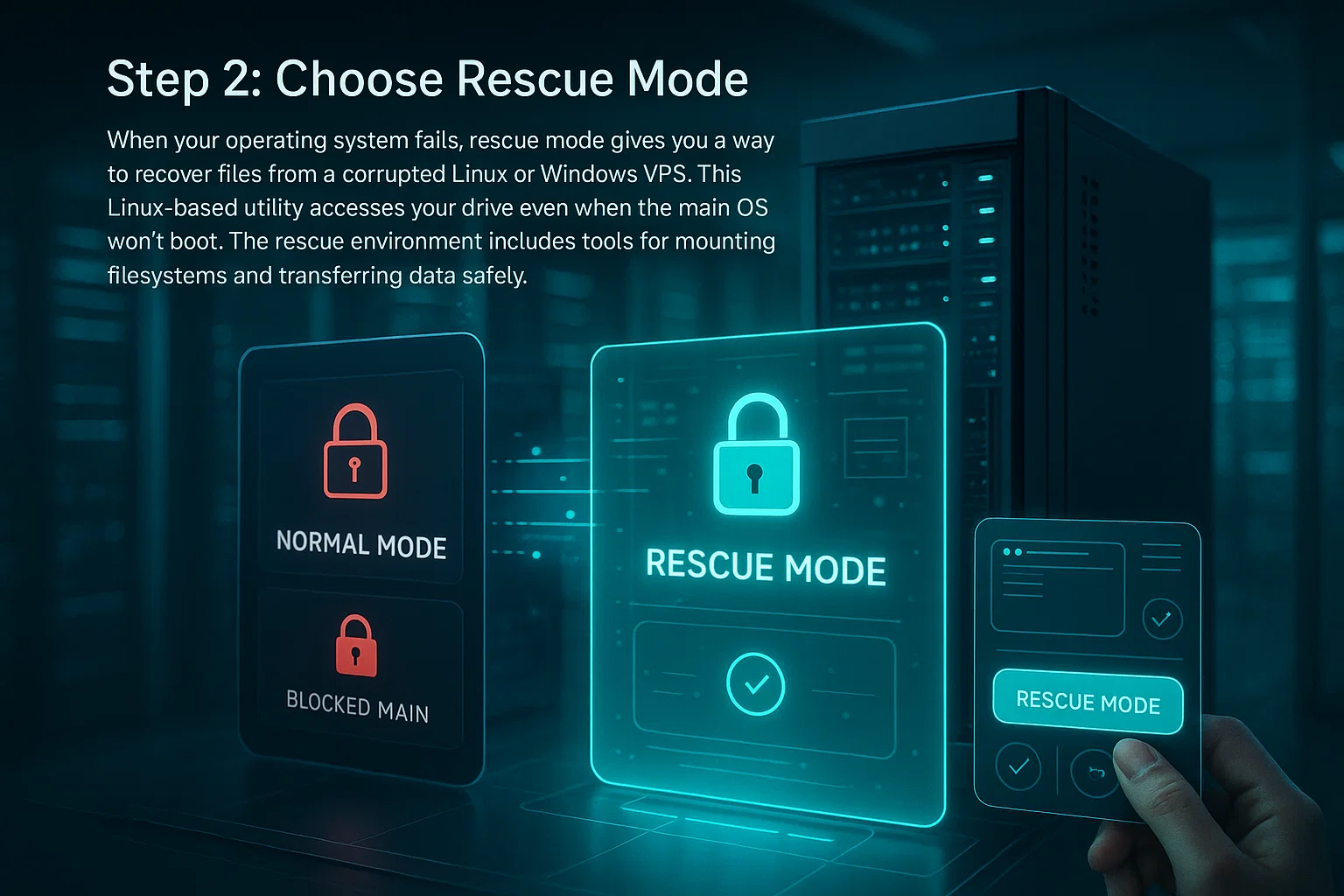
Adım 3: Kurtarma Modunu Etkinleştir
Kurtarma moduna erişim için güçlü bir parola belirleyin, ardından Kurtarma Modunu Etkinleştir'e tıklayın. Sistem, VPS'yi kurtarma ortamına yeniden başlatacak. Hatırlayabileceğiniz ama başkalarının tahmin etmesi zor bir parola seçin; bu parola sisteminize root erişimi sağlar.
Yeniden başlatmanın tamamlanması için 2-5 dakika bekleyin, ardından sayfayı yenileyin. VPS'nin artık kurtarma modunda çalıştığını bildiren bir onay mesajı göreceksiniz. Geçen süre, sistem yapılandırmanıza ve sunucunun anlık yüküne göre değişebilir.
Bu hafif Linux ortamı, hasarlı işletim sistemine bağımlı kalmadan bozulmuş Windows veya Linux sürücünüze erişmenizi sağlar. Kurtarma araçları önceden yüklenmiş, sade ve minimal bir sistem sunar; böylece ana işletim sisteminiz bozuk olsa bile sürücüleri bağlayabilir ve dosyaları aktarabilirsiniz.
Adım 4: WinSCP'yi Yükleyin ve Giriş Yapın
Kurtarma ortamından dosyalarınıza erişmek için bir dosya aktarım aracına ihtiyacınız var. Windows ile Linux işletim sistemleri arasında güvenli dosya aktarımı yapan WinSCP'yi resmi web sitesinden indirin. WinSCP'nin grafiksel arayüzü, komut satırı araçlarına kıyasla dosya kurtarma sürecini çok daha pratik hale getirir.
WinSCP, 2025 itibarıyla düzenli güvenlik güncellemeleriyle aktif olarak geliştirilmeye devam etmektedir. SFTP, SCP ve FTP protokollerini destekler. Kurtarma işlemleri için SFTP veya SCP kullanın; bu protokoller aktarım sırasında verilerinizi şifreler, düz FTP ise şifreleme yapmaz. Yazılım ücretsiz, açık kaynaklı ve tüm güncel Windows sürümleriyle uyumludur.
Kurulum adımları:
- A) WinSCP'yi winscp.net adresindeki resmi web sitesinden indirin.
- B) Yazılımı varsayılan ayarlarla yükleyip başlatın.
Bağlantı bilgilerini girmeniz gereken bir oturum açma penceresi göreceksiniz. Şu bilgileri girin:
- Host Adı: VPS IP adresi
- Kullanıcı adı: root
- Şifre: Kurtarma modu için belirlediğiniz parola
Kurtarma ortamına bağlanmak için 'Giriş Yap'a tıklayın. İlk bağlantıda sunucu anahtarıyla ilgili bir güvenlik uyarısı çıkabilir; bu, yeni bağlantılarda normal bir durumdur.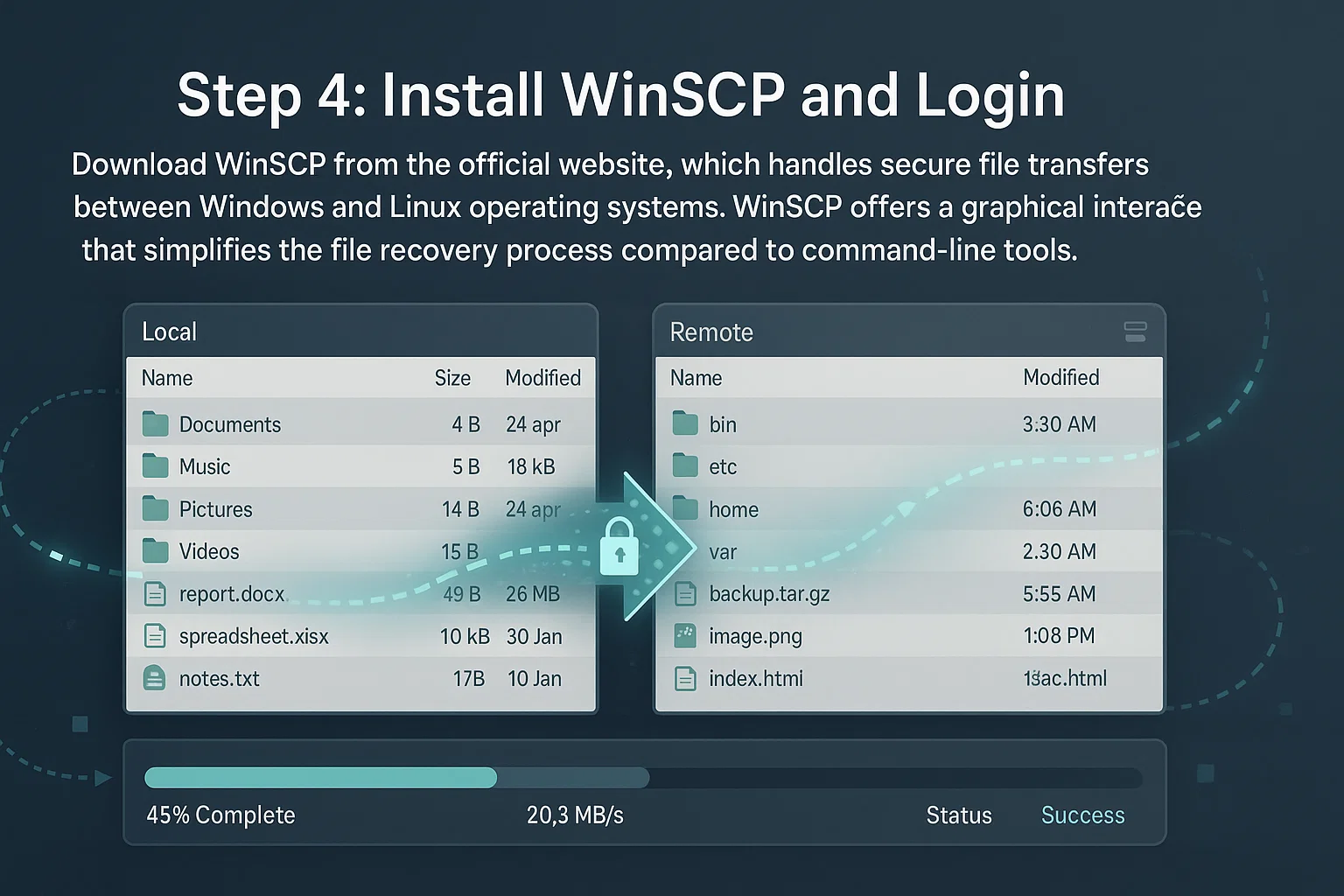
Adım 5: Terminali Açın
Basın Shift+Ctrl+T Yerleşik terminal penceresini açmak için tıklayın. Çıkan güvenlik uyarılarında 'Tamam'a tıklayın. Bu uyarılar, uzak sistemlerde komut çalıştırırken karşılaşılan standart güvenlik bildirimleridir.
Bu terminal, kurtarma sisteminde doğrudan komut çalıştırmanızı sağlar. Bozuk sürücüyü bağlamak ve gerekli dosya sistemi sürücülerini yüklemek için kullanmanız gerekecek. Yerleşik terminal, tüm işlemleri WinSCP içinde tutarak süreci pratik kılar.
Adım 6: Sürücünüzü Bağlamak için Komutları Çalıştırın
Aşağıdaki komutları tam olarak bu sırayla çalıştırın. Her komut bir sonraki adımı hazırladığından sıralama önemlidir:
apt-get update --allow-releaseinfo-change

apt-get install ntfs-3g -y

ntfsfix /dev/vdb1

mount -t ntfs-3g /dev/vdb1 /mnt
Bu komutlar paket listesini günceller, Windows dosya sistemi desteği için NTFS-3g sürücüsünü yükler, temel dosya sistemi onarımlarını dener ve Windows bölümünü /mnt'ye bağlar. `-t ntfs-3g` bayrağı, bazı dağıtımların salt okunur sürücülere veya eski uygulamalara geçebileceği durumlara karşı hangi sürücünün kullanılacağını sisteme açıkça belirtir.
Bağladıktan sonra sürücünün ve izinlerin doğru çalışıp çalışmadığını doğrulayın:
mount | grep /mntÇıktıda `ntfs-3g` olup olmadığını kontrol edin ve `ro` (salt okunur) yerine `rw` (okuma-yazma) göründüğünden emin olun. Yanlış sürücü veya salt okunur mod görürseniz, `umount /mnt` ile bağlantıyı kesin ve bağlama komutunu ek seçeneklerle tekrar deneyin.
NTFS-3g paketi, Linux'den NTFS dosya sistemlerine okuma ve yazma erişimi sağlar. Dosya izinleri, alternatif veri akışları ve dosya sistemi günlükleri gibi Windows'ye özgü özellikleri destekler.
ntfsfix komutu, dirty bayrağını temizler ve birkaç temel NTFS tutarsızlığını giderir. Kendi belgelerinde de açıkça belirtildiği üzere, chkdsk'nin Linux karşılığı değildir. ntfsfix'in gerçekte yaptığı şey: dosya sistemini bir sonraki Windows önyüklemesinde düzgün bir denetim için işaretlemek ve Linux'den bağlanabilir hale getirmektir. Kapsamlı onarımlar gerekiyorsa Windows'ye önyükleme yapıp chkdsk'yi çalıştırmanız gerekir.
Aygıt adlandırması platforma göre farklılık gösterir: KVM/QEMU /dev/vda ve /dev/vdbVMware kullanır /dev/sda ve /dev/sdb, Xen ise /dev/xvda ve /dev/xvdb kullanır. Platform'unuzun adlandırma kuralını bilmek, bağlama hatalarını önler.
Kullan lsblk doğru bölümü belirlemek için /dev/vdb1 mevcut değilse kullanın. Bu komut, tüm blok aygıtlarını ve bölüm yapılarını listeler; birden fazla bağlı birim arasında veri sürücünüzü bulmanızı sağlar.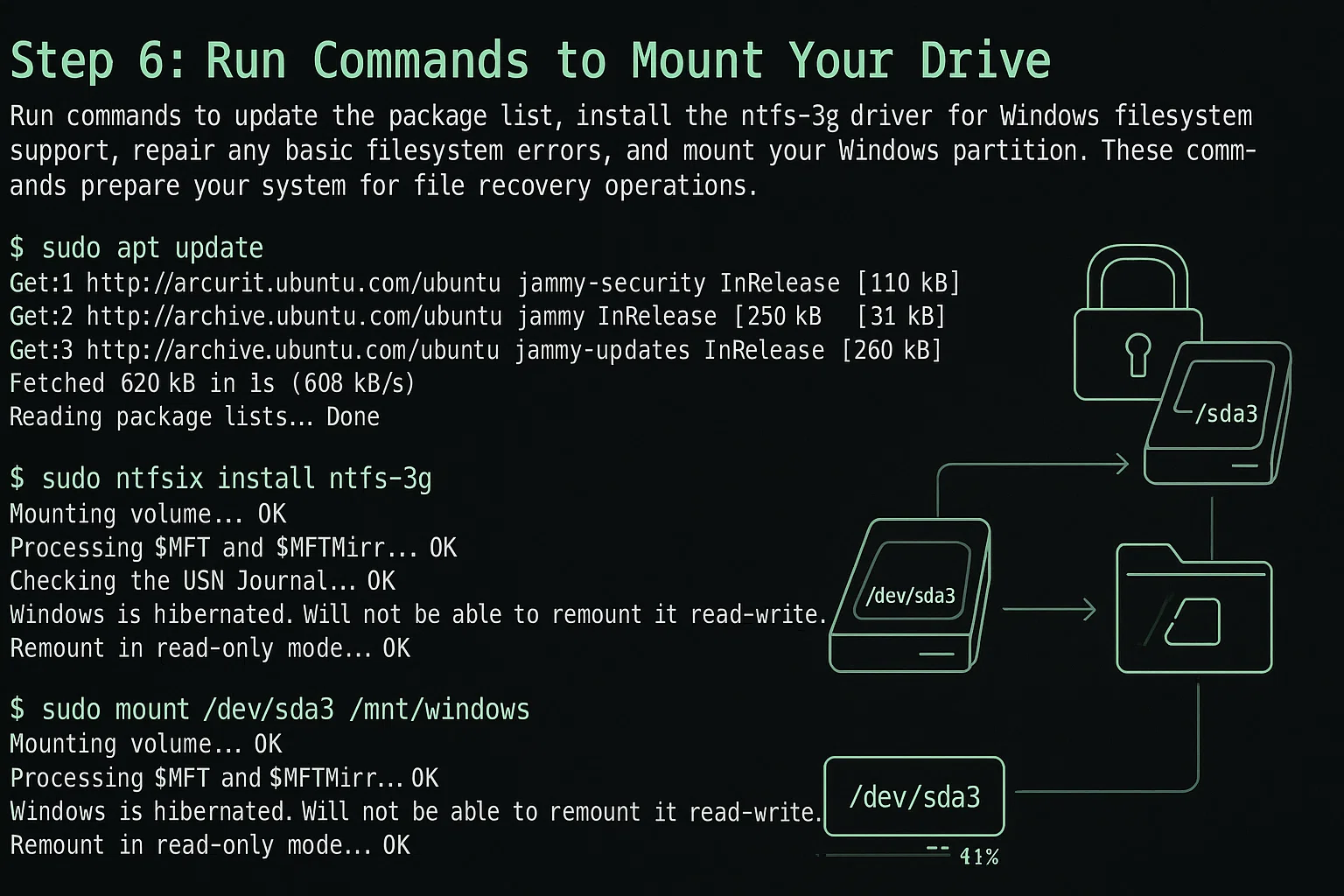
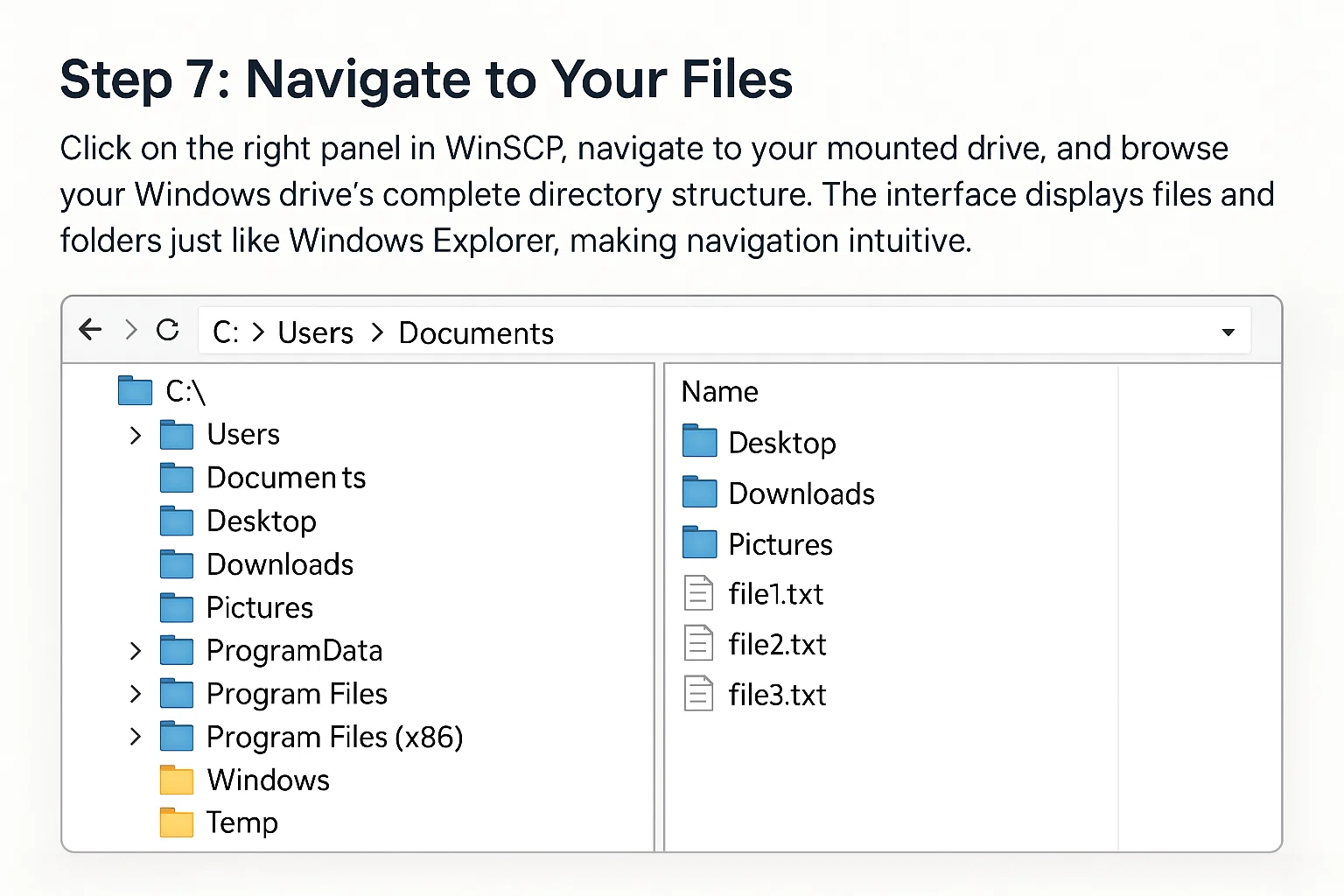
Adım 7: Dosyalarınıza Gidin
WinSCP'nin sağ panelinde, geçerli dizini gösteren üst kısımdaki yol çubuğunu bulun. Yol çubuğuna tıklayarak düzenlenebilir hale getirin, içeriği temizleyin, /mnt yazın ve Enter'a basın.
Artık Windows sürücünüzün tam dizin yapısına göz atabilirsiniz. Arayüz, dosya ve klasörleri tıpkı Windows Explorer gibi gösterir; bu da Linux'ye bağlı sürücülerde bile gezinmeyi kolaylaştırır.
- /mnt/Users/Administrator/Desktop
- /mnt/Users/Administrator/Downloads
- /mnt/Users/Administrator/Documents
- /mnt/ProgramData/ Uygulama verileri
- /mnt/inetpub/wwwroot/ (web sunucusu dosyaları)
Adım 8: Dosyalarınızı İndirin
Kaydetmek istediğiniz dosya veya klasöre sağ tıklayın, ardından 'İndir'i seçin. WinSCP, dosyaları SFTP protokolünü kullanarak yerel bilgisayarınıza aktarır. Aktarım hızı, ağ bağlantınıza ve aktarılan dosyaların boyutuna göre değişir.
Büyük dizinlerde, tüm dosyaların doğru aktarıldığını doğrulamak için eşitleme özelliğini kullanın. Bu özellik kaynak ve hedefi karşılaştırarak yalnızca eksik veya değiştirilmiş dosyaları aktarır; kısmen mevcut yedeklerle büyük veri kümelerini kurtarırken zaman kazandırır.
Verimli kurtarma için ipuçları:
- Aktarım ilerlemesini takip edin: WinSCP tahmini süreyi ve aktarım hızını gösterir. Yavaşsa, aktarımı yoğun olmayan saatlere bırakın.
- Önce kritik dosyaları kurtarın: Bağlantı kesilse bile değerli verilere sahip olmak için medya dosyalarından önce belgeleri, veritabanlarını ve yapılandırma dosyalarını kurtarın.
- Dosya bütünlüğünü doğrulayın: Aktarımların eksiksiz tamamlandığını onaylamak için kaynak ve hedefteki dosya boyutlarını karşılaştırın. Değerli dosyalar için sağlama toplamı kullanın.
- Kurtarma modunu devre dışı bırak: Kurtarma işlemi tamamlandıktan sonra VPS kontrol panelinize dönün ve normal önyükleme moduna geçmek için Kurtarma Modunu devre dışı bırakın.
Verilerinizin yerel depolama alanında güvende olduğundan emin olduktan sonra işletim sisteminizi güvenle yeniden yükleyebilirsiniz.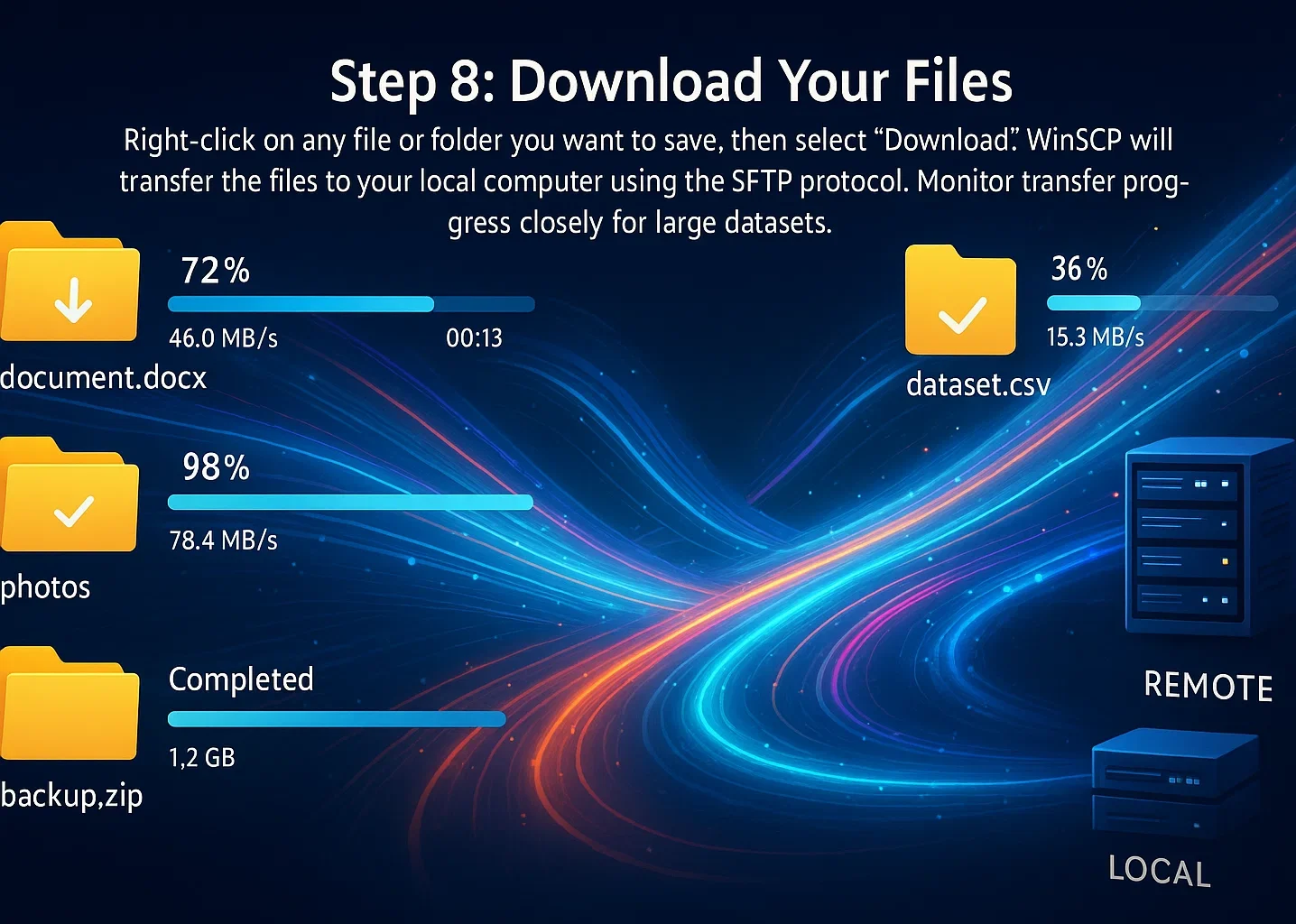
Linux VPS Üzerinden Dosya Kurtarma
Linux VPS kurtarma işlemi, bağlama prosedüründe bazı temel farklılıklar olmakla birlikte benzer adımları izler. Temel mantık aynıdır; ancak Linux dosya sistemleri, NTFS sistemlerinden farklı araçlar ve komutlar kullanır.
Linux Bölümünüzü Tanımlama
Kurtarma moduna geçip SSH aracılığıyla bağlandıktan sonra ana bölümünüzü belirleyin. Şu komutu çalıştırın:
lsblkGenellikle en büyük olan birincil bölümünüzü arayın. Sanallaştırma platformunuza bağlı olarak /dev/vda1, /dev/sda1veya benzeri bir isimde görünebilir. Çıktıda cihaz adları, boyutlar ve bağlama noktaları yer alır; bu bilgiler sistem ve önyükleme bölümleri arasından veri bölümünüzü belirlemenize yardımcı olur.
Linux Dosya Sistemlerini Bağlama
ext4 dosya sistemleri için (en yaygın seçenek) şu komutları çalıştırın:
mkdir /mnt/recovery

mount /dev/vda1 /mnt/recovery
Bağlama hatalarıyla karşılaşırsanız dosya sistemini sorunlar açısından kontrol etmeniz gerekir. Önce bölümün bağlı olmadığından emin olun:
umount /dev/vda1Ardından dosya sistemi kontrolünü çalıştırın:
e2fsck -f /dev/vda1e2fsck aracı, bozuk inode'lar, dizin girişleri ve dosya ayırma tabloları dahil olmak üzere ext dosya sistemlerindeki pek çok yaygın sorunu düzeltebilir. Bağlı bir dosya sistemi üzerinde e2fsck çalıştırmayın; bu ciddi veri bozulmalarına yol açabilir. -f bayrağı, dosya sistemi temiz görünse bile kontrolü zorla başlatır. Onarımlar tamamlandıktan sonra bölümü daha önceki mount komutuyla yeniden bağlayın.
Dosyalarınıza Erişme
Bağlı dizininize gidin:
cd /mnt/recovery

ls -la
Yaygın Linux dosya konumları:
- /mnt/recovery/home/username/ (kullanıcı dosyaları)
- /mnt/recovery/var/www/ (web sunucusu dosyaları)
- /mnt/recovery/etc/ (yapılandırma dosyaları)
- /mnt/recovery/opt/ (isteğe bağlı yazılım)
İşletim sisteminizi yeniden yüklemeden önce SCP, rsync veya SFTP kullanarak dosyalarınızı güvenli bir konuma aktarın. Bu komut satırı araçları, büyük Linux dizin yapıları için verimli aktarım imkânı sunar.
Yaygın Kurtarma Sorunları ve Çözümleri
Sık karşılaşılan sorunları tanımak, kurtarma sürecini daha verimli yönetmenizi sağlar. Temel nedeni belirledikten sonra çoğu sorunun çözümü oldukça basittir.
NTFS Bölümü Kirli Olarak Görünüyor
Temiz olmayan bir dosya sistemi veya Windows hazırda bekleme hatasıyla karşılaşıyorsanız, NTFS bölümü düzgün kapatılmamış demektir. Bu durum, Windows'nin Hızlı Başlangıç veya hazırda bekleme kullanması sonucunda dosya sistemini aktif bir durumda bırakmasından kaynaklanır; Linux bu durumda bölümü güvenli şekilde bağlayamaz.
Çözüm:
ntfsfix /dev/vdb1

mount -t ntfs-3g -o remove_hiberfile /dev/vdb1 /mnt
`remove_hiberfile` seçeneği, Windows hazırda bekleme dosyasını silerek bağlama işleminin devam etmesini sağlar. ntfsfix'in yalnızca kirli bayrağını temizlediğini ve bölümü Linux üzerinden bağlanabilir hale getirmek için temel tutarsızlıkları düzelttiğini unutmayın.
Bu işlem, bir sonraki Windows açılışında düzgün bir chkdsk denetimi planlar. Kapsamlı dosya sistemi onarımı gerekiyorsa, dosyalarınızı kurtardıktan sonra Windows'ye geçip chkdsk çalıştırmanız gerekir.
Bağlama işleminden sonra başarılı olup olmadığını doğrulayın:
mount | grep /mntÇıktının dosya sistemi türü olarak `ntfs-3g` ve okuma-yazma erişimi için `rw` gösterdiğinden emin olun. `ro` (salt okunur) veya farklı bir sürücü görüyorsanız, bağlama işlemi dosyalarınıza tam erişim sağlamıyor olabilir.
Yanlış Bölüm Aygıtı
Bağlama işlemi "aygıt bulunamadı" hatasıyla başarısız olursa, doğru aygıt adını kontrol edin. Farklı sanallaştırma platformları farklı adlandırma kuralları kullanır; yanlış bir aygıt adı bağlama işleminin tamamlanmasını engeller.
Kullan fdisk -l veya lsblk ile mevcut tüm aygıtları ve boyutlarını listeleyebilirsiniz. Çıktı, bağlı tüm depolama birimleri için aygıt adlarını, bölüm tablolarını ve dosya sistemi türlerini gösterir; bu sayede bağlamak istediğiniz bölümü kolayca belirleyebilirsiniz.
Erişim Engeli Hataları
Bağlı dosya sistemlerine erişirken, root olarak çalışıyor olsanız bile izin hataları alabilirsiniz. NTFS bölümleri için ntfs-3g'nin doğru yüklendiğinden ve bağlama komutunun doğru sürücüyü seçtiğinden emin olun. Linux dosya sistemleri için bağlama işleminin uygun izinlerle başarıyla tamamlandığını doğrulayın.
Doğrulamak için şu komutu çalıştırın:
mount | grep /mntBu komut, şu anda bağlı olan dosya sistemlerini ve bağlama seçeneklerini gösterir. Çıktıda bölümünüzü bulun; `type ntfs-3g` ve `rw` seçeneğini (`ro` değil) görmeniz gerekir. Çıktı farklı bir dosya sistemi türü veya salt okunur mod gösteriyorsa, bölümü ayırıp doğru sürücüyü zorlamak için `-t ntfs-3g` bayrağıyla yeniden bağlayın.
Çok Ağır Dosya Sistemi Bozulması
Otomatik onarım araçları başarısız olursa, bozulma standart kurtarma yöntemlerinin üstesinden gelemeyeceği kadar ciddi olabilir. Bu durumda daha ileri teknikler gerekir; ancak bunlar daha fazla teknik bilgi gerektirir ve ek veri kaybı riski taşır.
Ciddi bozulma durumunda şu adımları izleyin:
- dd veya ddrescue kullanarak bölümün bayt düzeyinde bir görüntüsünü oluşturun
- Özgün bölümü koruyarak görüntü kopyası üzerinde çalışın
- TestDisk veya PhotoRec gibi gelişmiş kurtarma araçlarını kullanın
- İş açısından kritik veriler için profesyonel veri kurtarma hizmetlerini değerlendirin
Değerli iş verileriniz söz konusuysa, tüm kurtarma girişimlerini durdurun ve profesyonel kurtarma hizmetleriyle iletişime geçin. Ek kurtarma denemeleri, kurtarılabilir verilerin üzerine yazarak profesyonel kurtarmayı güçleştirebilir ya da imkansız hale getirebilir. Veri kurtarma uzmanları, fiziksel kurtarma için özel araçlara ve temiz oda ortamlarına sahiptir.
VPS bozulması neden olur
VPS bozulması üç temel nedenden kaynaklanır. Hangi nedenin sisteminizi etkilediğini bilmek, bir dahaki seferde önlem almanızı kolaylaştırır.
Güç Kesintileri: VPS, disk yazma işlemi sırasında güç kesilirse dosya sistemi yarım bir işlem ortasında kalır. ext4 ve NTFS gibi günlükleme sistemleri bu riski azaltır; ancak donanım desteği olmadan her durumu çözemez. Bulut sağlayıcıları bu sorunu yedekli güç sistemleriyle çözerken, adanmış sunucularda kesintiler sırasında işlemlerin kesintisiz sürmesi için UPS koruması gerekir.
Bunu önlemek için: Yedek güç altyapısına sahip bir barındırma sağlayıcısı tercih edin; kendi donanımınızı işletiyorsanız, güç kesilmesi sırasında yazma işlemlerinin tamamlanabilmesi için bir UPS kurun.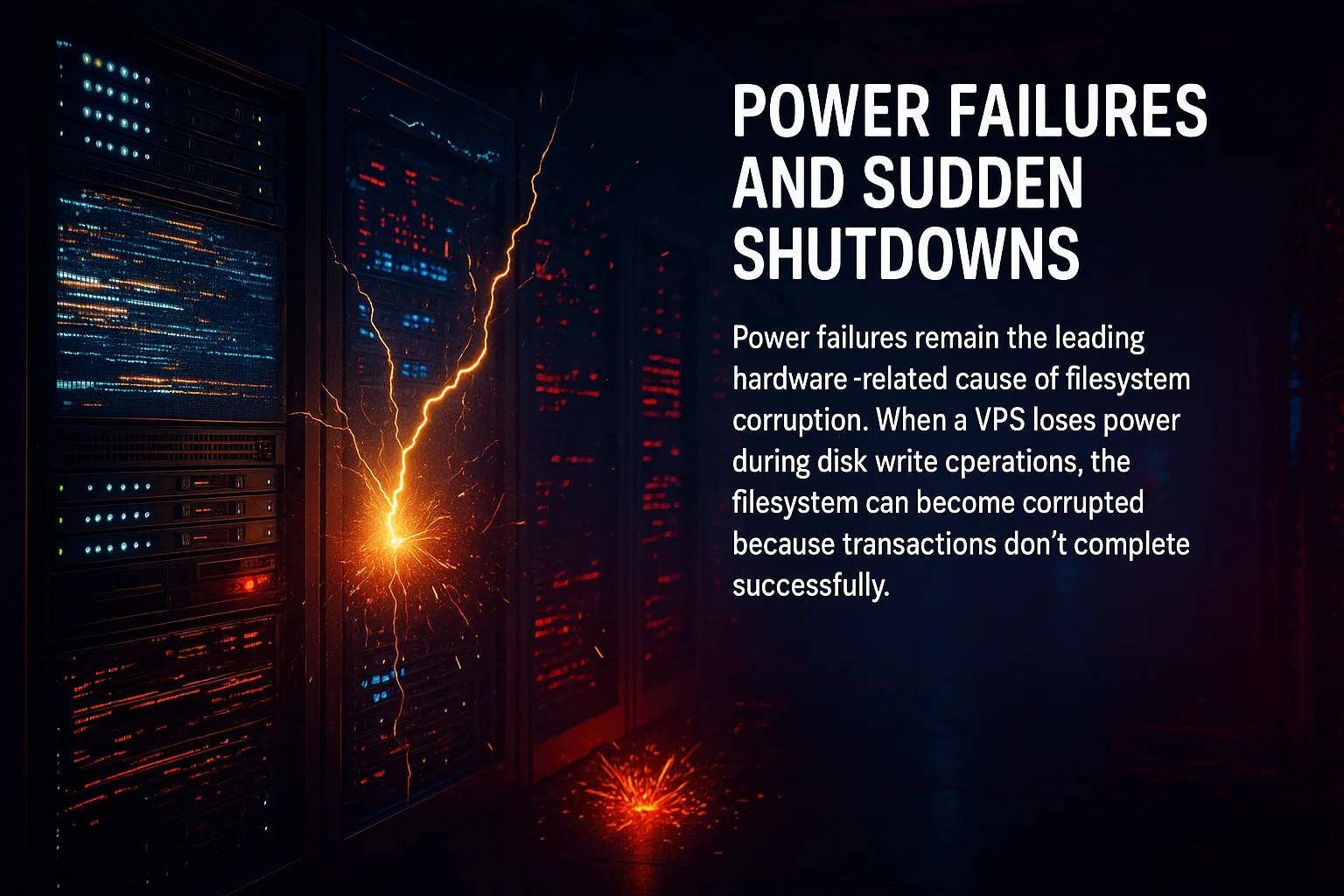
Donanım Sorunları: Depolama arızaları 67% veri kaybınıne yol açar ve hiçbir uyarı vermeden ortaya çıkarlar. SSDler zamanla yıpranır, sabit diskler bozuk sektörler geliştirir ve RAID denetleyicileri aniden arızalanabilir. En kötü yanı, veri sessizce bozulurken cihazların çoğu zaman yazmayı başarılı olarak raporlamasıdır; bu nedenle sorunu ancak ilgili dosyalara erişmeye çalıştığınızda fark edersiniz.
Bunu önlemek için düzenli yedek alın; donanım er ya da geç arızalanır. SMART tanılama araçlarıyla disk sağlığını izleyin ve eski diskleri tamamen çökmeden önce değiştirin.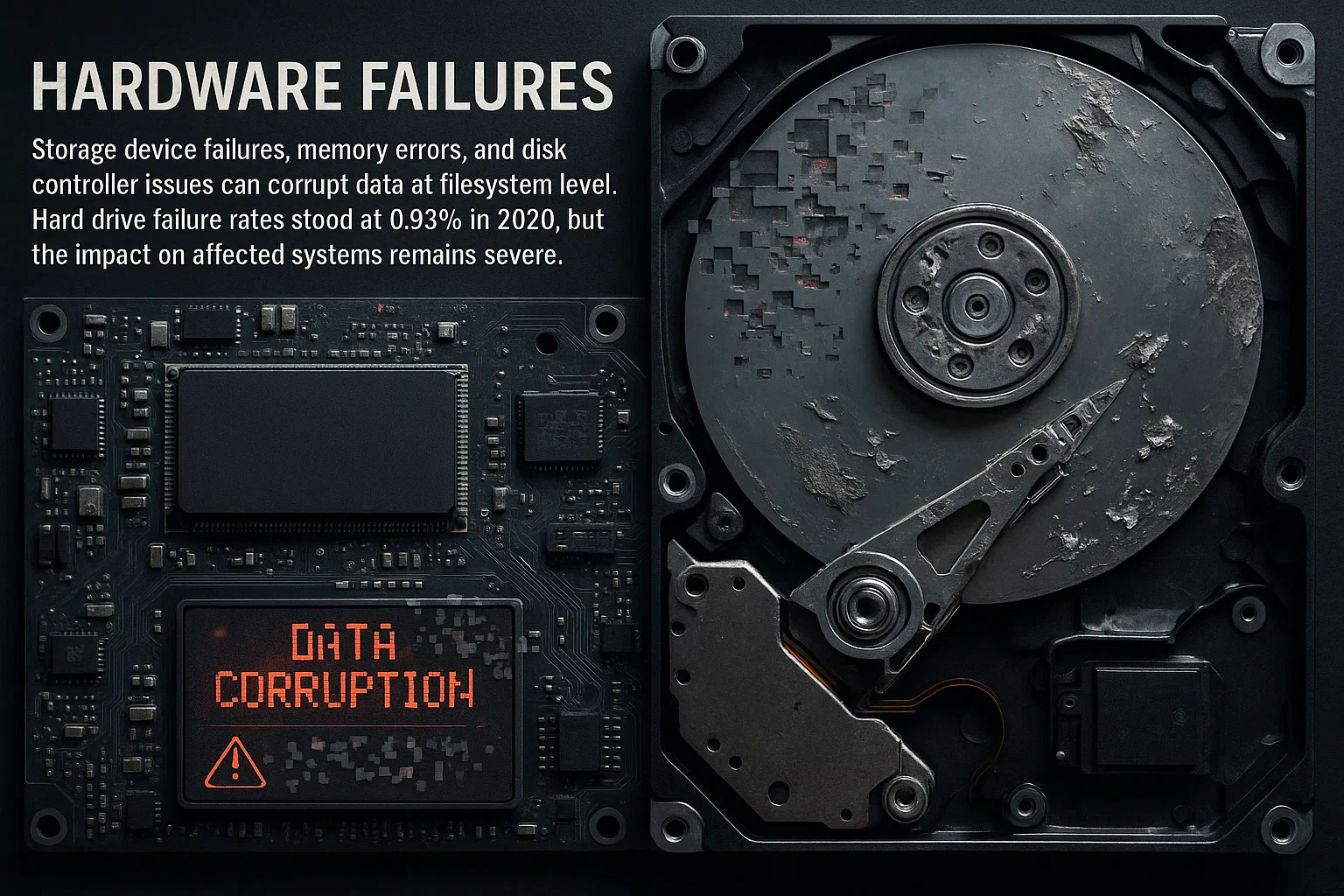
Yazılım Sorunları: Windows Hızlı Başlatma, tamamen kapanmadığı için dosya sistemini hazırda bekleme durumunda bırakır; bu da Linux kurtarma modundan güvenli bağlamayı engeller. Commit sırasında yaşanan veritabanı çökmeleri, dosya sistemi sağlam kalsa bile dosyaları bozabilir. Ayrıca eski sürücüler ve çekirdek paniği, verilerinize zarar veren yazma hatalarını tetikler.
Bunu önlemek için: Temiz kapanmaları sağlamak amacıyla Windows VPS üzerinde Hızlı Başlatma'yı devre dışı bırakın. Sisteminizi güncel sürücülerle güncel tutun ve sorunları erken yakalamak için veritabanı işlem günlüklerini düzenli olarak test edin.
Şimdi ne yapmalısınız: Dosyalarınızı kurtardıktan sonra, sunucu günlüklerini inceleyerek bozulmanın nedenini bulun: güç olaylarına, donanım hatalarına veya yazılım çökmelerine bakın. İşletim sisteminizi yeniden yüklemeden önce asıl sorunu çözün; aksi takdirde aynı sorunla birkaç hafta içinde yeniden karşılaşırsınız.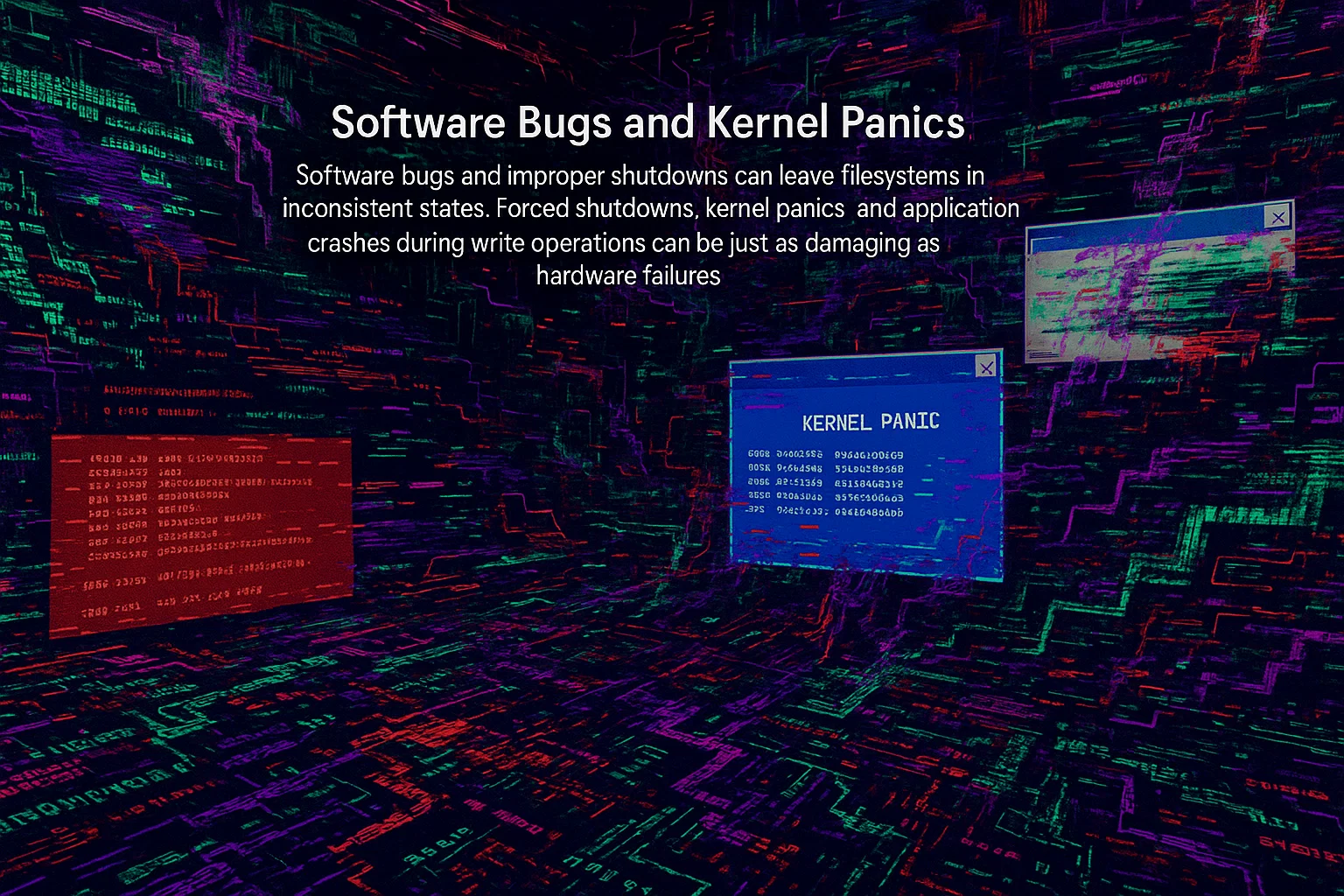
Alternatif Dosya Aktarım Yöntemleri
WinSCP, Windows kullanıcıları için iyi bir seçenek olsa da farklı senaryolara uygun başka alternatifler de mevcuttur. Doğru aracı seçmek, işletim sisteminize, teknik deneyiminize ve kurtarma ihtiyaçlarınıza bağlıdır.
FileZilla
FileZilla, Windows, Mac ve Linux üzerinde çalışır; WinSCP'ye benzer, kullanıcı dostu bir arayüze sahiptir. Farklı bir yazılım tercih ediyorsanız veya çapraz platform uyumluluğuna ihtiyaç duyuyorsanız iyi bir alternatiftir.
Kurtarma işlemi için FileZilla kullanmak istiyorsanız, kurtarma modu ortamınıza WinSCP ile kullanacağınız kimlik bilgilerinin aynısıyla bağlanın.
Komut Satırı Araçları
Deneyimli kullanıcılar için komut satırı araçları daha fazla kontrol ve otomasyon imkânı sunar. Bu araçlar betikler ve zamanlanmış görevlerle kolayca entegre olur; bu da onları düzenli yedekleme işlemleri veya karmaşık kurtarma senaryoları için uygun bir seçenek hâline getirir.
SCP (Secure Copy Protocol) doğrudan dosya aktarımlarını yönetir:
scp -r root@your-vps-ip:/mnt/Users/Administrator/Desktop ./recovery/Uzak -r bayrağı, dizinlerin tamamı için yinelemeli kopyalamayı etkinleştirir. Aktarım sırasında sıkıştırmayı açmak ve metin tabanlı dosyalarda bant genişliği kullanımını azaltmak için -C ekleyin.
Rsync artımlı transferler sunar ve dosya izinlerini korur:
rsync -avz root@your-vps-ip:/mnt/ ./recovery/Rsync'in avantajları arasında kesilen aktarımları sürdürebilme ve yalnızca değişen dosyaları kopyalama yer alır. -a bayrağı izinleri ve zaman damgalarını korur, -v ayrıntılı çıktıyı etkinleştirir, -z ise aktarım sırasında veriyi sıkıştırır.
Büyük kurtarma işlemlerinde aktarım durumunu izlemek için rsync'i –progress ile birlikte kullanmayı düşünün:
rsync -avz --progress root@your-vps-ip:/mnt/ ./recovery/Yerel Dosya Yöneticileri
Linux kullanıcıları, uzak dosya sistemlerini doğrudan SSHFS veya dağıtımlarının dosya yöneticisi (Nautilus, Dolphin, Nemo) aracılığıyla bağlayabilir.
SSHFS bağlama örneği:
sshfs root@your-vps-ip:/mnt /local/mount/pointBağladıktan sonra dosya yöneticiniz üzerinden standart dosya işlemlerini (kopyalama, taşıma, silme) gerçekleştirebilirsiniz. Bu yöntem, komut satırı aktarımlarına kıyasla daha doğal bir deneyim sunar ve klasör yapıları ile dosya boyutları hakkında görsel geri bildirim sağlar.
Kurtarma işlemi tamamlandıktan sonra bağlantıyı kesmeyı unutmayın:
fusermount -u /local/mount/pointVPS Veri Kaybını Önleme
Önceden alınan tedbirler, acil kurtarma ihtiyacını ortadan kaldırır. Araştırmalar, %93 oranında kuruluş uzun süreli veri kaybı yaşayan şirketlerin bir yıl içinde iflas ettiğini gösteriyor; bu nedenle önlem almak, kurtarmadan çok daha değerlidir.
Düzenli Yedeklemeler
Bir sorun yaşanmadan önce otomatik yedeklemeleri yapılandırın. VPS sağlayıcıları, tüm sistem durumunuzu anlık görüntüyle kaydeden snapshot özellikleri sunar; bu sayede bozulma yaşandığında hızlıca geri dönebilirsiniz.
3-2-1 yedekleme kuralını uygulayın: verilerinizin 3 kopyasını saklayın, bunları 2 farklı ortamda tutun ve 1 kopyayı uzakta bir konumda barındırın. Bu yaklaşım, birden fazla arıza senaryosuna karşı aynı anda koruma sağlar.
Birlikte kullanılacak yedekleme türleri:
- Tam anlık görüntüler: Düşük trafik dönemlerinde VPS'nin tam görüntüsünü haftalık olarak alın.
- Artımlı yedeklemeler: Son yedeklemeden bu yana yapılan değişiklikleri yedeklemek için günlük çalıştırın.
- Uygulama düzeyinde yedeklemeler: Canlı yazma işlemlerinden kaynaklanabilecek bozulmayı önlemek için veritabanlarını ayrı ayrı dışa aktarın.
- Uzak site çoğaltması: Bulut depolama kullanarak farklı bölgelerde kopyalar saklayın.
Snapshot zamanlamasını verilerinizin ne sıklıkla değiştiğine göre ayarlayın. Cloudzy olarak VPS planlarımız, ek araç gerektirmeden yedeklemeleri otomatize edebilmeniz için snapshot desteği içermektedir.
Yedeklemelerinizi üç ayda bir test edin. Endüstri verileri yedeklemelerin %60'ının eksik olduğunu ve geri yüklemelerin %50'sinin başarısız olduğunu belirtiyor. Başka bir yedekleme istatistiğine göre ise %76 kuruluşun ciddi veri kaybı yaşadı; bu nedenle gerçekten ihtiyaç duymadan önce yedeklemelerinizin çalıştığını doğrulayın.
Kurtarma sürecinizi belgeleyin; böylece herhangi bir ekip üyesi acil durumlara müdahale edebilir. Ayrıntılı çalıştırma kılavuzları, kilit personelin müsait olmadığı durumlarda bilgi boşluklarını engeller.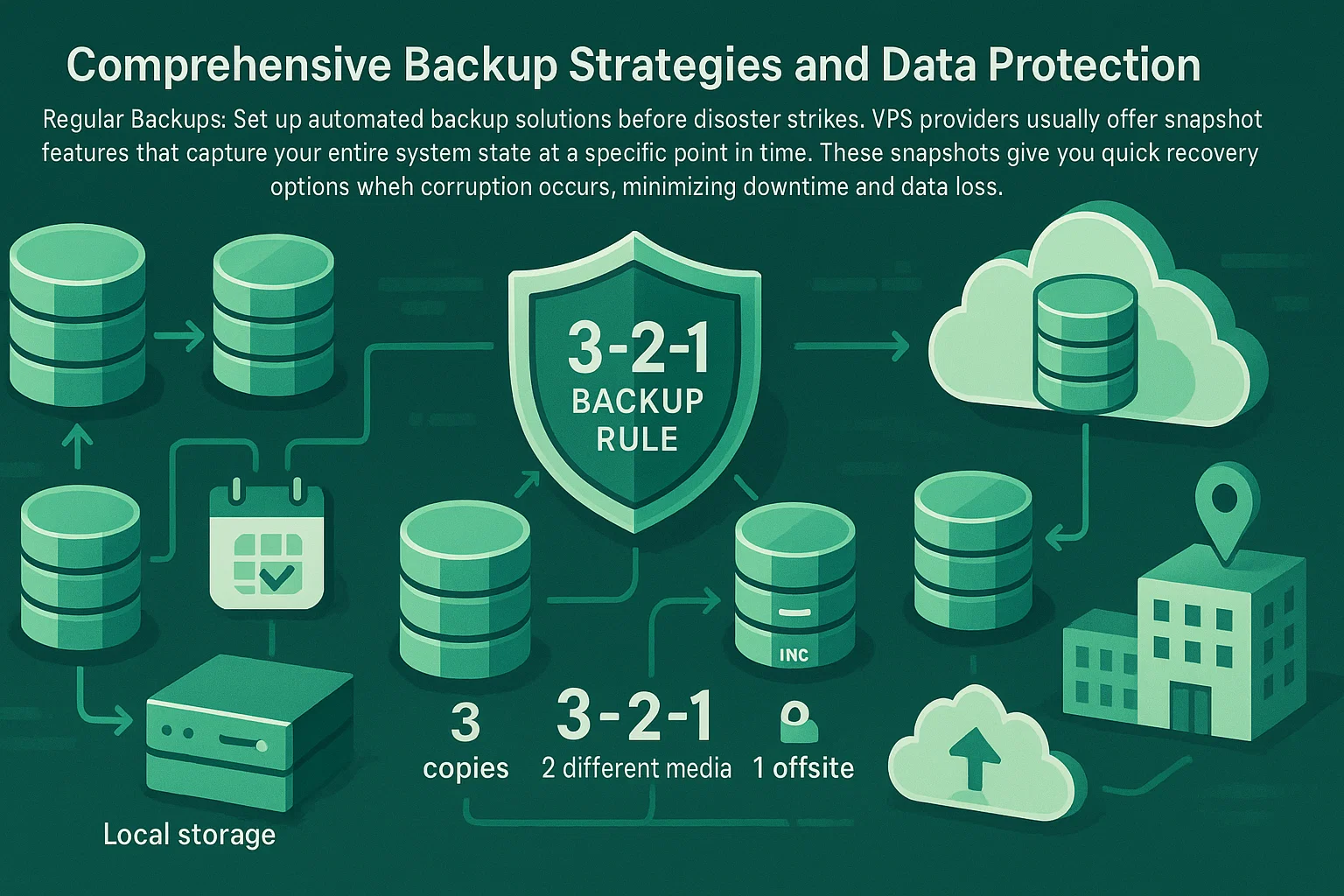
Dosya Sistemi İzleme
Bozulmayı erken aşamada yakalamak için izleme araçları kullanın. Linux sistemleri açılışta fsck çalıştırırken, Windows sistemleri düzenli chkdsk taramalarından fayda sağlar.
Dosya sistemi hatalarına yönelik otomatik uyarılar ayarlayın; böylece sorunları büyümeden önce giderebilirsiniz. Modern dosya sistemleri, küçük bozulmaları otomatik olarak onarabilecek yerleşik bütünlük denetimi içermektedir.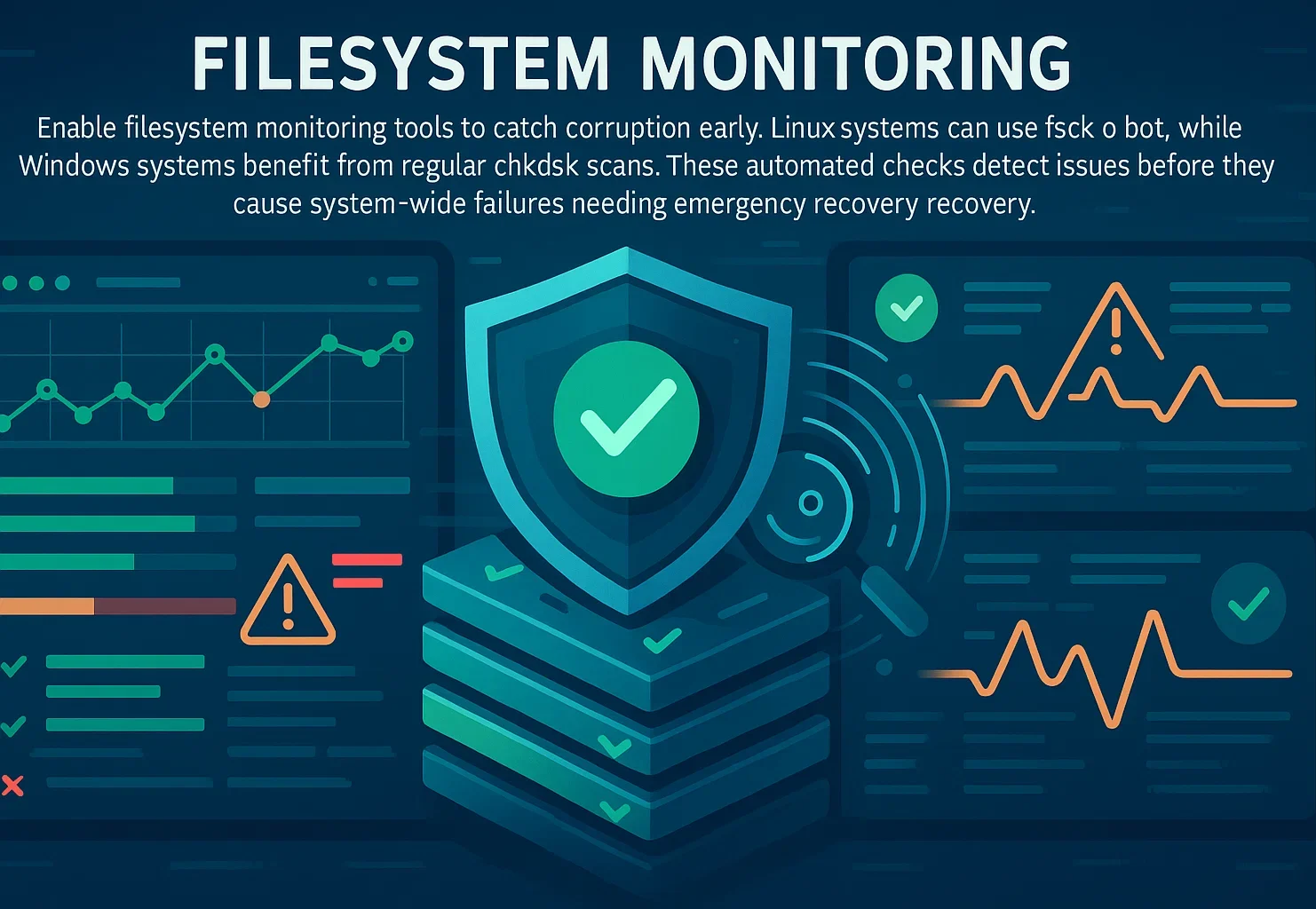
Güç Koruması
Güçlü güç yedekliliği ve SLA garantisi sunan bir VPS sağlayıcısı seçin. Bulut sağlayıcıları bunu, veri merkezi düzeyinde yedekli güç sistemleri ve yedek jeneratörler aracılığıyla sağlar.
En iyi savunmanız düzenli anlık görüntüler ve yedeklemelerdir. Altyapıda güç sorunları yaşandığında, son anlık görüntünüzden veri kaybı olmadan geri yükleyebilirsiniz. Bu sayede sağlayıcı kaynaklı arızalar felaket olmaktan çıkar, yönetilebilir olaylara dönüşür.
Kurtarma Prosedürlerini Test Etmek
Son anketlerden elde edilen veriler, veri kaybı olaylarının %85,6'sının bulut depolama ortamlarında gerçekleştiğini gösteriyor. Buna rağmen pek çok kuruluş, kurtarma prosedürlerini acil durum yaşanana kadar test etmiyor ve yedeklerinin eksik ya da bozuk olduğunu ancak o zaman fark ediyor.
Kurtarma prosedürlerinizi en az üç ayda bir test edin. Yedeklerin eksiksiz, erişilebilir ve iş sürekliliği gereksinimlerinizin belirlediği kabul edilebilir süreler içinde geri yüklenebilir olduğunu doğrulayın. Her testin sonuçlarını belgeleyin ve saptanan sorunları hemen giderin.
Kurtarma sürecinizi belgelemek, ihtiyaç duyulduğunda ekibin herhangi bir üyesinin kurtarma işlemini gerçekleştirebilmesini sağlar. Ayrıntılı çalışma kitapları, bilginin tek kişiye bağlı kalmasını önler ve kilit personelin ulaşılamadığı acil durumlarda daha hızlı müdahaleye olanak tanır.
Sonuç
VPS bozulması iş sürekliliğini tehdit eder; ancak doğru kurtarma prosedürleriyle veri kaybı en aza indirilebilir. Kurtarma modunu ve uygun dosya aktarım araçlarını kullanarak işletim sistemini yeniden yüklemeden önce değerli verilerinizi geri alabilirsiniz. Bu kılavuzda açıklanan teknikler, çoğu VPS yapılandırmasında ve hosting sağlayıcısında geçerlidir.
Temel adımlar şunlardır: önyükleme hatasını doğrulama, kurtarma modunu etkinleştirme, gerekli sürücüleri yükleme (Windows NTFS erişimi için ntfs-3g), dosya sisteminizi bağlama ve dosyaları güvenli bir konuma aktarma. Bu sırayı izlemek, ek veri kaybı riskini en aza indirirken başarılı kurtarma olasılığını artırır.
Önlem almak her zaman kurtarmadan daha etkilidir. Düzenli yedekler, dosya sistemi izleme ve test edilmiş kurtarma prosedürleri, beklenmedik arızalara karşı sizi korur. Doğru hazırlıkla VPS bozulması, işletmenizin varlığını tehdit eden bir felakete dönüşmek yerine yönetilebilir bir olay olarak kalır.



Tartışma
Yorumlar
Tartışmaya katılmak için giriş yapın.