

Sistem sorunları biriktiğinde ya da güvenlik tehlikeye girdiğinde işletim sistemini yeniden yüklemek temiz bir başlangıç yapmanızı sağlar. her 39 saniyede bir siber saldırı gerçekleşmekte ve 2024 yılında veri ihlalleri işletmelere ortalama 4,88 milyon dolara mal olmaktadır. Bu nedenle yeniden yükleme sürecini bilmek, sunucu bakımı açısından kritik önem taşır.
Bu rehber, Cloudzy'nın VPS işletim sistemi yeniden yükleme sürecini başından sonuna ele almaktadır. Ne zaman yeniden yüklemeniz gerektiğini, verilerinizi nasıl hazırlayacağınızı, kontrol panelindeki adımları ve işlem sonrasında uygulamanız gereken güvenlik önlemlerini öğreneceksiniz.
VPS barındırma konusunda yeniyseniz ve sunucu yönetimi temellerine aşina değilseniz önce VPS Sağlayıcısı Nedir rehberimize göz atın. Ancak halihazırda çalışan bir VPS'niz varsa ve bunu düzeltmek ya da sıfırdan başlamak istiyorsanız, bu rehber süreci adım adım anlatmaktadır.
VPS İşletim Sisteminizi Ne Zaman Yeniden Yüklemelisiniz?
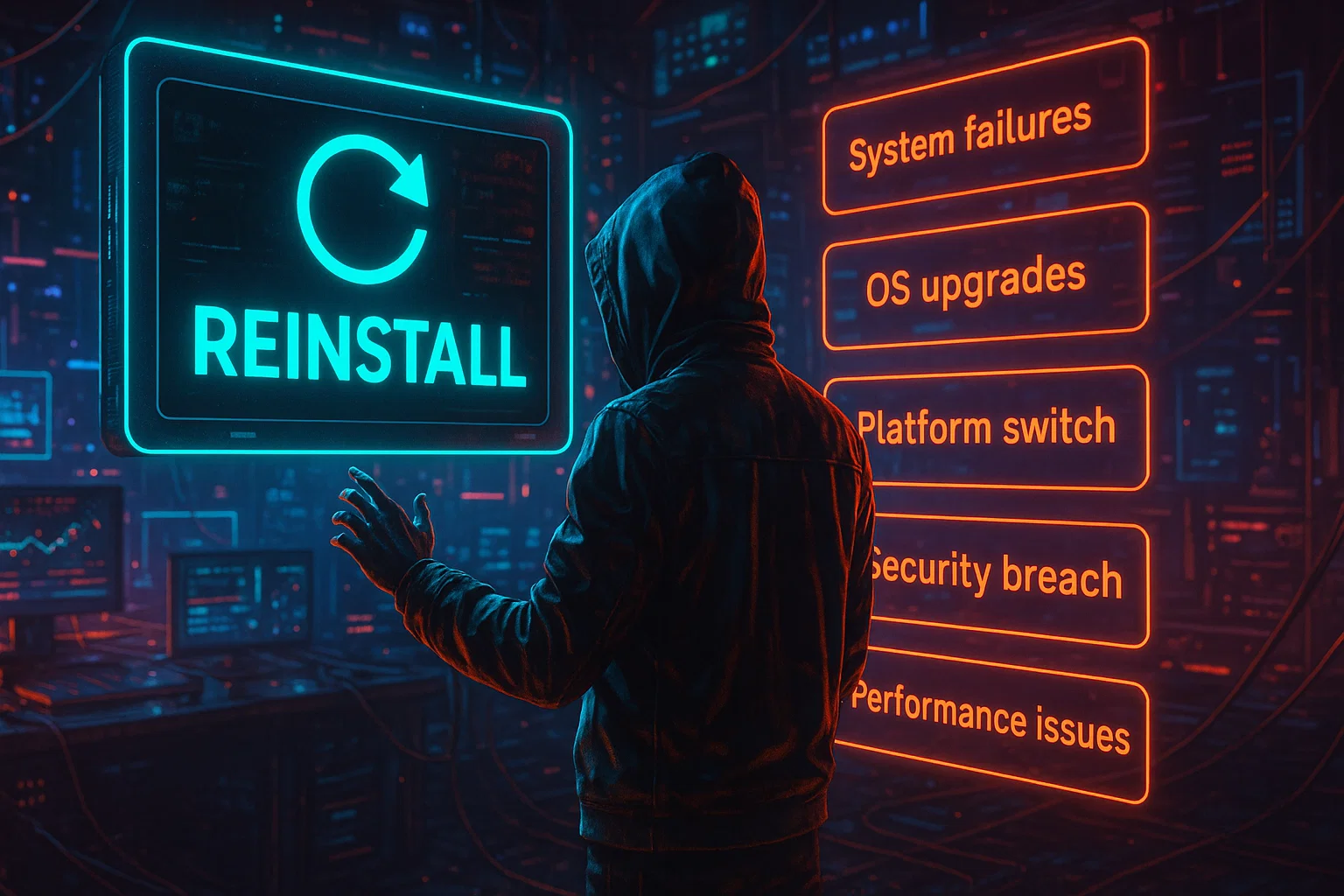
Aşağıdaki durumlarda işletim sistemini tamamen yeniden yüklemeyi düşünün:
|
Durum |
Neden İşe Yarar |
|
Sistem bozulması |
Başarısız güncellemeleri ve bozuk dosyaları düzeltir |
|
Güvenlik ihlali |
Zararlı yazılımları ve ele geçirilmiş dosyaları temizler |
|
İşletim Sistemi sürüm yükseltmesi |
Güvenlik yamalarını ve yeni özellikleri getirir |
|
Platform değiştir |
Windows ile Linux arasında geçiş yapar |
|
Performans sorunları |
Gereksiz dosyaları ve yanlış yapılandırmaları ortadan kaldırır |
Sistem Bozulması ve Başarısız Güncellemeler
Güncellemeler bazen yarıda kesilir ve işletim sisteminizi kararsız bırakır. Yapılandırma dosyaları bozulabilir, sistem kitaplıkları çalışmayı durdurabilir ya da önyükleme süreci tamamen başarısız olabilir. Bu sorunları gidermek, yeniden yüklemekten daha uzun sürecekse, temiz bir kurulum en pratik çözümdür.
Güvenlik İhlalleri ve Kötü Amaçlı Yazılımlar
Sunucunuza kötü amaçlı yazılım bulaştıysa veya saldırganlar yetkisiz erişim kazandıysa, sistemdeki hiçbir dosyaya güvenemezsiniz. Kötü amaçlı yazılımlar beklenmedik konumlara gizlenir, sistem ikili dosyalarını değiştirir ve standart temizleme işlemlerinden sağ çıkan arka kapılar oluşturur. VPS sunucusunu tamamen sıfırlamayı bilmek, temiz ve güvenli bir sistemi garanti etmenin tek yoludur.
İşletim Sistemi Sürüm Yükseltmeleri
Daha yeni işletim sistemi sürümlerine geçmek; güvenlik yamaları, hata düzeltmeleri ve yeni özellikler sunar. Yerinde yükseltmeler zaman zaman işe yarasa da geride eski paketler ve yapılandırma çakışmaları bırakabilir. Temiz yeniden kurulumlar genellikle daha iyi performans ve daha az uyumluluk sorunu sağlar.
Platform Değişiklikleri
Windows Server'dan Linux'ye (ya da tersine) geçmek, tam bir yeniden kurulum gerektirir. Bu durum; uygulama gereksinimlerinin değişmesi, platforma özgü özelliklere ihtiyaç duyulması veya lisans maliyetlerini azaltmak istenmesi halinde ortaya çıkar.
Yeniden kurulum öncesi hazırlık
UYARI: VPS işletim sistemini yeniden yüklemeden önce aşağıdaki adımları tamamlayın. Tüm veriler kalıcı olarak silinecektir.
Tam Yedek Oluşturun
Şu kritik öğeleri yedekleyin:
- Web sitesi dosyaları ve uygulama kodu
- Veritabanı dışa aktarımları (MySQL, PostgreSQL, MongoDB)
- Yapılandırma dosyaları (/etc/, web sunucusu yapılandırmaları)
- SSL sertifikaları ve özel anahtarlar
- E-posta verileri ve posta sunucusu yapılandırmaları
- Kullanıcı hesapları ve SSH anahtarları
- Cron görevleri ve zamanlanmış işler
Yedekleri birden fazla konumda saklayın ve yeniden kuruluma geçmeden önce bunlara erişebildiğinizi doğrulayın.
Veritabanı Yedekleme Komutları:
MySQL/MariaDB için:
mysqldump -u root -p --all-databases > all_databases.sqlPostgreSQL için:
pg_dumpall -U postgres > all_databases.sqlDosya Yedekleme Yöntemleri:
Tam yedek oluşturmak için rsync kullanın:
rsync -avz /var/www/ /backup/www_backup/Ya da sıkıştırma için tar kullanın:
tar -czf website_backup.tar.gz /var/www/Yeniden kuruluma başlamadan önce yedekleri SCP veya SFTP kullanarak yerel makinenize indirin. Dosya boyutlarını kontrol edin ve bütünlüğü doğrulamak için küçük bir bölümü çıkarmayı deneyin.
Mevcut Kurulumunuzu Belgeleyin
Sistemin hala çalışırken bu sunucu ayrıntılarını kaydet:
- Yüklü yazılımlar ve sürümleri
- Ağ yapılandırması (IP adresleri, DNS, güvenlik duvarı kuralları)
- Veritabanı bağlantı bilgileri
- Web sunucusu yapılandırmaları
- Uygulama ortam değişkenleri
- Aktif kullanıcı hesapları
Bu belgeler, geri yükleme sürecini hızlandırır ve kurulum sırasında yapılandırma hatalarını önlemeye yardımcı olur.
Bakım Penceresi Planlayın
Kullanıcıları önceden bilgilendirmeniz gerektiğinden, yeniden yüklemeyi düşük trafikli saatlere planlayın. İşlem, işletim sistemine bağlı olarak 2-15 dakika sürer; ancak güvenlik ayarları ve veri geri yükleme için ek zaman ayırmanız gerekir.
Adım Adım: Cloudzy'de VPS İşletim Sistemi Nasıl Yeniden Yüklenir veya Sıfırlanır
VPS sunucu ayarlarını sıfırlamayı veya tam bir işletim sistemi yeniden yüklemesi yapmayı öğrenmek istiyorsanız, Cloudzy'nin kontrol paneli üzerinden bu işlemi kolayca gerçekleştirebilirsiniz. Yeniden yükleme sırasında sorun yaşamamak için aşağıdaki adımları dikkatle uygulayın.
1. Adım: Cloudzy Kontrol Paneline Erişin
Müşteri portalından Cloudzy hesabınıza giriş yapın ve Hizmetler seçeneğine tıklayın. Listeden hedef VPS sunucunuzu bulun ve yönetim sayfasını açmak için tıklayın.
Birden fazla VPS örneği yönetiyorsanız, doğru sunucuyu seçtiğinizden emin olun. Bu işlem başladıktan sonra geri alınamaz.
2. Adım: Yeniden Yükleme Seçeneğine Gidin
VPS kontrol panelinizde Yükle veya Yeniden Yükle düğmesini bulun. Bu seçenek genellikle ana işlem menüsünde veya teknik detaylar bölümünde yer alır. İşletim sistemi seçim arayüzünü açmak için tıklayın.
3. Adım: İşletim Sisteminizi Seçin
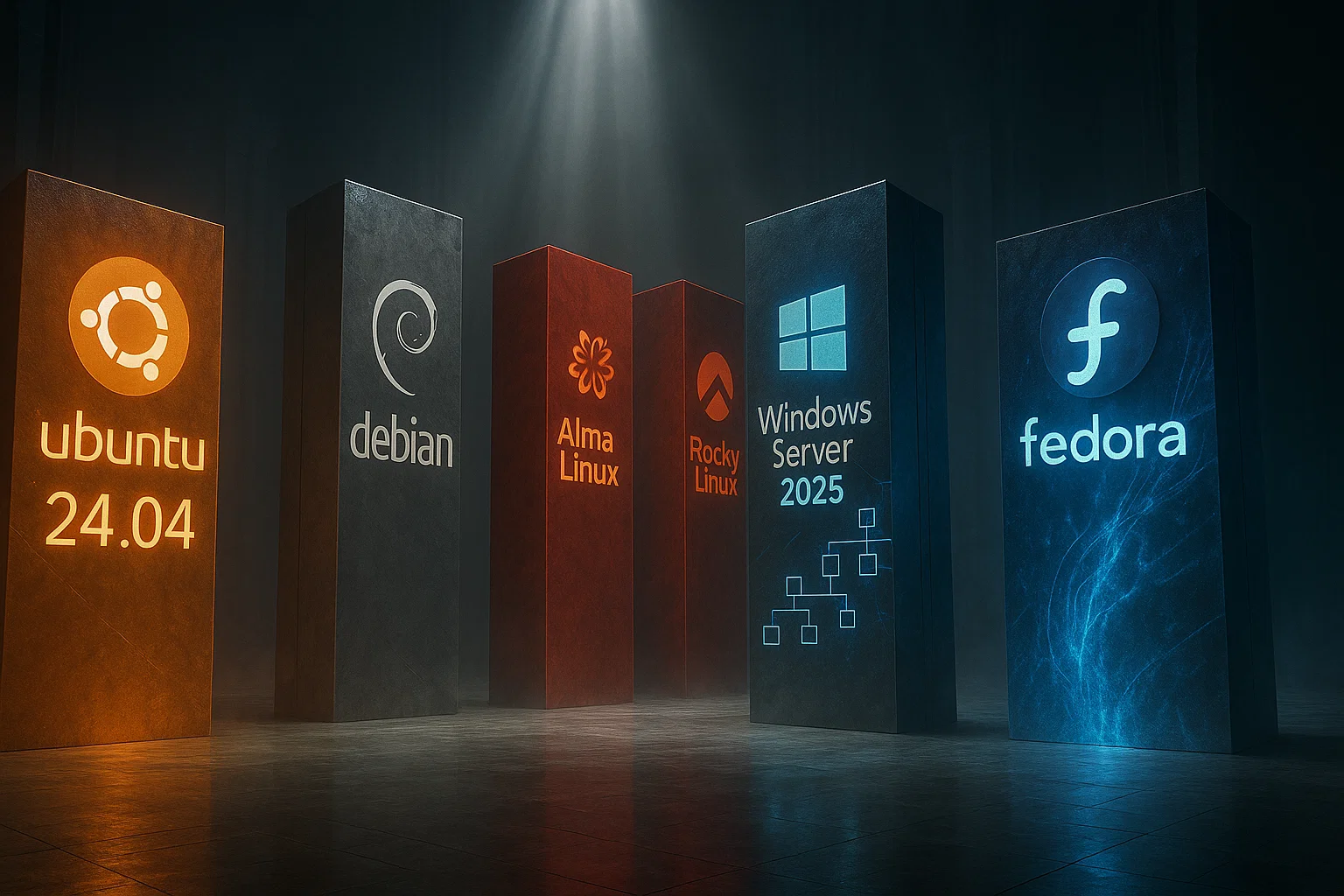 İhtiyaçlarına göre Cloudzy'nin mevcut işletim sistemi şablonlarından seç:
Linux Dağıtımları:
- Ubuntu (22.04 LTS, 24.04 LTS)
- Debian (11, 12)
- AlmaLinux (8, 9)
- Rocky Linux (8, 9)
- Fedora (en son kararlı sürüm)
Windows Server:
- Windows Server 2025
- Windows Server 2022
Seçim yaparken uygulamanızın gereksinimlerini, deneyim düzeyinizi ve destek yaşam döngüsünü göz önünde bulundurun.
Doğru Linux Dağıtımını Seçmek:
|
Dağıtım |
Destek Dönem |
En Uygun |
Neden Tercih Edilmeli |
|
Ubuntu LTS |
5 yıl |
Web barındırma, uygulama sunucuları ve yeni başlayanlar |
Geniş topluluk desteği ve paket erişilebilirliği onu çoğu kullanıcı için güvenli yapar. Ubuntu VPS işletim sistemini yeniden yüklediğinde, LTS kararlılığıyla en yeni özellikleri elde edersin. |
|
Debian |
Kararlı yayınlar |
Minimal değişiklik gerektiren üretim sunucuları |
Tutucu sürüm döngüleriyle olağanüstü kararlılık. En yeni yazılım sürümlerine sahip olmaktan çok kararlılık önemliyse onu seç. |
|
AlmaLinux / Rocky Linux |
10 yıl |
Kurumsal ortamlar, uzun vadeli projeler |
RHEL uyumlu kurumsal düzeyde alternatifler. CentOS VPS işletim sistemini yeniden yüklemen gerekirse, bunlar lisans maliyeti olmayan modern alternatiflerin. |
Windows Sunucusu Seçimi:
|
Sürüm |
Destek Süresi |
En Uygun |
Neden Tercih Edilmeli |
|
Windows Server 2025 |
2034 |
En güncel özellikler, modern uygulamalar |
En son güvenlik özellikleri, geliştirilmiş Hyper-V yetenekleri ve güçlendirilmiş Active Directory işlevselliği. En yeni Windows yetenekleri için seç. |
|
Windows Server 2022 |
2031 |
Çoğu iş uygulaması, kanıtlanmış kararlılık |
Kanıtlanmış kararlılık ve geniş uygulama uyumluluğuyla sağlam bir seçim. Çoğu iş uygulamasında sorunsuz çalışır. |
Cloudzy olarak Windows VPS çözümlerimiz, seçtiğiniz sürüm önceden kurulu ve kullanıma hazır şekilde gelir. VPS sunucu satın al planları, NVMe SSD depolama, 40 Gbps'ye varan ağ hızları ve 13 bölgede %99,95 çalışma süresi garantisi ile rekabetçi fiyatlardan başlar.
Adım 4: Güçlü Bir Root Parolası Oluşturun
En az 12 karakter uzunluğunda bir parola oluşturun. Maksimum güvenlik için büyük ve küçük harfler, rakamlar ve özel karakterler kullanın. Parolayı oluşturmak ve güvenli biçimde saklamak için bir parola yöneticisi kullanın.
Adım 5: Yeniden Kurulumu Onaylayın
İşletim sistemi seçiminizi dikkatlice gözden geçirin ve parolanızın doğru olduğunu onaylayın. Veri silme uyarısını dikkatle okuyun, ardından Yeniden Yükle VPS işletim sistemini yeniden yüklemek veya sıfırdan kurmak için tıklayın.
Adım 6: Kurulumun Tamamlanmasını Bekleyin
Kurulum, seçilen işletim sistemine bağlı olarak genellikle 2-15 dakikada tamamlanır. Cloudzy kontrol paneli ilerlemeyi gerçek zamanlı olarak gösterir; sunucunuza erişmeye çalışmadan önce onay ekranını bekleyin.
Adım 7: Kurulumu Doğrulayın
İşlem tamamlandıktan sonra, kontrol panelinizde görünen yeni işletim sistemi adını not edin. IP adresinizi doğrulayın (genellikle aynı kalır) ve yeni root kimlik bilgilerinizi ilerideki erişimler için güvende tutun.
Yeniden Kurulum Sonrası Acil Güvenlik Adımları
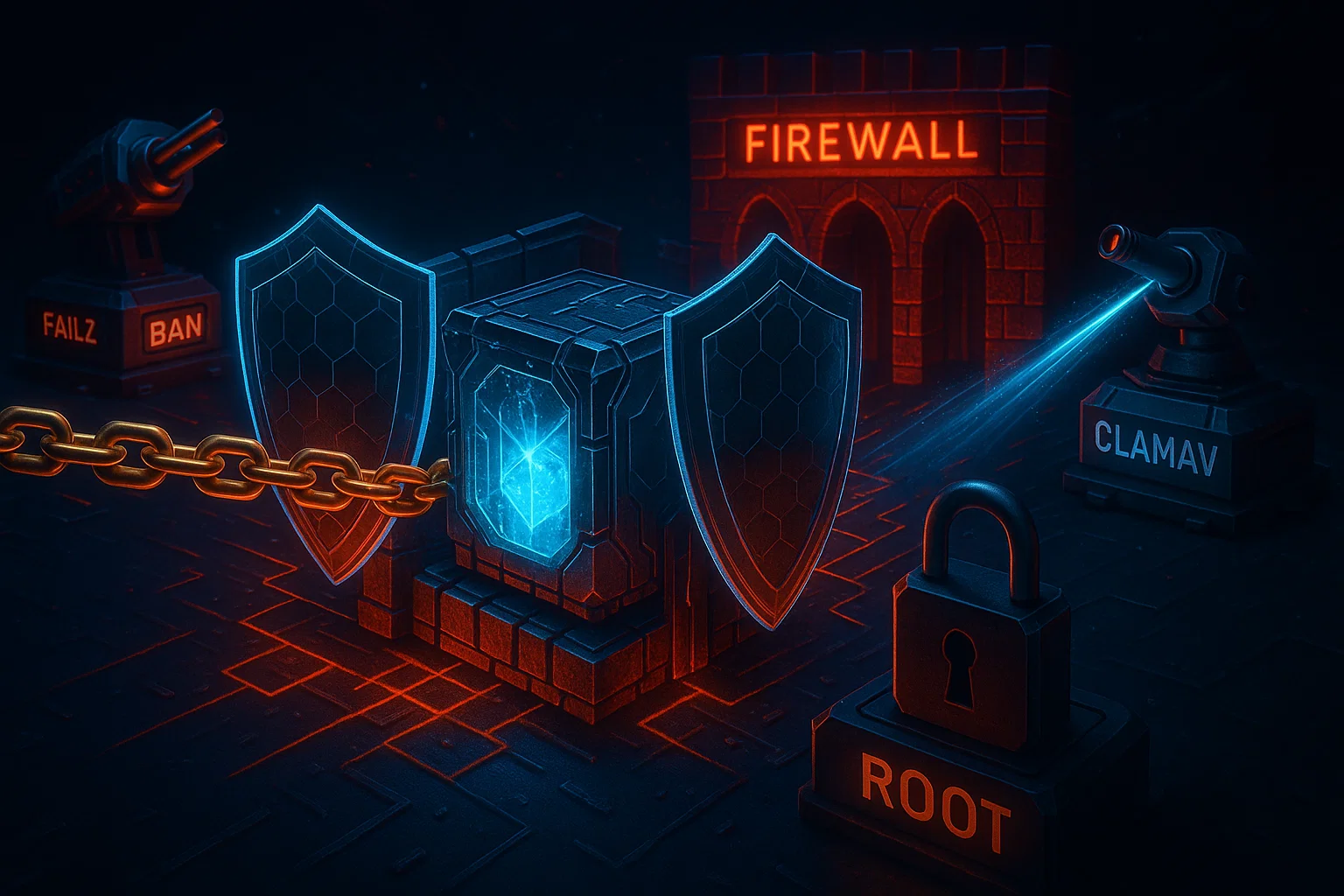
Sunucular, temiz kurulumun hemen ardından en savunmasız halindedir. Bu nedenle veri veya uygulamalarınızı geri yüklemeden önce aşağıdaki güvenlik adımlarını tamamlayın.
Sistem Paketlerini Hemen Güncelleyin
Linux sistemlerde son güncellemeleri almak için SSH üzerinden şu komutları çalıştırın:
# Ubuntu/Debian
sudo apt update && sudo apt upgrade -y# AlmaLinux/Rocky Linux
sudo dnf update -yWindows Server için Windows Update'i açın ve güncellemeleri kontrol edin. Tüm kritik ve güvenlik güncellemelerini yükleyin, sistem gerektiriyorsa yeniden başlatın.
Root Girişini Devre Dışı Bırakın ve Yönetici Kullanıcı Oluşturun (Linux)
# Create new admin user

sudo adduser adminuser

sudo usermod -aG sudo adminuser

# Disable root SSH login

sudo nano /etc/ssh/sshd_config

# Set: PermitRootLogin no

sudo systemctl restart sshd
SSH Anahtar Kimlik Doğrulamasını Kurun (Linux)
# On your local machine

ssh-keygen -t ed25519 -C "[email protected]"

# Copy to server

ssh-copy-id adminuser@your_server_ip

# Disable password authentication

sudo nano /etc/ssh/sshd_config

# Set: PasswordAuthentication no

sudo systemctl restart sshd
Configure Firewall
UFW ile Linux için:
sudo ufw default deny incoming

sudo ufw default allow outgoing

sudo ufw allow ssh

sudo ufw allow http

sudo ufw allow https

sudo ufw enable
Windows Server için Windows Defender Firewall'u açın. Yalnızca gerekli servisler için gelen kuralları yapılandırın, ardından saldırı yüzeyini azaltmak için gereksiz tüm portları kapatın.
Fail2Ban'ı Yükle (Linux)
# Ubuntu/Debian
sudo apt install fail2ban -y# AlmaLinux/Rocky
sudo dnf install epel-release -y

sudo dnf install fail2ban -y

sudo systemctl enable fail2ban

sudo systemctl start fail2ban
Kaçınılması gereken yaygın hatalar
Deneyimli yöneticiler bile VPS yeniden kurulumu sırasında veri kaybına veya güvenlik açıklarına yol açan kritik hatalar yapabilir. Bu yaygın tuzakları öğrenmek, maliyetli kesinti sürelerini önlemenize ve sunucunuzu baştan güvende tutmanıza yardımcı olur.
Yedek Geri Yüklemesini Test Etmemek
Pek çok kişi, yedeklerinin eksik veya bozuk olduğunu ancak geri yüklemeye çalışırken fark eder. VPS işletim sistemini yeniden yüklemeden veya sıfırlamadan önce, yedek geri yüklemesini üretim dışı bir sistemde test edin.
Güvenlik Sıkılaştırmasını Atlamak
Saldırganlar, varsayılan yapılandırmayla kurulmuş sunucuları günün her saati tarar. Araştırmalar, DDoS saldırılarının 2024'te %41 arttığını ve güvenlik sıkılaştırması yapılmayan sunucuların saatler içinde saldırıya uğradığını gösteriyor.
VPS sunucuları, çoğunlukla hassas müşteri verileri içeren birden fazla uygulama ve veritabanına ev sahipliği yaptığından saldırganlar için yüksek değerli hedeflerdir.
Zayıf veya Varsayılan Parola Kullanmak
Otomatik botlar, internetteki zayıf parolalı sunucuları sürekli olarak tarar. Son araştırmalar, o VPS sunucularının gelişmiş saldırılarla karşılaştığını varsayılan kimlik bilgilerini ve zayıf kimlik doğrulama yöntemlerini hedef alan.
Bu saldırılar çoğunlukla sunucu internete açıldıktan sonraki ilk 24 saat içinde başarıya ulaşır. Bu nedenle her zaman güçlü parolalar kullanın ve mümkün olduğunda parola yerine SSH anahtar kimlik doğrulamasını tercih edin.
Değişiklikleri Belgelememek
Düzgün belgeleme yapmadan yeniden kurulum yapmak, geri yükleme sürecini tamamen tahmine dayalı hale getirir. Önceki yapılandırmanıza ait ayrıntılı notlar, sonraki sorun giderme sürecinden saatler kazandırır ve kurtarma sırasında yapılabilecek maliyetli hataları önler.
Kurulumu Yarıda Bırakmak
İşletim sistemi kurulumu sırasında VPS'yi asla kapatmayın veya yeniden başlatmayın; bu işlem kurulumu bozar. Bozulma yaşanırsa sorunu çözmek için destek ekibinin müdahalesi gerekir.
DNS Güncellemelerini Atlamak
Yeniden kurulum sırasında IP adresiniz değişirse DNS kayıtlarınızı hemen güncelleyin. Aksi takdirde kayıtlar düzeltilene kadar sitenize erişilemez hale gelir.
Güvenliği Yapılandırmadan Uygulama Yüklemek
Uygulama eklemeden veya veri geri yüklemeden önce güvenlik güncellemelerini yükleyin ve güvenlik duvarlarını yapılandırın. Bu, sunucunuzun en savunmasız olduğu kurulum aşamasında saldırganların bilinen güvenlik açıklarından yararlanmasını engeller.
Verini geri yüklemek
Yeni işletim sistemi kurulumunu güvence altına aldıktan sonra uygulamalarınızı ve verilerinizi adım adım geri yükleyin. Bu düzenli yaklaşım, VPS işletim sistemini yeniden yükledikten sonra hataları en aza indirir ve hiçbir şeyin gözden kaçmamasını sağlar.
1. Gerekli Yazılımları Yükleyin
Uygulamalarınızın düzgün çalışması için gereken yazılım yığınını yükleyerek başlayın. Ubuntu çalıştıran web sunucuları için:
sudo apt install nginx mysql-server php-fpmLAMP yığını için:
sudo apt install apache2 mysql-server php libapache2-mod-phpEksik bağımlılık hatalarını önlemek amacıyla veri geri yüklemeden önce uygulamalarınızın ihtiyaç duyduğu ek paketleri yükleyin.
2. Yapılandırma Dosyalarını Geri Yükleyin
Yedeklenen yapılandırma dosyalarınızı özgün konumlarına kopyalayın:
sudo cp backup/nginx.conf /etc/nginx/nginx.conf

sudo cp backup/php.ini /etc/php/8.1/fpm/php.ini
Sunucu yolları işletim sistemi sürümleri arasında farklılık gösterebileceğinden, her yapılandırma dosyasını dikkatle inceleyerek yolların ve ayarların yeni kurulumunuzla uyuştuğunu doğrulayın.
3. Veritabanlarını İçe Aktar

Uygun komutu kullanarak veritabanı yedeklerini geri yükle:
MySQL/MariaDB için:
mysql -u root -p < all_databases.sqlPostgreSQL için:
psql -U postgres -f all_databases.sqlGeri yüklemenin başarılı olduğunu doğrulamak için oturum açın ve tüm tabloların ve verilerin eksiksiz mevcut olduğunu kontrol edin.
4. Uygulama Dosyalarını Yükleyin
SFTP kullanarak uygulama dosyalarını sunucuya geri aktar:
scp -r /local/backup/www/* user@server:/var/www/Bunun ardından doğru sahiplik ve izinleri ayarlayın:
sudo chown -R www-data:www-data /var/www/

sudo chmod -R 755 /var/www/
5. SSL Sertifikalarını Yapılandırın
Let's Encrypt kullanıyorsanız önce certbot'u yeniden yükleyin:
sudo apt install certbot python3-certbot-nginx

sudo certbot --nginx -d yourdomain.com
Özel SSL sertifikaları için sertifika ve anahtar dosyalarını ilgili dizine geri yükleyin, ardından web sunucusu yapılandırmanızı güncelleyin.
6. Cron Görevlerini Geri Yükleyin
Zamanlanmış görevlerinizi geri yüklemek için crontab'ı düzenleyin:
crontab -eYedeklediğiniz cron görevlerini yapıştırıp kaydedin. Ardından doğru şekilde ayarlandıklarını doğrulayın:
crontab -l7. Tüm İşlevleri Test Edin
Trafiği sunucunuza yönlendirmeden önce her şeyi eksiksiz test edin. Uygulamaların düzgün yüklendiğini, veritabanı bağlantılarının çalıştığını ve SSL sertifikalarının geçerli olduğunu kontrol edin.
8. 24-48 Saat Boyunca İzleyin
Yayına geçtikten sonraki ilk iki gün sunucu günlüklerini yakından takip edin. Hata mesajlarına, başarısız kimlik doğrulama girişimlerine veya alışılmadık trafik örüntülerine dikkat edin; sorun büyümeden hemen müdahale edin.
Sonuç
Cloudzy üzerinde VPS işletim sistemini yeniden yüklemek, sistem sorunlarını çözmenin, daha yeni bir işletim sistemi sürümüne geçmenin ya da güvenlik olaylarından kurtarmanın pratik bir yoludur. Adımları öğrendikten sonra işlem, Cloudzy'nin kontrol paneli üzerinden yalnızca birkaç dakika alır.
Başarılı bir yeniden yükleme üç kritik alana bağlıdır: doğrulanmış yedeklerle kapsamlı hazırlık, temiz kurulumun hemen ardından güvenlik sıkılaştırması ve belgelenmiş prosedürlerle sistematik veri geri yükleme. Bu adımlardan herhangi birini atlamak, veri kaybı veya uzun süreli kesinti riskini önemli ölçüde artırır.
Yeniden yüklenen bir VPS'nin, taze dağıtımlarla aynı özeni gerektiren yeni bir sunucu olduğunu unutmayın. Herkese açık hale getirmeden önce her zaman güvenlik güncellemelerini uygulayın ve güvenlik duvarlarını yapılandırın; ardından çalışmaya başladıktan sonraki ilk günlerde yakından izleyin.
Yeniden yükleme sırasında veya sonrasında sorunla karşılaşırsanız Cloudzy destek ekibi, süreçle ilgili teknik konularda her zaman yardımcı olacaktır.



Tartışma
Yorumlar
Tartışmaya katılmak için giriş yapın.