

Güvenlik duvarınız SSH bağlantılarını engelliyor mu?
Windows VPS'nizi daha güvenli hale getirmek istiyorsunuz ama port yönlendirmeyi nasıl kullanacağınızı bilmiyor musunuz?
Merak etmeyin, burada Windows VPS üzerinde port yönlendirme için sade ve adım adım talimatlar bulacaksınız.
Her şeyi olabildiğince sade bir dille anlatmaya çalıştım; bu sayede her adımı internette ayrıca araştırmak zorunda kalmadan bu rehberi takip edebilirsiniz. Son olarak, sorunu doğrudan çözen pratik bir kısayol da tanıtacağım bu sayede sorunun üstesinden tamamen gelebilirsiniz. Peki port yönlendirme tam olarak nedir ve neden önemlidir? Ne zaman port yönlendirmeye başvurmalısınız?
Bu soruları rehberin ilk bölümünde yanıtlayacağım. Konuya zaten hakimseniz ya da doğrudan adımlara geçmek istiyorsanız talimatlar bölümüne atlayabilirsiniz.
Port forwarding nedir?
Port yönlendirme, ne için kullanacağınıza bağlı olarak kulağa çok karmaşık gelebilir ya da birkaç tıklamayla halledilebilecek basit bir işlem gibi görünebilir. Kavram olarak tanımlamak zor değil: port yönlendirme, bir IP adresi ve port numarasını başka bir IP adresi ve port numarasıyla eşleştirmektir.
Peki bunu neden yapmak isteyelim? Çünkü bu iki çiftten biri dışarıdan, diğeri içeriden gelir. Ama önce kısa bir tanım. Bir IP adresi bireysel cihazları bulmaya yararken, port numarası cihazın ağ üzerinde çalıştırdığı hizmetleri veya uygulamaları tanımlar Ayrıca şunu da yapmak isteyebilirsiniz: Windows VPS için uzak masaüstü portunu değiştirin.
Yerel ağınız, örneğin dizüstü bilgisayarınızdan, yazıcınızdan, yayın cihazınızdan, akıllı TV'nizden, WiFi'a bağlı telefonunuzdan ve daha fazlasından oluşur. Bunların her biri kendi IP adresine sahiptir ve her biri farklı portlar üzerinden iletişim kurar. Ancak tüm bu adresler yalnızca Yerel Alan Ağınızda geçerli olan dahili adreslerdir (LAN). Bu adreslerin büyük çoğunluğu varsayılan olarak 192.168.1.1 gibi bir değerdir ve dolayısıyla benzersiz olmaktan uzaktır.
İnternette ise sunucular, yönlendiriciler ve diğer cihazlar benzersiz, sabit IP adresleriyle tanımlanır. Bunlar elbette harici adreslerdir (ve iletişim söz konusu olduğunda harici portlardır). Bu iki dünya arasında duran yönlendiriciler veya Ağ Adresi Çeviricileri, dahili bilgisayarların dışarıdaki hizmetlerle (web hizmetleri gibi) iletişim kurmasına olanak tanırken onları gizli tutar.
Dış ağdaki bir ana bilgisayar, iç ağınızdaki bir cihaza bağlanmak istiyorsa, o cihazın yönlendiriciye bağlanmak için hangi IP adresini ve portu kullandığını bilmesi gerekir. Bu, güvenlik duvarınız sayesinde daha da güvenli hale gelir. Güvenlik duvarı, birkaç port dışında tüm portları etkili biçimde bloke ederek iletişimi keser. Bu ikisi birlikte, hackerlara veya DDoS (doğrudan hizmet reddi) saldırılarına karşı ekstra bir güvenlik katmanı oluşturur. Elbette daha aktif bir rol üstlenerek Netcat listener ile portlarınızı tarayabilirsiniz. Peki ya bazı bağlantıların geçmesine izin vermek isterseniz?

Windows VPS'ini anında kurulum ve tam yönetici RDP'siyle dağıt.
Windows VPS Satın AlPort Yönlendirme Neden Önemlidir?
Çevrimiçi bir oyun sunmayı veya uzak masaüstünüzü paylaşmak için belirli bir uygulama kullanmayı planlıyorsanız port yönlendirme zorunludur. Elbette bir de port yönlendirmenin en yaygın kullanımı vardır:, SSH bağlantısı. Secure Shell bağlantısı, güvenlik duvarı tarafından açılması gereken belirli bir port kullanır. Ayrıca ek güvenlik önlemleri kapsamında, Varsayılan SSH portunu değiştirmeniz gerekebilir, bu da olası saldırganlar için işi çok daha zorlaştırır.
Verinin hangi porttan geçeceğini belirtmeden bunların hiçbirini yapamazsınız. Bir de güvenlik duvarınız için port yönlendirme kuralları sorunu var. Güvenlik duvarınızı doğru yapılandırmazsanız, önemli servislerin internete bağlanması kesilebilir.
Başka tehditler de söz konusu: bir keresinde iki farklı uygulamayı aynı porta atama hatasını yaptım ve elbette ikisi de çalışmaz oldu. Sorunu çözmem biraz zaman aldı; bir işletme yönetiyorsanız bu tür hatalar ciddi zarara yol açabilir.
Konuyu ve riskleri yeterince ele aldığımıza göre, artık gerçek anlamda port yönlendirmeye geçebiliriz. Söz bitti, iş başına.
Windows VPS Üzerinde Port Yönlendirme Nasıl Yapılandırılır?
Bir Windows VPS kullanıyorsanız port yönlendirme çok daha kritik bir hal alır, çünkü kesinlikle bir SSH bağlantısı kurmanız gerekecek. Ayrıca istemcilerin web sunucunuza bağlanmasına izin vermeniz şart. Windows VPS üzerinde port yönlendirmeyi yapılandırmanın birden fazla yolu var, ancak biz yalnızca basit, grafik arayüz tabanlı çözümü ele alacağız. Komut satırı çözümü de aynı işi görür, ama çok daha fazla adım içerir.
Ayrıca Oku: 2022 İçin Windows 10'a Yönelik En İyi 6 Güvenlik Duvarı
Windows VPS üzerinde port yönlendirmeyi yapılandırmak için yalnızca birkaç adım gerekiyor. Ana araç olarak Windows Firewall'u kullanarak adımları sırayla izleyin. Bu adımlar Windows 10, Windows Server 2019 ve diğer Windows sürümlerinde aynı şekilde uygulanır.
1. Adım: Ayarları Açın
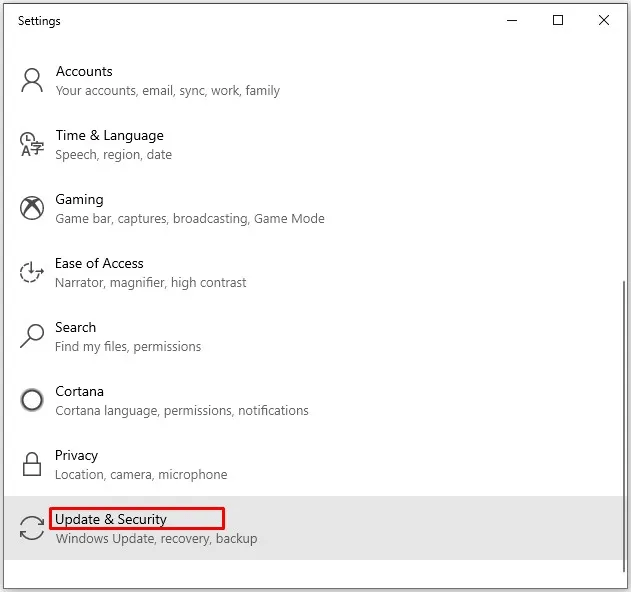
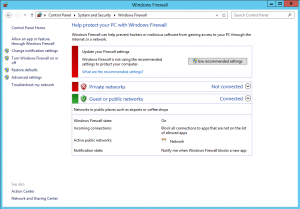
Önce Başlat Menüsünden hızlı bir arama yaparak Ayarlar'ı (ya da eski adıyla Denetim Masası'nı) açın. Ana Ayarlar ekranına gelince Sistem ve Güvenlik'e gidin. Ardından Windows Güvenlik'e (ya da Windows Firewall'a) tıklayın.
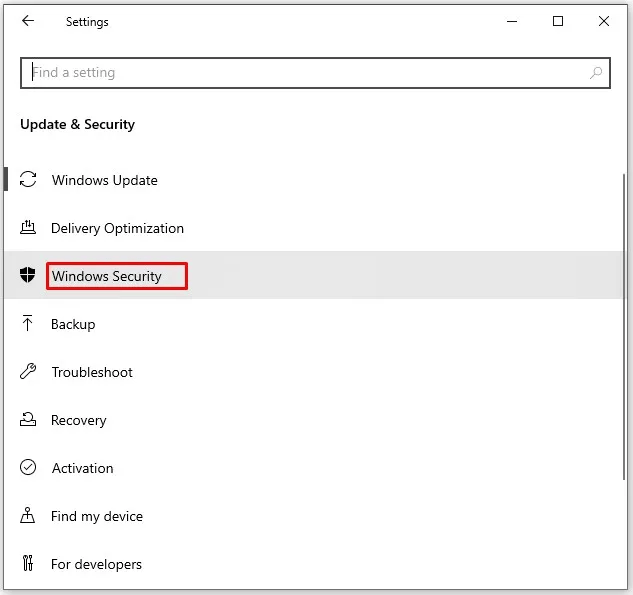
Şu an gördüğünüz ekranda genellikle solda bir kenar çubuğu bulunur. Öğeleri gözden geçirin ve Gelişmiş Ayarlar'a tıklayın. Kenar çubuğu yoksa ekranın altına bakın.
2. Adım: Defender Ayarlarını Açın
Şimdi "Windows Defender Firewall with Advanced Security" başlıklı yeni bir pencere açılacak.
3. Adım: Gelen Kurallarını Bulun
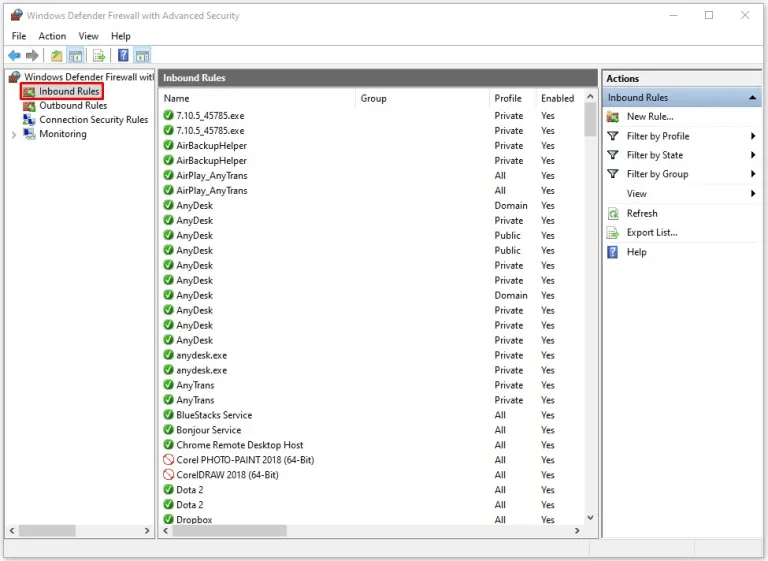
Sol tarafta, bu bölümde odaklanacağımız iki kategori yer alır: Gelen Kuralları ve Giden Kuralları.
Peki Windows bu kelimelerle ne demek istiyor? Bir tanıma bakalım:
- Gelen kurallar: Bu kurallar, iç ağa (örneğin bilgisayarınıza veya VPS'nize) girmesine izin verilen trafiği belirler; hangi kaynakların ve hangi portların erişime açık olduğunu tanımlar.
- Giden kuralları: Bu kurallar, sisteminizden dış ağa (genellikle internete) çıkmasına izin verilen trafiği belirler; bu da portlar aracılığıyla kontrol edilir.
Windows VPS'ini anında kurulum ve tam yönetici RDP'siyle dağıt.
Windows VPS Satın Al4. Adım: Yeni Bir Kural Tanımlayın
Windows üzerinde port yönlendirmeyi gerçekten yapılandırmaya başlayalım.
Önce Gelen Kuralları seçeneğine sağ tıklayın ve menüden "Yeni Kural" seçeneğini seçin.
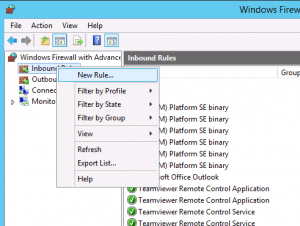
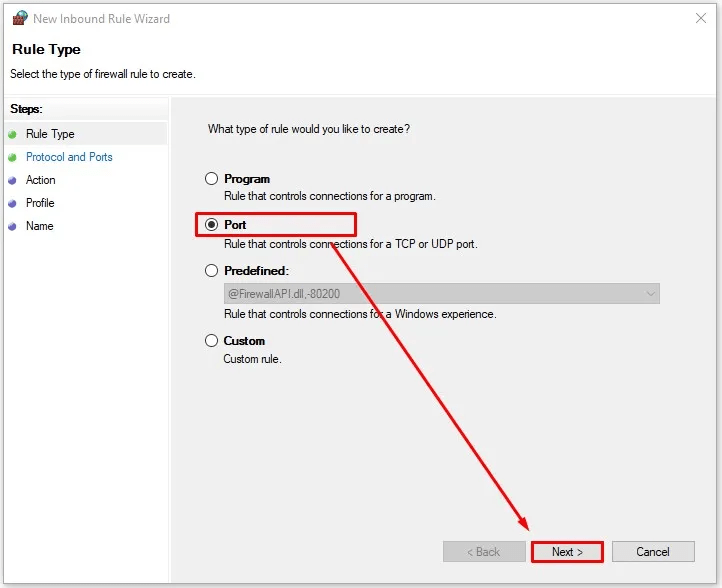
Kalan adımlarda size rehberlik edecek bir sihirbaz penceresi açılacak. Aşağıdaki ekran görüntüsünde görebileceğiniz gibi, Windows Firewall ile farklı türde kurallar tanımlayabilirsiniz. Port yönlendirme yapılandırdığımız için listeden Port'u seçin ve İleri'ye tıklayın.
5. Adım: Ayrıntıları Girin
Sihirbazın ana adımına geliyoruz: yönlendirmek istediğiniz portların türünü ve sayısını burada tanımlayacaksınız.
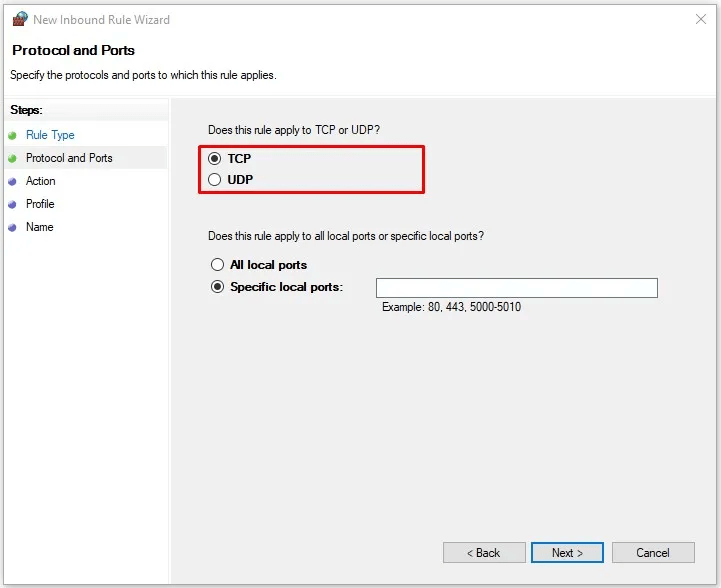
İlk soru, bu portun iletişimde kullanacağı protokol türüyle ilgili. TCP ve UDP ikisi de veri taşıma protokolüdür; ancak bazı önemli farklılıkları vardır. Örneğin UDP daha hızlıdır, buna karşın daha yavaş olan TCP'e göre paket kaybı oranı daha yüksektir.Portun ve üzerinde çalışan servisin hangi protokolü kullandığından emin değilseniz, sihirbazı iki kez çalıştırıp her iki protokol için de kural eklemek en güvenli yaklaşım olacaktır.
6. Adım: Kuralı Oluşturun
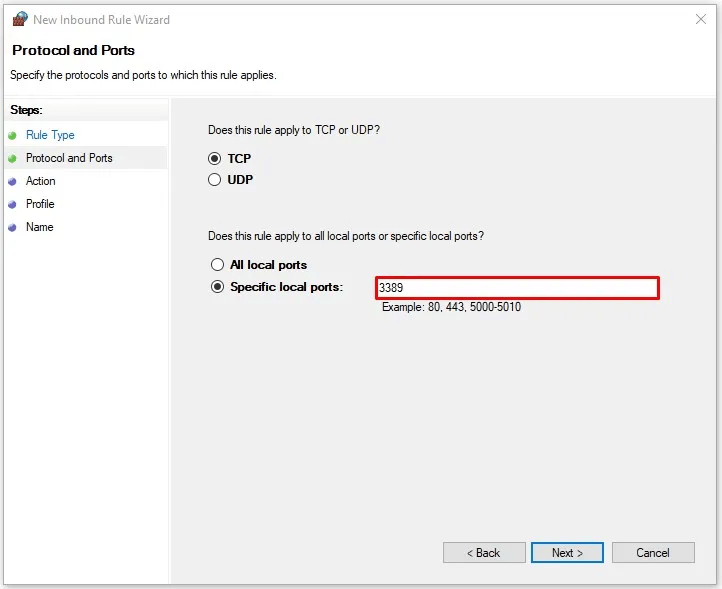
Bu ekranın bir sonraki bölümünde başka bir seçim yapmanız gerekiyor: kuralı tüm portlara mı yoksa yalnızca burada tanımlayacağınız portlara mı uygulayacaksınız? Her durumda "Tüm yerel portlar" seçeneğini tercih etmek genellikle iyi bir fikir değildir. "Belirli yerel portlar"ı seçin ve tanımlamak istediğiniz portları metin kutusuna girin.
Bir anda birden fazla port için kural oluşturmak istiyorsanız birden fazla port için aynı anda kural ekleyebilirsiniz. Bunları birbirinden ayırmak için virgül kullanabilirsiniz., örneğin:
“8080, 443, 3000”
Elbette daha geniş bir port aralığı da tanımlayabilirsiniz. Bunun için aralıktaki ilk ve son port numarasını aralarına kısa çizgi koyarak yazmanız yeterlidir:
“8000-8800”
Bu iki yöntemi birleştirerek tüm portları tek bir yerde de tanımlayabilirsiniz:
“443, 3000, 8000-8800”
7. Adım: Kural Türünü Seçin
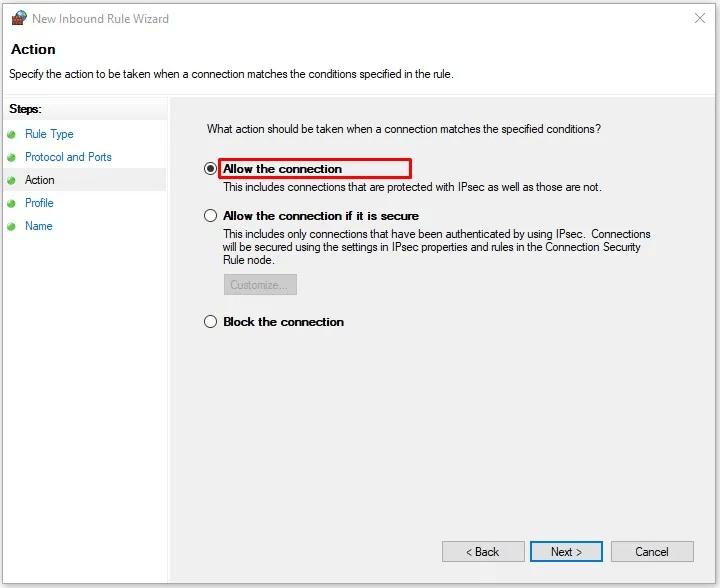
Bu ekranda, belirlediğiniz portlara uygulamak istediğiniz kuralı seçebilirsiniz. Portların veri kabul etmesini (yani yönlendirilmesini) mi istiyorsunuz? Öyleyse ilk seçenek olan "Tüm bağlantıya izin ver"i seçin. Port yönlendirmesini engellemek istiyorsanız "Bağlantıyı engelle" seçeneğini tercih edebilirsiniz. Üçüncü bir seçenek de vardır, ancak burada yapmaya çalıştığımızla ilgisi yoktur.
8. Adım: Kuralın Kapsamını Belirleyin
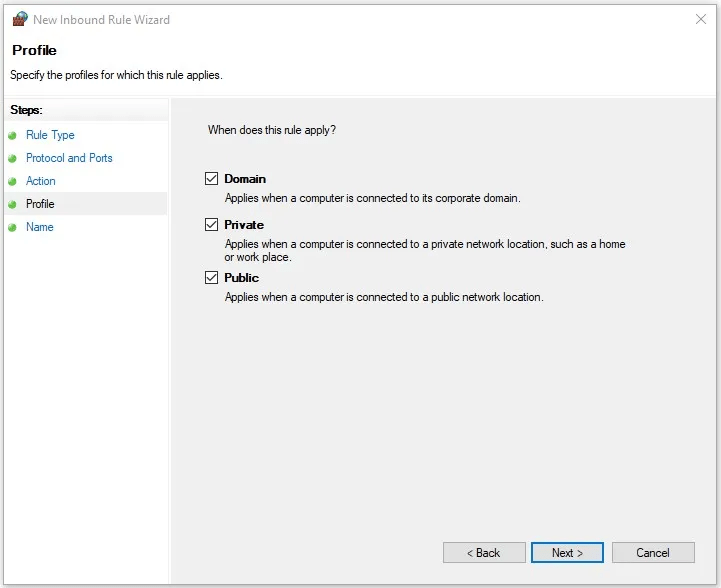
Bu noktada Sihirbaz size "Bu kural ne zaman geçerli olsun?" diye soracak. VPS ile kurumsal ve özel ağlar söz konusu olmadığından "Genel"i seçmek mantıklı olacaktır. Daha temkinli olmak isterseniz üç kutuyu da işaretleyebilirsiniz. Sihirbazın son adımına geçmek için İleri'ye tıklayın.
9. Adım: Kuralı Tamamlayın
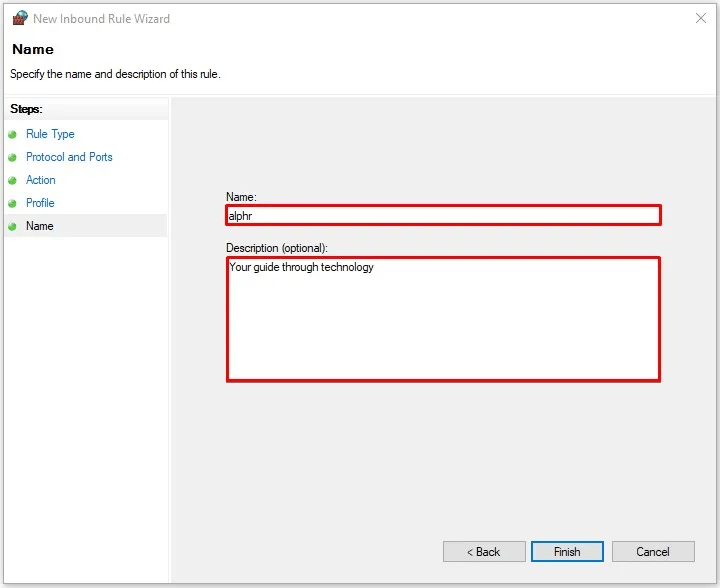
Bu ekranda kurala bir ad, isterseniz bir açıklama da gireceksiniz. Ad zorunludur ve kuralı tamamlamak için gereklidir. Açıklama isteğe bağlıdır, ancak zaman ayırırsanız kuralı daha sonra kolayca bulmanıza yardımcı olur. Bitir'e tıkladığınızda işlemi tamamlamış olacaksınız.
10. Adım: Giden Kurallar
Teknik olarak konuşmak gerekirse, şu ana kadar yalnızca bir Gelen Kuralı oluşturdunuz. Giden Kuralı da tanımlamanız gerekiyorsa aynı adımları tekrarlamanız gerekecek. Adımlar birebir aynı olduğundan bu hiç zor olmayacak.
Ayrıca Oku: Windows VPS Üzerinde Uzak Masaüstü Portunu Değiştirme
Bitti mi, gerçekten?
Buraya kadar adımları takip ettiyseniz, Windows VPS üzerinde port yönlendirmeyi nasıl yapılandıracağınızı öğrendiniz. Bu bilgiyi ileride karşılaşacağınız sorunları çözmek için kullanabilirsiniz. Ancak her zaman işlerin bu kadar kolay çözülemeyebileceğini de göz önünde bulundurmak gerekir. Sonuçta bir ağ yöneticisinin bu işi yönetmek için ücret aldığını düşünürsek, yüzeyin altında oldukça karmaşık bir yapı olduğu anlaşılır. Örneğin, bir portu atarken o portun başka bir uygulama tarafından zaten kullanıldığını nasıl anlarsınız? Port yönlendirmeyi web sunucunuzu güvence altına almak için nasıl kullanırsınız?
Windows VPS'ini anında kurulum ve tam yönetici RDP'siyle dağıt.
Windows VPS Satın AlBunlar, yanıtları burada ele alamayacak kadar kapsamlı olan iyi sorulardır. Bu yüzden baştan bir kısayoldan söz etmiştim; tüm bu süreçi tamamen atlamanızı sağlayan bir çözüm. RouterHosting, güvenlik ve güvenilirlik odaklı, üst düzey ve optimize edilmiş Windows VPS çözümleri sunuyor. Port yönlendirme baştan yapılandırıldığı için SSH bağlantısını kendiniz kurmanız gerekmiyor. Yeni uygulamalar eklemeniz gerektiğinde ya da beklenmedik bir sorunla karşılaştığınızda, 7/24 destek ekibimiz her zaman yanınızda. Yüksek performanslı donanım, NVMe depolama ve 1 Gbps bant genişliğiyle Windows VPS kullanımı oldukça keyifli. Windows üzerinde port yönlendirme ayarlamak için zaman harcamayın; bir Cloudzy Windows VPS alın, gerisini biz halledelim.



Tartışma
Yorumlar
Tartışmaya katılmak için giriş yapın.