

Microsoft'un RDP çözümü, uzak bir bilgisayara veya sanal sunucuya bağlanmayı oldukça kolaylaştırmaktadır. Uzak masaüstü protokolü, Microsoft'a ait yerleşik bir uzak bağlantı çözümüdür ve Windows dışındaki işletim sistemlerinde de çalışır. RDP'nin ne olduğu ve nasıl çalıştığı hakkında daha fazla bilgi edinmek isteyenler için kapsamlı bir blog yazımız bulunmaktadır.
Her yazılımda olduğu gibi RDP'de de bazı sorunlar yaşanabilir. Doğru bilgiye sahip değilseniz bu sorunlar gerçekten sinir bozucu bir hal alabilir. Bu yazıda, sık karşılaşılan bir RDP sorununu, yani "dahili bir hata oluştu" hatasını nasıl çözeceğinizi anlatmak istiyorum.
Windows'ta uzak masaüstü dahili hatası, kullanıcıların en sık bildirdiği hatalar arasında yer almaktadır. Raporlara göre bu hata, uzak cihazla bağlantının kesilmesine yol açmakta ve yeniden bağlanmayı imkânsız kılmaktadır. Bağlan düğmesine tıkladığınızda Uzak Masaüstü Bağlantısı istemcisi donuyor ve birkaç saniye sonra hata mesajı ekrana geliyor.
Windows'de uzak masaüstü dahili hatasının neden oluştuğuna dair kesin bir neden yoktur; hata genellikle beklenmedik bir anda ortaya çıkar. Kullanıcılar RDP'yi ağırlıklı olarak iş yerindeki cihazlara bağlanmak için kullandığından, bu hata ciddi bir engel oluşturabilir. Bununla birlikte, hatanın neden tetiklendiğini açıklayabilecek bazı olası nedenler raporlanmıştır.
Ayrıca Oku: En İyi RDP Sağlayıcısı 2022
Windows'ta Remote Desktop İç Hatasını Ne Tetikler?
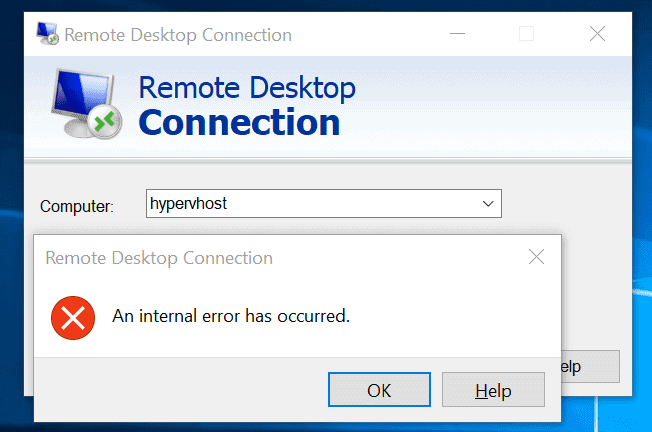
Bu hata, hem RDP/RDS sunucusuyla hem de istemci ayarlarıyla (Windows ayarları veya Uzak Masaüstü Bağlantısı penceresindeki ayarlar) ilgili çeşitli nedenlerden kaynaklanabilir.
Daha önce de belirttiğim gibi, hata mesajının kesin bir açıklaması bulunmamaktadır. Ancak Microsoft destek forumlarında yaptığım kısa bir araştırmada bazı olası nedenler dikkatimi çekti. Şunu belirtmek gerekir ki bunlar, kullanıcıların belirtilen belirtilere ve hatanın oluşma olasılığına dayanarak paylaştığı yorumlardır. Tamamen deneyime dayalı bu açıklamaların tümü sizin durumunuza uymayabilir.
Windows'de uzak masaüstü dahili hatasının oluşmasına yol açabilecek başlıca etkenler şunlardır:
-
Uzak Masaüstü Bağlantısı ayarları
Bazı kullanıcılarda hata, Uzak Masaüstü Bağlantısı istemcisinin ayarlarından kaynaklanmıştır. Bu nedenle belirli yapılandırma ayarlarını gözden geçirmeniz gerekebilir.
-
Bilgisayar Alanı
Hatanın görünmesine neden olabilecek bir diğer etken, cihazınızın bağlı olduğu etki alanıdır. Bu durumda, etki alanını silip yeniden eklemek sorunu çözebilir.
-
RDP Güvenliği
Bazı durumlarda, Uzak Masaüstü Protokolü güvenlik ayarlarından kaynaklanan bir hata ortaya çıkabilir. Bu durumda güvenlik katmanını değiştirmeniz gerekebilir.
Hatayı gidermek için çözümleri aşağıda listeledim. Herhangi bir değişiklik yapmadan önce Yönetici hesabı kullandığınızdan emin olun. Listeyi öncelik sırasına göre düzenledim; ilk çözümle başlayın, hata devam ederse bir sonrakine geçin.

Anında kurulum, tam root erişimi ve NVMe depolamaya sahip bir RDP sunucusu edin.
RDP Satın AlWindows RDP Dahili Hatası Nasıl Düzeltilir?
Yukarıda açıklanan olası nedenler ve kullanıcı deneyimleri doğrultusunda, RDP iç hatasını düzeltmek ve cihaz bağlantınızı yeniden kurmak için birkaç ayar değişikliği yapabilirsiniz.
Uzak Masaüstü Bağlantısı Yapılandırmasını Düzenleyin
Bazı kullanıcılar, hatanın yanlış veya eksik yapılandırılmış bir RDP bağlantı ayarından kaynaklandığını bildirdi. Bu ayarların hataya yol açma riskini ortadan kaldırmak için seçenekleri gözden geçirip gerekli düzenlemeleri yapmalısınız.
Git Başlat menüsü ve şunu arayın: Uzak Masaüstü Bağlantısı.
RDC'yi açtıktan sonra şuna tıklayın: Seçenekleri Göster.
Git Deneyim sekmesine gidin ve pencerenin alt kısmında Bağlantı kesilirse yeniden bağlan seçenek işaretlidir.
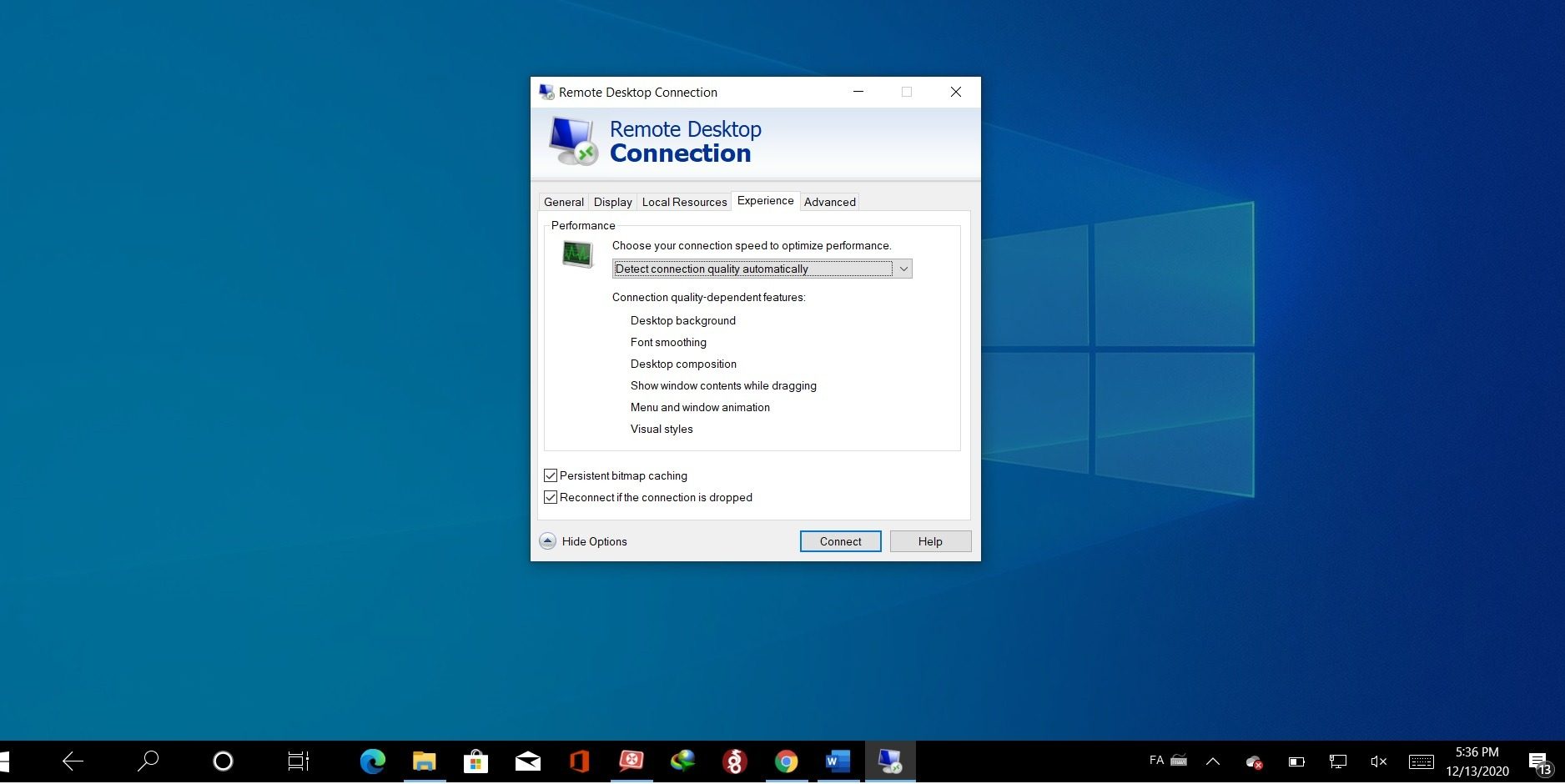
Şimdi şu düğmeye tıklayarak yeniden bağlanmayı deneyebilirsiniz: Bağlan düğmesi. Pek çok kullanıcı, yeniden bağlantı seçeneği yeniden yapılandırıldıktan sonra sorunun çözüldüğünü belirtti.
Etki Alanına Yeniden Bağlanın
Sunucuya bağladığınız etki alanında bazı sorunlar oluşabilir. Bu durum bağlantınızı etkileyen nedenlerden biri olabilir. Etki alanını silip yeniden eklemek hatayı çözebilir.
Bunu yapmak için açın Windows Ayarları.
Git Hesaplar ve şunu açın: İş veya okul hesabına erişim sekme.
Etki alanından bağlantısını kesmek istediğiniz hesabı seçin ve şuna tıklayın: Bağlantıyı Kes. Bir pencere açılacaktır. İşlemi onaylamak için şuna tıklayın: Evet.
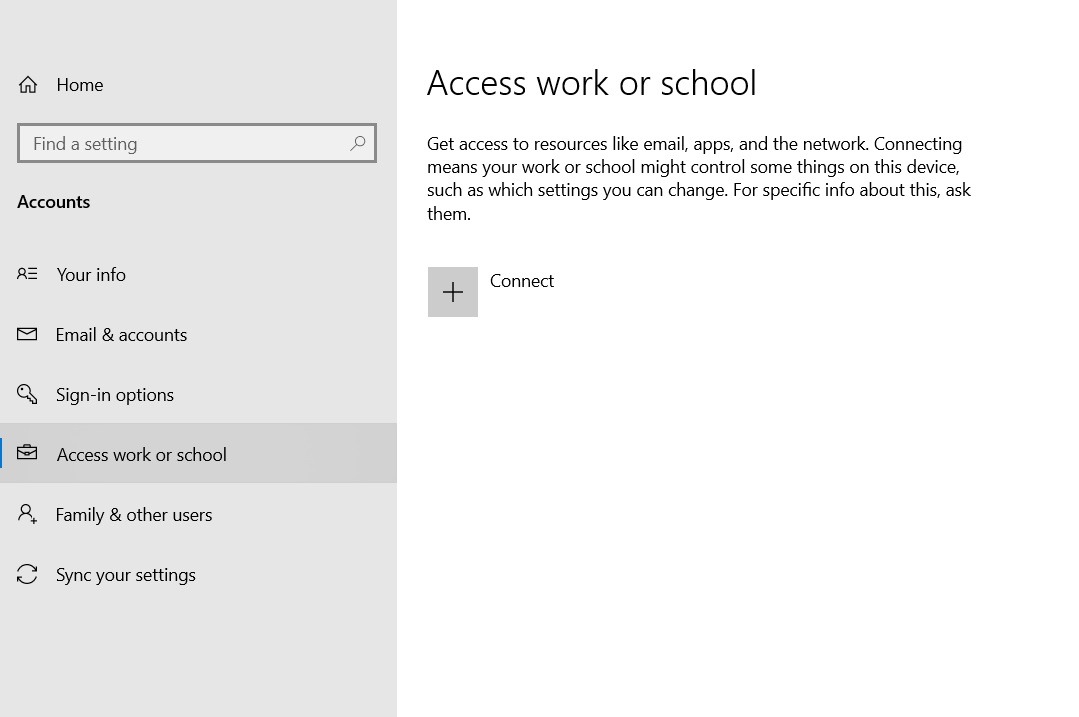
Etki alanı bağlantısı kesildikten sonra bilgisayarınızı yeniden başlatın. Cihaz yeniden başladıktan sonra etki alanınıza tekrar bağlanın. Uzak cihazınıza bağlanıp bağlanamadığınızı kontrol edin.
RDP Güvenlik Ayarlarını Düzenleyin
Bazı durumlarda, RDP güvenlik ayarlarını değiştirmek bağlantı hatasını çözebilir. RDP güvenlik ayarlarını yapılandırmak için şu adımları izleyin:
Aç Başlat menüsüBul Grup İlkesini Düzenle içinde Kontrol Paneli.
Aşağıdaki yolu izleyerek şu seçeneği bulun: Güvenlik seçenekler:
Bilgisayar Yapılandırması > Yönetim Şablonları > Windows Bileşenleri > Uzak Masaüstü Hizmetleri > Uzak Masaüstü Oturumu Ana Bilgisayarı > Güvenlik
"Require use of specific security layer for remote (RDP) connections" seçeneğine tıklayın.“ açmak için.
Pencerenin sol tarafında üç seçenek bulunur. Varsayılan olarak "Yapılandırılmamış" olarak ayarlanmış olup bunu "Etkin" olarak değiştirmeniz gerekir. Ardından şunu seçin: Güvenlik Katmanı seçeneği RDP.
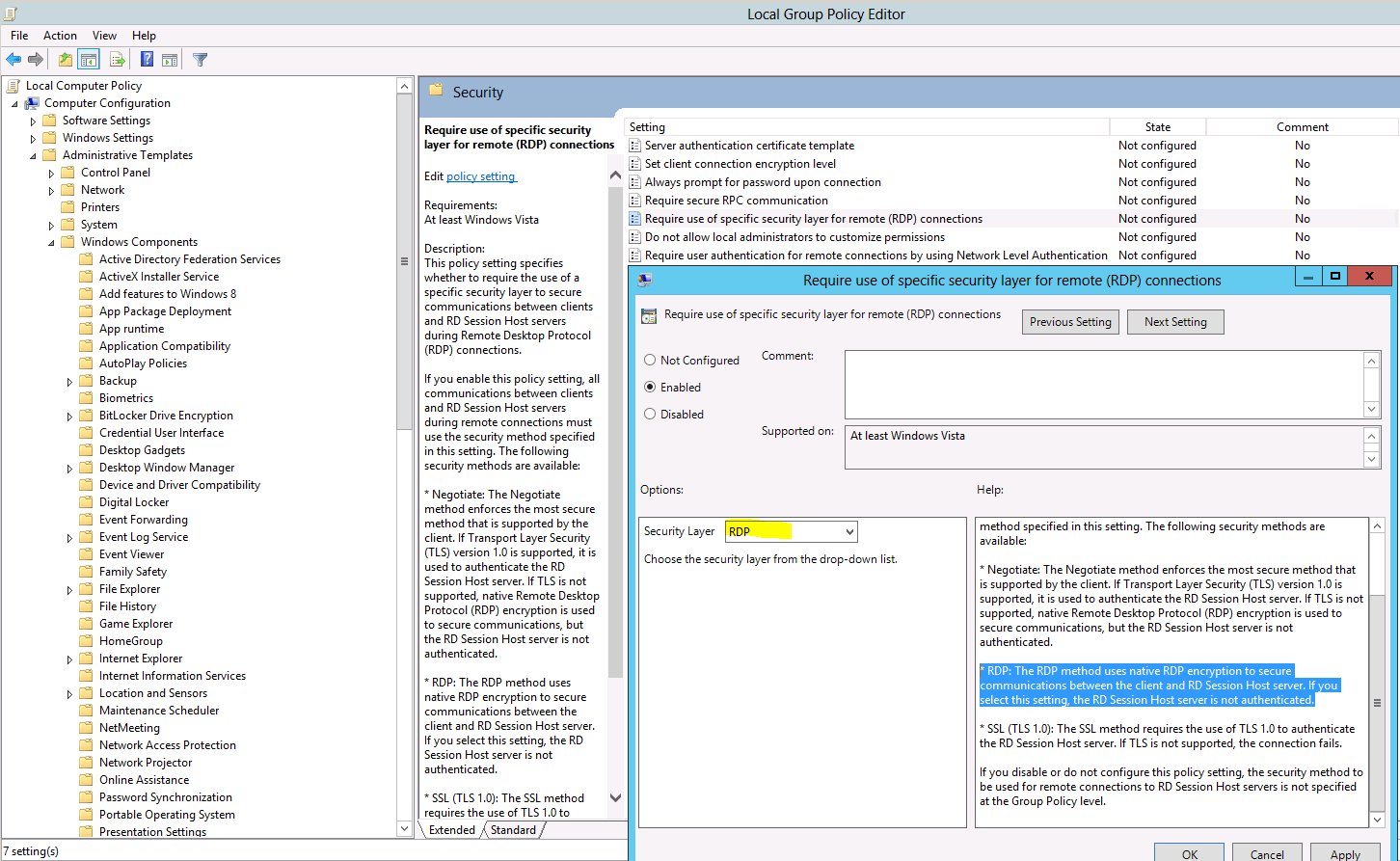
Şuna tıkla Uygula ve ardından şuna dokunun: OK ayarları kaydetmek için. Ayarlar yapıldıktan sonra sisteminizi yeniden başlatın. Bağlantı sorunlarının çözülüp çözülmediğini kontrol edin.
MTU Değerini Değiştirin
Maksimum İletim Birimi değerini değiştirmek, Windows üzerindeki RDP dahili hatasını düzeltebilir. Bunun için TCP Optimizer araç
İndirme tamamlandıktan sonra aracı açın ve alt kısımdan Özel, önünde olan Ayarları seç.
MTU değerini şu şekilde değiştirin: 1458.
Şuna tıkla Değişiklikleri Uygula ardından programı kapatın.
Bilgisayarınızı yeniden başlatın ve hatanın tekrar oluşup oluşmadığını kontrol edin.
Anında kurulum, tam root erişimi ve NVMe depolamaya sahip bir RDP sunucusu edin.
RDP Satın AlAğ Düzeyinde Kimlik Doğrulamayı Devre Dışı Bırakın
NLA veya Ağ Düzeyi Kimlik Doğrulamasını devre dışı bırakmak da RDP dahili hatasını düzeltmek için bir çözüm olabilir.
Bunun için Masaüstünüzde Bu PC ve seç Özellikler.
Sol bölümde Uzak Ayarlar.
Yeni bir pencere açılacaktır. Uzak Masaüstübölümünde, "Yalnızca Ağ Düzeyi Kimlik Doğrulaması ile Uzak Masaüstü çalıştıran bilgisayarlardan bağlantıya izin ver" kutusunun işaretli olmadığından emin olun.
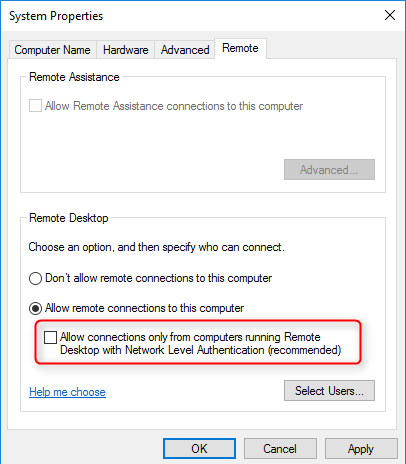
Şuna tıkla Uygula ve sonra açık OK yeni ayarları uygulamak için.
Sorunun çözülüp çözülmediğini kontrol edin.
Ayrıca Oku: RDP'de Kopyala/Yapıştır Çalışmıyor
RDP Dahili Hatasını Gidermek İçin Diğer Çözümler
Bağlantı hatasına yardımcı olabilecek başka geçici çözümler de mevcuttur. Ancak bu çözümlerin kalıcı olmadığını ve sorunu yalnızca kısmen giderebileceğini göz önünde bulundurun. Bir önceki bölümdeki çözümler kadar etkili olmayabilirler; fakat zaman kısıtlamanız varsa ve yukarıda bahsedilen adımları uygulamak için vaktiniz yoksa, hatayı gidermede işe yarayabilirler.
-
Uzak Masaüstü Hizmetini Yeniden Başlatın
Bazı durumlarda hata bir yazılım sorundan kaynaklanır. Bu durumda Uzak Masaüstü Bağlantısını yeniden başlatmak sorunu çözebilir. Yapmanız gereken tek şey protokolü elle yeniden başlatmaktır.
-
VPN Bağlantısını Devre Dışı Bırakın
Cihazınız bir proxy veya VPN bağlantısı kullanacak şekilde yapılandırılmışsa internet trafiğiniz başka bir sunucu üzerinden yönlendirilir. Bu ek yönlendirme, uzak bağlantınızda bir soruna yol açabilir ve dahili hataya neden olabilir. Uzak cihazınıza bağlanırken dahili hata almamak için bilgisayarınızdaki VPN veya proxy ayarlarını devre dışı bıraktığınızdan emin olun.
-
Hizmet Başlatma Türünü Değiştirin
RDC'nin otomatik olarak başlatılmasına izin verilmeyecek şekilde yapılandırıldığı durumlar da olabilir. Bu durum dahili hataya yol açabilir. Hızlı bir yapılandırma değişikliğiyle protokolün otomatik çalışmasını etkinleştirebilir ve bu hatanın önüne geçebilirsiniz.
-
Kalıcı Bitmap Önbelleğini Etkinleştirin
RDP ayarlarında dahili hataya neden olan bir diğer sorun da Kalıcı Bitmap Önbelleği özelliğinin devre dışı bırakılmış olmasıdır. RDC yazılımını açın ve bu seçeneği ayarlarınızdan etkinleştirin: Deneyim panel.
Anında kurulum, tam root erişimi ve NVMe depolamaya sahip bir RDP sunucusu edin.
RDP Satın AlSonuç
RDP "Dahili bir hata oluştu" hatası, gerçekten sinir bozucu bir bağlantı sorunudur. Windows üzerinde görülür ve çok çeşitli nedenleri ile çözümleri vardır. VPN bağlantısını kesmek kadar hızlı çözülebildiği gibi, MTU değerini değiştirmek gibi zaman alan işlemler de gerektirebilir. Açıkçası, dahili hata için belirli bir neden olmadığından her şey bağlantınızın şansına bağlıdır.
Bu blog yazısında diğer kullanıcıların deneyimlerinden derlediğim tüm olası nedenleri ve çözümleri bir araya getirdim. Bu rehber, dahili hata sorununuzu çözmenize kesinlikle yardımcı olacaktır. Hata hakkında sorularınız varsa veya başka bir çözüm öneriniz varsa yorum bırakmaktan çekinmeyin. Görüşlerinizi duymaktan memnuniyet duyarız!



Tartışma
Yorumlar
Tartışmaya katılmak için giriş yapın.