


Üstün hizmet kalitesi ve WordPress'nin varsayılan kontrol paneli olması sayesinde cPanel, dünyanın en popüler web hosting kontrol panelidir. Ubuntu ise kendi başına küresel bir tercih haline gelmiştir; dünyanın en popüler Linux dağıtımı olma unvanını taşır. Linux'nin web yöneticileri ve geliştiriciler arasındaki popülaritesi göz önüne alındığında, Ubuntu ile cPanel'nin bu kadar uyumlu olması şaşırtıcı değildir. Ubuntu, popüler dağıtıma birçok olumlu yenilik getiren 20.04 LTS sürümünü kullanıcılarla buluşturdu. Sunucu ve web host yönetimi temel uğraşınızsa, Ubuntu üzerinde cPanel kullanmak sizi yanıltmaz. Bu makalede Ubuntu üzerine cPanel'nin nasıl kurulacağını adım adım ele alacağız.
Teknik detaylara geçmeden önce, temel kavramları netleştirmek için kısa bir duralım. Bu, neden Ubuntu'nin bu kılavuzda tercih edilen dağıtım olduğunu anlamamıza yardımcı olacak. Aynı zamanda cPanel'nin ne olduğunu ve temel kullanım alanlarını daha iyi kavramamızı sağlayacak. Bu temelleri oturtmak, neden bu adımlardan geçtiğimizi de açıklayacaktır.
Temeller: cPanel nedir?
cPanel, web yöneticilerinin ve geliştiricilerin sunucu hostlarını yönetmek için kullandığı bir kontrol panelidir. Geçmişte en küçük değişiklikler için bile zorunlu olan uzun ve karmaşık kodlama süreçlerini ortadan kaldırır. cPanel, ağırlıklı olarak Linux üzerinde kullanılır; sunucu yönetiminin büyük bölümü de Linux ve dağıtımları üzerinde yapıldığından bu durum cPanel'ye önemli bir avantaj sağlamaktadır. Yıllar içinde cPanel, ücretli bir hizmet olmasına karşın pek çok rakibini geride bırakarak sunucu host kontrol panelleri arasındaki lider konumunu korumuştur.
Bu durum, cPanel'nin bir sunucu host yöneticisi olarak ne denli güçlü ve kaliteli olduğunun kanıtıdır. Uzun yıllar geçmesine ve sayısız ücretsiz rakip ortaya çıkmasına rağmen zirveden inmemiştir. cPanel, WordPress için varsayılan kontrol panelidir. Bu tercih hem güvenilirliğini ortaya koymakta hem de cPanel'nin süregelen başarısında belirleyici bir etken olmaktadır. Bununla birlikte, cPanel'nin bu konumu ücretsiz alternatiflerin gölgede kalması anlamına gelmez. cPanel'nin sunduğu özellikleri ücretsiz olarak arıyorsanız hazırladığım listeye göz atabilirsiniz: En İyi 5 Ücretsiz cPanel Alternatifi.
Araç Kutunuz: cPanel'nin Temel Kullanım Alanları
cPanel'nin bir sunucu host kontrol paneli olduğunu artık biliyoruz. Peki bu tam olarak ne anlama geliyor? cPanel'nin somut kullanım alanları nelerdir? cPanel, günlük kullanıcıların en sık ihtiyaç duyduğu işlevlerin büyük bölümünü önceden yapılandırılmış olarak sunan bir ön yüz aracıdır. Yani herkes bu araçla web sitesi, domain, dosya hostları ve sunucu üzerinde anlamlı değişiklikler yapabilir. Aşağıdaki beş madde, 2023 yılında sunucu yönetimi alanında cPanel'nin temel işlevlerini ve kullanım alanlarını özetlemektedir.
Alan Yönetimi
Geçmişte bir domainde yapılacak en küçük değişiklik bile kodlama bilgisi ve uzun kod dizileri gerektirirdi. cPanel ile artık birkaç tıklamayla domaininizi istediğiniz gibi yönetebilirsiniz. Domaininizi etkinleştirme, kapatma, park etme, yönlendirme ve taşıma işlemlerini cPanel üzerinden anında gerçekleştirebilirsiniz. Bunun ötesinde subdomain oluşturabilir, DNS ayarlarını düzenleyebilir, üçüncü taraf araçları entegre edebilir ve domaininizin genel yapısını yönetebilirsiniz.
E-postaları Yönetme
E-posta pazarlaması, spam yönetimi ve yeni posta kutuları oluşturma, her web yöneticisinin hem kullanmayı hem de kendini korumayı bilmesi gereken konulardır. cPanel ile kolayca yeni posta kutuları oluşturabilir, önceden tanımlanmış e-posta dizileri kurabilir ve web varlığınızı mümkün olduğunca otomatize etmek için otomatik yanıtlayıcılar etkinleştirebilirsiniz. E-posta yönlendirme de otomasyon süreçlerini daha da kolaylaştırır. Son olarak, istenmeyen postalara karşı kendinizi korumak için gelişmiş spam filtreleri de etkinleştirebilirsiniz.
Log Dosyalarını Yönetme
Web yönetiminin bir diğer önemli boyutu log dosyalarını takip etmektir. Kodlama süreçleri özellikle karmaşık olabildiğinden bu alan, deneyimli yöneticiler ve geliştiriciler için bile geçmişte en zorlu konulardan biriydi. cPanel'nin yerleşik WHM uyumluluğu, bu süreci kolaylaştıran iki yeni özellik sunar. AWStats ve Webalizer gibi araçlarla log dosyalarınızı hızla inceleyip analiz edebilirsiniz. Bu sayede web siteniz veya sunucunuzla ilgili erişim kayıtlarını ve izinleri, her birini ayrı ayrı kodlamayla kontrol etmek zorunda kalmadan kolayca gözden geçirebilirsiniz.
Veritabanlarını Yönetme
Her web yöneticisi, farklı platformlardaki verileri yönetmenin ne kadar kritik olduğunu bilir. cPanel, diğer veri yönetim araçlarıyla iyi entegre olur ve bu alanda işleri kolaylaştıran kendi özellikleriyle de gelir. Web alanındaki verilerinizi cPanel'nin slotlarına kaydedebilir ve yedekleyebilirsiniz. Bunun yanı sıra cPanel, MySQL ve PostgreSQL protokollerini destekleyerek büyük veri gruplarında da aynı işlemleri kolaylıkla yapmanıza olanak tanır. Büyük dosya kümelerini bu denli kolay yönetebilmek, cPanel'nin büyük ölçekli firmalar arasında bu kadar tercih edilmesinin nedenlerinden biridir.
Güvenliği Yönetme
cPanel'nin başarısının ardındaki temel etkenlerden biri güvenliğe verdiği önemdir. Bu durum hem programın kendi güçlü güvenlik yapısına hem de sunucunuz için sunduğu güvenlik seçeneklerine yansır. cPanel, kontrol panelinizi ve sunucunuzu olası saldırılara karşı korumak için IP engelleme, dizin koruması ve SSL sertifikalarını etkinleştirme gibi gelişmiş yöntemleri kullanmanıza imkan tanır. cPanel'nin geçmişte bazı güvenlik açıkları yaşamış olması doğru olmakla birlikte, bu sorunlar artık geride kalmıştır ve son birkaç yılda yapılan güncellemeler bu tür açıkların önüne geçmiştir.

Linux'nin Gözbebeği: Neden Ubuntu?
Yanıtlanması gereken bir sonraki önemli soru şu: cPanel'yi neden Ubuntu üzerine kurduğumuzu tartışıyoruz? Aslında daha önce ele almıştık: cPanel'nin CentOS 8 üzerine nasıl kurulacağını. Ubuntu, arkasında devasa bir topluluğa sahip olması ve BT dünyasında sık tercih edilmesiyle dünyanın en popüler Linux dağıtımıdır; bu iki aracı bir arada kullanmayı ele almak doğal bir seçimdi. Üstelik Ubuntu için yayımlanan 20.04 LTS güncellemesi yaygın biçimde kullanılmakta ve hâlâ güncelliğini korumaktadır. Ancak tüm bu açık nedenler bir yana, Ubuntu'nin neden bu kadar popüler olduğuna ve bu rehber için neden tercih ettiğimize kısaca bakalım.
Güvenlik
Ubuntu'nin tüm tehditlere karşı yüzde yüz güvenli olduğu söylenemez; ancak son sürümlerde güvenlik önemli ölçüde güçlendirilmiş ve pek çok kullanıcı bu dağıtımı kullanırken artık antivirüse ihtiyaç duymadığını ifade etmektedir. Yerleşik güvenlik duvarı ve güvenlik özellikleri, üçüncü taraf bir antivirüs satın alma maliyetinden sizi kurtaracak kadar yeterlidir.
Popülarite
Daha önce de belirttiğimiz gibi, Ubuntu dünyanın en popüler Linux dağıtımıdır. Bu da topluluğunun son derece büyük olduğu ve Ubuntu kullanırken karşılaşabileceğiniz neredeyse her sorunun çevrimiçi bir çözümünün bulunduğu anlamına gelir. Hem resmi destek platformunda hem de forumlarda, karşılaşabileceğiniz teknik sorunları çözmenize yardımcı olacak kapsamlı SSS bölümleri ve konular mevcuttur.
Kullanıcı Dostu
Ubuntu'nin popülerliğinin temelinde büyük olasılıkla sade tasarımı ve kullanıcı dostu yapısı yatmaktadır. Linux'nin öğrenmesi güç, niş bir işletim sistemi olarak görüldüğü dönemde Ubuntu, Linux'yi yeni kullanıcılar için erişilebilir ve anlaşılır kılmayı ön plana çıkaran ilk dağıtımlar arasında yer aldı. Bu anlayış, Ubuntu'nin bugün de koruduğu temel bir özellik olmayı sürdürmektedir.
Masrafsız
Ubuntu ücretsizdir. Daha ne isteyebiliriz ki? Zaten ücretli bir seçenek olan cPanel'yi kullanacaksak, tamamlayıcı host dağıtımının ücretsiz olması doğal olarak cazip gelir. Yıllar içinde Ubuntu'nin açık kaynak yaklaşımı ve "kullanıcılar tarafından, kullanıcılar için" anlayışı, popülerliğini sürdürmesinde belirleyici bir rol oynamıştır. Pek çok açıdan Ubuntu'yi geride bırakabilecek güçlü alternatifler mevcut olsa da Ubuntu ücretsiz olduğu için bu rakipler tutunamamıştır.
Çok Yönlülük
Ubuntu aynı zamanda geniş özelleştirme seçenekleriyle de öne çıkar. Bunu söylemek Ubuntu'yi Linux dağıtımları arasında özgün bir seçenek olarak sunmak anlamına gelmez; zira Linux ve dağıtımları zaten yüksek düzeyde kişiselleştirmeye olanak tanıdığı için bu kadar yaygınlaşmıştır. Ancak Ubuntu'nin çok büyük bir topluluğa sahip olması, bu dağıtımı olası seçenekler açısından bambaşka bir noktaya taşımıştır.

Root erişimi ve NVMe depolamayla bir Ubuntu VPS'ini anında başlat.
Ubuntu VPS DağıtTeknik Detaylar: cPanel, Ubuntu'ye Nasıl Kurulur?
Temel bilgileri ve tanımları netleştirdiğimize göre, cPanel'nin Ubuntu'ye nasıl kurulacağının teknik ayrıntılarına geçebiliriz. Bu kılavuz, yazıldığı sırada Ubuntu'nin en güncel sürümü olan Ubuntu 20.04 üzerine cPanel kurmanızı sağlayacak.
Adım 1: Sistem Gereksinimlerini Kontrol Edin
Heyecanlanmadan önce, makinenizin mevcut donanımıyla cPanel'yi çalıştırmaya uygun olup olmadığını kontrol etmek gerekir. Ubuntu 20.04 üzerinde cPanel'den verimli bir şekilde yararlanabilmek için aşağıdaki gereksinimleri karşılamanız gerekir:
| Gereksinim | Minimum | Önerilen |
| İşlemci | 1.1 GHz | 2 GHz |
| Koç | 1 GB | 4 GB |
| Mimari | 64 bit | 64 bit |
| OS | Ubuntu | Ubuntu 20.04 LTS |
| Disk Alanı | 20 GB | 40 GB |
Bu gereksinimlere ek olarak, statik bir IP adresine ve tam nitelikli bir alan adına (FQDN) ihtiyacınız olacak.
Adım 2: Güvenlik Duvarını Devre Dışı Bırak ve Root Sistemine Geç (Opsiyonel)
Güvenlik duvarını devre dışı bırakma seçeneğiniz var; bu, kurulum sürecini kolaylaştırır ancak güvenlik açısından risk oluşturabilir. Devre dışı bırakmamayı tercih ederseniz, bazı portları daha sonra elle açmanız gerekecek. Root kullanıcısına geçmek için şu komutu çalıştırın:
sudo -i
Ardından, kurulum sürecini etkileyebilecek önceden etkinleştirilmiş güvenlik duvarlarını devre dışı bırakmak için şu üç komutu sırayla çalıştırın:
iptables-save > ~/firewall.rules
systemctl stop ufw.service
systemctl disable ufw.service
Adım 3: Ubuntu'yi Güncelleyin
cPanel'yi Ubuntu'nin herhangi bir sürümüne kurabilirsiniz; ancak bunu Ubuntu 20.04 üzerinde yapmanız önerilir. Bu sürüm daha iyi uyumluluk sunar ve cPanel deneyimini geliştirir. En son güncellemeleri otomatik olarak kontrol etmek ve uygulamak için şu komutları kullanın:
sudo apt update
sudo apt upgrade
Adım 4: Geçerli Bir Hostname Belirleyin
Gereksinimler bölümünde belirttiğimiz gibi, tam nitelikli bir alan adına ihtiyacınız olacak. Bu yüzden kurulum sürecine geçmeden önce böyle bir host adının mevcut olduğundan emin olun; bu adım önemlidir.
Mevcut olanını şu komutu çalıştırarak kontrol et:
hostname
Şimdi host adını tam nitelikli bir host adına dönüştürmek için aşağıdaki komutu kullanın. Tek bir komutla yeni bir hostname oluşturacağız (new hostname kısmını kendi seçtiğiniz adla değiştirin):
hostnamectl set-hostname new-hostname
hostnamectl set-hostname yourserver.domain.com
Bu yöntemde sistemi yeniden başlatmanıza gerek yok. Değişikliklerin uygulandığını doğrulamak için şu komutu çalıştırın:
hostnamectl
Adım 5: Kurulum Komutlarını Çalıştırın
Kendi FQDN'inizi ayarladığınıza göre, cPanel'yi Ubuntu'ye kurma zamanı geldi. Aynı adımları WHM'yi Ubuntu'ye kurmak için de kullanabilirsiniz. Öncelikle bir Shell Oturumu oluşturmamız gerekiyor. Bu, ağ sorunları yaşansa bile oturumun aktif kalmasını sağlar. Root kullanıcısıyla giriş yapın ve şu komutu çalıştırın:
screen
Şimdi asıl komutu çalıştıralım:
cd /home && curl -o latest -L https://securedownloads.cpanel.net/latest && sh latest
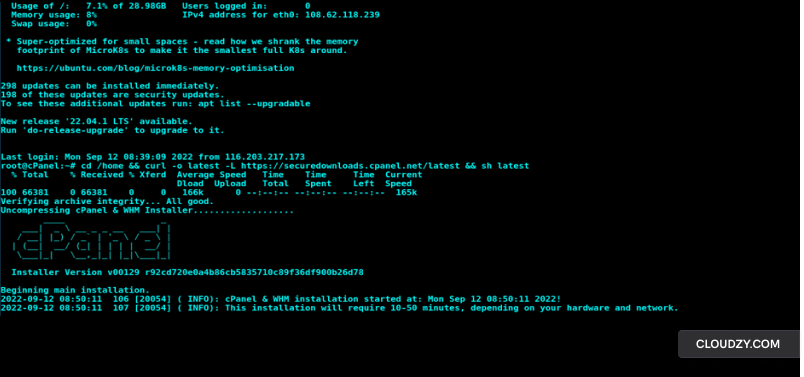
Aşağıdaki ekranla karşılaşmalısınız; bu, sistemin kurulum dosyalarını indirip kurulumu gerçekleştirdiği anlamına gelir. Bu işlem birkaç dakika sürebilir.
Adım 5: İlgili Port Numaralarını Açın
cPanel'nin Ubuntu üzerinde düzgün çalışması için ilgili portları açmanız gerekir. Güvenlik duvarına nasıl erişileceğini ve portların nasıl açılacağını burada ayrıntılı ele almayacağız; bu amaçla bu kılavuz kullanabilirsiniz. Güvenlik duvarı ayarlarına girdikten sonra cPanel'yi çalıştırmak için 2082 ve SSL 2083 portlarını açın. Önceki adımlarda güvenlik duvarını devre dışı bıraktıysanız portları açmanıza gerek yoktur; bu adımı atlayabilirsiniz.
cPanel'yi Başlatın ve Lisansları Etkinleştirin
Artık cPanel'yi başlatabiliriz. Root sunucunuzda olduğunuzdan emin olun ve aşağıdaki ekran açıldığında root kullanıcı adı ile parolayla giriş yapın:

Sonuç
Artık cPanel'ye ve Ubuntu üzerine nasıl kurulacağına hakim olduğunuza göre, cPanel ile gelen gelişmiş VPS kontrollerini kendi VPS sunucunuzda da kullanabilirsiniz. cPanel, VPS ile zaten iyi bir uyumluluk sunuyor. Fiziksel sunucunuza daha hızlı ve daha yakın erişim için sanal bir sunucu kullanmak istiyorsanız Cloudzy.
Cloudzy, kendi bünyesinde bir dizi Linux VPS hizmeti sunar; bu hizmetler arasında bir Ubuntu VPSde yer alır. 12'den fazla konumda düşük gecikme süresi ve yüksek çalışma süresi sağlarlar. Bugün öğrendiklerinizle cPanel'yi kurarak tüm sunucularınızı uzaktan yönetebilir ve yeni VPS'niz üzerinde daha iyi kontrol sağlayabilirsiniz. Hemen edinin!
Root erişimi ve NVMe depolamayla bir Ubuntu VPS'ini anında başlat.
Ubuntu VPS DağıtSSS
cPanel, Ubuntu'ye Kurulabilir mi?
Evet. cPanel'yi Ubuntu'nin tüm sürümlerine kurabilirsiniz. Üstelik Ubuntu ile cPanel birbirleriyle oldukça uyumlu çalışır ve kurulum süreci de oldukça basittir. Bununla birlikte, cPanel'yi en güncel Ubuntu sürümü olan 20.04 üzerine kurmanız önerilir.
cPanel ile WHM Arasındaki Fark Nedir?
Her ikisi de aynı şirketin sunucu yönetim araçlarıdır. İkisini birlikte kullanmak, sunucu yönetimini önemli ölçüde kolaylaştırır.
cPanel Ücretsiz mi?
Hayır. cPanel ve WHM'ye erişmek için abonelik gereklidir. Yine de sağladıkları avantajlar maliyetlerin önüne geçer. cPanel, ücretsiz alternatiflerden ciddi rekabet görmesine karşın ilk tercih konumunu korumaktadır.



Tartışma
Yorumlar
Tartışmaya katılmak için giriş yapın.