

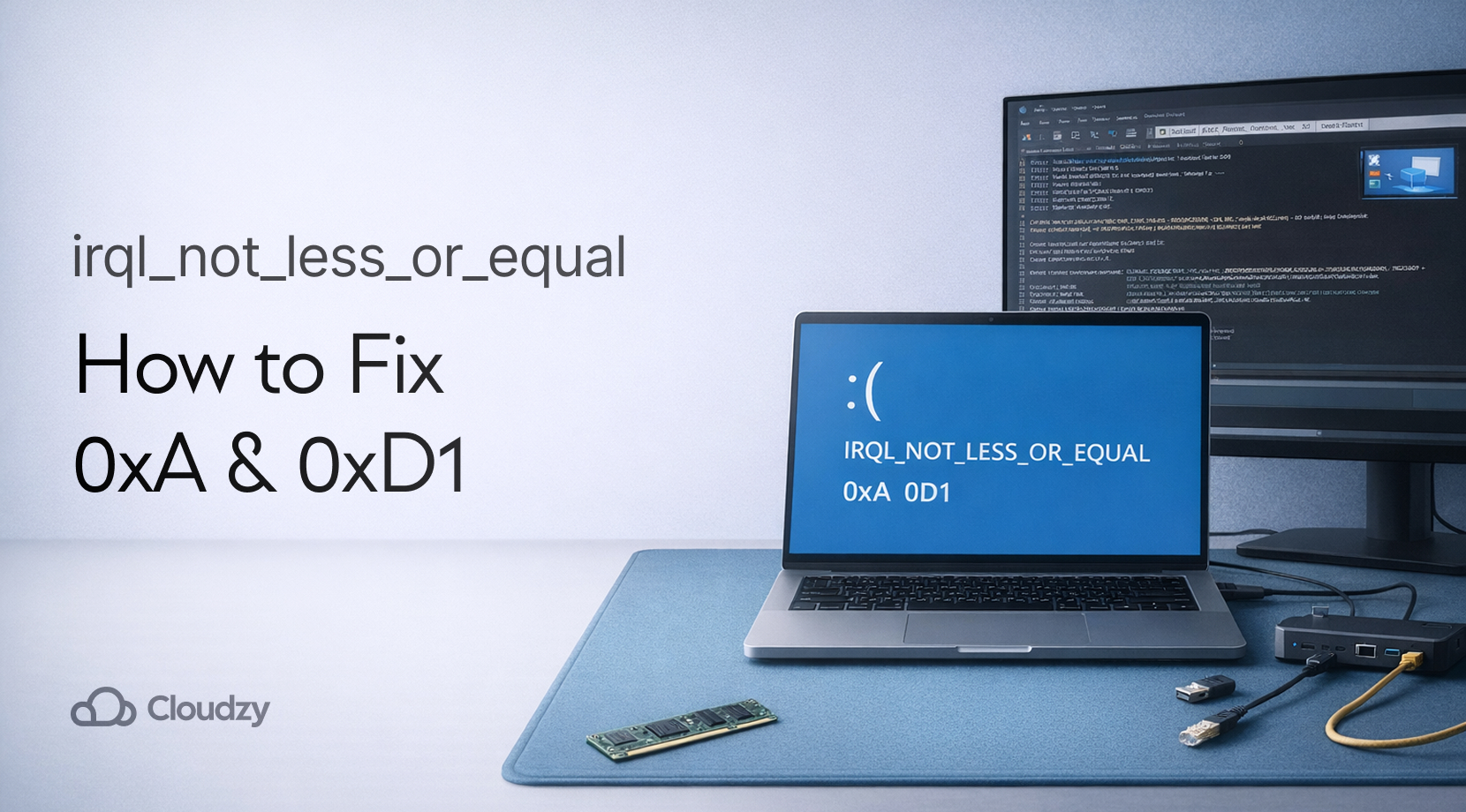
Görme IRQL eşit veya daha büyük değil Windows 10/11 hatası genellikle bir kernel sürücüsünün (ya da Windows'nin kendisinin) o tür bellek erişimi için çok "yüksek" bir öncelik seviyesinde çalışırken dokunmaması gereken bir bellek alanına erişmeye çalıştığı anlamına gelir.
Basitçe söylemek gerekirse: bir sürücü aceleci davranıp yanlış çekmeceye uzandı ve Windows BSOD ile frene bastı. Çoğu durumda çözüm sürücü odaklıdır (ağ, GPU, yonga seti, VPN, güvenlik yazılımı); buna ek olarak RAM ve sistem dosyası sağlığının hızlıca gözden geçirilmesi önerilir. Microsoft'un bu hata için kendi rehberi de 0xA sürücüleri ve belleği başlıca nedenler olarak işaret etmektedir.
Durdurma Kodunun Anlamı: IRQL Not Less Or Equal Hatası Ne Demek?
Windows, kesmeler için IRQL (Interrupt Request Level) adlı bir öncelik sistemi kullanır. Daha yüksek IRQL seviyelerinde Windows bazı işlemleri engeller; çünkü bu işlemler güvenli şekilde duraklatılamaz, bellekten disk sayfalaması yapamaz ya da bekleyemez.
Bu nedenle bir sürücü yükseltilmiş bir IRQL seviyesinde sayfalandırılmış belleğe erişmeye çalışırsa, Windows bunu otoyolun ortasında durmaya çalışmak gibi değerlendirir. Bu yalnızca yavaş bir durum değil, sistem için tehlikeli bir durumdur; bu yüzden durdurma hatası alırsınız.
Microsoft, 0xA hata kodunu; Windows'nin veya bir kernel sürücüsünün, yükseltilmiş bir IRQL seviyesinde geçersiz bir adreste bulunan sayfalanmış belleğe erişmesi olarak tanımlar. Bunun temel nedeni genellikle hatalı bir işaretçi ya da sayfalanabilirlik sorunudur. Microsoft'un 0xA kontrol listesi resmi başlangıç noktasını görmek isteyenler için iyi bir referanstır.
Şu konuda iki pratik çıkarım var: IRQL eşit veya daha büyük değil:
- "What failed" satırı Microsoft'a ait gibi görünen bir şeyi gösterse bile, asıl şüpheli genellikle bir sürücüdür.
- RAM sorunları sürücü sorunlarını taklit edebilir; bu yüzden belleği test ederiz, ancak hemen yeni modül satın almaya kalkmayız.
IRQL Not Less Or Equal Windows 10 ve 11 İçin Hızlı Sorun Giderme Kontrol Listesi
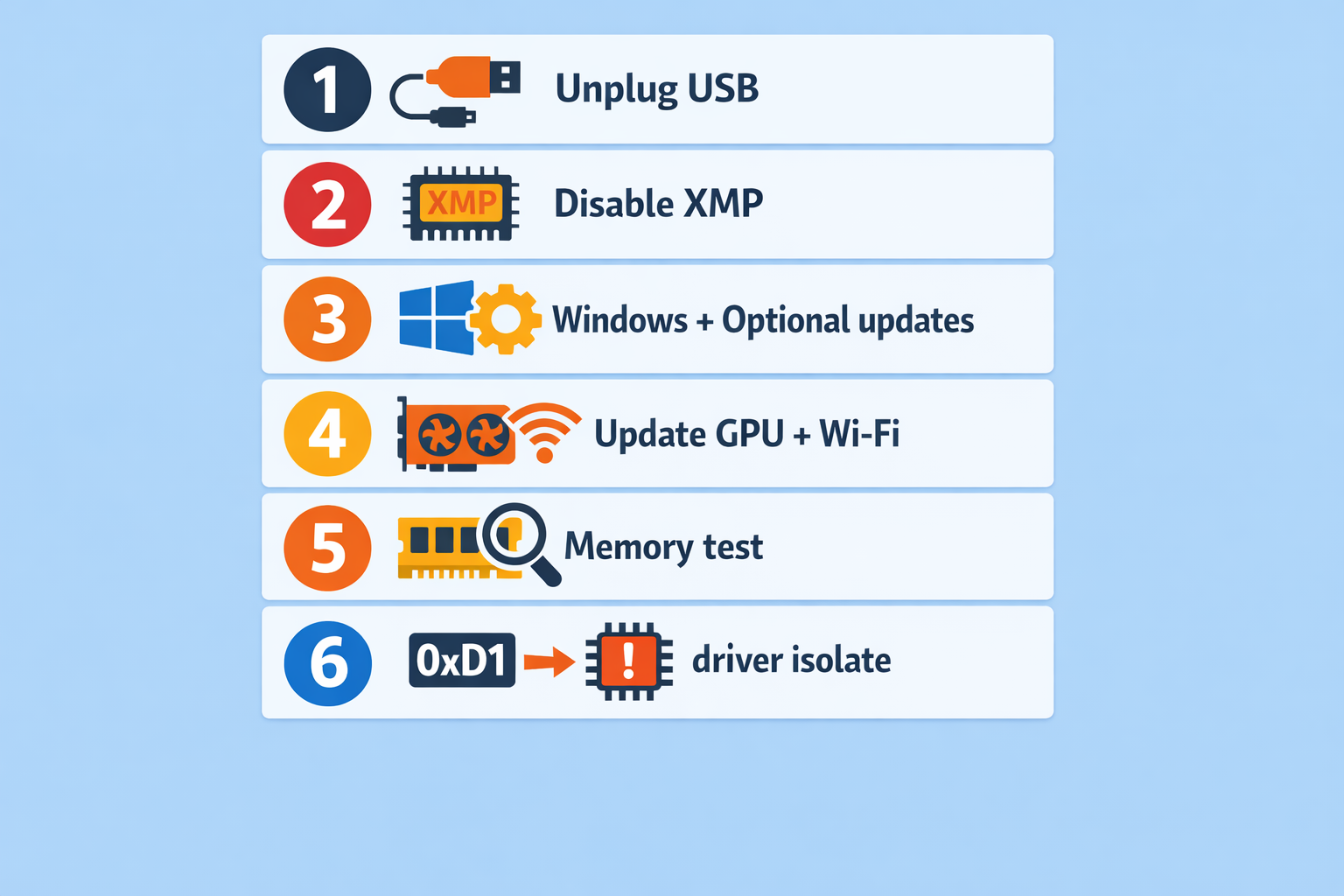
Maddelere geçmeden önce şunu bilmelisiniz ki irql less or equal değil windows çökmeler genellikle yük altında, oyun oynarken, büyük indirmelerde, yoğun USB kullanımında, VPN kullanımında veya uyku modundan çıkarken aktif olan bir sürücü yolundan kaynaklanır.
Bu kontrol listesi, önce kararlı bir temele oturmanızı sağlayan yoldur: IRQL eşit veya daha büyük değil, ve aynı zamanda yaygın bir türevi olan, 0xD1. Bunu sırasıyla yaptığınızdan emin olun.
Bunu sırayla yapın:
- Gerekli olmayan USB cihazlarını (dock, ses arabirimi, yakalama kartı, kumanda, harici disk) çıkarın, ardından yeniden başlatıp sorunu tekrar oluşturmayı deneyin.
- BIOS/UEFI'deki tüm hız aşırtma, undervolt, XMP/EXPO veya "gaming turbo" ayarlarını varsayılana döndürün ve testi yeniden çalıştırın.
- Windows'yi tamamen güncelleyin, şunlar dahil: İsteğe bağlı güncellemeler Windows güncellemesinde, çünkü bu tür güncellemeler genellikle donanımınıza özgü sürücü güncellemeleri içerir.
- GPU sürücüsünü GPU üreticisinden, Wi-Fi/Ethernet sürücüsünü ise dizüstü bilgisayar/anakart üreticisinden güncelleyin.
- Windows Bellek Tanılaması'nı çalıştırın; mümkünse daha sonra daha uzun süren bir RAM testi yapın (ayrıntılar aşağıda).
- Çökme ekranında şu yazıyorsa DRIVER_IRQL_NOT_LESS_OR_EQUAL (0xD1), doğrudan şuraya geçin: 0xD1 Hatası İçin Çözüm Adımları bölümüne geçip sorunlu sürücüyü tespit etmeye odaklanın.
Bu, sizi 'rastgele değişiklikler' tuzağından çıkarıp tekrarlanabilir bir sürece sokar; bu önemli, çünkü bir sonraki adım ipuçları toplamaktır.
Değişiklik Yapmadan Önce İşe Yarar İpuçları Edinin
Forumlarda bu BSOD hatalarını araştıran kullanıcıların ilk sorduğu şey hep aynıdır: "Dump dosyalarınız var mı?" Çünkü tahmine dayalı çözümler zaman ve para kaybettirir.
AppFlowy için IRQL eşit veya daha büyük değil ve bsod irql_not_less_or_equal, ipuçları genellikle şuralarda gizlidir:
- C:\Windows\Minidump
- C:\Windows\MEMORY.DMP (daha büyük, her zaman mevcut olmayabilir)
Küçüklerden başla.
Adımlar (hızlı ve güvenli):
- Basın Win + R, yazın C:\Windows\Minidump, Enter tuşuna basın.
- En yeni .dmp dosyalarını masaüstünüze kopyalayın.
- Onları sıkıştır.
- Açın Olay Görüntüleyicisi → Windows Günlükleri → Sistem ve çökme zamanının çevresindeki kritik girişlere bakın (bu genellikle "kesin cevap" değildir, ancak örüntüleri doğrulamaya yardımcı olur).
WinDbg henüz yüklü değilse, Microsoft'un kurulum sayfası en hızlı yoldur.
"Neyin başarısız olduğu" satırına dair bir not: dosyalar gibi Wdf01000.sys topluluk raporlarında sıkça karşılaşılır; ancak bu, asıl sorunlu sürücünün üzerinde çalıştığı çerçeve olabilir. Bunu gören kullanıcılar "Windows bozuldu" diye düşünür, yeniden yükler ve çökme geri gelir.
En az bir döküm aldıktan ve ne zaman gerçekleştiğine dair genel bir fikir edindikten sonra, düzeltmeler tam olarak sizin sorununuza yönelik olacak.
0xA için Düzeltme Adımları: IRQL Not Less Or Equal Güvenli Sırayla Düzeltme
Bu bölüm, IRQL eşit veya daha büyük değil (0xA) için temel çalışma kılavuzudur. Ayrıca irql less or equal değil windows çökmelerinde açık bir sürücü adı görünmediğinde de iyi bir başlangıç noktasıdır.
Adım 1: Sürücülere veya Donanıma Dokunan Son Değişikliği Geri Al
Son 1-2 haftada nelerin değiştiğini listeleyin:
- Yeni USB aygıtı, dock, kulaklık, kontrolcü
- Yeni GPU, Wi-Fi kartı, RAM
- Yeni VPN, antivirüs, "sürücü güncelleyici", RGB yardımcı programı
Ardından bu değişikliği kaldırın veya yüklemesini geri alın ve tekrar test edin. Çökmeyi yeniden üretebiliyorsanız (aynı oyun, aynı indirme, aynı uyku/uyanma), doğru yoldasınız demektir.
2. Adım: Sürücüleri Genellikle Atlanan Yöntemle Güncelleyin
Forumlarda sıkça duyulan bir yanıt vardır: "Device Manager üzerinden güncelleme yapma." Bu bir kibir meselesi değil. Device Manager çoğu zaman "en iyi sürücü zaten yüklü" derken siz eski bir üretici sürücüsünde takılı kalıyorsunuzdur.
AppFlowy için IRQL eşit veya daha büyük değil, önceliği verin:
- Yongaset sürücüsü (anakart/dizüstü bilgisayar üreticisi)
- Wi-Fi/Ethernet sürücüsü (üretici sitesinden, genel sürüm değil)
- GPU sürücü (varsa satıcının temiz kurulum seçeneğiyle)
- Depolama sürücüler (OEM'iniz tarafından sağlanıyorsa NVMe kontrolcü güncellemeleri)
Kilitlenme bir sürücü güncellemesinin hemen ardından başladıysa, o sürücüyü geri almak mantıklıdır; ancak bunu yalnızca ilgili sürücü için yapın. Sistemin tamamını geri almak asıl tetikleyiciyi gizleyebilir.
Adım 3: Windows Update'i Düzgün Kullan (İsteğe Bağlı Güncellemeler Dahil)
Microsoft, bu hata için sürücüleri güncellemeyi ve güncellemeleri yüklemeyi açıkça ilk adımlar arasında gösterir 0xA.
Windows 11 (sürücü isteğe bağlı güncellemeleri):
- Başla → Ayarlar → Windows Güncelleme
- Gelişmiş seçenekler
- "Ek seçenekler" altında şunu seçin: İsteğe bağlı güncellemeler
- Açın Sürücü güncellemeleri, istediğinizi işaretleyin, ardından şunu seçin: İndir ve yükle
- Geri dön Windows Güncelleme ve çalıştır Güncellemeleri denetle
Windows 10 (sürücü isteğe bağlı güncellemeleri):
- Başla → Ayarlar → Güncelleme ve Güvenlik → Windows Güncelleme
- Şunu seçin: İsteğe bağlı güncellemeleri görüntüle (bu seçenek yalnızca isteğe bağlı güncellemeler mevcut olduğunda görünür)
- Açın Sürücü güncellemeleri, istediğinizi işaretleyin, ardından şunu seçin: İndir ve yükle
İsteğe bağlı güncellemeler, göze çarpmayan pek çok sürücü düzeltmesinin bulunduğu yerdir. Güncellemelerden sonra kilitlenmeler duruyorsa, genellikle hızlı bir temizlik yaparak sistemin açılışta beş satıcı tepsisi ve yer paylaşımıyla yüklenmesini önleriz. Bu kontrol listesi işe yarar: Windows 10 Nasıl Hızlandırılır.
4. Adım: Sonuca Atlamadan Belleği Kontrol Edin
Evet, bellek sorunları IRQL eşit veya daha büyük değiltetikleyebilir; Microsoft da RAM kontrollerini çözüm adımlarının bir parçası olarak gösterir.
Bunu katmanlar halinde yapın
- Çalıştırın Windows Bellek Tanılama önce.
- Kilitlenmeler devam ediyorsa, güvenilir bir önyüklenebilir test aracıyla daha uzun bir RAM testi yapın (geceyi bırakmak idealdir).
Ayrıca: test sırasında XMP/EXPO açıksa kapatın. Sınırda kararlı olan pek çok profil yalnızca yoğun kesme koşullarında başarısız olur.
5. Adım: Sistem Dosyalarını Onarın
Bozuk sistem dosyaları, sürücü sorun gidermeyi daha karmaşık hale getirebilir. Bu noktada SFC ve DISM yardım
Bunları çalıştır: Komut İstemi (Yönetici):
sfc /scannow

DISM /Online /Cleanup-Image /RestoreHealth
DISM başarısız olursa veya bir ISO kaynağı gerektirirse, Windows görüntülerini DISM ile onarma kılavuzumuz adım adım iyi bir başvuru kaynağıdır: DISM RestoreHealth Komutu: Windows Görüntüsünü Onarın.
Sürücü sorun giderirken birden fazla farklı hata koduyla karşılaşıyorsanız, bu çalışma kitabı aynı onarım araçlarını kullanır ve elinizin altında bulundurmanız için oldukça kullanışlıdır: Kernel Security Check Failure Nasıl Düzeltilir.
Bu adım, yalnızca bu sorunla değil, genel kararsızlıkla mücadelede de işe yarayan temizlik adımlarıyla örtüşür. IRQL eşit veya daha büyük değil.
Adım 6: Üçüncü Taraf Sürücü Etkilerini Yakalamak İçin Temiz Önyükleme
Arka planda çalışan bir araçtan şüpheleniyorsanız (VPN, antivirüs, RGB, fan kontrolü, "ağ optimize edici"):
- Çalıştırın msconfig
- Microsoft hizmetlerini gizle
- Geri kalanları devre dışı bırak
- Görev Yöneticisi'nde başlangıç uygulamalarını devre dışı bırak
- Yeniden başlat ve tekrar test et
Çökme kaybolursa, sorumluyu bulmak için uygulamaları gruplar hâlinde yeniden etkinleştirin.
Adım 7: BIOS/UEFI Güncellemesi - Ama Yalnızca Yukarıdakileri Yaptıktan Sonra
BIOS güncellemeleri gerçek uyumluluk hatalarını düzeltebilir; ancak sorun giderme sürecini de karmaşık hâle getirebilir. Kolay çözümleri eledikten sonra bu adıma geçin.
Bu noktada çoğu IRQL eşit veya daha büyük değil sorun ya tamamen ortadan kalkar ya da tek bir sürücü kategorisine indirgenir. Mavi ekranınız 0xD1ise bir sonraki bölüm daha hızlı bir çözüm yolu sunar.
0xA vs 0xD1: DRIVER_IRQL Not Less Or Equal Neden Benzer Hissettiriyor
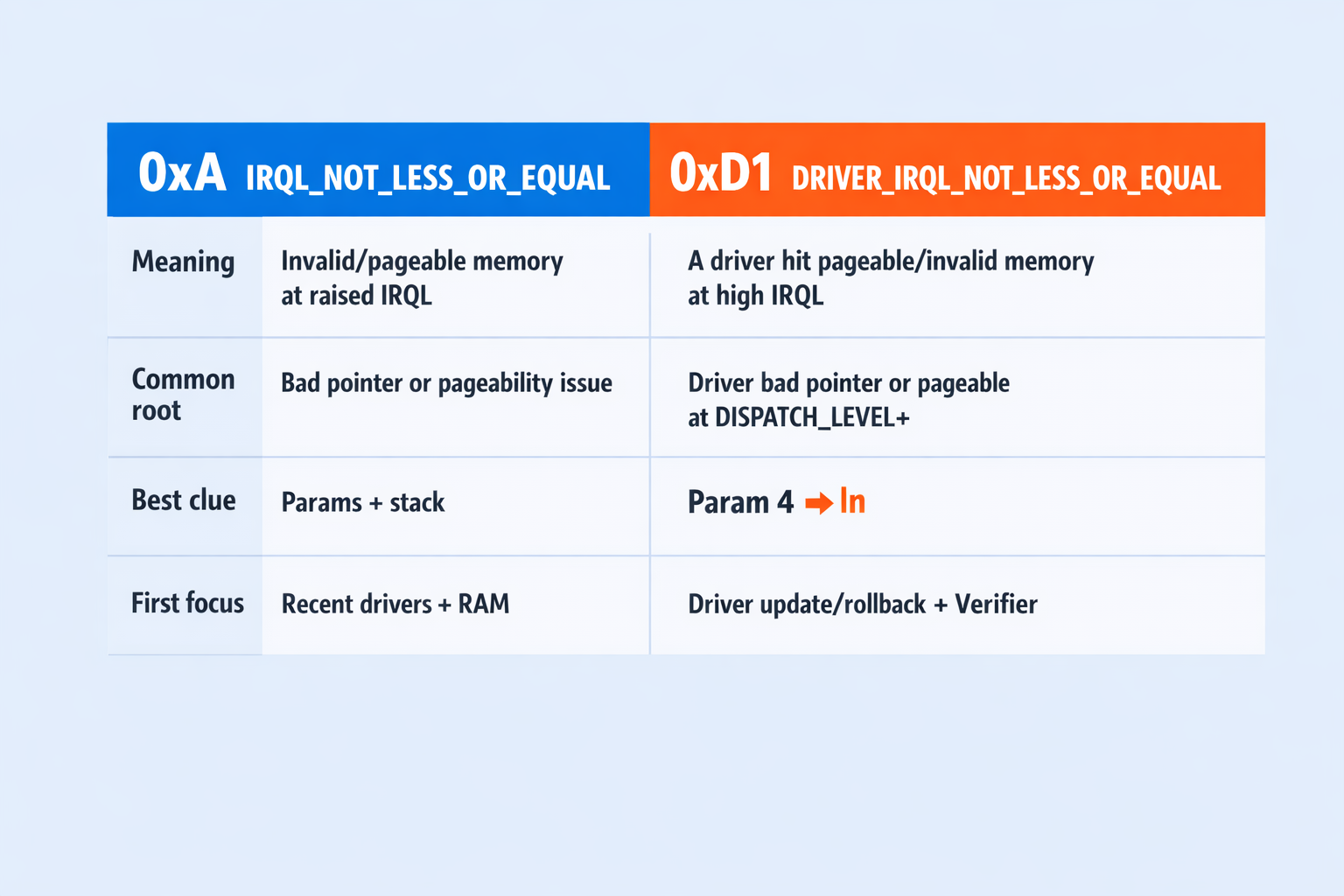
Her ikisini de gördüyseniz IRQL eşit veya daha büyük değil ve DRIVER_IRQL_NOT_LESS_OR_EQUALyanılmıyorsunuz. İkisi de "yanlış IRQL'de yanlış bellek erişimi" temasını paylaşır; ancak 0xD1 sürücü kaynaklı olduğunu daha açık biçimde gösterir ve Microsoft, 0xD1'i ayrıntılı şekilde belgelemektedir. buraya tıklayın.
Microsoft'ın 0xD1 tanımı nettir: çekirdek modu sürücüsü, çok yüksek bir IRQL seviyesinde sayfalanabilir belleğe erişmeye çalıştı.
İşte farkın ayrıntılı dökümü ve yapmanız gereken düzeltmelere yönelik yönlendirmeler:
| Hata Denetimi | Genellikle Ne Görürsünüz | Genellikle Neye İşaret Eder | İlk Yapılacak Adım |
| 0xA (IRQL_NOT_LESS_OR_EQUAL) | "Başarısız olan" bilgisi belirsiz olabilir | Sürücü hatası, RAM kararsızlığı veya sistem düzeyinde bozulma | Sürücü güncellemeleri + yakın zamanda takılan donanımı kaldırma + bellek testi |
| 0xD1 (DRIVER_IRQL_NOT_LESS_OR_EQUAL) | Genellikle belirli bir sürücü dosyasına işaret eder | Belirli bir üçüncü taraf sürücü yolu sorun çıkarıyor | Dökümlerdeki sürücüyü belirle, ardından güncelle/geri al, sonra Driver Verifier'ı çalıştır |
Başka bir deyişle: IRQL eşit veya daha büyük değil için yaklaşım şu: "önce sürücü, sonra bellek"; 0xD1 için ise: "hangi sürücü, tam olarak?"
0xD1: DRIVER_IRQL_NOT_LESS_OR_EQUAL Hatasını Düzeltme Adımları
Bu, "sürücü aksi kanıtlanana kadar suçlu" yaklaşımıdır. Ekranınızda veya dökümde durdurma kodu irql_not_less_or_equal görünse de hata kodu 0xD1ise bunu bir sürücü izolasyon sorunu olarak ele alın.
Microsoft'ın 0xD1 belgesi bunu açıkça ortaya koyuyor: bir sürücü, çok yüksek bir IRQL seviyesinde sayfalanabilir belleğe erişti. Pratik öneri ise şu: Event Viewer'ı kontrol edin, tespit edilen sürücüyü güncelleyin ya da devre dışı bırakın.
Adım 1: Dökümlerdeki Sürücü Dosyasını Belirleyin
Şu türde kalıplara bakın:
- Netwtw10.sys (Wi-Fi sürücü yolları sık sık karşınıza çıkar)
- Gibi satıcı Ethernet sürücüleri l1c63x64.sys topluluk örneklerinde
- Gibi çerçeve dosyaları Wdf01000.sys bunlar gerçek nedenin değil, belirtinin göstergesi olabilir
Adında belirli bir üçüncü taraf sürücü varsa, tam yeniden yüklemeye geçmek yerine doğrudan o sürücüyü güncelleyin ya da geri alın.
Adım 2: Şüpheli Sürücüyü Temiz Biçimde Yeniden Yükleyin
GPU ve ağ sürücülerinde temiz yeniden yükleme, çoğu zaman yerinde güncellemeye kıyasla daha iyi sonuç verir.
- Uygulamalar ve Özellikler'den veya Aygıt Yöneticisi'nden kaldırın
- Yeniden başlat
- Satıcının/OEM'in sitesinden en güncel sürücüyü yükleyin
- Çökmeyi tetikleyen iş yükünü yeniden test edin
Adım 3: Driver Verifier'ı Dikkatli Kullanın (Yalnızca Üçüncü Taraf Sürücülerde)
Driver Verifier, şu kaynakta bir araç olarak geçmektedir: Microsoft'un hata kodu referansları, ancak bu araç sisteme ek yük bindirir ve zaten kararsız olan bir sistemi daha hızlı çökmeye zorlayabilir. Bunu kasıtlı olarak kullanıyorsanız sorun yok, yeter ki sistemi hâlâ açabilin.
Güvenli kullanım yöntemimiz:
- Bir geri yükleme noktası oluşturun.
- Komut İstemi'ni (Yönetici) açın ve şunu yazın: doğrulayıcı, Enter tuşuna basın.
- Şunu seçin: Standart ayarlar.
- "İmzasız" veya "eski Windows" sürücüleri seçmek yerine, muhtemel birkaç şüpheli sürücüyü hedefleyin. Driver Verifier Manager'da Listeden sürücü adları seçinseçeneğini belirleyin, ardından birkaç Microsoft dışı çökmeyle ilişkili (ya da yakın zamanda yüklenmiş/güncellenmiş) sürücüyü işaretleyin. Tüm sürücüleri doğrulamak bilgisayarı yavaşlatabilir ve gereksiz BSOD'lara yol açabilir.
- Yeniden başlatın ve çökmeyi yeniden üretin.
Açılış döngüsüne takılırsanız:
- Önyükleme Güvenli Mod (ayrıntılar aşağıda)
- Komut İstemi'ni (Yönetici) açın
- Çalıştırın:
verifier /reset
"Verifier yardımcı oldu" ile "Verifier akşamımı mahvetti" arasındaki fark tam olarak bu.
Sistemi tekrar güvenilir biçimde açabildiğinizde, 0xA izindeki sürücü güncelleme sürecinin aynısını uygulayabilirsiniz; üstelik artık çok daha kısa bir şüpheli listeniz var. Safe Mode ve WinRE de tam bu noktada işe yarıyor.
Sistem Açılmıyorsa: WinRE ve Safe Mode ile Çıkış Yolları
If IRQL eşit veya daha büyük değil başlangıçta tetikleniyorsa, Windows içinde değişiklikleri tek tek test etme şansınız olmaz. Windows Kurtarma Ortamı'nı (WinRE) kullanın:
- Bilgisayarı açın, Windows yüklenmeye başlarken önyüklemeyi kesin (güç kapatın). Bunu 2-3 kez tekrarlayın.
- Şu ekrana ulaşmalısınız: Kurtarma.
- Git Sorun Giderme → Gelişmiş Seçenekler.
Buradan sisteme geri dönmek için en iyi seçenekler şunlardır:
- Başlangıç Ayarları → Safe Mode
- Sistem Geri Yükleme (geri yükleme noktası oluşturduysanız)
- Güncellemeleri Kaldır (sorun bir güncellemeden hemen sonra başladıysa)
Driver Verifier kullanıyorsanız, Safe Mode + verifier /reset genellikle en temiz çıkış yoludur.
Windows'e döndüğünüzde, önceki runbook'a geri dönün ve değişikliklerinizi küçük ve test edilebilir tutun. Bu aynı zamanda geçici bir çözümün haftanızı kurtarabileceği andır.
irql not less or equal Hatasını Görme Nedenlerin

Bu hata kodu rastgele görünmez; genellikle büyük indirmeler sırasında sistem çökmesi, uyku modundan çıkışta çökme, Wi-Fi bağlantısı kesildiğinde çökme ya da GPU sürücü güncellemesinin hemen ardından çökme gibi durumlarda karşınıza çıkar.
İşte şununla bağlantılı tekrar eden ihlaller: IRQL eşit veya daha büyük değil ve Sürücü IRQL eşit veya daha yüksek değildir durumlar:
Yük Altında Ağ Sürücüleri (Wi-Fi ve Ethernet)
Büyük Steam/Epic indirmeleri veya Windows güncellemeleri tetikleyici 0xD1, ve dump bir ağ sürücüsüne işaret ediyor, örneğin Netwtw10.sys (Intel Wi-Fi) veya bir üretici Ethernet sürücüsü. Çökmeler indirmeler ve ağ yığını etrafında yoğunlaşıyorsa, proxy yanlış yapılandırması ve takılı kalan algılama gibi testleri karıştırabilecek Windows tarafındaki ağ sorunlarını da elemek isteriz.
Bu adım adım rehber hızlı kontrolleri ve sıfırlama adımlarını kapsar: Windows Bu Ağın Proxy Ayarları Otomatik Olarak Algılanamadı.
GPU Sürücü Yolları (Oyun, Çoklu Monitör, Video Oynatma)
Kullanıcılar bunu "rastgele" olarak tanımlar, ancak çoğunlukla hızlı pencere geçişleri, uygulama kapatma veya oyun sırasında alt-tab yapma ile ilgilidir. GPU sürücüleri karmaşık yollar üzerinde çalışır; hatalı bir kurulum ya da uyumsuzluk, IRQL eşit veya daha büyük değil bir kez geri almış olsanız bile.
USB, Dock'lar ve "Çok Fazla Şey Takılı"
USB hub'lar, ses arabirimleri, yakalama kartları ve bazı dock istasyonları rahatsız edici sürücü çakışmalarına yol açabilir. Bir donanımı çıkardığınızda çökme sıklığı değişiyorsa, bu gerçek bir ipucudur.
Güvenlik Araçları, VPNs ve "Ağ Yardımcıları"
Güvenlik duvarı/VPN sürücüleri ağ yığınının derinliklerinde çalışır. Çökme sorunu bir VPN istemcisi, paket yakalama aracı veya üçüncü taraf güvenlik yazılımı yükledikten hemen sonra başladıysa, sezgileriniz doğru.
Sürücü Hatası Gibi Görünen BIOS/XMP Kararsızlığı
Biraz fazla agresif bir bellek profili, hızlı testleri geçebilir ama kesme yoğun iş yüklerinde yine de sorun çıkarabilir. Bu yüzden bir irql not less or equal hatası nasıl çözülür.
Çöküşü Düzeltirken Çalışmaya Devam Edin
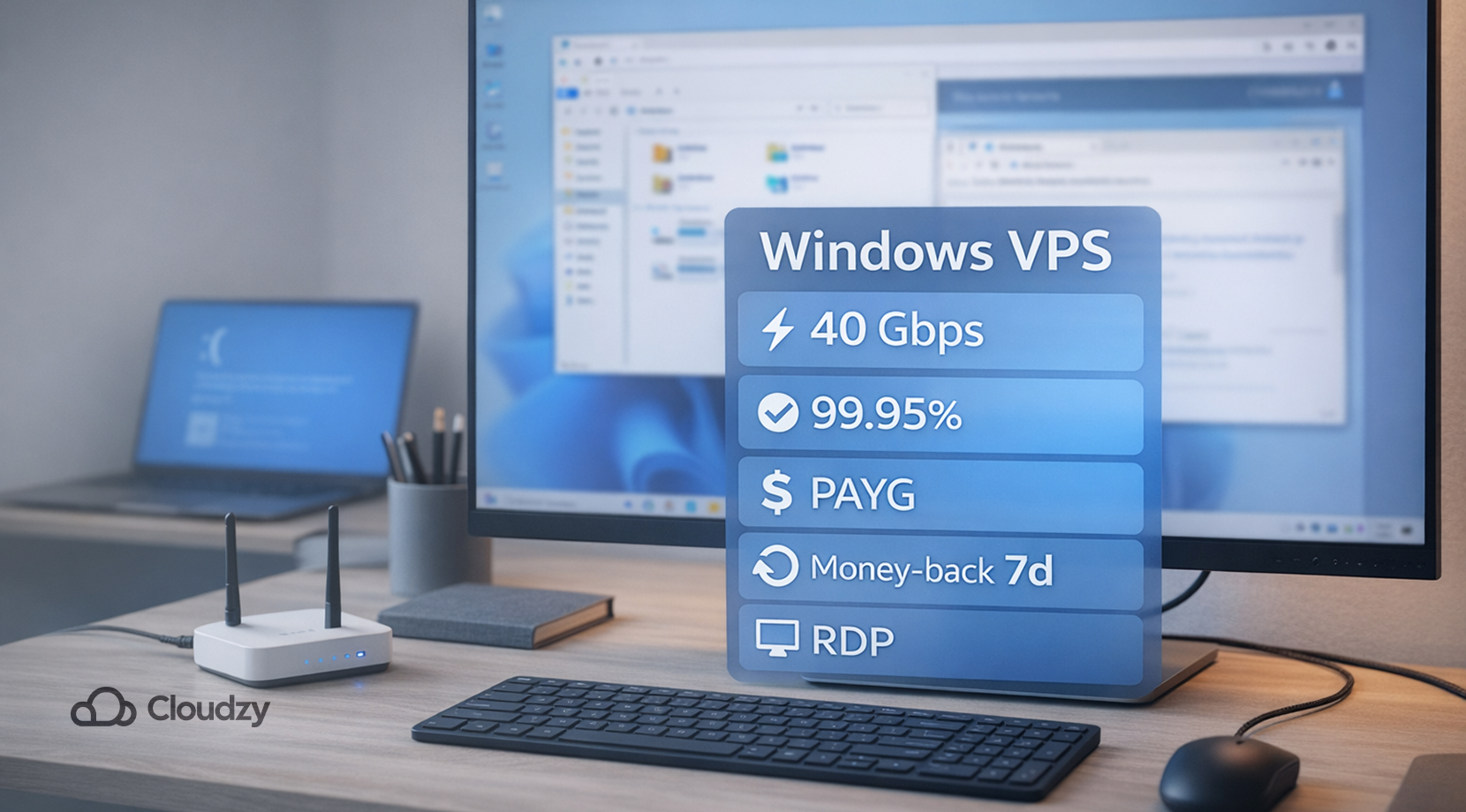
Eğer bilgisayarınız hata veriyorsa IRQL eşit veya daha büyük değil ve bugün çalışmaya devam etmeniz gerekiyorsa, en hızlı çözüm birkaç günlüğüne uzak bir Windows makinesi kullanmaktır. Bu sayede görevlerinizi tamamlayabilir, sürücüleri indirebilir, testler çalıştırabilir ve ana sisteminizi kapalı tutarak sorun giderme işlemine devam edebilirsiniz.
Tam da burada bizim Cloudzy Windows VPS seçeneklerimiz devreye giriyor. Bir Windows 10 VPS veya Windows 11 VPSbaşlatıp RDP üzerinden bağlanabilir ve yerel makineniz düzelirken temiz bir ortamda çalışmayı sürdürebilirsiniz. Windows 10 ve Windows 11 VPS hizmetlerimiz, 40 Gbps ağ iletişimi ve %99,95 uptimesunar; bu da uzak masaüstü iş akışları ve büyük indirmeler için fazlasıyla yeterlidir.
Kısa süreli kullanımlarda büyük vaatlerden çok esnek fiyatlandırma önemlidir. Bu yüzden faturalandırma ve iade politikamıza güveniyoruz:
- Saatlik PAYG faturalandırma: istediğiniz zaman iptal edin, yalnızca kullandığınız saatler için ödeyin.
- 14 günlük para iade süresibir şey olarak listeler, artı 8-14. gün arası kullanılmayan kredi iadeleri sonunda sunucuya ihtiyaç duymadığınıza karar verirseniz.
Ürün ayrıntılarını buradan inceleyebilirsiniz: Cloudzy Windows VPS, Cloudzy Windows 10 VPS, ve Cloudzy Windows 11 VPS.
Yerel kurulumunuz çökmeye devam ederken dosyalarınız için endişeleniyorsanız, önce verilerinizi kurtarmanın yolu şu: Bozuk Windows VPS'dan Dosyaları Kurtar (aynı yöntem standart bir Windows işletim sistemi için de geçerlidir).
Panik aşamasını atlatınca tekrarlayan çökmeleri önlemek çok daha kolaylaşır.
IRQL Not Less Or Equal Hatasının Geri Dönmesini Nasıl Önleriz
Bir sonra IRQL eşit veya daha büyük değil çökme sonunda durduğunda kutlamak ve devam etmek cazip gelir. Yine de küçük bir "kararlılık kontrolü" yapmayı tercih ediyoruz; çünkü bu hata kodu bir sonraki sürücü değişikliğinde, uyku döngüsünde ya da USB cihazı takma serisinin hemen ardından geri dönmeyi çok sever.
Herhangi bir şeyi listelemeden önce akılda tutulması gereken tek bir kural var: bir değişiklik yapın, ardından aynı tetikleyiciyi test edin. Çökme indirme sırasında oluyorduysa uzun bir indirme başlatın. Uyku sırasında oluyorduysa birkaç uyku ve uyanma döngüsü deneyin. Böylece tahmin yürütmek yerine somut verilere dayanırsınız.
Tekrarlayan çökmeleri azaltan alışkanlıklar:
- Chipset, GPU, Wi-Fi, VPN veya antivirüs değişikliklerinden önce bir geri yükleme noktası oluşturun.
- Sistem birkaç gün boyunca kararlı kalana dek XMP/EXPO'yu kapalı tutun; daha uzun bellek testlerinin ardından yeniden etkinleştirin.
- Sürücü araçlarını ve 'yardımcı' paketleri, özellikle ağ hızlandırıcıları, katman paketleri ve kendilerini çekirdek yoluna sokan satıcı tepsisi uygulamalarını birbiri üstüne yüklemeyin.
- Çökmeler uyku veya kapatma sırasında yoğunlaşıyorsa, Hızlı Başlatma'yı bir haftalığına devre dışı bırakıp tekrar test edin. Basit bir açma/kapama ayarı ve geri almak kolay.
- Dock'ları ve USB hub'ları gerçek şüpheli gibi değerlendirin. Daha az cihazla sistem kararlı hale geliyorsa, her şeyi geri eklemeden önce dock donanım yazılımını ve USB sürücülerini güncelleyin.
Her şey kararlı hale gelince, isteğe bağlı eklemeleri birer birer geri alabiliriz. Bu sayede IRQL eşit veya daha büyük değil aylık bir sürpriz olmaktan çıkar.



Tartışma
Yorumlar
Tartışmaya katılmak için giriş yapın.