

Bir web sitesini yönetmek eskiden derin bir kodlama bilgisi ve teknik uzmanlık gerektiriyordu. Bir logoyu taşımak ya da temel ayarları değiştirmek için uzun komutlar yazmak zorunda kalıyordunuz. Bugün Plesk gibi web hosting kontrol panelleri her şeyi değiştirdi.
Bu araçlar, karmaşık sunucu yönetimini basit tıklama işlemlerine dönüştürüyor ve profesyonel web sitesi barındırmayı bir fikri ve azmi olan herkesin erişimine açıyor.
Bu makale, Plesk'yi Windows ve Linux sunuculara tam olarak nasıl kuracağınızı gösteriyor. Sistem gereksinimleri, temel özellikler ve çalışan adım adım kurulum komutları hakkında bilgi edineceksiniz.
Web Sitesi Kontrol Paneli Nedir?
Web sitesi kontrol paneli, yaygın site yönetimi görevlerini grafiksel bir arayüzde toplayan bir yazılımdır. Kod yazmadan web sitenizde değişiklik yapabilirsiniz. Örneğin, logonuzun konumunu değiştirmek eskiden uzun kod düzenlemeleri gerektiriyordu. Artık öğeleri istediğiniz yere sürükleyip bırakabilirsiniz; bu kolaylık barındırılan web sitenizin neredeyse tüm yönlerine uygulanır.
Bu basitleştirilmiş işlemler arka planda hâlâ kod tabanlıdır; yalnızca kullanıcı dostu düğmeler hâline getirilmiştir. Bu yaklaşım temel görevleri kolaylaştırsa da gelişmiş özelleştirmeler için yine bir geliştirici gerekir. Yaklaşık olarak Web sitelerinin %94.8'i kontrol paneli kullanmıyor, ancak kullanan başlangıç düzeyi kullanıcılar ve küçük web siteleri için bu paneller, site yönetimini milyonlarca kişinin erişebileceği bir hâle getiriyor.
Plesk nedir?
Plesk, temel yönetimin ötesine geçen bir web sitesi kontrol panelidir. Gelişmiş bulut desteği içeren bir web hosting otomasyon hizmetidir. Platform hem ilk hosting kurulumunu hem de süregelen site yönetimini üstlenir; siteniz yayına girdikten sonra gelişmiş özellikleri otomatikleştirir ve kodlama bilgisi gerektirmeden değişiklik yapmanıza olanak tanır.
Plesk hem Windows hem de Linux sistemlerde çalışır. Hosting görevlerini otomatikleştirir ve trafik arttıkça sitenizin büyümesine destek olurken güvenliği de güçlendiren bulut desteği içerir.
Plesk tutmaktadır yaklaşık %73 pazar payı önde gelen kontrol paneli olarak dünya genelinde 11 milyondan fazla web sitesine güç sağlamaktadır. Plesk pazar hakimiyetini sürdürürken, cPanel gibi diğer güçlü kontrol panellerini incelemek hangi çözümün hosting ihtiyaçlarınıza en uygun olduğunu anlamanıza yardımcı olabilir.

Plesk Özellikleri
Plesk, web hosting kontrol paneli pazarında belirgin nedenlerle öne çıkıyor. Diğer paneller benzer temel işlevler sunsa da Plesk; genişletilebilirlik, platformlar arası uyumluluk ve güvenliği gerçek dünya hosting operasyonları için anlamlı biçimde bir araya getiriyor. Aşağıdaki beş özellik, Plesk'nin dünya genelinde 11 milyondan fazla web sitesini neden desteklediğini açıklıyor.

Uzantı Dostu
Güvenilir bir web hosting hizmetinde eklentiler aracılığıyla özelleştirme her zaman önceliklidir. Plesk, 100'den fazla eklenti sunmaktadır ve bu kapsamlı katalog onlarca kullanım senaryosunu kapsamaktadır. Bu eklentileri Plesk kurulumunuzun bir parçası olarak ücretsiz indirip kullanabilirsiniz. Eklentilerin bir bölümü doğrudan Plesk tarafından geliştirilmiş olup, pazarda bulunan tipik üçüncü taraf eklentilere kıyasla daha iyi uyumluluk sunar.
Gelişmiş Bulut Uyumluluğu
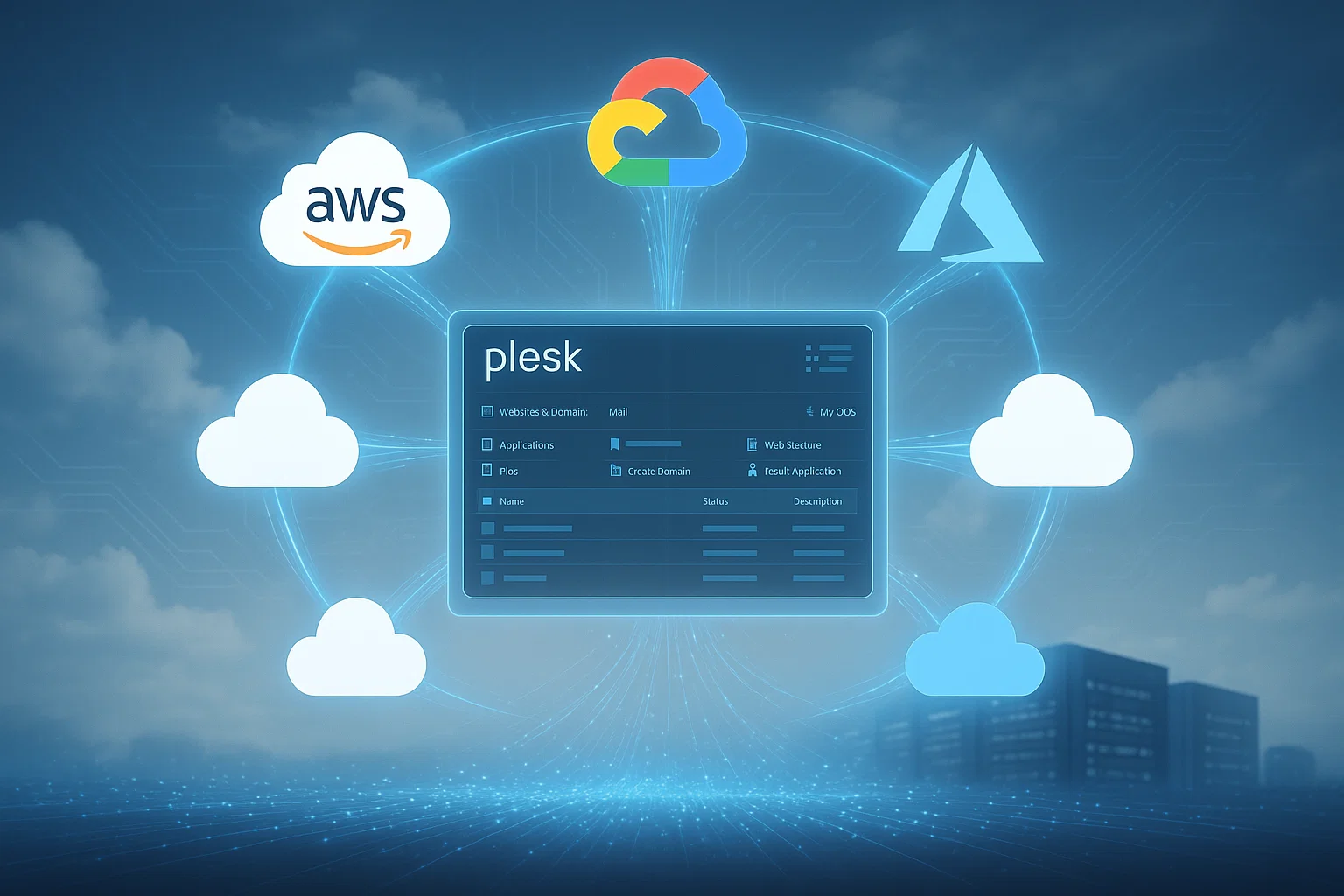
Plesk, baştan itibaren bulut uyumlu tasarlanmış olup iki farklı şekilde çalışır. İlk olarak Plesk kendi bulut hizmetlerini sunar. İkinci olarak ise Plesk'yi popüler bulut hizmetleriyle birleştirebilirsiniz Amazon AWS ve Google Cloud gibi platformlarla çeşitli web sitesi işlemlerini otomatikleştirmek için.
Veri yoğun bir web sitesi işletiyor veya düzenli analizler yapıyorsanız, Plesk'nin bulut uyumluluğu operasyonlarınızı çok daha verimli hale getirir.
VPS Uyumlu
Bu özellik, Plesk'yi web hosting hizmetleri arasında gerçekten farklı kılan bir unsurdur. Günümüzde pek çok web sitesi Sanal Özel Sunucular üzerinde çalışmaktadır. Bu sunucular, uzaktan erişilen tek bir VPS üzerinden her şeyi yönetmenizi sağlayarak verimliliği önemli ölçüde artırır.
Plesk, VPS ortamlarını algılayarak performansı optimize etmek için ayarlarını otomatik olarak düzenler; Plesk'yi Windows'ye kurduğunuzda da Linux VPS ortamlar.
Cloudzy'de, biz sunuyoruz Plesk VPS çözümleri Linux ve Windows için tam root erişimi ve ayrılmış kaynaklarla. Hizmetlerimiz dünya genelinde 12'den fazla konumda sunulmaktadır; ihtiyaçlarınıza en uygun sunucu konumunu seçebilirsiniz.
Daha hızlı yükleme süreleri için NVMe SSD depolama alanı ve ekibimizden 7/24 teknik destek alırsınız. Altyapı kurulumunu biz üstleniyoruz; siz yalnızca Plesk üzerinden sitelerinizi yönetmeye odaklanırsınız.
Güvenlik
Plesk, en güvenli web hosting kontrol panellerinden biri olarak güçlü bir itibar kazanmıştır ve tehditleri iki farklı düzeyde ele alır. İlk olarak, kontrol panelinin kendisini korur.
İkinci olarak, işletim sisteminizin diğer bölümlerinden gelebilecek ve programı dolaylı yoldan tehlikeye atabilecek riskleri en aza indirir. Plesk ayrıca güvenliği en iyi uygulamalar doğrultusunda artırmak için kapsamlı özelleştirme seçenekleri sunar ve böylece birden fazla koruma katmanı sağlar.

Sunucu İzleme ve Analiz
cPanel gibi diğer popüler kontrol panelleri benzer özellikler sunsa da Plesk, ayrıntılı sunucu izleme imkânı sağlar. Sunucunuzun performansını analiz edebilir ve darboğazları kolayca tespit edebilirsiniz.
Bu özellik, web sitenizi basit kontrollerle yönetirken sunucu performansını ve sağlığını aynı anda takip etmenizi sağlar; böylece barındırma ortamınız üzerinde tam bir görünürlük elde edersiniz.
Plesk gereksinimleri
Windows Server ve Linux sistemlerine Plesk kurulumunu adım adım anlatmadan önce, her iki işletim sistemi için gereksinimleri doğrulamanız gerekiyor. Bu gereksinimleri karşılamak kurulum sürecini çok daha sorunsuz hale getirir.
Windows
Plesk'i Windows Server 2022 veya diğer sürümlere kurmayı planlıyorsanız, Plesk Obsidian tüm 64-bit Windows Server sürümlerini destekler; Server Core kurulumları da dahil olmak üzere. Plesk'i Windows Server 2025, 2022, 2019 ve 2016 üzerinde çalıştırabilirsiniz.
Standard, Datacenter ve Essentials dahil tüm sürümler Plesk ile uyumludur. Yeni kurulumlar için önerilen sürüm Windows Server 2022'dir; kararlılık ve uzun vadeli destek açısından en dengeli seçenek budur.
Sunucunuzda en az 2GB RAM ve 32GB depolama alanı bulunmalıdır. Kuruluma başlamadan önce statik bir IP adresi yapılandırmanız zorunludur. Windows için Plesk yalnızca NTFS bölümlerine kurulabilir; bu nedenle dosya sisteminizin bu gereksinimi karşıladığını doğrulayın.

Linux
Linux için Plesk Obsidian, geniş bir dağıtım yelpazesini destekler. Tüm sürümlerin 64-bit olması ve systemd init sistemini çalıştırması gerekir. Linux sunucularına Plesk kurmadan önce dağıtımınızın desteklendiğini doğrulayın.
| Dağıtım | Desteklenen Sürümler | Notlar |
| Ubuntu | 24.04 LTS, 22.04 LTS, 20.04 LTS, 18.04 | AlmaLinux 20.04: 31 Aralık 2027'ye kadar ELS<br>AlmaLinux 18.04: 31 Aralık 2026'ya kadar ELS |
| Debian | 13, 12, 11, 10 | Debian 10: 31 Aralık 2026'ya kadar ELS<br>Kurulumdan önce AppArmor'ı devre dışı bırakın |
| AlmaLinux | 10, 9, 8 | Yeni kurulumlar için önerilen sürüm |
| Rocky Linux | 8 | CentOS alternatifi |
| Red Hat Kurumsal Linux | 9, 8, 7 | En güncel küçük sürümler desteklenir |
| CentOS | 7 | 31 Aralık 2026'ya kadar ELS |
| CloudLinux | 9, 8, 7 | CloudLinux 7: 31 Aralık 2026'ya kadar ELS |
| Virtuozzo Linux | 7 | – |
Linux sunucunuzda en az 1GB RAM ve 1GB swap alanı ile birlikte minimum 20GB depolama alanı bulunmalıdır. Satıcı destek süresi sona eren eski işletim sistemleri için Extended Lifecycle Support (ELS) hizmeti mevcuttur. Bu hizmet ek ücret gerektirir, ancak geçiş planlaması için daha fazla zaman tanır.
Plesk'e geçmeden önce farklı seçenekleri değerlendirmek istiyorsanız, Linux için en iyi kontrol panelleri adlı rehberimiz dağıtımınıza ve gereksinimlerinize göre bilinçli bir karar vermenize yardımcı olabilir.

Windows'a Plesk Nasıl Kurulur
Plesk'i Windows'a kurmak için lisansınızı kullanarak resmi siteden en son sürümü indirip kurulum sihirbazını çalıştırabilirsiniz. Ancak bu rehber, genellikle GUI desteğinin bulunmadığı uzak sunucu yönetimini ele almaktadır.
Bunun yerine Command Prompt yöntemini göstereceğim; komut satırı araçlarını kullanarak Plesk'in Windows Server'a nasıl kurulacağını adım adım açıklayacağım. Ön koşulları karşıladıktan ve Plesk lisansınızı edindikten sonra kurulumu tamamlamak için aşağıdaki adımları izleyin.
Adım 1: Command Prompt'u Açın ve Yükleyiciyi Başlatın
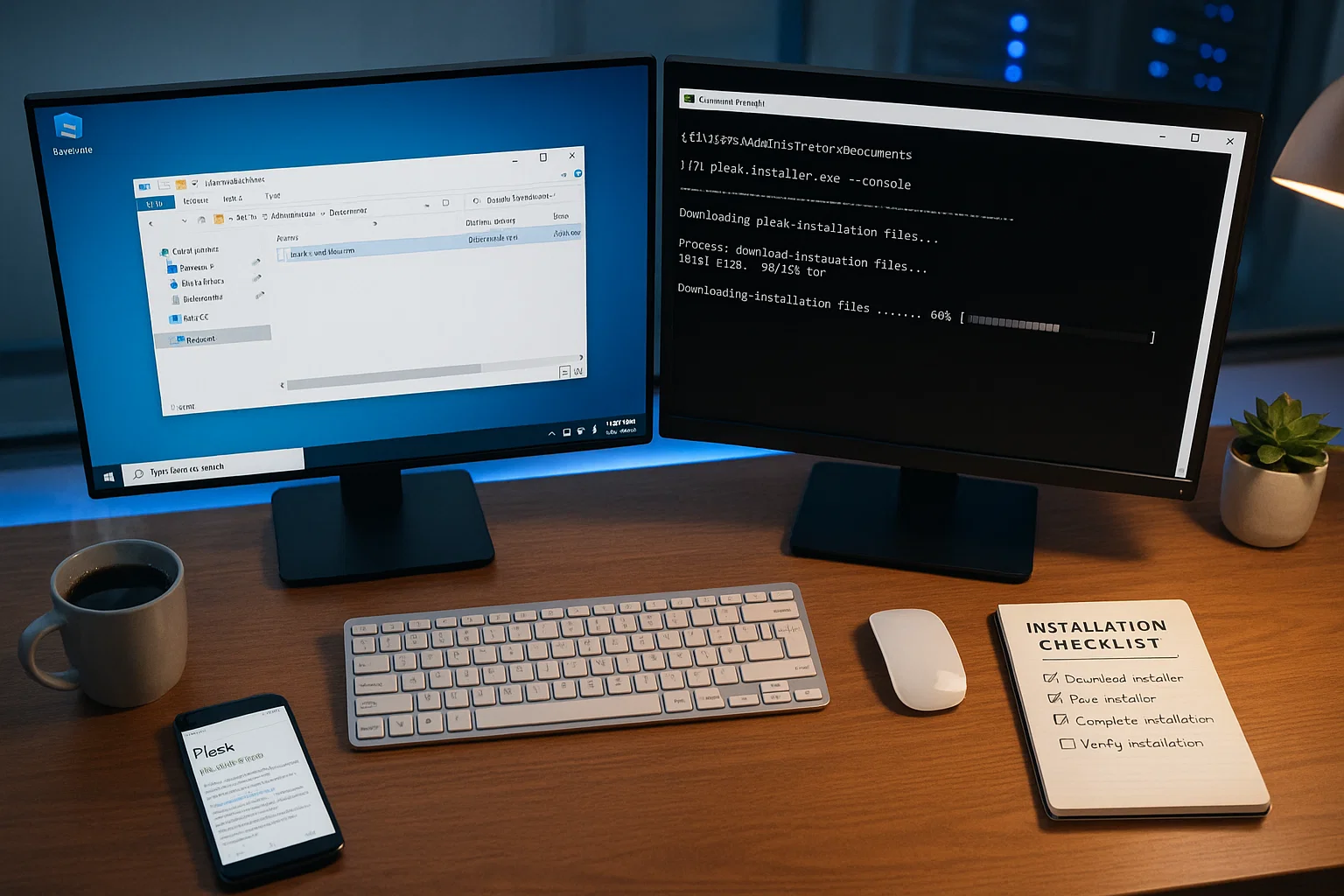
Önce Plesk yükleyicisini indirin. Sol alt köşedeki Windows logosuna tıklayın, Command Prompt'u bulun, sağ tıklayın ve yönetici olarak başlatın. Plesk'i Command Prompt üzerinden Windows'a kurarken, çalışma dizinini yükleyiciyi kaydettiğiniz klasöre değiştirmeniz gerekir.
plesk-installer.exe --consoleF yazıp Enter'a iki kez basın. Daha eski bir sürüm yüklemek istiyorsanız bunun yerine şu komutu kullanın:
plesk-installer.exe --console --all-versionsAdım 2: Sürümü Seçin ve İndirmeyi Başlatın
İlk komutu kullandıysanız sürüm seçmenize gerek yoktur. Ancak ikinci komutu kullanıp F tuşuna basıp Enter'a bastıysanız bir sürüm seçmeniz gerekir. Kurulum seçeneklerine erişmek için S yazın. Buradan indirme konumunu (varsayılan olarak Plesk sunucuları seçilidir), Plesk sürümünü ve gerekirse proxy ayarlarını yapılandırabilirsiniz.
Herhangi bir ayarı değiştirdiyseniz, değişikliklerin geçerli olması için kurulum programından çıkın ve yeniden başlatın. Ayrıntıları daha sonra düzenleyebildiğinizden önerilen kurulum seçeneğini belirleyin. Enter'a basın; son bir yapılandırma ekranı çıkacaktır. Tercih ettiğiniz dizinleri seçin, Plesk yönetici kullanıcınız için bir parola belirleyin ve indirmeyi başlatmak için Enter'a basın.
Plesk büyük bir uygulama olduğundan indirme biraz zaman alır. Kurulum tamamlanana kadar bekleyin. GUI kullanmadan komut istemiyle Windows üzerine Plesk kurma adımlarını başarıyla tamamladınız.
Plesk Linux'e Nasıl Kurulur
Linux sunucularının büyük çoğunluğu SSH gibi GUI içermeyen protokollerle bağlanır; bu yüzden Windows komut istemi yöntemine benzer bir süreç izleyeceğiz. Bu kılavuzda Ubuntu 20.04 terminalini kullanacağım. Komut yapısı Linux dağıtımına göre küçük farklılıklar gösterebilir, ancak genel süreç aynı kalır. Ubuntu ve diğer Linux dağıtımlarına Plesk kurulumu şu şekilde yapılır.
Ubuntu Linux terminalinde Plesk kurulum komutları görüntüleniyor: sudo apt update, apt upgrade ve wget ile kurulum dosyası indirme komutları, paket kurulum ilerleme yüzdeleri ve mor temalı ekran
Adım 1: Sunucuyu Güncelleyin
Linux sistemlerine Plesk kurarken önce sunucunuzu güncelleyin. Kurulum hatalarından kaçınmak için sunucuyu ve depoyu güncellemek üzere şu iki komutu kullanın.
sudo apt updatesudo apt upgradeKuruluma devam etmeden önce sunucuyu yeniden başlatın.
Adım 2: İndirmeyi ve Kurulumu Başlatın
Ubuntu gibi Linux dağıtımlarına Plesk kurma süreci, Windows yöntemine kıyasla daha basittir. Kurulum dosyasını şu komutla indirin:
wget https://autoinstall.plesk.com/plesk-installerArdından çalıştırın:
chmod +x plesk-installersudo ./plesk-installerYeni bir sunucu kuruyorsanız, komut isteminde F tuşuna basın. Önerilen kurulum seçeneğini belirleyin ve indirme ile kurulumun tamamlanmasını bekleyin. Ubuntu'e Plesk kurulumunu başarıyla tamamladınız.
Sonuç
Plesk kurmak, karmaşık sunucu komutlarına hakim olmak zorunda kalmadan web hosting ortamınızın tam kontrolünü elinize almanızı sağlar. Kurulum çoğu sistemde bir saatten kısa sürer; kurulumun ardından alan adlarından veritabanlarına, e-posta hesaplarından güvenlik ayarlarına kadar her şeyi tek bir arayüzden yönetebilirsiniz.
Windows Server 2022 tercih edin ya da Ubuntu veya AlmaLinux gibi bir Linux dağıtımı kullanın; profesyonel düzeyde hosting yönetimi artık parmaklarınızın ucunda.
Plesk'nin asıl değeri günlük iş akışınızda ortaya çıkar. Web sitelerini daha hızlı yayına alabilir, rutin bakım görevlerini otomatikleştirebilir ve trafik arttıkça kaynakları genişletebilirsiniz. 100'den fazla eklenti sayesinde, projenizin gerektirdiği özellikleri kullanılmayan araçlarla sunucunuzu şişirmeden tam olarak ekleyebilirsiniz. Bir sonraki adımınız eklenti kataloğunu incelemek ve ilk alan adınızı yapılandırmaktır.



Tartışma
Yorumlar
Tartışmaya katılmak için giriş yapın.