


Bir Linux kullanıcısı olarak, belirli bir noktada çalışan servisleri listelemeniz gerekecektir. Ancak Windows'deki gibi Ctrl + Alt + Delete tuşlarına basmak burada işe yaramaz! Peki ne yapabilirsiniz? Ubuntu üzerinde çalışan servisleri listelemek için kısa bir video hazırladık. Daha ayrıntılı adımlar için makalenin tamamını okumanızı tavsiye ederiz.
Linux, ilk sürümü 1991'de yayımlanan güçlü bir açık kaynak işletim sistemidir. Unix tabanlı olan bu sistem, akıllı telefonlardan süperbilgisayarlara kadar pek çok farklı cihazda kullanılmaktadır. Linux; güvenilirliği, esnekliği ve güvenlik özellikleriyle öne çıkar. Bağımsız bir işletim sistemi olarak ya da daha büyük bir ağ altyapısının parçası olarak kullanılabilir.
Linux'i servis olarak kullanmak ve çalışan servisleri listelemek birkaç açıdan avantajlıdır. Birincisi, uzaktan yönetilebilir olması onu dağıtık sistemler için uygun kılar. İkincisi, sürekli çalışması gereken veya yüksek yük altındaki uygulamalar için idealdir. Üçüncüsü, Linux'i servis olarak çalıştırmak, sunucular için yalıtılmış ortamlar oluşturmaya olanak tanıyan sanallaştırma teknolojilerinden yararlanır. Son olarak, donanımı ayrıca satın almanıza veya bakımını yapmanıza gerek kalmadığından maliyet açısından da verimlidir.
Linux, çalışan servisleri listeleme dahil pek çok kullanışlı özellik sunar. Bu özellik sayesinde sistemde o an hangi servislerin aktif olduğunu görebilir ve olası sorunları önceden fark edebilirsiniz. Çalışan servisleri listelediğinizde, mevcut sorunları tespit edip giderebilir ve sistemlerinizin sorunsuz çalışmaya devam etmesini sağlayabilirsiniz.
Servisleri çalıştırmak için kullanılabilecek birçok farklı Linux dağıtımı vardır. Her dağıtımın kendine özgü güçlü ve zayıf yönleri bulunur. En yaygın kullanılanlar arasında Debian, Ubuntu, CentOS ve Fedora sayılabilir.
Bir dağıtım seçerken uygulamanın gereksinimlerini göz önünde bulundurmak önemlidir. Örneğin uygulama belirli bir Python veya Ruby sürümüne ihtiyaç duyuyorsa, seçilen dağıtımın bu sürümü desteklemesi gerekir. Aksi takdirde uygulama düzgün çalışmayabilir.
Linux üzerinde servisleri çalıştırmak bazen karmaşık ve zorlayıcı olabilir. Tüm çalışan servisleri listelemek ya da sistemin genel durumunu görüntülemek istiyorsanız bunu yapmanın birkaç farklı yolu vardır.
Bu kılavuz, her dağıtım ve masaüstü ortamında Linux çalışan servislerini listelemenin en iyi yolunu gösterir.
Linux Ubuntu Üzerinde Çalışan Servisler Nasıl Listelenir
Bir Linux sistemini yönetmek, nasıl yaklaştığınıza bağlı olarak son derece kolay ya da oldukça zahmetli olabilir. Hızlıca başlamak istiyorsanız Ubuntu sizin için iyi bir seçenek. Ubuntu, kullanım kolaylığı ve sadeliğe odaklanan en popüler Linux dağıtımlarından biridir. Kullanıcı dostu bir arayüze sahiptir ve yazılımları düzenli olarak güncellenir. Sistem yöneticileri ve geliştiriciler için araçlar da barındıran Ubuntu, küçük işletmeler ve ev kullanıcıları için güçlü bir tercih.
Ubuntu; standart masaüstü, sunucu ve mobil sürümler dahil çeşitli edisyonlarda sunulmaktadır. Bunun yanı sıra hem Android hem de iOS cihazlar için mobil versiyonu da mevcuttur.
Ayrıca Oku: Ubuntu Server'a GUI Nasıl Kurulur
Ubuntu kullanıyorsanız ve Ubuntu sisteminizde çalışan Linux servislerini kolayca listelemek istiyorsanız, makalenin bu bölümü tam size göre.
Ubuntu'de service Komutuyla Servisleri Listeleme
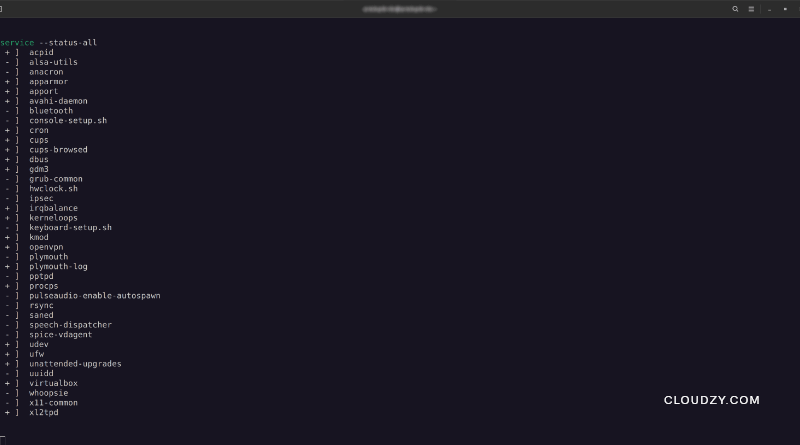
- Ubuntu üzerinde çalışan servisleri listelemek için bir terminal açın ve şu komutu çalıştırın:
service --status-all
Bu komut, sisteminizdeki çalışan ve çalışmayan tüm servislerin listesini döndürür. Hangi servislerin aktif olduğunu ve etkinleştirilip etkinleştirilmediğini bu komutla öğrenebilirsiniz.
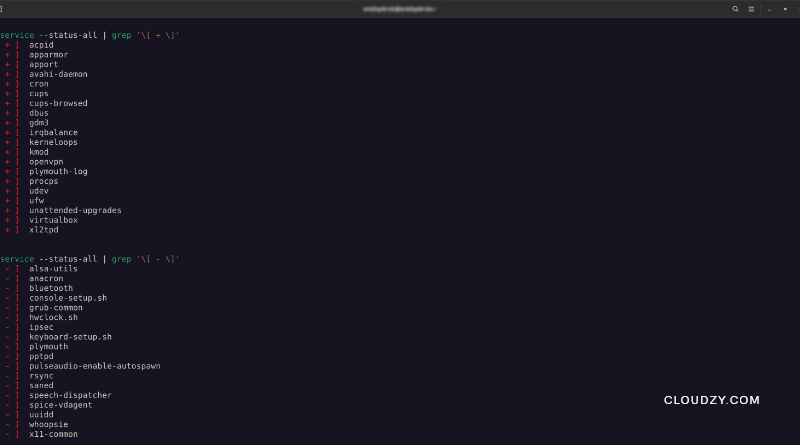
- Yalnızca çalışan servisleri görmek için çıktıyı filtrelemek amacıyla grep komutunu kullanabilirsiniz.
service --status-all | grep '\[ + \]'
- Çalışmayan servisleri görmek için ise şu grep komutunu yazın:
service --status-all | grep '\[ - \]'
Ayrıca Oku: En İyi Linux Sunucu Performans İzleme Araçları
Ubuntu'de systemctl Komutuyla Servisleri Listeleme
Ayrıca şu komutu da kullanabilirsiniz: systemctl Ubuntu'de çalışan servisleri kontrol etmek için bu komut, aktif tüm servisleri durumları ve yapılandırmalarıyla birlikte listeler. Aynı zamanda servisleri yönetme imkanı da tanır. Örneğin bir servisi durdurmak istiyorsanız stop komutunu kullanabilirsiniz.
Linux üzerinde çalışan servisleri listelemek için systemctl komutuyla birlikte kullanmanız gereken komutlar şunlardır:
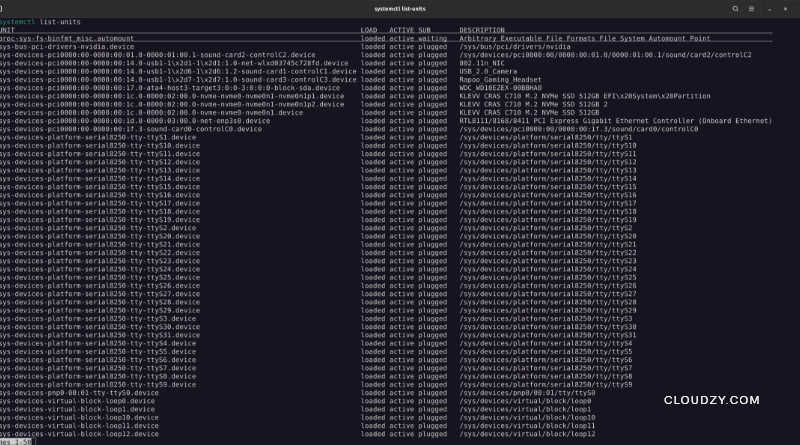
- Tüm çalışan servisleri görmek için şunu yazın:
systemctl list-units
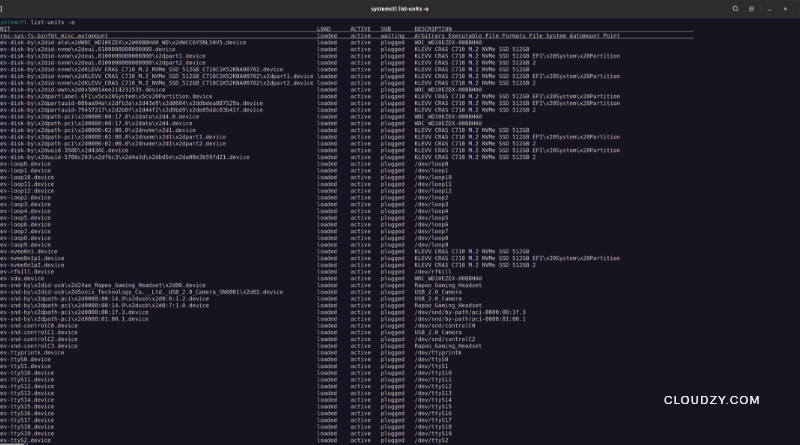
- Aktif ve aktif olmayan tüm servisleri görmek için şunu yazın:
systemctl list-units -a
- Yalnızca pasif servisleri görmek için şunu yazın:
systemctl list-units -a --state=inactive
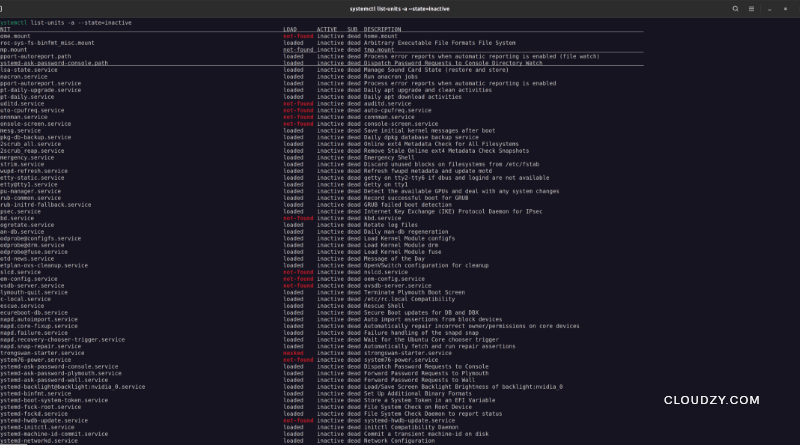
systemctl Yalnızca Ubuntu 15.04 ve sonraki sürümlerde aktiftir. Linux üzerinde çalışan servisleri listelerken service komutuna kıyasla daha fazla bilgi sunar.
Ubuntu, varsayılan olarak birim durumunu systemctl komutuyla görüntülerken "Unit" sütununu göstermez. "Unit" sütunu, kullanılan birim dosyasına ilişkin bilgi sağlar. Hangi birim dosyasının soruna yol açtığını belirlemek istediğinizde bu bilgi işe yarayabilir.
Diğer sütunlar systemctl komut şu olacak:
- Load → Hizmetin, sistem başladıktan sonra belleğe yüklenip yüklenmediğini gösterir.
- Active → Hizmetin şu anda çalışıp çalışmadığını gösterir.
- Sub → Bu sütun, hizmetin mevcut durumunu gösterir.
- Description → Son sütun, ilgili hizmetin kısa bir açıklamasıdır.

Linux Debian Üzerinde Çalışan Servisler Nasıl Listelenir
Linux üzerinde çalışan servisleri listelemek istiyorsanız Debian de iyi bir seçenektir. Linux Debian, dünya genelinde milyonlarca kişi tarafından kullanılan en popüler Linux dağıtımlarından biridir. GPL lisansı altında yayımlanan ücretsiz ve açık kaynaklı bir yazılımdır.
Debian birkaç farklı sürümde sunulur: beta testleri için kullanılan test dağıtımı, günlük kullanım için tasarlanmış kararlı dağıtım ve geliştirme amaçlı kullanılan kararsız dağıtım.
Bu dağıtım, güvenilir ve yüksek performanslı bir Linux platformu arayan sistem yöneticileri ve son kullanıcılar için tasarlanmıştır.
Bir Debian sisteminde çalışan Linux hizmetlerini nasıl listeleyeceğimize bakalım.

Debian'de systemctl Komutuyla Servisleri Listeleme
Debian üzerinde çalışan servisleri listelemenin birkaç yolu vardır. Bunlardan biri şu komutu kullanmaktır: systemctl komutunu anlayan istemci budur.
Uzak systemctl komutu, Linux servislerini ve daemon'ları yönetmek için kullanılan bir systemd daemon paketidir. Systemd adındaki son "d" harfi de bu daemon kavramından gelir.
- Linux sisteminizde mevcut tüm servisleri görmek için şunu yazın:
systemctl list-unit-files --type service -all
- Yüklü tüm systemd birimlerini ve durumlarını (aktif olup olmadıklarını) listelemek için şunu yazın:
systemctl
- Sisteminizdeki yüklü tüm servisleri, çalışanlar ve sonlanmış/başarısız olanlar dahil, listelemek için şunu yazın:
systemctl list-units --type=service
veya
systemctl --type=service
- Yüklü ve aktif olan tüm servisleri listelemek için şu komutu yazın:
systemctl list-units --type=service --state=active
veya
systemctl --type=service --state=active
- Linux üzerinde çalışan ve aynı zamanda aktif olan servisleri listelemek için şunu yazın:
systemctl list-units --type=service --state=running
veya
systemctl list-units --type=service --state=running
- Servislerin durumunu kontrol etmeniz gerekiyorsa şu komutu kullanın:
systemctl status (ServiceName)
- Çalışan bir servisi durdurmak istediğinizde, systemctl komutunun stop seçeneğini, ardından durdurmak istediğiniz servisin adını yazın.
sudo systemctl stop (ServiceName)
- Bir servisi yeniden başlatmak için şu komutu kullanın:
sudo systemctl restart (ServiceName)
Debian'de service Komutuyla Servisleri Listeleme
Debian üzerinde Linux çalışan servislerini listelemenin bir diğer yolu da service komutunu kullanmaktır.
service komutu aynı zamanda servislerin durumunu kontrol etmek, onları başlatmak, yeniden başlatmak ve durdurmak için de kullanılabilir:
- Bir servisin durumunu kontrol etmek için:
service (ServiceName) status
- Bir hizmet başlatmak için:
sudo service (ServiceName) start
- Bir servisi yeniden başlatmak için:
sudo service (ServiceName) restart
- Bir hizmeti durdurmak için:
sudo service (ServiceName) stop

Linux CentOS Üzerinde Çalışan Servisler Nasıl Listelenir
Linux CentOS, web sunucuları için popüler bir tercih olmaya devam etmektedir. Kullanıcıların karmaşık görevleri minimum çabayla gerçekleştirmesine olanak tanıyan ücretsiz ve açık kaynaklı bir işletim sistemidir. CentOS, iş dünyasında ve kurumlarda yaygın olarak kullanılan ticari bir dağıtım olan Red Hat Enterprise Linux tabanlıdır. Bu Linux dağıtımı, servis dağıtımı için güvenilir ve kararlı bir platforma ihtiyaç duyan sistem yöneticileri için idealdir.
Bunun yanı sıra CentOS, çalışan Linux servislerinin listesini sunarak sisteminizi sorunsuz tutmanızı kolaylaştırır. Bu listeye Yönetim masaüstündeki Sistem Araçları menüsünden erişebilirsiniz.
Servisler, Linux işletim sisteminin önemli bir parçasıdır. Bilgisayarınızın nasıl davranacağını ve ne yapacağını bu sayede kontrol edebilirsiniz.
Şimdi CentOS üzerinde Linux çalışan servisleri nasıl listeleyeceğinizi öğrenme zamanı. Bu bilgiler, sorunları gidermenize ve sisteminizi daha verimli yönetmenize yardımcı olacak.
CentOS'de systemctl Komutuyla Servisleri Listeleme
- İlk adım, sisteminizde o anda çalışan tüm servisleri listelemek için systemctl komutunu kullanmaktır.
systemctl list-units --type service --all
- Aşağıdaki komutla systemd üzerindeki servislerin durumunu kontrol edebilirsiniz:
systemctl list-unit-files --type=service --all
Bu komutla, Ubuntu üzerinde Linux çalışan servisleri listelemede olduğu gibi, CentOS size şu bilgileri sunar:
- Unit: Bu alan servisin adını gösterir. Bir servisi kontrol etmek istediğinizde tam adını bilmiyorsanız işinize yarar.
- Load: Servisin yüklenip yüklenmediğini gösterir. Servis dosyası kaldırılmışsa burada not-found yazar. Bazen gösterilen servis masked durumunda olabilir; bu, servisin engellendiği ve /dev/null adresine bağlandığı anlamına gelir.
- Active: Bu alan servisin şu an çalışıp çalışmadığını gösterir.
- Sub: Durum, ilgili servis hakkında ek bilgiler sunar.
CentOS'de service Komutuyla Servisleri Listeleme
CentOS üzerinde Linux çalışan servisleri listelemek için service komutunu da kullanabilirsiniz.
- Bir terminal penceresi açın ve aşağıdaki komutu yazarak Linux üzerinde CentOS'nin çalışan servisleri göstermesini sağlayın:
service --status-all.
- Bilgisayarınızdaki servislerin durum listesini yazdırmak için şunu yazın:
service (ServiceName) status
Bu komutu bir servisi durdurmak veya başlatmak için de kullanabilirsiniz. Servis adından sonra stop ya da start anahtar kelimesini eklemeniz yeterli.

Linux Çalışan Servisleri Listelemenin En İyi Yolu
Linux üzerinde servisleri çalıştırmak bazen karmaşık olabilir. Çalışan servisleri listelemek istiyorsanız, seçtiğiniz dağıtımdan bağımsız olarak, bu işlemi verimli şekilde yapmanıza yardımcı olacak birkaç ipucu vardır.
Başlamak için bazı ipuçları:
- İhtiyaç duyduğunuz servislerin ve bunların bağımlılıklarının bir listesini oluşturarak başlayın.
Nelerin çalıştırılması gerektiğine karar verin. Listeyi oluşturmadan önce sistemde hangi servislerin gerekli olduğunu değerlendirin ve hangilerinin otomatik olarak başlatılması gerektiğine karar verin. Bu, gereksiz servisleri çalıştırarak zaman kaybetmenizi önler.
- Sisteminizi en iyi performans için yapılandırın.
- Bir servis yöneticisi kullanın. systemd ve upstart gibi çeşitli servis yöneticileri mevcuttur. Her birinin avantajları ve dezavantajları vardır, bu nedenle ihtiyaçlarınıza en uygun olanı seçmek önemlidir.
Örneğin, servis başlatma ve kapatma işlemlerini yönetmek için systemd veya UPnPd gibi araçlar kullanabilirsiniz. Ya da systemctl servis yeniden başlatmalarını ve durum güncellemelerini kontrol etmek için kullanabilirsiniz.
- Bazı servislerin Linux sisteminizin çalışması için zorunlu olduğunu ve durdurulamayacağını unutmayın.
- Bir servisin güvenle durdurulup durdurulamayacağından emin değilseniz, ihtiyatlı davranıp o servisi durdurmamak en doğru tercih olacaktır.

Root erişimi, NVMe ve AMD EPYC gücüne sahip bir Linux VPS üzerinde geliştir.
Linux Planlarını GörSonuç
Rehberimizde de belirtildiği gibi, Linux; sunucu çalıştırma dahil pek çok amaç için kullanılabilen çok yönlü ve güçlü bir işletim sistemidir. Linux üzerinde bir sunucu çalıştırmak, hem maliyeti düşürmek hem de bilişim ortamı üzerinde daha fazla kontrol sahibi olmak isteyenler için iyi bir seçenektir. Eğer durum buysa, Linux üzerindeki uzak sunucunuza bağlanmak için SSH kullanın.
Linux üzerinde çalışan servisleri listelemek söz konusu olduğunda pek çok farklı çözüm ve dağıtım seçeneği vardır. Bir kesim, en iyi seçeneğin systemd olduğunu savunur. systemd; paralel servis başlatma, modüllerin isteğe bağlı yüklenmesi ve soket aktivasyonu gibi özellikler sunan bir Linux sistem ve servis yöneticisidir. Ayrıca unit dosyalarını yapılandırarak servislerinizin nasıl çalıştığını da kontrol etmenizi sağlar.
Ancak en iyi çözümün her durumda farklılık gösterdiğini unutmayın; doğru yazılım ve yapılandırmayla Linux üzerinde bir sunucu çalıştırabilir ve çalışan servisleri kolayca listeleyebilirsiniz.
Bir Linux VPS kullanıyor olsanız bile, yukarıda bahsedilen yöntemlerle Linux üzerindeki çalışan servisleri listeleyebilirsiniz. Ancak her dağıtımın farklı çalıştığını unutmayın. Bu nedenle, bir Linux VPS satın alırken istediğiniz dağıtımın önceden kurulu olduğundan emin olmanız önerilir. Cloudzy, VPS'nize kurulmasını istediğiniz Linux dağıtımını seçmenize olanak tanır. Bu sayede kendinizi daha rahat hissettiğiniz dağıtımla devam edebilirsiniz. Cloudzy Linux VPS hakkında daha fazla bilgi edinmek istiyorsanız, bizimle iletişime geçin.
SSS
Her Dağıtımda Çalışan Servisleri Linux Listeleyebilir miyim?
Evet, mümkün. Linux üzerinde çalışan servisleri listelemenin birden fazla yolu vardır ve her dağıtım bunu destekler. Listeyi nasıl görüntülemek istediğinize bağlı olarak systemctl veya service komutlarını kullanabilirsiniz.
Ubuntu'de Servislerin Listesini Nasıl Alırım?
Terminal'e şu komutu girin:
service –status-all
CentOS'de Hangi Servislerin Çalıştığını Nasıl Görebilirim?
Terminal'e şu komutu girin:
systemctl list-units --type service --all
Debian'de Çalışan Servisleri Nasıl Listelerim?
Terminal'i açın ve aşağıdaki komutu yazın:
systemctl list-unit-files –type service -all



Tartışma
Yorumlar
Tartışmaya katılmak için giriş yapın.