

Ubuntu Server kurulumunun ardından masaüstü bulamıyor musunuz? O karanlık ekran sizi şaşırttı mı? Yalnız değilsiniz. Ben de ilk VPS'ıma kavuştuğumda hemen Ubuntu kurdum. Ama yalnızca birkaç satır metin gören o ölü ekranı görünce bir şeylerin yanlış gittiğine kanaat ettim; bu, dizüstü bilgisayarımdaki Ubuntu'a hiç benzemiyordu! Peki ne olmuştu ve bu duruma nasıl düştük? Ubuntu Server'a GUI nasıl kurulur? Bu yazı tam da bu soruyu yanıtlamak için yazıldı.
Hızlı bir kurulum rehberi arıyorsanız, kısa bir kurulum özeti sunan aşağıdaki videoyu izlemenizi öneririz. Daha kapsamlı ve bağlamsal bir genel bakış için ise makalenin tamamını okumanızı tavsiye ederiz.
İlk bölüm, sorunu bağlamıyla birlikte ele alır. İkinci bölüm, hangi GUI'yi kuracağınızı belirlemenize yardımcı olur. Yalnızca çözüme ulaşmak istiyorsanız doğrudan Ubuntu Server'a GUI kurulum talimatlarınageçebilirsiniz. Sade bir dille sunulan kısa adımları izleyin ve işinizi hızla tamamlayın. Son bölümü atlamamanızı da öneririz; orada tüm bu süreci önemli ölçüde kısaltan bir yöntemi paylaşıyorum.
Ubuntu Server Nedir ve Neden Önemlidir?
Ubuntu Server, Canonical tarafından geliştirilen ve sunucu işletim sistemi olarak kullanılmak üzere tasarlanmış bir Ubuntu sürümüdür. Bir Linux dağıtımı olarak Ubuntu, iş istasyonları ve dizüstü bilgisayarlarda kullanımda her zaman en çok tercih edilenler arasında yer almıştır. Sunucu sürümü ise sunuculara özel işletim sistemleri arasında daha da popülerdir ve bu popülerlik son yıllarda giderek artmaktadır. Bu kadar talep görmesinin nedeni basit: gerçekten iyi bir işletim sistemi. Ubuntu sunucu GUI'lerinin öne çıkan bazı özellikleri şunlardır:
-
Kolay Container Dağıtımı
Sunucu GUI'si, uygulamalarınızı hızla çalışır hale getirmeyi kolaylaştırır. Birkaç tıklamayla Apache, MySQL ve PHP gibi popüler yazılım konteynerlerini kurabilirsiniz.
-
Hafif Dağıtım
Ubuntu sunucu GUI'sinin hafif yapısı, tam kapsamlı bir masaüstü ortamına gerek kalmadan Ubuntu sunucunuzu yönetmenizi sağlar. Bu, sistem kaynaklarını korumak istediğinizde veya sunucuyu başsız (headless) bir yapılandırmada çalıştırmak istediğinizde avantaj sağlar.
-
Mükemmel Bulut Entegrasyonu
Birkaç tıklamayla sunucunuzu Amazon Web Services (AWS) ve Microsoft Azure gibi popüler bulut platformlarına kolayca bağlayabilirsiniz. Bu sayede sunucu kaynaklarınızı ihtiyaca göre artırıp azaltabilirsiniz; dolayısıyla zaman zaman ekstra kapasiteye ihtiyaç duyan ya da henüz geliştirme aşamasındaki projeler için ideal bir çözümdür.
-
Güçlü Donanım Desteği
Ubuntu Server ekibi, Ubuntu Server'ı donanımınızda kullanırken mümkün olan en iyi deneyimi sunmaya kararlıdır.
Ubuntu Server, günümüzde ihtiyaç duyulan tüm özellikleri sunuyor ve muhtemelen siz de bu yüzden tercih ettiniz. Peki tüm bu özelliklerin arasında neden bir GUI masaüstü bulunmuyor? Gerçek şu ki sunucu işletim sistemlerinin büyük çoğunluğu mümkün olduğunca hafif olacak şekilde tasarlanır; böylece daha fazla kaynak, sunucuda yapmak istediğiniz işlere ayrılır. Bu nedenle çoğu sunucu işletim sistemi GUI yerine Komut Satırı Arayüzünü (CLI) tercih eder.
CLI, deneyimli sunucu yöneticileri ve geliştiriciler için işe yarasa da geri kalanımız için işleri oldukça zorlaştırır. Bu yüzden Ubuntu Server, birkaç komutla istediğiniz GUI masaüstünü kurmanıza olanak tanır. Bu yazıyı da zaten bunun için okuyorsunuz, öyleyse başlayalım mı?
Ubuntu sunucu GUI masaüstü seçeneklerinizin neler olduğunu ya da hangisinin size daha uygun olduğunu bilmiyorsanız, bir sonraki bölüm bu soruları yanıtlayacaktır. Zaten bir seçim yaptıysanız doğrudan Ubuntu Server'a GUI kurulum rehberime.
En İyi Ubuntu Server GUI'si Nasıl Seçilir?
geçebilirsiniz. En iyi Ubuntu sunucu GUI'sini seçmek söz konusu olduğunda göz önünde bulundurmanız gereken birkaç nokta var. Kimileri daha geleneksel bir masaüstü ortamını tercih ederken kimileri daha sade ya da minimalist bir arayüzü tercih edebilir.
En önemli etkenlerden biri, sunucunuzun hangi görevleri yerine getireceğidir. Bir web sitesi barındırmak veya veritabanı çalıştırmak gibi belirli bir amaçla sunucu kuruyorsanız, o amaca yönelik tasarlanmış bir GUI seçmeniz mantıklı olacaktır. Sunucunuzu uzaktan yönetmek istiyorsanız güçlü uzak yönetim özelliklerine sahip bir GUI aramalısınız. Ne tür bir sunucuya ihtiyaç duyduğunuzdan emin değilseniz, genel amaçlı pek çok GUI seçeneği mevcuttur.
İkinci olarak, Linux sunucularıyla ne kadar deneyimli olduğunuzu değerlendirin. Bazı GUI'ler diğerlerine göre daha kullanıcı dostudur; Linux sunucularına yeniyseniz kullanımı kolay bir GUI ile başlamak daha iyi bir tercih olabilir. Öte yandan deneyimli bir Linux kullanıcısıysanız, sunucu ayarları üzerinde daha fazla kontrol sunan gelişmiş bir GUI'yi tercih edebilirsiniz.
Göz önünde bulundurulması gereken diğer önemli etkenlerden biri, birden fazla dil desteğine ihtiyaç duyup duymadığınızdır. İhtiyacınız varsa, tercih ettiğiniz dil veya dilleri destekleyen bir GUI seçmelisiniz. Kullanım kolaylığı ve sunulan özellikler de değerlendirmeniz gereken diğer kriterler arasında yer alır.
Son olarak, seçeceğiniz GUI'nin kullandığınız Ubuntu sürümüyle uyumlu olduğundan emin olun. Her GUI her Ubuntu sürümüyle uyumlu değildir; bu yüzden karar vermeden önce gerekli araştırmayı yapın.
Sonuç olarak, sizin için en iyi Ubuntu sunucu GUI'si kişisel tercihlerinize ve ihtiyaçlarınıza bağlıdır. Birkaç farklı seçeneği deneyerek hangisinin size en uygun geldiğini görün. Linux Mint için sezgisel ve kullanıcı dostu bir GUI mı arıyorsunuz? Linux Mint hakkında her şeyi öğrenmek için Cinnamon - MATE - Xfce karşılaştırma yazımıza göz atın ve veriye dayalı bir karar verin.

Root erişimi, NVMe ve AMD EPYC gücüne sahip bir Linux VPS üzerinde geliştir.
Linux Planlarını GörEn iyi Ubuntu Server GUI'leri hangileridir?
Linux yerine Windows veya Mac'e daha alışkınsanız, farklı masaüstleri arasından seçim yapmak garip gelebilir. Ama bu seçim özgürlüğü işleri aslında daha ilginç kılıyor. Peki seçeneklerimiz neler?
Bazılarının En iyi Ubuntu sunucu GUI'leri:
Hepsini karşılaştırıp en iyi kararı verebilmek için her birinin özelliklerine bakalım.
| Gnome | KDE Plasma | MATE | Xfce |
| Stabil | Stabil | Kaynak Verimli | Kullanımı Kolay |
| GTK Desteği | Yüksek Düzeyde Özelleştirilebilir | Sezgisel Tasarım | Çok Hafif |
| Düzenli Güncellemeler | Görsel Açıdan Çekici | Zamana Dayanıklı | Çok Kararlı |
GNOME
GNOME, GNU Network Object Model Environment, Linux dağıtımları için en popüler Ubuntu sunucu GUI masaüstü ortamıdır. Bu ücretsiz ve açık kaynaklı yazılım, aynı zamanda Ubuntu'nin iş istasyonu sürümünde (dizüstü bilgisayarlar gibi kişisel bilgisayarlar için olan sürümde) varsayılan GUI olarak gelir. Ubuntu'ye özgü olması bile başlı başına GNOME'yi en iyi Ubuntu sunucu GUI'si adaylığı için güçlü bir seçenek yapar. Bunun yanı sıra GNOME kullanımı kolay ve güvenilirdir.
Başka ne gibi özellikleri var?
GNOME'nin öne çıkan diğer özellikleri:
- Çok Kararlı
- Düzenli Güncellemeler
- Aktif Topluluk
- Çok Sayıda Uygulama
- Mobil dokunmatik ekran desteği
- Güçlü entegrasyon yapısı
- Güçlü arayüz
- GTK tabanlı uygulamalar için yerel destek
- Güçlü mesajlaşma sistemi
Görünüm açısından GNOME, karmaşık geçici çözümler olmadan pek özelleştirilemez; hatta neredeyse hiç özelleştirilemez dense daha doğru olur. Bununla birlikte, bu açığı kaliteli tasarımıyla kapatır. RAM ve CPU performansı üzerinde biraz fazla yük oluşturabilir; sunucunuzun kaynakları kısıtlıysa bu bir sorun haline gelebilir. Özetle, GNOME'nin varsayılan masaüstü ortamı olması tesadüf değil; her eksiğine karşılık pek çok artısı var.
KDE Plasma
Linux dağıtımları için bir diğer temel GUI masaüstü ortamı KDE Plasma'dır. GNOME kadar yaygın olmasa da kendi başına köklü bir masaüstü ortamıdır ve bunu destekleyen özelliklere sahiptir. Kullanıcıların istedikleri bileşenleri kolayca ekleyip kaldırabildikleri ücretsiz ve açık kaynaklı bir yazılımdır.
KDE Plasma'nın öne çıkan özellikleri:
- Hafif
- Kullanımı Kolay
- Yüksek Düzeyde Özelleştirilebilir
- Aktif Topluluk
- Süper hızlı
- Çok geniş uygulama desteği
- Görsel olarak çekici
KDE Plasma, tartışmasız biçimde the şimdiye kadar yapılmış en özelleştirilebilir Linux masaüstü ortamıdır. Görünümün her yönünü yalnızca birkaç tıklamayla değiştirebilirsiniz. Tasarımı Windows'den ilham aldığından görev çubuğu, başlat menüsü ve simge konumları tanıdık gelir. Uygulama sayısı daha az olsa da sunduğu uygulamalar, GNOME'deki herhangi bir uygulamayı geride bırakacak kadar güçlüdür. Bir sunucu işletim sistemi olarak KDE Plasma'yı değerlendirirken belki de en önemli nokta kaynak verimliliğidir. Kaynakları kısıtlıysa veya bunları daha öncelikli işler için ayırmanız gerekiyorsa KDE Plasma tam size göre.
Sonuç olarak KDE Plasma, ek yükü düşük tutarken Linux'de daha "alışılmış" bir deneyim yaşamak için harika bir seçenektir. Özellikle Windows'ye alışkınsanız bu fark daha belirgin hissedilir. en iyi KDE temaları listemize göz atın ve size en uygun görünümü bulun.
MATE
MATE, göze hitap eden ama hafif bir masaüstü deneyimi sunmada köklü bir geçmişe sahiptir. KDE Plasma'dan bile daha az kaynak tüketir; bu da onu Ubuntu sunucu GUI'si veya sunucu işletim sistemi olarak kullanmak için iyi bir tercih haline getirir.
MATE'nin Öne Çıkan Özellikleri
- Son Derece Düşük Kaynak Tüketimi
- Sezgisel Tasarım
- Zaman tarafından test edilmiş
- Düşük donanımlı makinelerde çalışabilir
- Tam uygulama seti desteği
MATE, aslında en popüler masaüstü ortamının eski bir sürümü olan GNOME 2 tabanlıdır. Kökenine karşın MATE, Windows benzeri tasarımı ve yüksek performansıyla tamamen kendine özgü bir GUI'ye dönüşmüştür. Bazı uzmanlar MATE'yi Xfce'den bile daha hafif olarak değerlendirmektedir; dolayısıyla sunucu işletim sisteminizde estetikten ödün vermeden kaynakları olabildiğince verimli kullanmak istiyorsanız MATE doğru tercih.
Xfce
Hafif masaüstü ortamları söz konusu olduğunda Xfce genellikle ilk üç arasında yer alır ve bu listedeki en az kaynak tüketen Ubuntu GUI masaüstü ortamıdır. Ancak bu hafiflik, daha az modern grafikler pahasına gelir. Dizüstü bilgisayar veya iş istasyonu için en iyi seçenek olmayabilir; fakat kaynakları kısıtlı bir sunucu, örneğin bir VPS, kullanıyorsanız ve eski grafik görünümü sorun değilse Xfce sizin için kesinlikle en iyi Ubuntu sunucu GUI'sidir. Web trafiğini yönetmek veya web uygulamanızı çalıştırmak gibi gerçekten önemli işlere kaynaklarınızın tamamını ayırmanızı sağlar.
Öne çıkan bazı özellikleri:
- Hafif
- Sabit ortam
- Kullanıcı dostu
- Çekici tasarım
- Geniş eklenti ve uygulama yelpazesi
- Kullanımı kolay
Ayrıca Oku: KDE - GNOME - Xfce Karşılaştırması
Ubuntu Server'a GUI Nasıl Kurulur
En iyi Ubuntu sunucu GUI'larını tanıdıktan sonra, şimdi nasıl kurulacağını öğrenme zamanı. Lafı uzatmadan, Ubuntu sunucusuna GUI nasıl kurulur, adım adım anlatalım. Başlamadan önce, sunucunuza tam root erişiminiz olduğunu varsayıyorum;, yani sudo veya süper kullanıcı düzeyinde komutları çalıştırma yetkiniz var. Bir VPS kullanıyorsanız ve uzak bağlantının nasıl kurulacağını, terminalin nasıl başlatılacağını tam olarak bilmiyorsanız, uzak Linux sunucusuna bağlanma hakkındaki rehberimizi.
Adım 1: Depoları Güncelleme
Daha önce bir Linux dağıtımı kullandıysanız, yazılım paketlerinin büyük çoğunluğunun CLI üzerinden bir paket deposuna bağlanılarak indirildiğini bilirsiniz. Ancak istediğiniz GUI masaüstünü indirmeden önce, depolarınızın güncel olduğundan emin olmanız gerekir. Bu sayede kurmak istediğiniz Ubuntu sunucu GUI'sının en son ve en kararlı sürümünü alırsınız.
Depolarınızı güncellemek için şu komutu girin:
sudo apt-get update && sudo apt-get upgrade
Paketleri güncellemek isteyip istemediğiniz sorulursa <Y> tuşuna basın.
Bu komut, tüm yazılım paketlerinin en güncel sürümlerini depolarla karşılaştırarak kontrol eder. Bu işlem, internet bağlantınıza ve kurulumda kullandığınız Ubuntu Server imajının ne kadar güncel olduğuna bağlı olarak birkaç dakika sürebilir.
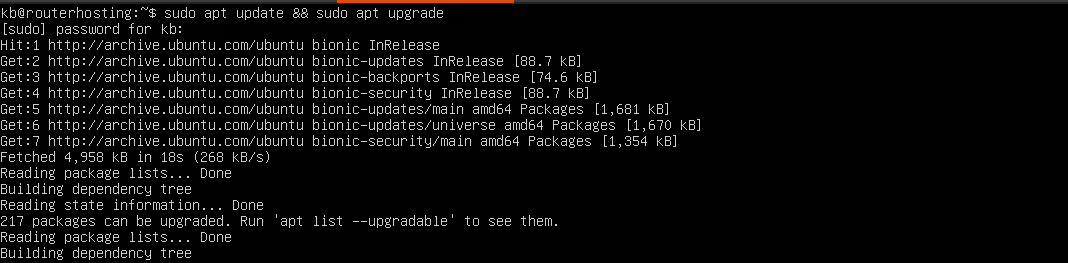
Güncelleme tamamlandığında ve komut satırına geri döndüğünüzde, asıl adımlara geçme vakti gelmiş demektir.
Adım 2: Display Manager Kurulumu
İhtiyaç duyacağımız paketlerin kurulumunu kolaylaştırmak için önce görev seçici yöneticisiadlı bir paket kuracağız. Bu Linux yardımcı programı, birbiriyle ilişkili birden fazla paketi ve bağımlılığı tek bir komutla indirip kurmanıza olanak tanır. Bu da bir GUI masaüstü ortamı gibi büyük yazılımların kurulumunu çok daha pratik hale getirir. Elbette istediğiniz masaüstü ortamını kurmak için yerel apt aracını da kullanabilirsiniz; her iki yöntem için de adımları paylaşacağım.
Ama bekleyin; işler biraz hızlı ilerliyormuş gibi hissediyorsanız ya da "bu komutlar da ne oluyor" diye düşünüyorsanız, her kullanıcının bilmesi gereken 10 Linux komutuna.
Yine de tasksel kullanmanızı öneririm; çünkü paket bağımlılıklarından kaynaklanan sorunlarla karşılaşma olasılığı çok daha düşük. tasksel'i kurmak için Ubuntu terminaline şunu yazın:
sudo apt-get install tasksel -y
tasksel kurulumu tamamlandığında, Ubuntu Server için bir ekran yöneticisi seçip kurma adımına geçebiliriz.
Ekran yöneticileri, Ubuntu Server üzerinde bir masaüstü ortamının grafiksel arayüzünü başlatmaktan sorumlu yazılım paketleridir. Her birinin kendine özgü özellikleri ve kullanım senaryoları olan birden fazla seçenek bulunur; ancak ilk kurulum için SliM veya LightDM ile başlamanızı öneririm. Her ikisi de hafif ve hızlıdır, sisteme çok az ek yük bindirir. SliM genellikle en iyi ekran yöneticisi olarak kabul edilir; kapsamlı belgelere ve rehberlere sahiptir. LightDM ise hemen arkasından gelen güçlü bir alternatiftir; ikisinden birini seçmek sorun olmaz. İkisini karşılaştıran Slant yazısını okuyun eğer aralarındaki farklar hakkında daha fazla bilgi edinmek istiyorsanız.
SLiM kurmak için şu komutu kullanın:
sudo apt-get install slim -y
LightDM tercih ettiyseniz, aşağıdaki komutu girin:
sudo apt-get install lightdm -y
Ekran yöneticisi seçerken göz önünde bulundurulacak bir üçüncü seçenek daha var; ancak bu yalnızca GUI olarak KDE Plasma kurmayı planlıyorsanız geçerli. SDDM, KDE Plasma masaüstü ortamının yerel ekran yöneticisidir ve bunu kurmak masaüstünün sorunsuz çalışmasını sağlar:
sudo apt-get install sddm -y
Bu üçünün hiçbiri GNOME için yerel ekran yöneticisi olmadığından, hangi ekran yöneticisini varsayılan olarak kullanmak istediğinizi onaylamanızı isteyen bir mesajla karşılaşabilirsiniz: yerel (ama ağır) GDM3 mi, yoksa LightDM (ya da SLiM veya SDDM) mi? Böyle bir durumda az önce kurduğunuzu seçip klavyeyle <OK> tuşuna basmanız yeterli.
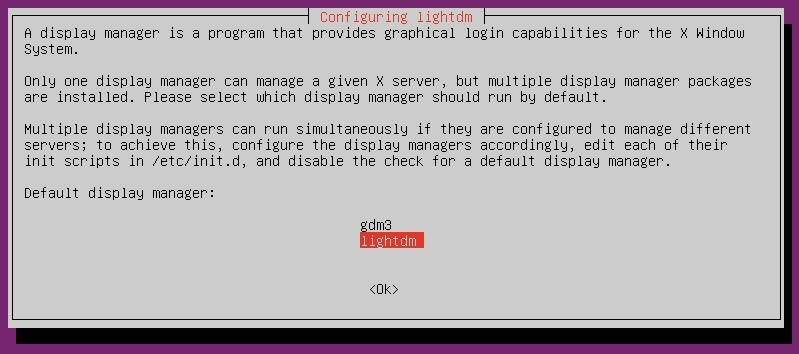
Şimdi bir sonraki adıma geçiyoruz; Ubuntu Server'a GUI kurmaya neredeyse hazırız. Ama yapılacaklar listesini düşünmekten yorulduysanız, okumaya devam edin; yazının sonunda en pratik kısayolu paylaşacağım.
Ayrıca Oku: Nextcloud, Ubuntu ve Debian Üzerine Nasıl Kurulur
Adım 3: Tercih Ettiğiniz GUI'yi İndirme ve Kurma
Bu noktaya kadar, Ubuntu sunucunuza hangi GUI masaüstü ortamını kurmak istediğinize karar vermiş olmalısınız. Henüz karar vermediyseniz, karşılaştırmamıza tekrar göz atabilirsiniz En güçlü seçenekleri orada bulabilirsiniz. Bu sayfada ise incelediğimiz her masaüstü ortamının kurulum adımlarını bulacaksınız.
Ubuntu Sunucuya GUI Kurulumu
GNOME Yükleme
GNOME'yi tasksel ile kurmak için iki yöntemden birini kullanabilirsiniz: komut satırından tasksel veya tasksel arayüzü. Komut satırından tasksel kullanarak Ubuntu Sunucuya GNOME kurmak için şu komutu girin:
sudo tasksel install ubuntu-desktop
Daha kullanıcı dostu bir yol tercih ediyorsanız, tasksel'in minimal arayüzünü açıp doğru paket grubunu seçebilirsiniz. Bunun için önce tasksel'i terminalden başlatın:
Tasksel
Tasksel, sizi paket grubunu seçmenizi sağlayan minimal bir arayüz ile karşılayacaktır (tasksel bunu "yazılım koleksiyonu" olarak adlandırır). Aşağıdaki ekran görüntüsünde de görebileceğiniz gibi, listenin ortalarında "Ubuntu desktop" adında bir paket grubu yer almaktadır.
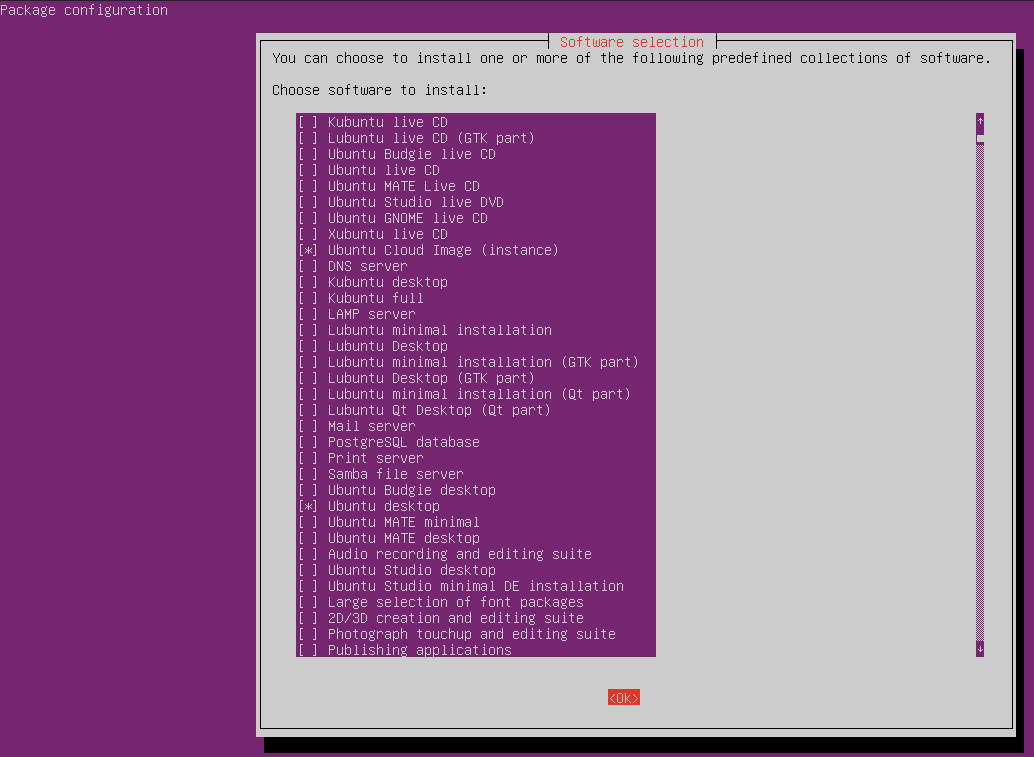
Ok tuşlarıyla listede gezinin ve "Ubuntu desktop" seçeneğine geldiğinizde <SPACE> tuşuna basarak seçin. Seçimi işaretledikten sonra, <TAB> tuşuyla imleci arayüzün en altındaki OK düğmesine taşıyın. GNOME'nin Ubuntu Sunucunuzun GUI masaüstü olarak indirilip kurulmasını başlatmak için <ENTER> tuşuna basın.
tasksel yerine apt kullanmak isterseniz, GNOME'yi şu komutla kurabilirsiniz:
sudo apt-get install ubuntu-desktop
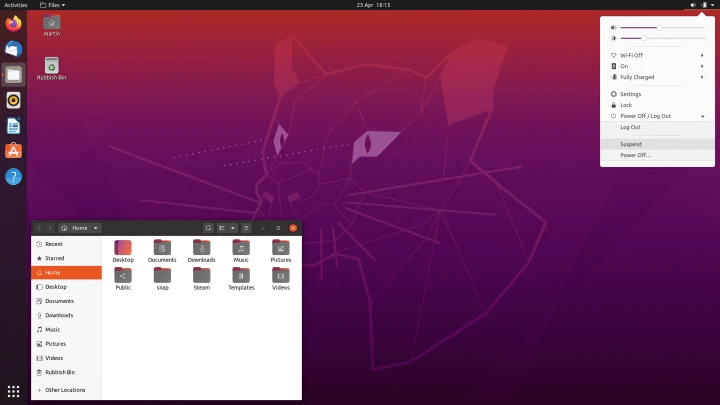
Hangi yöntemi izlediğinizden bağımsız olarak kurulum biraz zaman alabilir. Tamamlandığında sistem otomatik olarak yeniden başlayacaktır. Ubuntu Sunucu tekrar açıldığında, sizi bir grafik giriş ekranının beklediğini göreceksiniz (en azından ben böyle hissettim!). Hesabınıza giriş yaptıktan sonra genellikle şuna benzer bir ekranla karşılaşırsınız:
Nadir durumlarda Ubuntu Sunucu yeniden başlayıp CLI ekranıyla açılırsa, masaüstünü şu komutla manuel olarak başlatabilirsiniz:
LightDM kullanıyorsanız:
sudo service lightdm start
SLiM kullanıyorsanız:
sudo service slim start
Bu adımlarla Ubuntu Sunucuya ilk kez başarıyla GUI kurdunuz. Adımlarda sorun yaşadıysanız daha kolay bir alternatif arıyorsanız ya da başta bahsettiğim kısayola merak ettiyseniz, doğrudan ilerleyebilirsiniz. sonuç.
KDE Plasma Kurulumu
Başka bir Ubuntu sunucu GUI'si kurmak için sırada KDE Plasma var. tasksel, KDE Plasma için bir paket grubu içermediğinden, bu özelleştirilebilir masaüstünü kurmak için güvenilir apt-get komutunu kullanmamız gerekecek. Bunun için terminale şu satırı girin:
sudo apt install kde-plasma-desktop
Kurulum biraz sürebilir, bu yüzden arkanıza yaslanın. Tamamlandığında sistem yeniden başlayıp CLI modunda açılabilir. KDE Plasma GUI'yi başlatmak için ekran yöneticisini manuel olarak çalıştırmanız gerekir:
Ekran yöneticisi olarak SDDM seçtiyseniz:
sudo service SDDM start
LightDM seçtiyseniz:
sudo service lightdm start
SLiM seçtiyseniz:
sudo service slim start
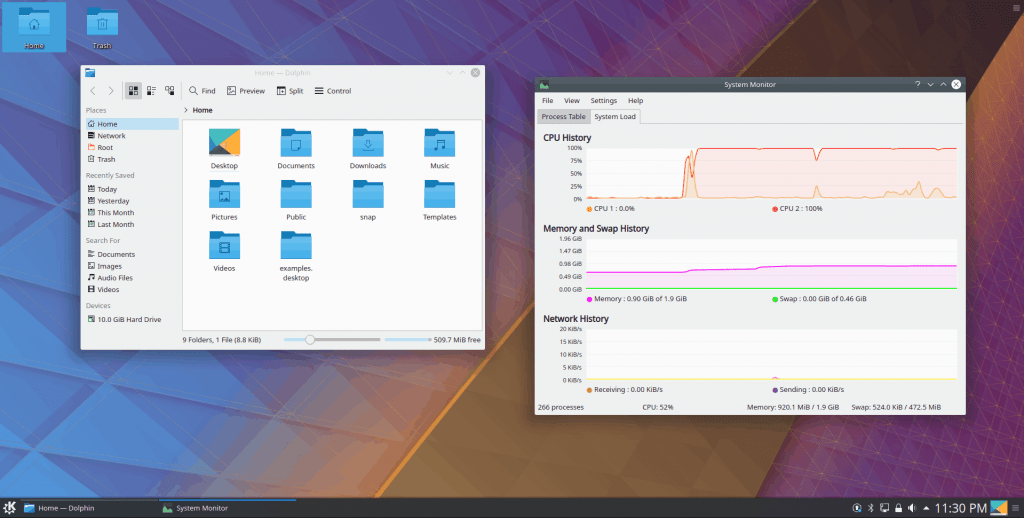
Bu adımların sonunda şuna benzer, hafif ve iyi görünümlü bir GUI masaüstüne kavuşmuş olacaksınız:
Bunların hepsi çok karmaşık geldi ya da anlaşılmaz hatalarla mı karşılaştınız? O zaman sonuçta açıklayacağım kısayolu kaçırmayın.
Ayrıca Oku: Ubuntu Üzerinde IPV6'yı Etkinleştirme/Devre Dışı Bırakma
MATE Yükleniyor
MATE'yi tercih ettiyseniz dengeli bir seçim yaptınız. MATE'yi hem tasksel hem de apt-get ile kurabilirsiniz. Masaüstü ortamını tasksel üzerinden kurmak için şu komutu çalıştırın:
sudo tasksel install ubuntu-mate-core
MATE kurulumunu apt-get ile yapmayı tercih ediyorsanız aşağıdaki komutu kullanabilirsiniz:
sudo apt-get install ubuntu-mate-core -y
Kurulum her iki yöntemde de başlayacak ve tamamlanması biraz zaman alacaktır. Sistem yeniden başlayıp Ubuntu Server ayağa kalktıktan sonra, grafik arayüz giriş ekranından masaüstüne erişebilirsiniz. MATE'nin kendine özgü renk paletinin keyfini çıkarın.
Xfce Kuruluyor
Ele alacağımız son masaüstü ortamı, hafifliğiyle tanınan Xfce. Xfce'yi yalnızca komut satırından şu şekilde kurabilirsiniz:
sudo apt-get install xfce4 slim -y
Ancak tasksel kullanmak istiyorsanız ya da biraz daha fazla kaynak karşılığında daha dinamik bir görünüm tercih ediyorsanız, Xfce tabanlı bir masaüstü ortamı olan Xubuntu'yu kurabilirsiniz:
sudo tasksel install xubuntu-core
Xubuntu'yu apt-get ile de kurabilirsiniz:
sudo apt-get install xubuntu-core -y
Adım 4: GUI Masaüstünü Başlatmayı ve Durdurmayı Zorlamak
Bazı adımlarda belirttiğim gibi, Ubuntu sunucusunun grafik arayüzü kurulum ve yeniden başlatma sonrasında otomatik olarak başlamayabilir. Böyle bir durumda ekran yöneticinizi elle başlatmanız gerekir. Grafik arayüzü başlatmak için terminale şu komutu girin:
sudo service DISPLAY_MANAGER* start
*DISPLAY_MANAGER, başlangıçta kurduğun ekran yöneticisinin adıdır (lightdm, slim veya sddm).
Grafik arayüzden çıkıp sunucunuzu yeniden CLI moduna almak istediğinizde terminali açın ve şu komutu girin.
sudo service DISPLAY_MANAGER* stop
*DISPLAY_MANAGER, başlangıçta kurduğun ekran yöneticisinin adıdır (lightdm, slim veya sddm).
Ayrıca Oku: 2022'nin En İyi Linux VPS Seçenekleri
Şimdi Ne?
Artık favori grafik masaüstü ortamınızı seçmiş ve Ubuntu Server'a kurmuş olmalısınız. Hangi masaüstünü kurduğunuzdan bağımsız olarak, sunucuyu düzgün biçimde yapılandırmak için yapılacak çok şey var. En azından blogumuzdaki Linux sunucunuzu nasıl daha güvenli hale getireceğinizi anlatan rehberi.
Kurulumda sorun mu yaşadınız, yoksa Ubuntu Server'a grafik arayüz kurmaya çalışmaktan yoruldunuz mu? Bunu çok iyi anlıyorum. Sorunların en beklenmedik yerde çıktığını ve doğru çözümü bulmanın her zaman kolay olmadığını biliyorum. Tam da bu yüzden herkese, tüm bu can sıkıcı sorunları ve karmaşıklıkları atlatmanızı sağlayan bir kısayol göstermeye söz vermiştim. Grafik masaüstüne sahip bir Ubuntu Server'a ihtiyacınız varsa neden doğrudan Cloudzy Ubuntu VPS çözümü çözümlerini kullanmıyorsunuz? Ubuntu Server GUI'nin istediğiniz sürümünü, tercih ettiğiniz masaüstü ortamıyla birlikte kurabilirsiniz. 12 farklı global konumda birinci sınıf altyapı üzerinde çalışan Ubuntu VPS ile sunucunuz her zaman açık ve erişilebilir olacaktır. Üstelik artık kendinizi kaynak tasarruflu masaüstü ortamlarıyla sınırlamanıza gerek yok; kolay ölçeklendirme seçenekleriyle istediğiniz her şeyi kurabilirsiniz. Rekabetçi fiyatlardan henüz söz etmedim mi? Web sitemizi ziyaret edin ve kendiniz değerlendirin.
SSS
Ubuntu Server için bir GUI var mı?
Ubuntu Server kurulduğunda grafik arayüz (GUI) varsayılan olarak gelmez. Ancak Ubuntu Server'a kurulabilen birkaç farklı GUI seçeneği bulunmaktadır. Ubuntu Server için en yaygın tercih muhtemelen Gnome Desktop'tır.
Ubuntu Server için en iyi GUI hangisi?
Gereksinimlerinize göre Ubuntu sunucusu için en uygun GUI'yi seçebilirsiniz: GNOME, KDE Plasma, MATE veya Xfce.
Ubuntu için en hafif GUI hangisi?
Ubuntu için birkaç hafif GUI seçeneği mevcuttur. Bunlardan biri LXDE'dir; Hafif X11 Masaüstü Ortamı olarak da bilinir. LXDE, hız ve kullanım kolaylığı gözetilerek tasarlanmıştır; dosya yöneticisi, görev yöneticisi ve ayar düzenleyicisi içerir. Bir diğer seçenek ise XFCE'dir. XFCE da hız ve kullanım kolaylığı öncelikli olarak tasarlanmış olup dosya yöneticisi, görev yöneticisi ve ayar düzenleyicisi sunar.



Tartışma
Yorumlar
Tartışmaya katılmak için giriş yapın.