

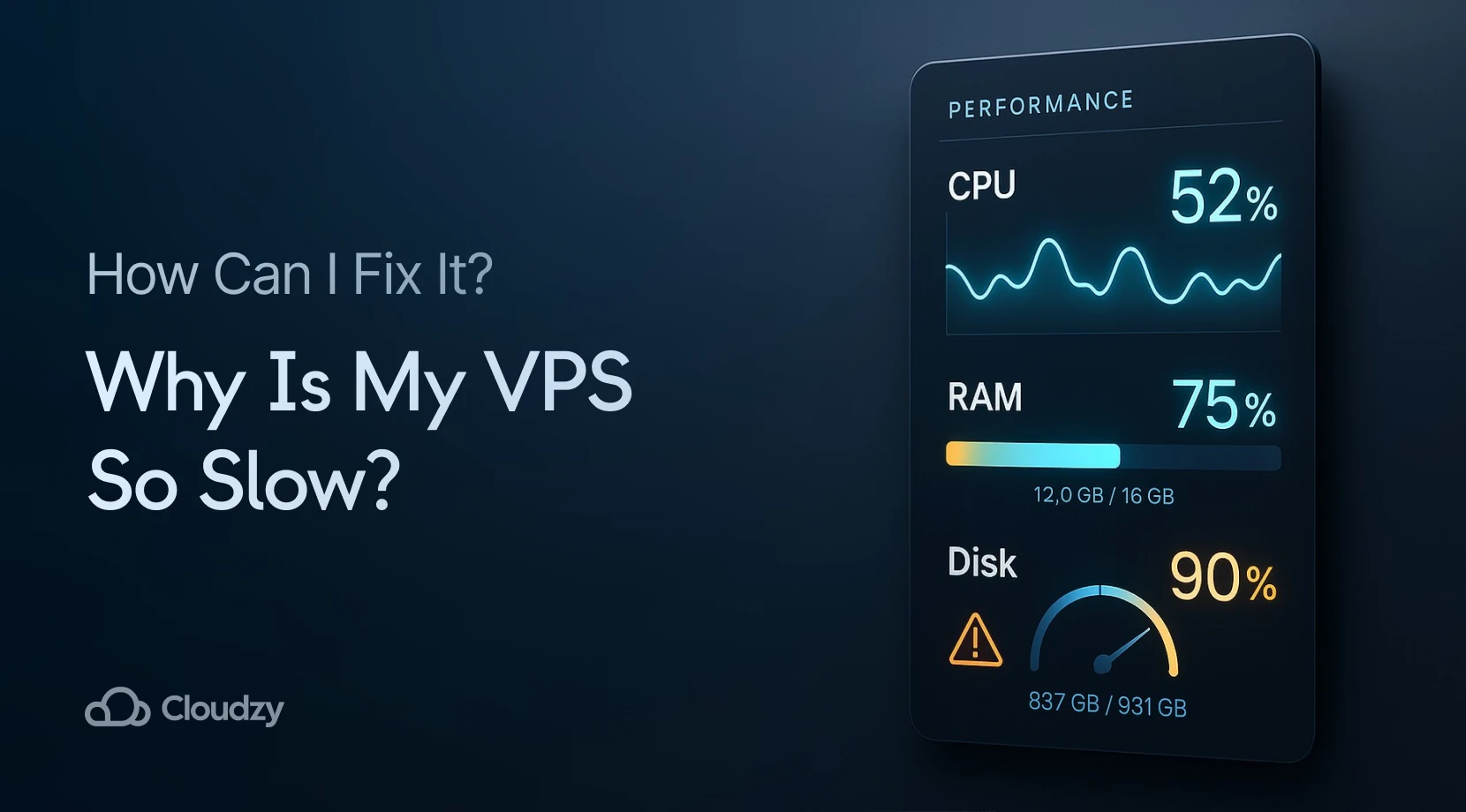
Sanal Özel Sunucular, dünya genelinde işletmeler ve geliştiriciler için kritik bir altyapıya dönüştü. VPS pazarı $5.2 billion in 2025 ve daha fazla kuruluşun bulut tabanlı barındırma çözümlerine geçmesiyle büyümeye devam ediyor. Bu büyümeye karşın, pek çok kullanıcı sunucularında can sıkıcı performans sorunlarıyla karşılaşıyor.
VPS'niz yavaş çalıştığında web sitesi yükleme sürelerinden uygulama performansına kadar her şey bundan etkilenir. Araştırmalar, mobil kullanıcıların %53'ünün siteleri terk ettiğini 3 saniyeden uzun süren yüklemelerde ortaya çıkıyor. Bu da sunucu performansını doğrudan kullanıcı deneyimiyle ve iş sonuçlarıyla ilişkilendiriyor.
Bu rehber "VPS'im neden bu kadar yavaş" sorusunu ele alıyor ve hızı nasıl artırabileceğinizi gösteriyor. Yaygın nedenleri ve çözümlerini adım adım inceleyeceğiz; böylece sunucunuzu tekrar verimli çalışır hale getirebilirsiniz.
VPS Yavaşlığının Yaygın Nedenleri
"VPS'im neden bu kadar yavaş" sorusunun yanıtı, sunucu verimliliğini etkileyen birden fazla faktörün incelenmesini gerektirir. En yaygın neden kaynak yetersizliğidir.
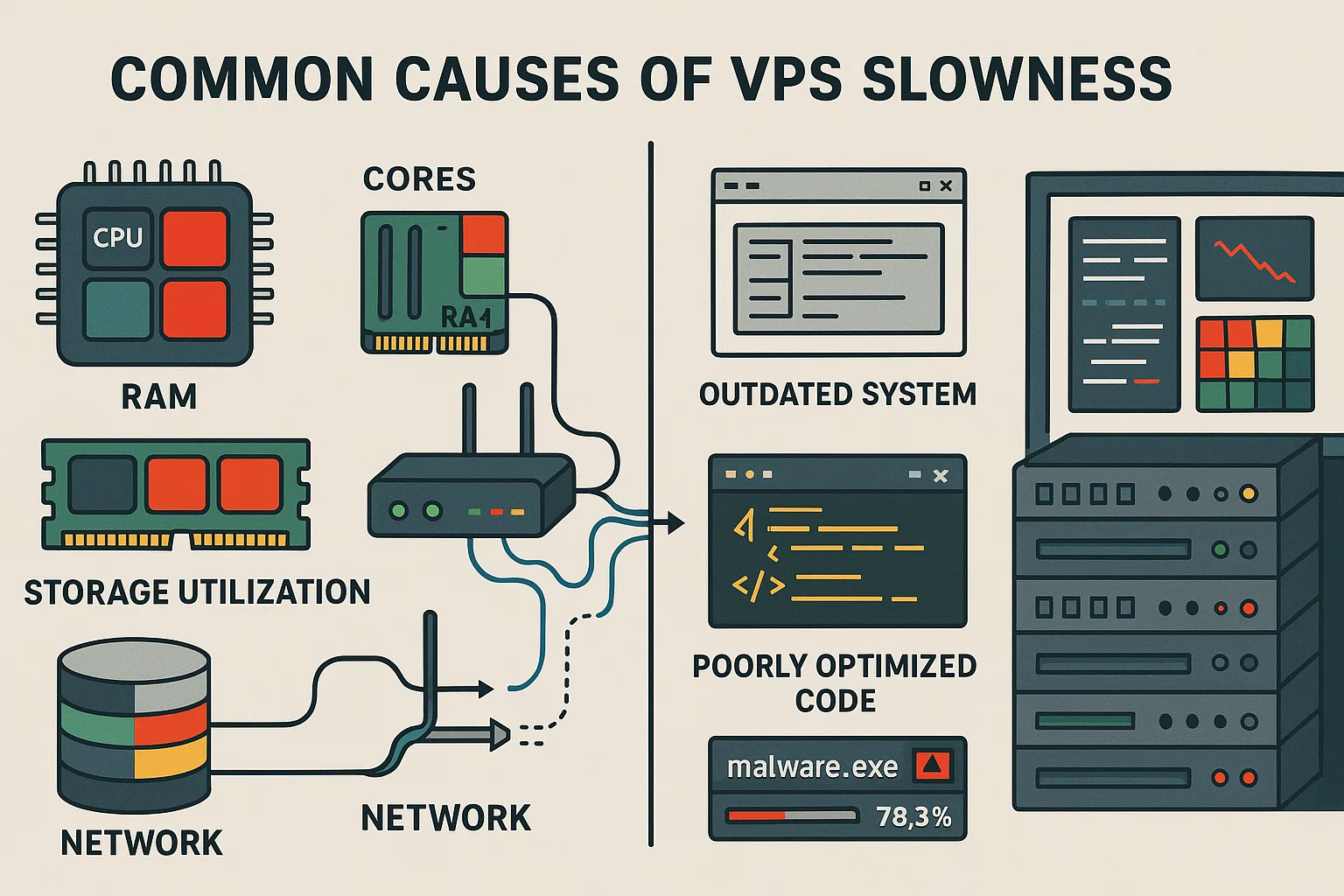
VPS'niz yeterli CPU çekirdeğine, RAM'ye veya disk alanına sahip olmadığında, süreçler mevcut kaynaklar için birbirleriyle yarışır ve darboğazlar oluşturur.
Yetersiz RAM, sistemleri daha yavaş olan disk tabanlı takas alanını kullanmaya zorlar. Yüksek CPU kullanımı ise ayrılan limitin üzerinde kaynak tüketen süreçlere işaret eder. Disk I/O performansı da hızı doğrudan etkiler. Geleneksel sabit diskler, SSD'lere kıyasla darboğaz yaratır; yüksek bekleme süreleri, sistemin önemli bir bölümünü okuma ve yazma işlemlerini tamamlamaya harcadığını gösterir.
Ağ sorunları da yavaşlığa önemli ölçüde katkıda bulunur. Bant genişliği kısıtlamaları, yüksek gecikme ve bağlantı gecikmeleri yanıt sürelerini olumsuz etkiler. Hatalı ağ yapılandırması bu sorunları daha da derinleştirir.
Yazılım sorunları da sıklıkla yavaşlamaya yol açar. Eski sistemler, kaynakları gereksiz yere tüketen verimsiz kod çalıştırır. Kötü yapılandırılmış web sunucuları veya veritabanları ise donanım yükü kaldırabilecek durumda olsa bile darboğaz oluşturur.
Güvenlik tehditleri de önemli bir neden. Zararlı yazılımlar ve yetkisiz erişimler kaynakları kötü amaçlı işlemler için çalar; DDoS saldırıları ise sunucuları yanıt veremez hale getirmeye yönelik trafik yüküyle bunaltır.
VPS Performans Sorunları Nasıl Teşhis Edilir
"Sunucum neden bu kadar yavaş" sorusunu yanıtlamak için izleme araçları kullanarak sistematik bir teşhis süreci izlemek gerekir. Darboğazları tespit etmek için önce kaynak kullanımını kontrol edin.
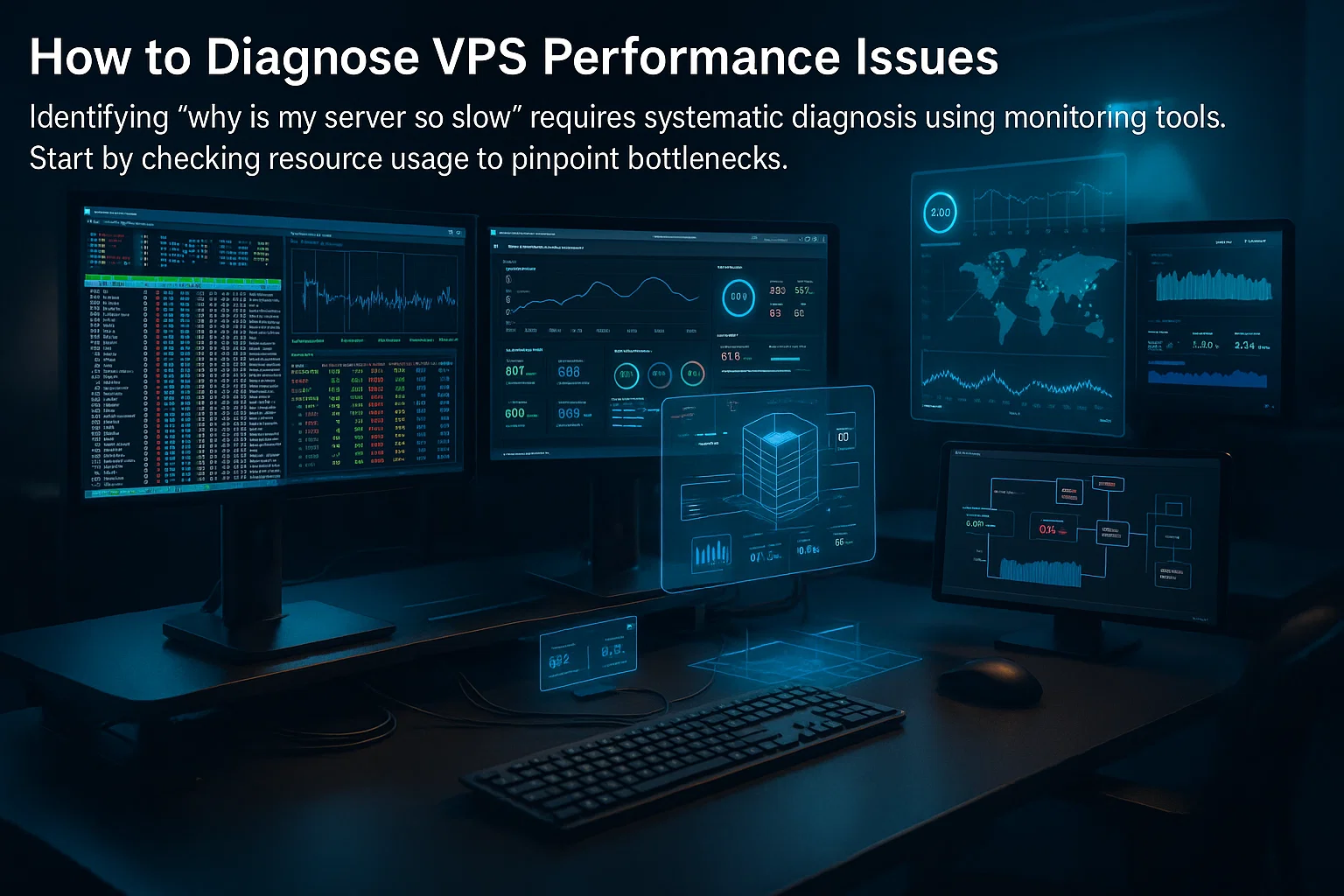
Linux sistemlerde, htop her çekirdek için CPU kullanımını, bellek tüketimini ve çalışan süreçleri renk kodlu ve etkileşimli bir arayüzde gösterir. SSH ile erişin:
htopEkranın üst kısmında CPU çekirdekleri, altında bellek kullanımı ve sıralanabilir bir süreç listesi yer alır. Aşırı kaynak tüketen süreçlere dikkat edin.
Glances, CPU, bellek, disk I/O ve ağ etkinliği için kapsamlı izleme sunar:
pip3 install glances

glances
Web erişimini etkinleştirin: glances -w Ardından sunucunuzun IP adresini 61208 portunda ziyaret edin. 61208, web modunda UI/API portu; 61209 ise sunucu modunda varsayılan porttur.
Belirli metrikleri kontrol edin:
İşlemci: Çalıştırın vmstat 1 her saniye güncellenen istatistikler için. Yüksek "wa" değerleri I/O bekleme süresine işaret eder.
Bellek: Yürüt free -h mevcut RAM ve takas kullanımını görüntülemek için. RAM doluyken yüksek takas kullanımı yetersiz belleğe işaret eder.
Disk I/O: Kullan iostat -x 1 disk performansını izlemek için. Yüksek kullanım oranı ve uzun bekleme süreleri darboğazları ortaya çıkarır.
Ağ: Çalıştırın ip -s link arayüz istatistiklerini kontrol etmek için. Düşen paketler veya hatalar ağ sorunlarına işaret eder.
Yavaşlama dönemleriyle karşılaştırmak üzere normal çalışma sırasında temel metrikleri kaydedin.
Kaynak Tahsisi ve Paylaşımlı Hosting
Hiç fark ettiniz mi: farklı bir şey yapmadığınız hâlde VPS'niz yoğun saatlerde yavaşlıyor. Bunun nedeni kaynak tahsisidir. Paylaşımlı ortamlarda birden fazla sunucu aynı CPU, RAM ve disk I/O kaynaklarını paylaşmak zorunda kalır.
Bu "gürültülü komşu" etkisi, altta yatan fiziksel donanım kapasitesine ulaştığında ortaya çıkar. Sunucunuz sınırlar içinde olabilir; ancak diğerleri kaynaklarını doldurursa herkes CPU kısıtlaması, bellek baskısı ve disk I/O darboğazlarından nasibini alır.

Kaynak çekişmesi birkaç farklı biçimde kendini gösterir. Talep mevcut çekirdekleri aştığında host, işlem gücünüzü kısıtlar; buna CPU kısıtlaması denir. Fiziksel sunucudaki RAM azaldığında host sistemi, düğümü kararlı tutmak için belleği geri alır; bu da bellek baskısına yol açar.
Paylaşımlı depolama alanı üzerinde birden fazla kullanıcının aynı anda yoğun okuma ve yazma işlemi yapması disk I/O darboğazlarına da neden olur. Bunun yanı sıra eski CPU'ler veya geleneksel hard diskler kullanan hostlar, tüm kullanıcılar için sürekli performans sorunları yaratır.
Çözüm, özel örnekler kullanmaktır. Bu sayede CPU çekirdekleri yalnızca sizin sunucunuza ayrılır ve komşular işlem gücünüzü etkileyemez. Cloudzy'de, VPS planları 12 konumda NVMe SSD depolama ve 40 Gbps'e varan ağ hızlarıyla özel kaynaklar sunar; bu da performansınızı tutarlı tutar.
Özel kaynaklar daha maliyetli olsa da diğer kullanıcılardan kaynaklanan yavaşlamaları önler. Böylece üretim siteleri ve gerçek zamanlı uygulamalar için tahmin edilebilir bir davranış elde edersiniz.
Uzak Erişim Protokolleri ve Performans
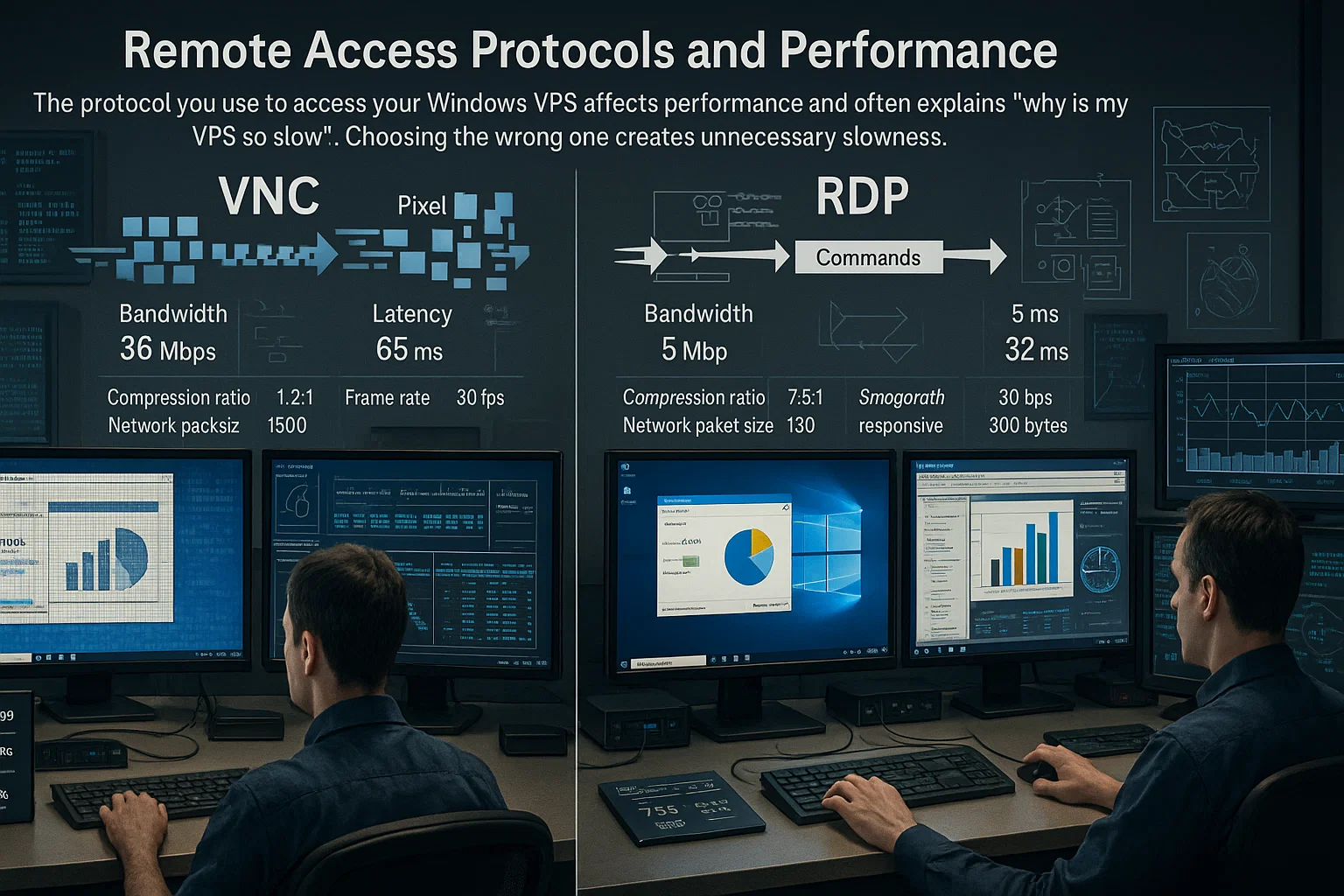
Windows VPS'nize erişmek için kullandığınız protokol, performansı doğrudan etkiler ve çoğu zaman "VPS'm neden bu kadar yavaş" sorusunun yanıtını verir. Yanlış protokolü seçmek gereksiz yavaşlamalara neden olur.
Virtual Network Computing, ekran güncellemelerini çerçeve tamponu tabanlı bir protokolle iletir. Sıkıştırma kullansa bile her değişiklik için önemli miktarda bant genişliği gerektirir. Bu piksel tabanlı yaklaşım farklı işletim sistemleriyle çalışsa da performansı olumsuz etkileyen ek yük oluşturur.
Remote Desktop Protocol daha verimli bir yöntem kullanır. Çizim ilkellerini ve sıkıştırılmış bit eşlemleri iletir; gerçek görüntüleme işlemini yerel istemci üstlenir. Bu sayede bant genişliği kullanımı düşer ve yanıt hızı artar.
Windows Server ortamları için RDP çeşitli avantajlar sunar. Windows grafik alt sistemleriyle entegre çalışarak donanım hızlandırması ve verimli ekran güncellemeleri sağlar.
RDP; yazıcı yönlendirme, pano paylaşımı ve sesi minimum performans etkisiyle destekler.
RDP şu durumlarda kullanın:
- Windows Server 2019, 2022 veya 2025'e bağlanırken
- Akıcı performans gerektiren GUI uygulamaları çalıştırırken
- Ekranın sık değiştiği uygulamalarla çalışırken
VNC'yi şu durumlarda kullanın:
- Linux sunuculara bağlanırken
- Windows dışı sistemlerden platformlar arası erişim gerektiğinde
- RDP yapılandırılmadan önce sorun gidermek gerektiğinde
Sunucu Konumu ve Ağ Gecikmesi
VPS ile kullanıcılar arasındaki fiziksel mesafe, ağ gecikmesi yoluyla performansı doğrudan etkiler. Veri iletimi sonlu bir hızda gerçekleşir; coğrafi uzaklık ölçülebilir gecikmeler ekler ve VPS'yi yavaşlatır.
Ağ gecikmesi, verinin kaynaktan hedefe ulaşması için gereken süreyi ölçer. Fiber optik ağlarda her 1.000 kilometre, gidiş-dönüş gecikmesine tipik olarak yaklaşık 10 milisaniyelik round-trip gecikme ekler. Bu gecikmeler, birden fazla ağ atlamasında birikerek büyür.
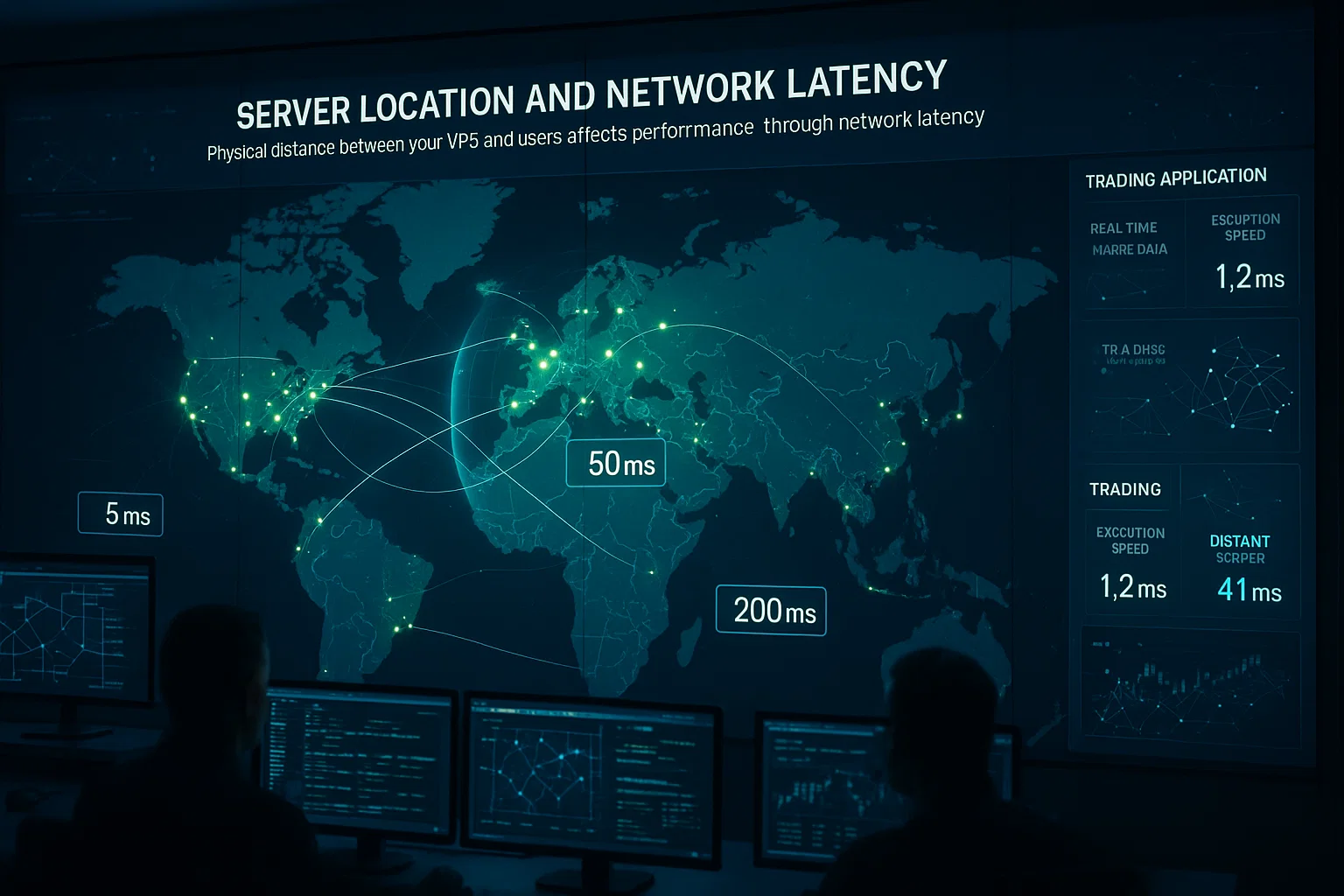
İşlem uygulamalarında gecikme, yürütme hızını doğrudan etkiler. Milisaniyelik farklar bile avantajlı işlemleri gerçekleştirmek ile fırsatı kaçırmak arasındaki farkı belirleyebilir. Alım satım firmaları mesafeyi en aza indirmek için sunucularını sıklıkla borsaların bulunduğu veri merkezlerine kurar.
Web barındırma, özellikle düşük gecikmeden büyük ölçüde yararlanır. Sunucu kullanıcılara ne kadar yakınsa içerik o kadar hızlı ulaşır. CDN'ler görseller ve CSS gibi statik dosyaları işlese de veritabanından veri çeken dinamik sayfalar yine de kaynak sunucunun konumuna bağlıdır.
Gecikme testleri coğrafi sorunları tespit etmeye yardımcı olur. Farklı konumlardan gidiş-dönüş sürelerini ölçmek için ping testleri veya traceroute kullanın.
Sunucu konumlarını stratejik seçin:
Ticari uygulamalar: Broker veya borsa ile aynı metropol alanındaki sunucuları tercih edin.
Bölgesel web siteleri: Birincil pazarınızın içinde veya yakınındaki veri merkezlerini seçin.
Küresel uygulamalar: Çok bölgeli dağıtımları değerlendirin ya da tüm kullanıcılara ortalama gecikmeyi en aza indiren bölgeyi belirleyin.
Yazılım Güncellemeleri ve Sistem Bakımı
Güncel olmayan yazılımlar hem performans sorunlarına hem de güvenlik açıklarına yol açar. "VPS neden bu kadar yavaş?" diye soruyorsanız yanıt, güncel olmayan işletim sistemleri, web sunucuları, veritabanları ve uygulamalar olabilir.
Geliştiriciler hataları gidererek, güvenlik açıklarını kapatarak ve kodu optimize ederek ürünleri sürekli iyileştirir. Eski sürümleri çalıştırmak bu iyileştirmeleri kaçırmak ve kaynakları israf eden verimsiz kod kullanmak anlamına gelir.
Ubuntu 24.04 LTS, Debian 13 ve Rocky Linux 10 gibi modern dağıtımlar, kaynak yönetimini iyileştiren çekirdek optimizasyonları ve güncel kütüphaneler içerir. Windows Server 2022 ve 2025 da eski sürümlere kıyasla benzer geliştirmeler sunar.
Apache ve Nginx gibi web sunucuları, bellek sızıntılarını gideren ve bağlantı yönetimini iyileştiren güncellemeler yayımlar. Veritabanı sistemleri ise geliştirilmiş sorgu yürütme ve önbelleğe alma ile güncellemelerden en fazla kazanım sağlayan bileşenler arasındadır.
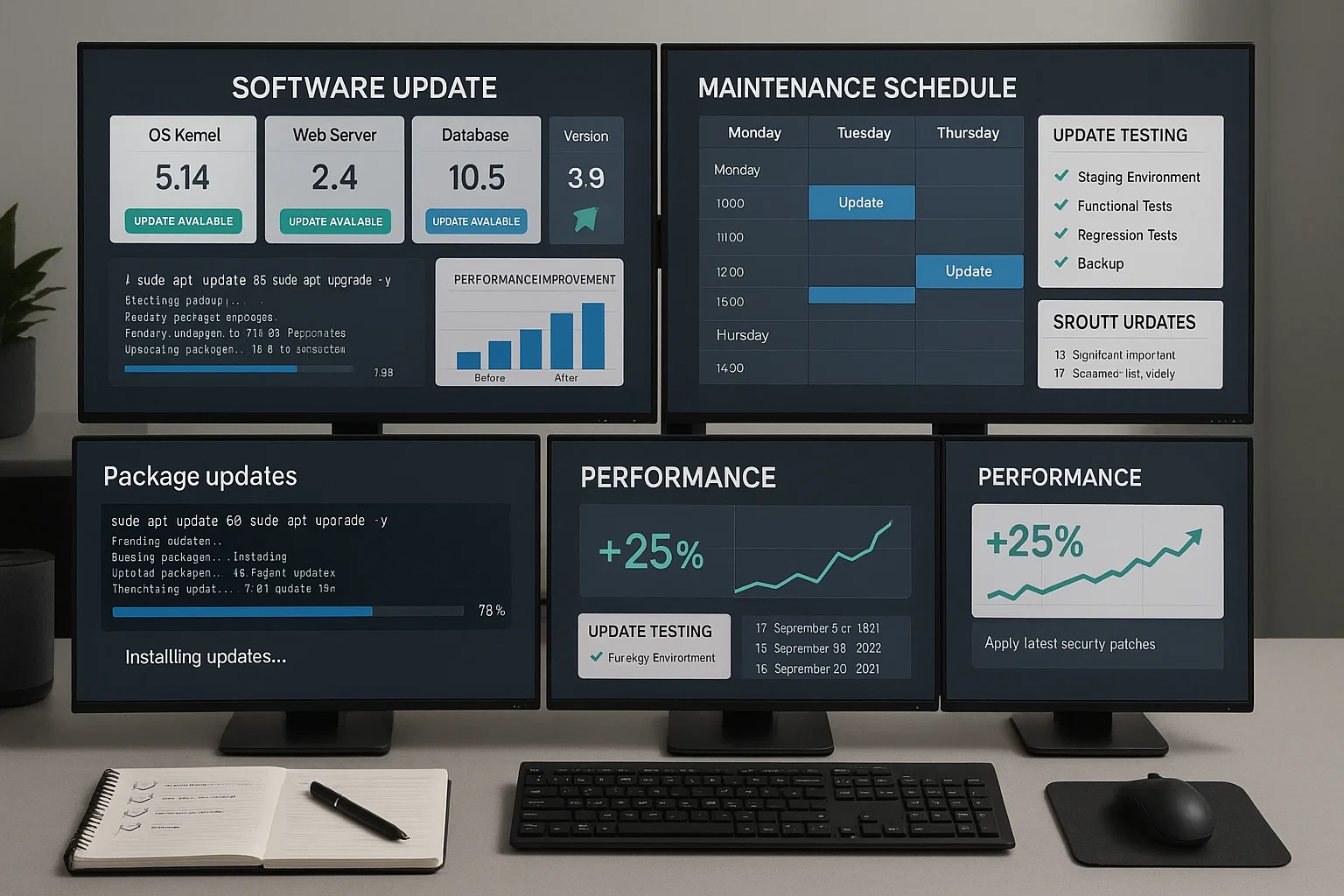
Bir bakım takvimi oluşturun:
Haftalık: Güvenlik güncellemelerini ve kritik yamaları uygulayın.
Aylık: Genel yazılım güncellemelerini staging ortamında test ettikten sonra yükleyin.
Üç aylık: Yüklü yazılımları denetleyin, kullanılmayan uygulamaları kaldırın ve yapılandırmaları optimize edin.
Büyük güncellemeler öncesinde yedek alın ve geri alma prosedürlerini doğrulayın.
Güvenlik Tehditleri ve Performans Etkisi
Güvenlik sorunları, kaynak ele geçirme yoluyla performansı ciddi ölçüde düşürür. "VPS neden bu kadar yavaş?" diye soruyorsanız, kötü amaçlı yazılımlar, DDoS saldırıları ve yetkisiz erişim kaynaklarınızı tüketiyor olabilir.
Kötü amaçlı yazılımlar kaynakları zararlı amaçlarla kullanır. Kripto madencileri, kripto para üretmek için CPU'yi sonuna kadar zorlar; botnet'ler bant genişliğini tüketerek spam iletir; rootkit'ler ise kaynak tüketen süreçleri gizler.
Kötü amaçlı yazılımları düzenli denetimlerle sürekli olarak tespit edebilirsiniz. Beklenmedik yüksek CPU kullanımı olan süreçleri izleyin, yetkisiz hesapları kontrol edin ve tehditleri belirlemek için ClamAV veya rkhunter gibi araçlardan yararlanın.

DDoS saldırıları sunucuları aşırı trafikle ezer. Güvenlik duvarlarını şüpheli kalıpları engelleyecek ve bağlantıları hız sınırlamasına tabi tutacak şekilde yapılandırın. Bulut tabanlı DDoS azaltma hizmetleri, trafiği sunucunuza ulaşmadan filtreler.
Son olarak, yetkisiz girişleri önlemek için SSH erişimini güvence altına alın. Parola kimlik doğrulamasını devre dışı bırakıp anahtar tabanlı girişe geçin, varsayılan SSH portunu değiştirin ve tekrarlanan başarısız giriş denemelerini engellemek için fail2ban kullanın.
Mümkün olduğunda erişimi belirli IP adresleriyle sınırlayın.
Güvenliği şu yöntemlerle sürdürün:
- Güvenlik açıklarını hızlı kapatmak için otomatik güvenlik güncellemeleri
- Yalnızca gerekli portlara izin veren yapılandırılmış güvenlik duvarları
- Alışılmadık kaynak kullanım modellerinin izlenmesi
- Şüpheli etkinlik için düzenli log incelemeleri
- Karmaşık parolalar veya anahtarlarla güçlü kimlik doğrulama
Optimizasyon Stratejileri ve Çözümler
"VPS neden bu kadar yavaş" sorusunu yanıtlamak, belirli darboğazlara yönelik hedefli müdahaleler gerektirir. Yaygın sorunları gidermek için bu optimizasyon stratejilerini uygulayın.

Kaynak kısıtlamaları için planınızı daha fazla CPU, RAM veya depolama alanı içerecek şekilde yükseltin. İhtiyaçlarınızı belirlemek için kullanım modellerini izleyin.
Linux, önbellekleme için boş RAM kullanır. Yüksek kullanım rakamları çoğunlukla normaldir. Bunun yerine düşük "available" belleğe veya yoğun swap kullanımına dikkat edin. "Out of Memory" hataları görüyorsanız daha fazla RAM gerekiyor demektir. Normal çalışma sırasında CPU sürekli yüksek kalıyorsa çekirdek sayısını artırın.
Disk performansı da önemli bir etkendir. NVMe SSD depolamaya geçmek, geleneksel sabit disklerin yalnızca 175 MB/s olan hızına kıyasla çok daha yüksek okuma ve yazma hızları sağlar; 1000 MB/s'i aşan bu da işlemleri beş kattan fazla hızlandırır. Buna ek olarak, sık erişilen verileri hazır tutmak için dosya sistemi önbelleklemesi ve Redis ya da Memcached kullanarak uygulama düzeyinde önbellekleme uygulayın.
Teknik optimizasyonlar için şu alanlara odaklanın:
Veritabanı optimizasyonu:
- Sık sorgulanan sütunlara indeks ekleyin
- Yavaş sorgu günlüklerini analiz edin
- Bağlantı havuzlamasını yapılandırın
- Önbellek için tampon havuzu boyutlarını artırın
Web sunucusu ayarlaması:
- Trafiğe göre worker süreçlerini ve bağlantı sayısını ayarlayın
- Metin içerikler için sıkıştırmayı etkinleştirin
- Statik dosya önbelleğe almayı uygulayın
- Keep-alive bağlantılarını yapılandırın
Proses yönetimi:
- Kaynak tüketen uygulamaları htop ile tespit edin
- Takılı kalmış süreçleri sonlandırın
- Otomatik izlemeyi yapılandırın
- Kaynak tekelleşmesini önlemek için sınırlar belirleyin
Tek bir VPS talebi karşılayamaz hale geldiğinde, yük dengeleme trafiği birden fazla sunucuya dağıtır. İstekleri yönlendirmek için ters proxy sunucuları kullanın ya da daha fazla sunucu örneği ekleyerek yatay ölçeklendirmeyi değerlendirin.

Sonuç
VPS performans sorunları genellikle kaynak kısıtlamalarından, ağ gecikmesinden, eski yazılımlardan ve güvenlik tehditlerinden kaynaklanır. Belirli darboğazları tespit etmek için izleme araçlarıyla temel metrikleri ölçmekle başlayın.
Kritik sorunları önce ele alın: kaynak yükseltmeleri, yazılım güncellemeleri ve yapılandırma optimizasyonu. Sistematik tanı ile hedefe yönelik düzeltmeler, sunucu performansını etkili biçimde eski haline getirir.
Düzenli bakım, performansın zamanla düşmesini önler. Olası sorunların önünde kalmak için haftalık güvenlik güncellemeleri ve aylık yazılım incelemeleri planlayın.



Tartışma
Yorumlar
Tartışmaya katılmak için giriş yapın.