
RDP Ekran Çözünürlüğünü Değiştirme
RDP ekran çözünürlüğünü ayarlarken sorun yaşıyorsanız
Windows VPS cihazınızda, bu kılavuz çözünürlüğü değiştirmenize yardımcı olacaktır:
Windows, macOS, Android ve diğer cihazlardan Uzak Masaüstü bağlantısının çözünürlüğünü değiştirme
iOS.
Değiştirme
Windows'den Uzak Masaüstü Çözünürlüğü
Windows işletim sistemi kullanıyorsanız, yerleşik Uzak Masaüstü
Bağlantısı uygulamasıyla Uzak Masaüstü çözünürlüğünü kolayca değiştirebilirsiniz.
Çözünürlüğü ayarlamak için şu adımları izleyin:
tercihleriniz:
Adım 1: Başlat
Uzak Masaüstü Bağlantısı
Uzak Masaüstü Bağlantısı uygulamasını başlatın.
Bunu yapmak için aşağıdaki yöntemlerden birini kullanabilirsiniz:
Windows tuşuna basın, Uzak Masaüstü
Connection veya mstsc arama kutusuna yazın ve
basın Enter.
Adım 2: Gelişmiş Ayarlara Erişin
Seçenekler
Uzak Masaüstü Bağlantısı penceresi açıldıktan sonra,
Seçenekleri Göster düğmesine tıklayın. Bu, ek seçenekleri gösterecektir
uzak masaüstü oturumunuzun ayarları ve yapılandırmaları.
Adım 3: Yapılandır
Görüntü Ayarları
Şuraya gidin Görüntü Remote sekmesinde
Masaüstü Bağlantısı penceresi. Burada, ekranla ilgili çeşitli
ayarlanabilir ayarlar.
Adım 4: Ayarla
Çözünürlük
Uzak Masaüstü oturumunuzun çözünürlüğünü özelleştirmek için şunu kullanın:
Görüntü yapılandırması bölümündeki kaydırıcı. Dilediğiniz değeri seçmek için kaydırın.
tercih ettiğiniz çözünürlük, cihazınızın özelliklerine göre ayarlanabilir
yetenekler ve görsel tercihleriniz.
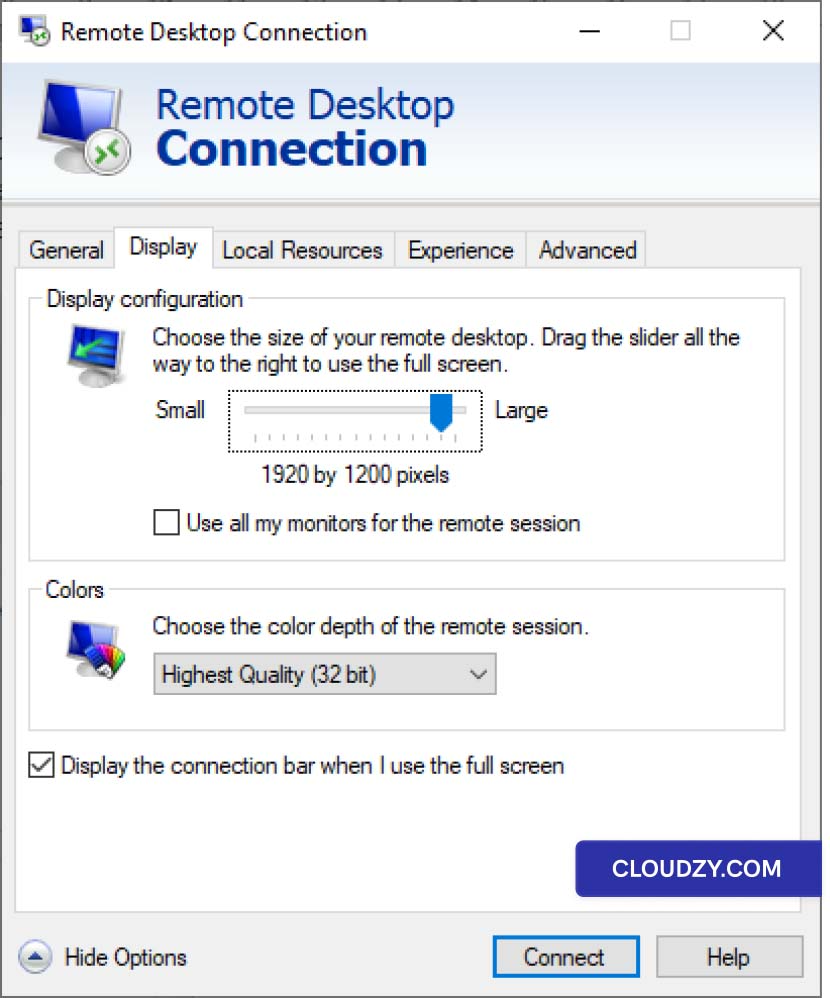
Ayarlama
macOS'den Uzak Masaüstü Çözünürlüğü
macOS kullanıcıları için halihazırda bir Uzak Masaüstü profili mevcutsa,
RDP bağlantı çözünürlüğünü doğrudan Microsoft Remote üzerinden ayarlayın
Masaüstü uygulaması, Windows'nize bağlanmak için kullandığınız uygulamanın aynısıdır
VPS:
-
Microsoft Remote Desktop uygulamasını macOS cihazınızda açın
Uygulamalar klasöründeki cihazdan. -
Uygulamada, ••• (üç nokta)
ana ekrandaki düğmesine tıklayıp şunu seçin Düzenle. -
Şu komutta Uzak Masaüstlerini Düzenle penceresinde
ayarlamak istediğiniz uzak masaüstü bağlantısını seçin. -
Tıkla Düzenle düğmesine (kalem simgesi) tıklayın
O ayarları değiştirmek için pencerenin alt kısmını kullanın
bağlantı -
Şu komutta Uzak Masaüstünü Düzenle pencereye gidin
Görüntü sekme. -
Emin olun Tüm monitörleri kullan seçenek işaretli değil
Uzak Masaüstünüz için özel ekran çözünürlüğü ayarlamak üzere.
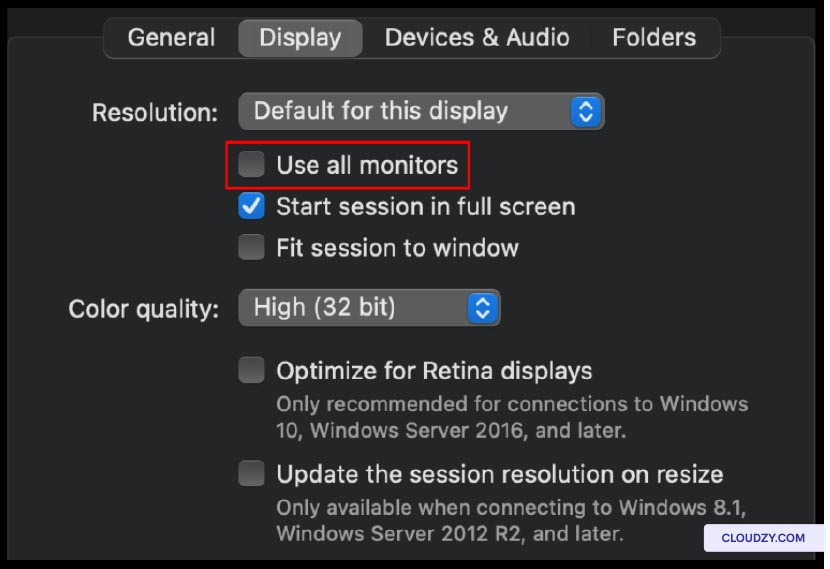
- Burada görüntü ayarlarını özelleştirme seçeneğini bulacaksınız. Uzak masaüstü için tercih ettiğiniz çözünürlüğü belirlemek üzere
kaydırıcıyı kullanın.
oturum
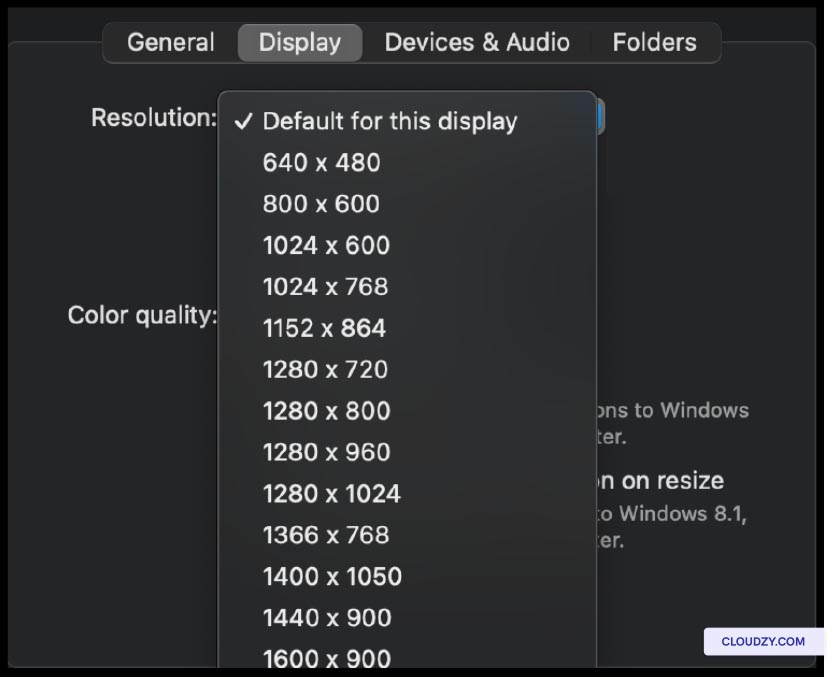
-
İsterseniz renk derinliği ve ölçeklendirme gibi diğer görüntü ayarlarını da
kendi tercihlerinize göre düzenleyebilirsiniz. -
Görüntü ayarlarını yapılandırdıktan sonra değişikliklerinizi kaydetmek için
Kaydet düğmesine tıklayın.
Ayarlama
iOS'ta Uzak Masaüstü Çözünürlüğü
iOS kullanıcıları için Uzak Masaüstü çözünürlüğünü değiştirme işlemi
aşağıdaki gibidir:
Adım 1:
Uzak Masaüstü Uygulamasını Başlatın
iOS cihazınızda Uzak Masaüstü uygulamasını başlatın. Bu,
Windows VPS bağlanmak için kullandığınız uygulamanın aynısıdır.
Adım 2: Erişim
Ayarlar
Uygulama açıldıktan sonra ekranın
sol üst köşesinde yer alan ••• (üç nokta) düğmesine dokunun. Bu işlem, çeşitli
seçenekler
Adım 3: Yapılandır
Görüntü Ayarları
Menü içinde Ayarlar erişmek için
seçeneğini belirleyin. Uzak masaüstü oturumlarınıza yönelik yapılandırma seçenekleri burada yer almaktadır. Ayarlar bölümüne girdikten sonra
bölümüne gidin. Görüntü kategori.
Adım 4: Seçin
Tercih Ettiğiniz Çözünürlük
Şu komutta Görüntü bölümünde tercih ettiğiniz çözünürlüğü seçme seçeneğini bulacaksınız. Mevcut çözünürlüklerin listesini görmek için bu ayara dokunun.
iOS cihazınıza ve görsel tercihlerinize en uygun çözünürlüğü seçin.
mevcut çözünürlüklerden oluşan bir liste. iOS cihazınıza en uygun çözünürlüğü seçin
cihazınıza ve görsel tercihlerinize göre.
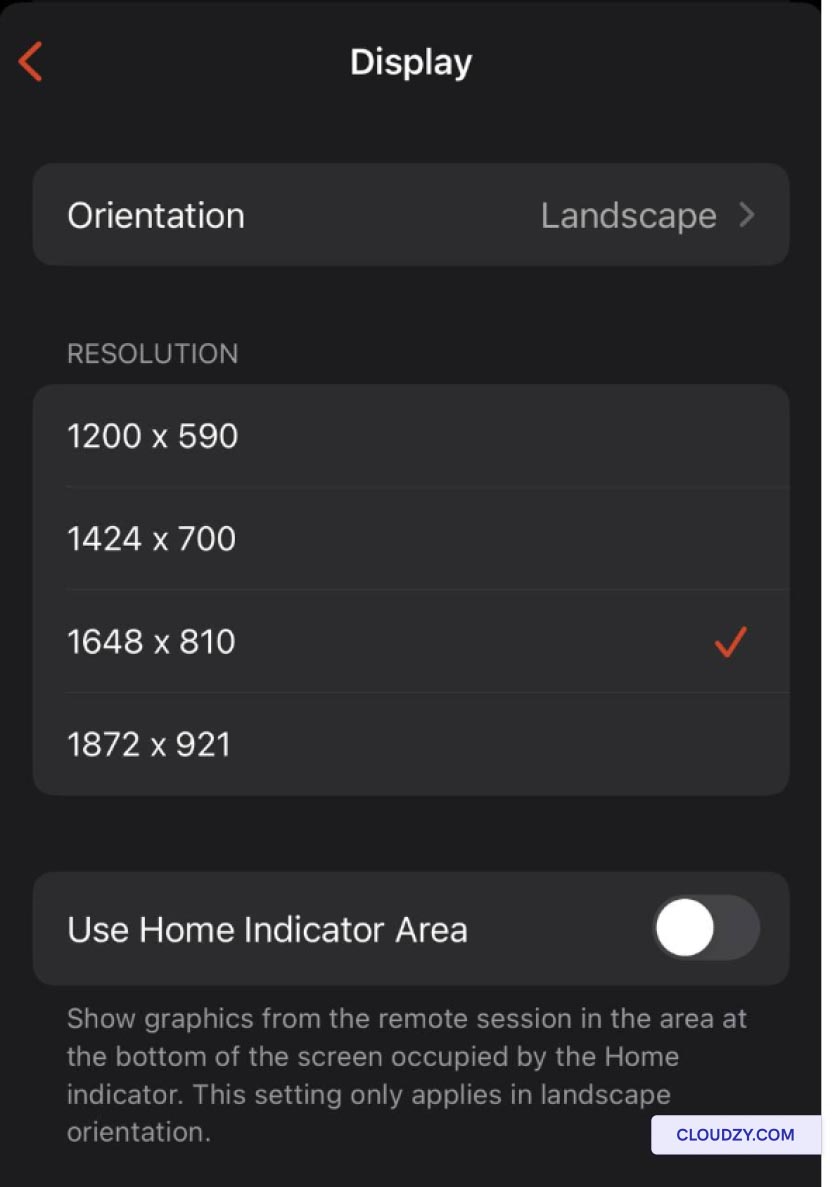
Değiştirme
Android'den Uzak Masaüstü Çözünürlüğü
Android kullanıcıları aşağıdaki adımları izleyerek Uzak Masaüstü ayarlarını değiştirebilir
çözünürlük:
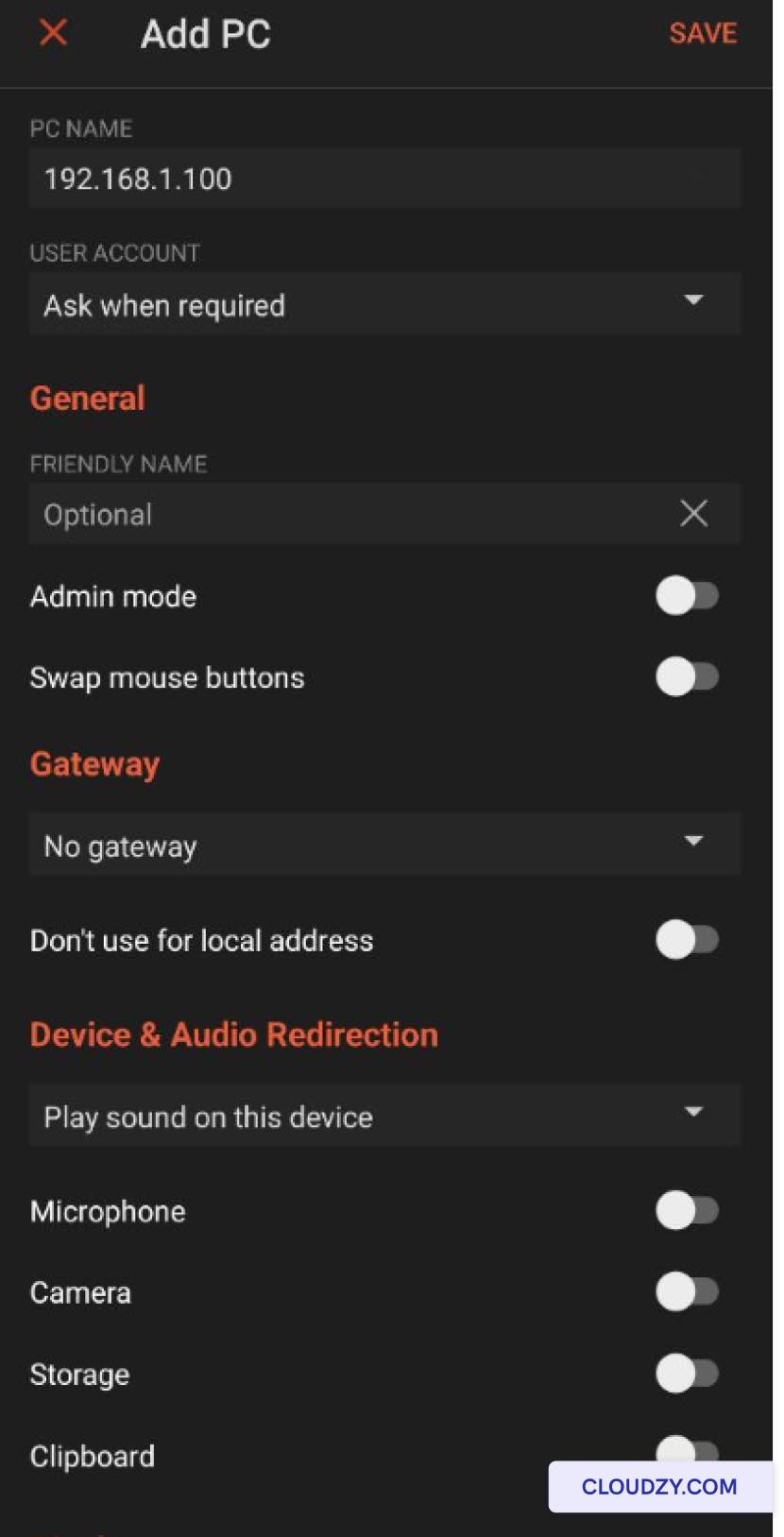
Adım 1: Özelleştir
Ekran Çözünürlüğü
Microsoft Remote Desktop uygulamasında bağlandığınız
VPS kodunuzu girdikten sonra sayfanın alt bölümünde
Ekran çözünürlüğünü özelleştir seçeneği. Şuradan açıp kapatabilirsiniz:
Kapalı to On özelleştirmeyi etkinleştirmek için
ekran çözünürlüğü.
Adım 2: Seçin
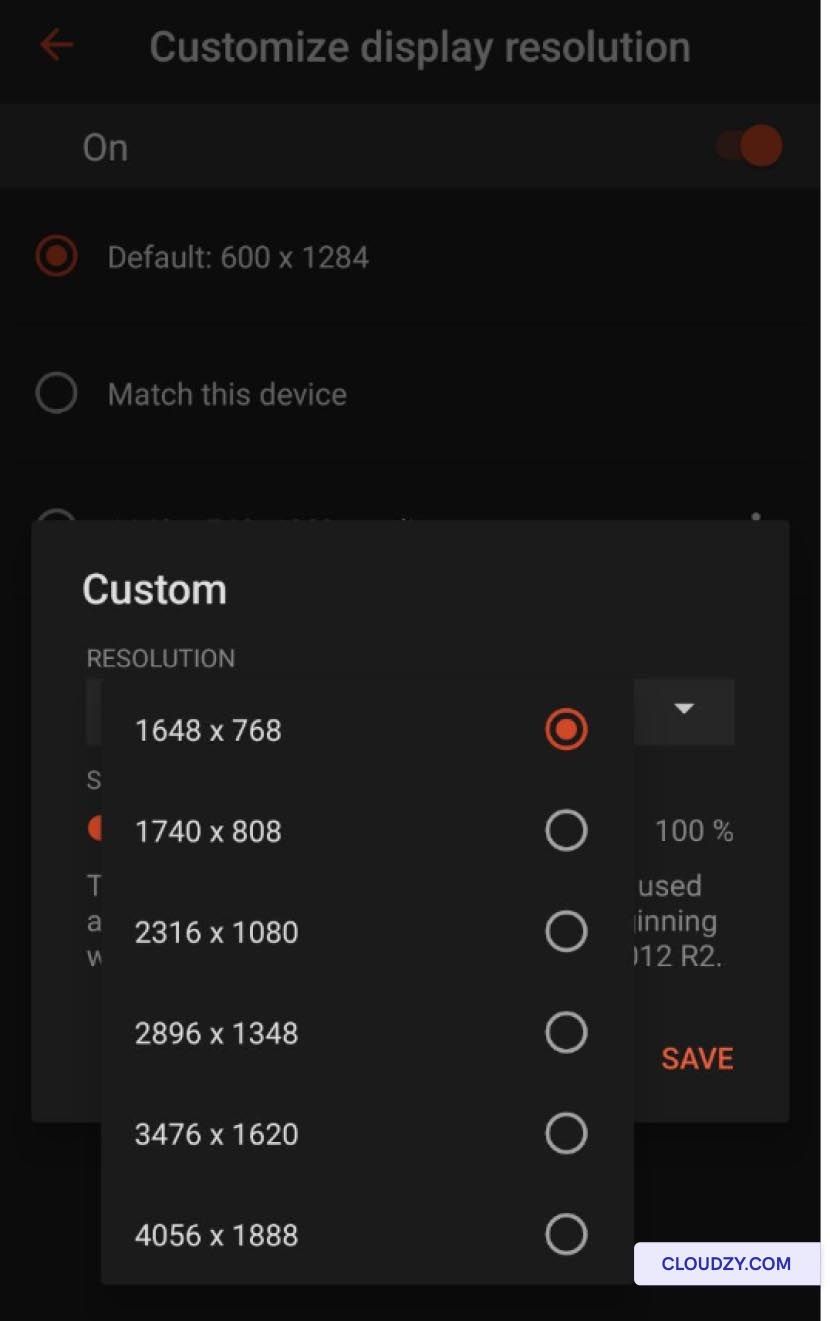
Çözünürlük
Etkinleştirdikten sonra Ekran çözünürlüğünü özelleştir, bir
Bir açılır menü görünecek ve çeşitli çözünürlük seçenekleri sunulacaktır. Seçin
çözünürlük, gereksinimlerinize ve özelliklerinize en uygun
Android cihazı.
Adım 3: Kaydet
Yapılandırma ve Bağlantı
Tercih ettiğiniz çözünürlüğü seçtikten sonra ayarları kaydetmeyi unutmayın
yapılandırma ayarlarını girin. Ardından uygulamanın ana sayfasına dönün.
Ana sayfadan, aşağıdaki seçeneği belirleyerek VPS'ye bağlanabilirsiniz:
yapılandırılmış bağlantı. Bu işlem, şununla uzak masaüstü oturumu başlatacaktır:
seçilen çözünürlük ayarlarına göre.
<BlogFAQSection data={[ { title: 'Neden ayarlamak önemlidir
Uzak Masaüstü çözünürlüğü?', answer: 'Uzak Masaüstü çözünürlüğünü ayarlamak
Doğru çözünürlük, izleme deneyimini kişiselleştirmek ve sorunsuz hale getirmek için kritik öneme sahiptir
bilgisayarınıza farklı cihazlardan uzaktan erişirken yaşadığınız deneyim.
Çözünürlük ayarları yapılmadan ekranda görüntüler sıkışık görünebilir
veya aşırı büyük öğeler, verimliliğinizi engelliyor.', }, { title: 'Can I
gerekirse varsayılan çözünürlük ayarlarına geri dönebilir misiniz?', yanıt: 'Evet, siz
Gerektiğinde varsayılan çözünürlük ayarlarına geri dönülebilir. Çoğu Uzak
Masaüstü uygulamaları ve işletim sistemleri, önceki sürüme geri dönmenize olanak tanır
gerektiğinde varsayılan ayarları geçersiz kılma imkânı sunar; bu sayede esneklik ve
adaptability.', }, { title: 'Are there any additional tips for
Uzak Masaüstü deneyimini optimize etmek mi istiyorsunuz?', answer: 'Bununla birlikte
çözünürlüğü ayarlarken renk derinliği, ölçeklendirme gibi faktörleri göz önünde bulundurun,
Uzak Masaüstü deneyiminizi daha da iyileştirmek için kalite ayarlarını kullanabilirsiniz.
En uygun yapılandırmayı bulmak için bu ayarları deneyebilirsiniz
ihtiyaçlarınıza ve tercihlerinize göre.', }, ]} />
Ayrıca Windows / RDP
İlgili rehberler.
Başka bir konuda yardım ister misin?
Ortalama yanıt süresi 1 saatin altında. Gerçek insanlar, bot değil.