
Android'den Windows VPS'e Bağlanma
Uzak Masaüstü Protokolü
Windows makineniz ile diğer işletim sistemleri arasında kolay bağlantı sağlayan
çeşitli yazılım seçeneklerini kapsamaktadır.
Microsoft Remote Desktop uygulaması, Google Play Store üzerinden kolayca erişilebilir
Android cihazınızdan Windows VPS yönetimi için bilmeniz gereken birkaç
Bu kullanışlı uygulamayı telefonuna kurmak için gereken basit adımlar. Hadi başlayalım.
ve bunları açıklayalım.
Adım 1: İndir
Uygulama
Her uygulamanın kullanımındaki ilk adım, onu indirmektir; tabii ki
bir web uygulamasıdır. Uygulamayı indirmek için en önemli ipucu şudur:
güvenilir bir kaynaktan indirmeniz önerilir.
Google Play Store web sitesi veya uygulaması iyi bir seçenek olabilir
indirmek için Uzak
Masaüstü uygulaması.
2. Adım: Açın
Uygulama
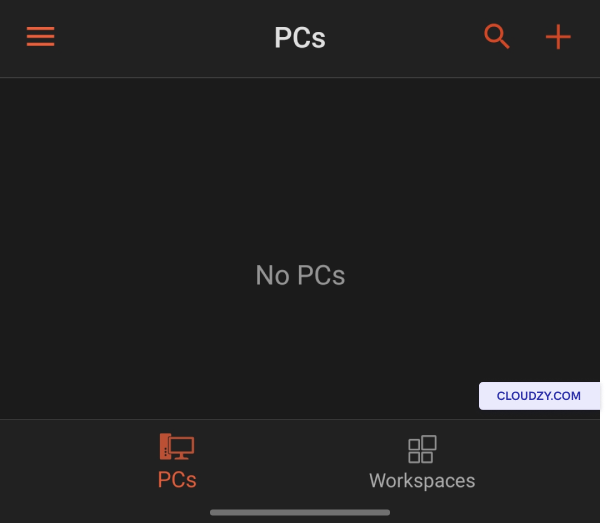
İndirdikten sonra uygulamayı açın. Karşınıza No
Bilgisayarlar aşağıdaki görüntüye göre.
Adım 3: Yeni Ekle
Connection
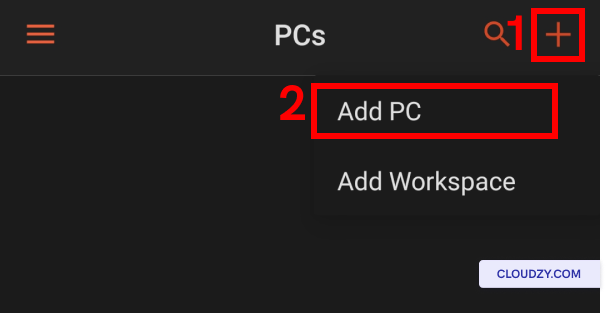
Artı işaretine veya + düğmesine tıklayın ve ardından seçin
PC Ekle.
Adım 4: Girin
Kimlik Bilgileri
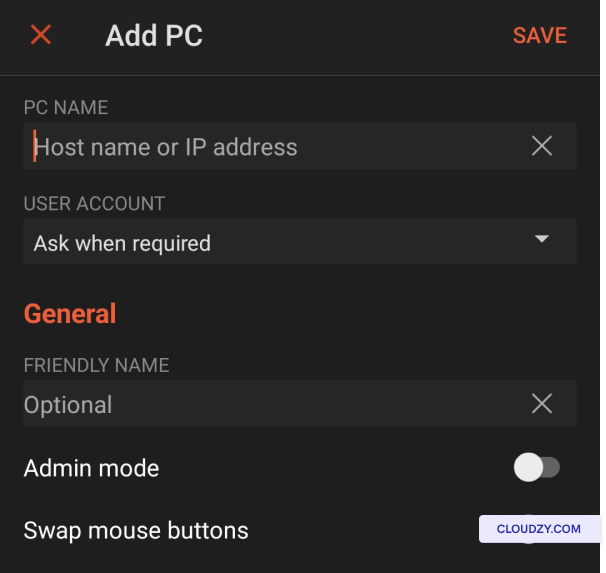
Bu adımda Windows VPS kimlik bilgilerinizi girmeniz gerekiyor. Go devam edin
ve sunucunun IP adresini ilk alana girin, ardından
istediğiniz gibi gereksinimlerinizi belirleyin.
Adım 5: Bağlantı Kurun
VPS
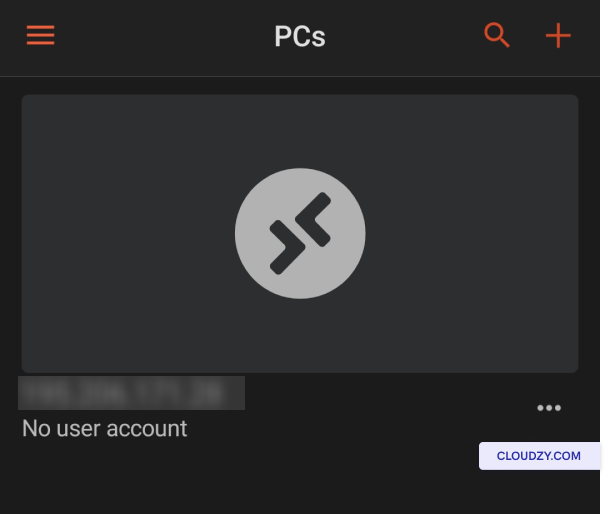
Artık Windows VPS'nin PC listesine eklendiğini görebilirsiniz. Üzerine dokunun
bağlantı başlatmak için kullanın.
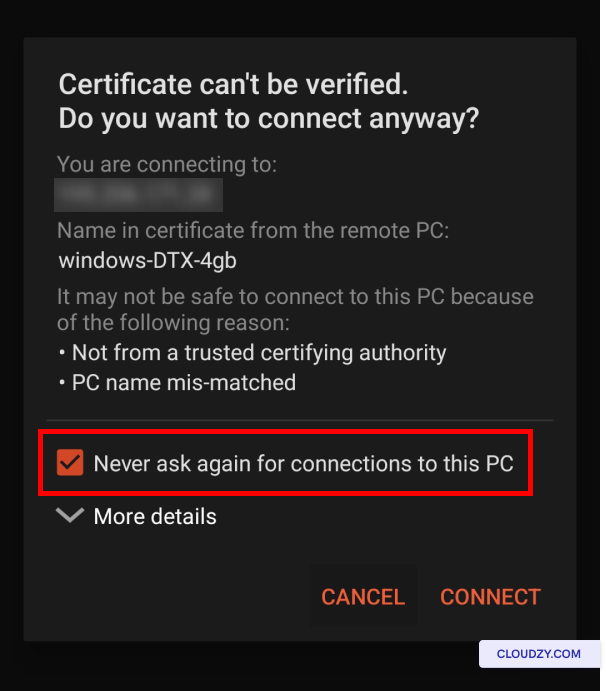
Bu yeni pencerede, Bir daha sorma:
bu bilgisayara bağlantılar seçeneği işaretlenmiş, ardından
BAĞLAN.
Adım 6: Kullanmaya Başlayın
VPS
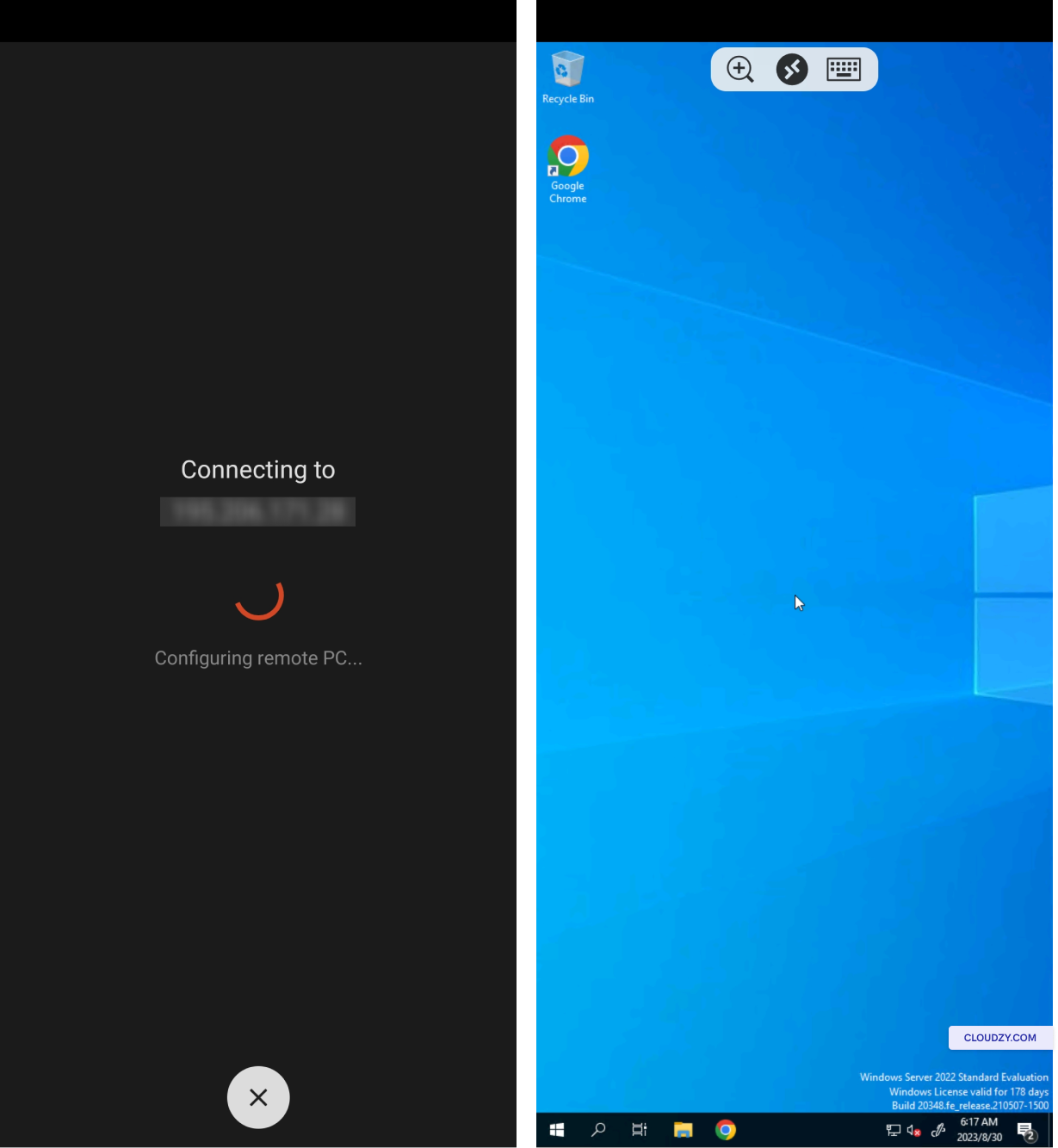
Gördüğünüz gibi, artık VPS'nize bağlısınız ve
Android cihazınızda kullanmaya başlayabilirsiniz!
Herhangi bir sorunuz olursa destek ekibimizle iletişime geçebilirsiniz:
şu yolla gönder
bilet.
Ayrıca Windows / RDP
İlgili rehberler.
Başka bir konuda yardım ister misin?
Ortalama yanıt süresi 1 saatin altında. Gerçek insanlar, bot değil.