
Cloudzy üzerinde IceWM OCA dağıtımı
Uzaktan erişim için grafiksel bir masaüstü ortamı kurmak
zorlu ve zaman alıcı. Ancak Cloudzy'nin Tek Tıkla
Uygulama (OCA) aracılığıyla, IceWM'yi XRDP üzerinde hızla dağıtabilirsiniz
Sanal Özel Sunucu (VPS) kurulumunu kolayca tamamlayın. Bu kılavuz sizi adım adım
XRDP üzerinde IceWM kurulumu için Cloudzy'nin kullanımını adım adım açıklayacağız
OCA, sınırlı teknik bilginiz olsa bile kullanımı kolaylaştırır.
İster yeni başlayan ister deneyimli bir kullanıcı olun,
uzak masaüstü ortamınızı kısa sürede çalışır hale getirebilirsiniz.
Ön Koşullar
Cloudzy VPS üzerinde XRDP ile IceWM kurulumuna başlamadan önce,
aşağıdaki ön koşulların sağlandığından emin olun:
-
Yeterli Kredi Cloudzy hesabınızda
IceWM over XRDP OCA'yı kurmak ve kullanmak için yeterli kredinizin olması gerekir. -
Etkin Hesap: Cloudzy hesabınızın
aktif ve kullanıma hazır olması gerekir. -
İşletim Sistemi: IceWM over XRDP OCA,
Debian ile uyumludur. Debian 10, Debian 11 ve
Debian 12.
Bu ön koşulların sağlanması, kurulum sürecinin
IceWM over XRDP ortamınız için sorunsuz ilerlemesini sağlar.
Adım 1: Seçiminizi Yapın
Uygulama
-
Cloudzy Panelinize Giriş Yapın: Web tarayıcınızı açın ve
Cloudzy hesabınıza giriş yapın. -
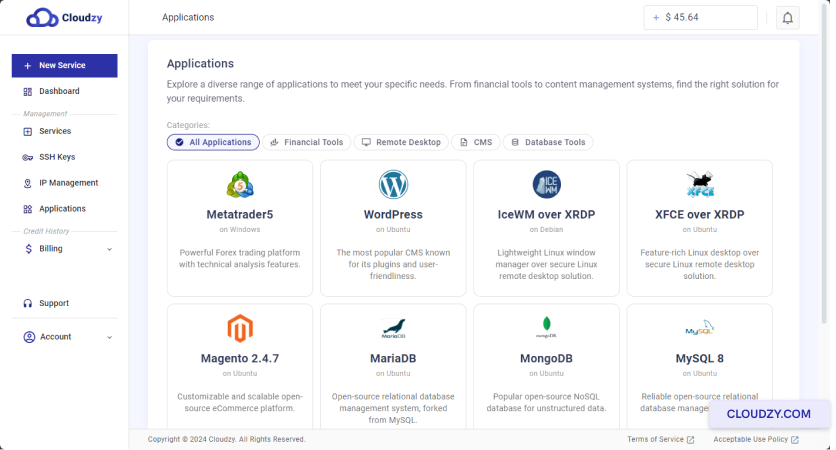
Uygulamalar Bölümüne Gidin: Şuna tıkla
Uygulamalar sol kenar çubuğunda
kontrol paneli
-
IceWM over XRDP'yi Seçin: Bulun ve tıklayın:
IceWM üzerinde XRDP mevcut seçenekler listesinden
uygulamalar -
Servisi Başlatın: Tıklayın Dağıt
Hizmet IceWM over XRDP altındaki butona tıklayın.
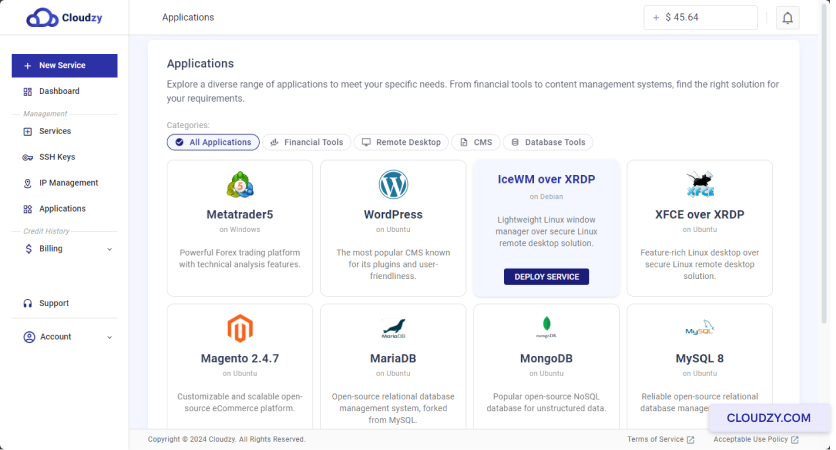
Bu sizi bir sonraki adıma yönlendirecek; burada
hizmet ayarları.
Adım 2: Yapılandırma
Hizmetiniz
-
Yeni Servis Sayfasına Gidin: Olacaksınız
alındı Yeni Hizmet sayfasında yapılandırabilirsiniz
sizin VPS'iniz. -
Sunucu Konumunuzu Seçin: Sunucuyu seçin
ihtiyaçlarınıza en uygun konumu seçin. Daha iyi performans için bu
konumunuz veya son kullanıcılarınız için daha yakın bir seçenek mevcut olabilir.

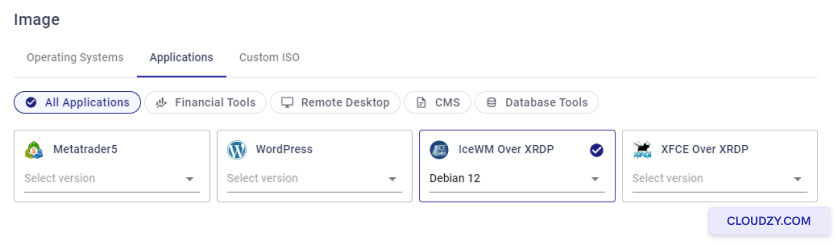
- İşletim Sistemini Seçin: İşletim sistemini seçin
IceWM için XRDP sistemi. Mevcut seçenekler: Debian 10, Debian
11 ve Debian 12.
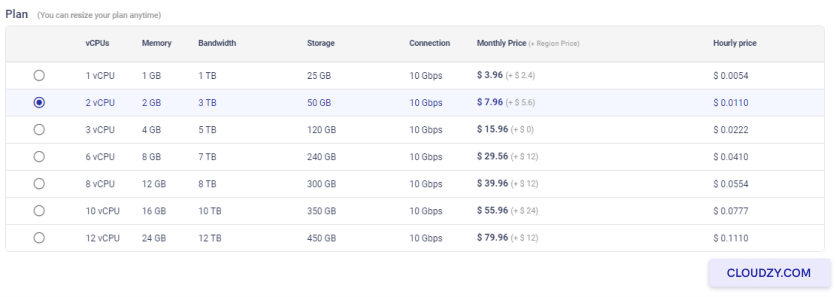
- Planınızı Seçin: Planınızı ihtiyacınıza göre seçin
gereksinimler. Plan; vCPUs, bellek, bant genişliği için seçenekler sunar,
depolama alanı ve bağlantı hızı. İhtiyacınıza en uygun olanı seçin
performans ve bütçe ihtiyaçlarınıza göre.
- Hostname Ayarla: Hizmetiniz için bir ad girin:
the Bilgisayar Adı alan. Bu, açıklayıcı herhangi bir şey olabilir
bu VPS'yi tanımlamanıza yardımcı olur.
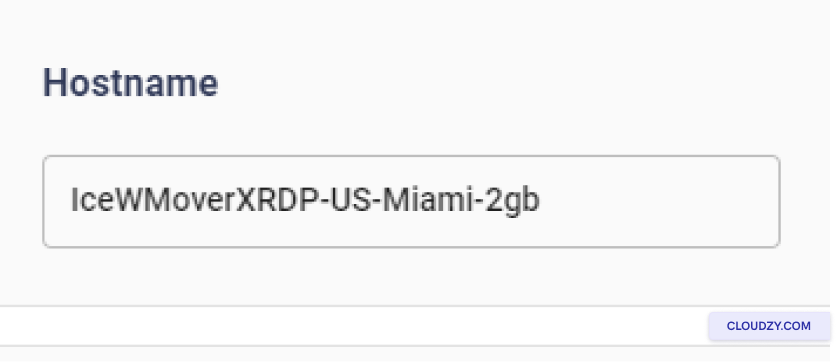
Bu ayarları yapılandırdıktan sonra, ayarlarınızı inceleyip tamamlayabilirsiniz.
dağıtım.
Adım 3: İnceleyin ve
Satın Alma
-
Seçimlerinizi İnceleyin: Tümünü dikkatle gözden geçirin
sunucu konumu, işletim sistemi ve diğer ayarlar için yaptığınız seçimler
planı inceleyin. Her şeyin doğru olduğundan ve ihtiyaçlarınızı karşıladığından emin olun. -
Fiyatlandırmayı Kontrol Et: için aylık ve saatlik fiyatlar
seçtiğiniz plan burada görünecektir. Herhangi bir ek
IceWM One-Click App kullanımına ilişkin XRDP üzerindeki ücretler. Lütfen doğrulayın:
Tahmini Toplam sayfanın altındaki fiyat
sayfa. -
Servisinizi Dağıtın: Her şey doğru görünüyorsa,
tıkla Hemen Dağıt Devam etmek için tıklayın.
Bu işlem, IceWM'yi XRDP üzerinde dağıtım sürecini başlatacaktır.
VPS.
Adım 4: Dağıtım
İşlem
- Dağıtımı İzleyin: Tıkladıktan sonra
Hemen Dağıt, ilerleme çubuğunda dağıtım sürecinin
farklı aşamalarını göreceksiniz; örneğin Hazırlanıyor
Ağ ve Disk Hazırlanıyor.
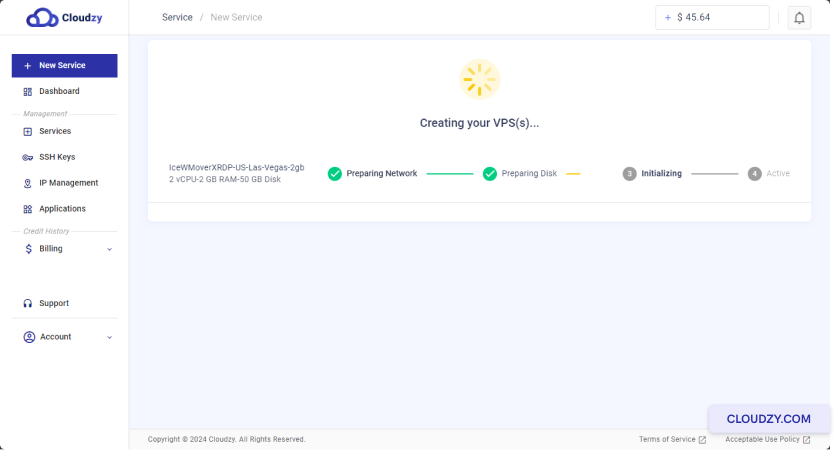
- Tamamlanmasını Bekleyin: Dağıtım süreci
birkaç dakika sürebilir. İlerleme çubuğu tamamlanana ve durum
gösterir Active.
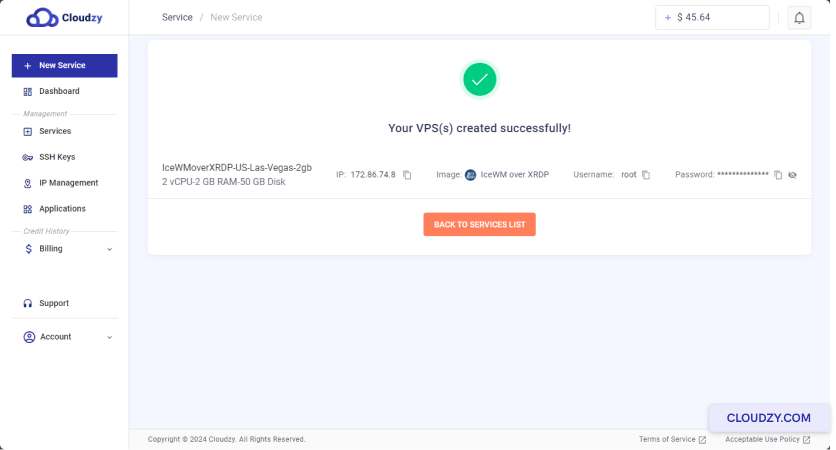
Dağıtım tamamlandığında VPS'niz hazır olacak ve size
IP adresi, kullanıcı adı ve parola gibi temel bilgiler
iletilecektir. Bu bilgileri sonraki adımlar için güvenli bir yerde saklayın.
Adım
5: XRDP Üzerinde IceWM Kurulumunuza Erişim
-
Bağlantı Bilgilerini Alın: VPS'niz
aktif olduğunda IP adresini, kullanıcı adını ve parolayı not alın. Bu
bilgilere VPS'nize erişmek için ihtiyacınız olacak. -
Uzak Masaüstü ile Bağlanın: Yerel makinenizdeki Uzak Masaüstü
İstemcisini açın. VPS'nizin IP adresini Uzak Masaüstü İstemcisine girin.
Uzak Masaüstü İstemcisine girin.
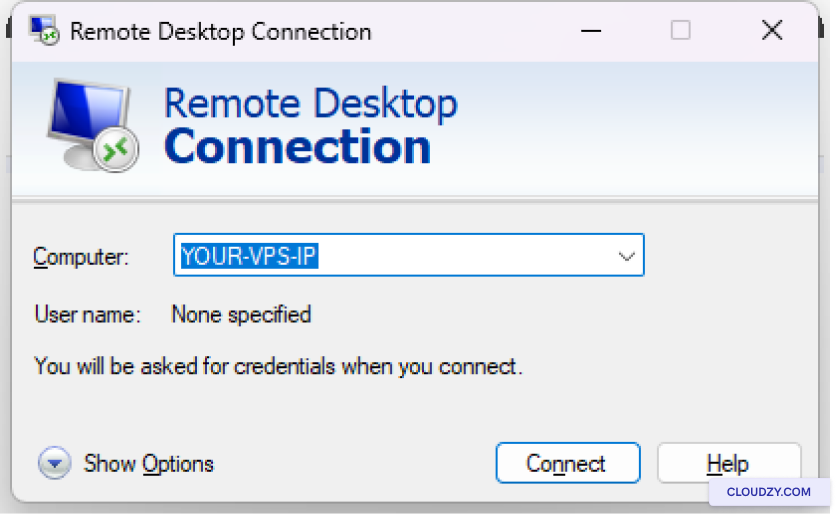
- VPS'nize Giriş Yapın: İstendiğinde girin
kullanıcı adı ve şifre girildi. Artık
IceWM masaüstü ortamına XRDP üzerinden giriş yapmış olmalısınız.
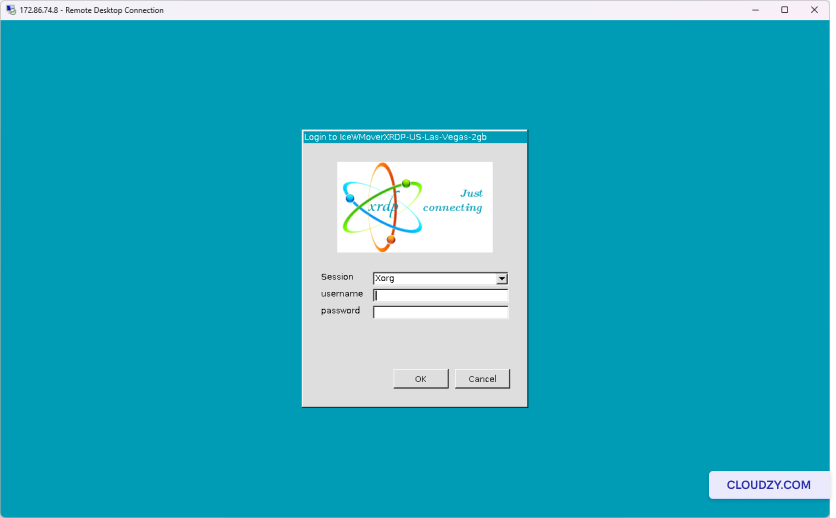
Bu adımları tamamladıktan sonra VPS'nize başarıyla bağlanmış olacaksınız.
IceWM, XRDP üzerinden çalışıyor.
XRDP üzerinde IceWM kurulumunuz tamamlandı. Artık
Cloudzy VPS'nizde tam işlevli bir uzak masaüstü ortamının keyfini çıkarabilirsiniz. Daha fazla bilgi veya yardım için
bizimle iletişime geçmekten çekinmeyin.
destek ekibi tarafından şu yolla gönder
bilet.
Ayrıca Tek tıkla uygulamalar
İlgili rehberler.
Başka bir konuda yardım ister misin?
Ortalama yanıt süresi 1 saatin altında. Gerçek insanlar, bot değil.