
WordPress, Cloudzy'nin OCA'sıyla Nasıl Kurulur
Cloudzy'nin Tek Tıkla Uygulamaları (OCA), popüler uygulamaları manuel kurulum gerektirmeden doğrudan bir VPS üzerine çalıştırmanızı sağlar. Bu kılavuz, WordPress OCA kullanarak baştan sona bir WordPress sitesi kurma sürecini adım adım anlatır.
Ön Koşullar
Başlamadan önce aşağıdakilerin hazır olduğundan emin olun:
- Yeterli hesap bakiyesi hizmet maliyetini karşılayacak kadar.
- Aktif bir Cloudzy hesabı dağıtıma hazır.
- İşletim sistemi uyumluluğu. WordPress OCA, Ubuntu üzerinde çalışır. Ubuntu 18.04, Ubuntu 20.04 veya Ubuntu 22.04 sürümlerinden birini seçebilirsiniz.
Adım 1: Uygulamanızı Seçin
- Cloudzy kontrol panelinize giriş yapın.
- Şuna tıkla Uygulamalar sol kenar çubuğunda.
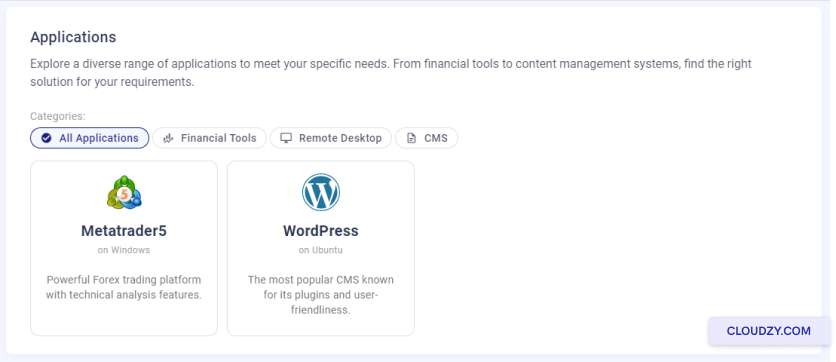
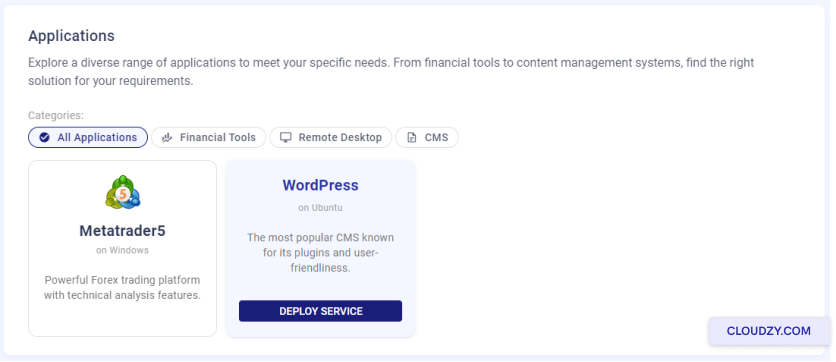
- Bul WordPress mevcut uygulamalar listesinde ve tıklayın Hizmeti Dağıt.
Adım 2: Servisinizi Yapılandırın
- Şu sayfaya yönlendirileceksiniz: Yeni Hizmet sayfa.
- Tercih ettiğiniz seçeneği belirleyin sunucu konumu, mevcut stoka bağlı olarak Las Vegas, Dallas ve Amsterdam gibi seçenekler sunulabilir.
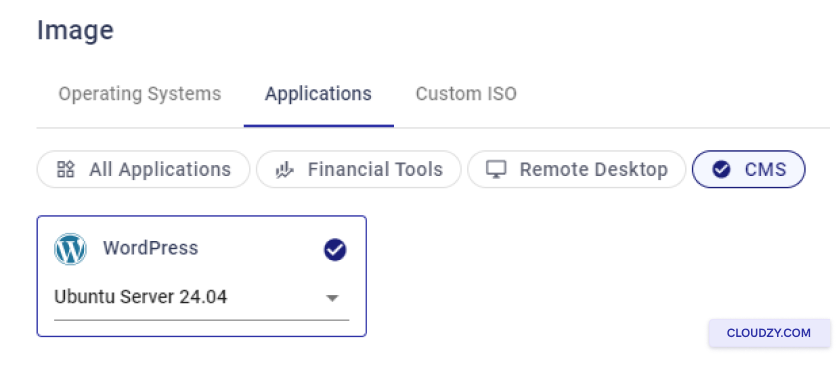
- Seç işletim sistemi. WordPress OCA, Ubuntu üzerine kuruludur; ihtiyacınıza en uygun sürümü seçin
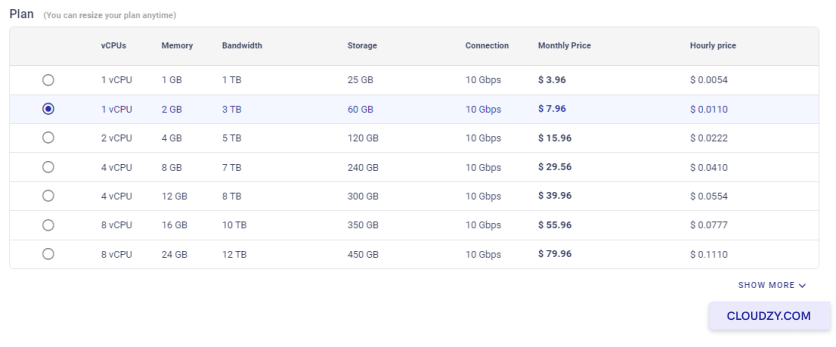
- Seçin plan kaynak gereksinimlerinize göre. Daha fazla vCPU ve bellek, daha güçlü bir sunucu sağlar.
- Servisiniz için bir ad girin: Bilgisayar Adı alan
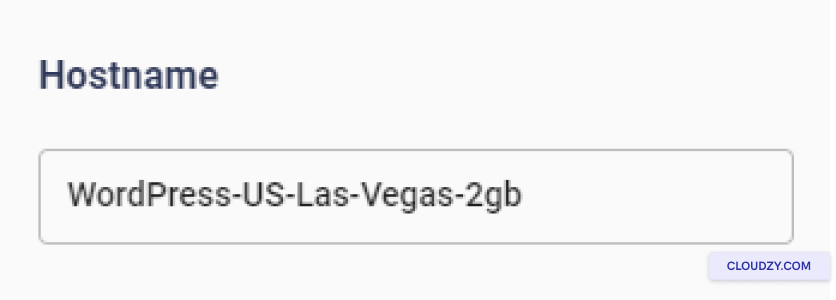
Adım 3: İnceleyin ve Dağıtın
- Seçimlerinizi gözden geçirin ve tahmini aylık ile saatlik fiyatları kontrol edin.
- Her şey doğruysa tıklayın Hemen Dağıt.
Adım 4: Dağıtımı Bekleyin
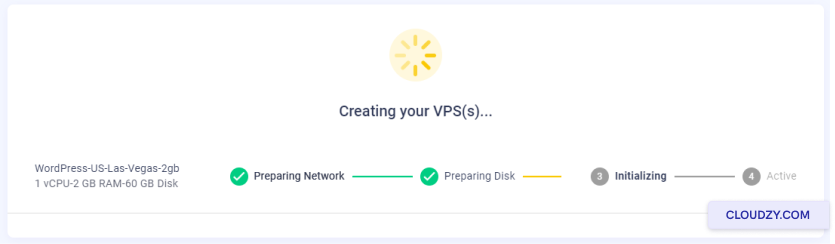
Dağıtım başladıktan sonra, ilerleme çubuğunda Ağ Hazırlanıyor ve Disk Hazırlanıyorgibi adımlar görünür. İşlem tamamlandığında ve Activegöründüğünde VPS kullanıma hazır demektir.
Adım 5: WordPress Kurulumunuza Erişin
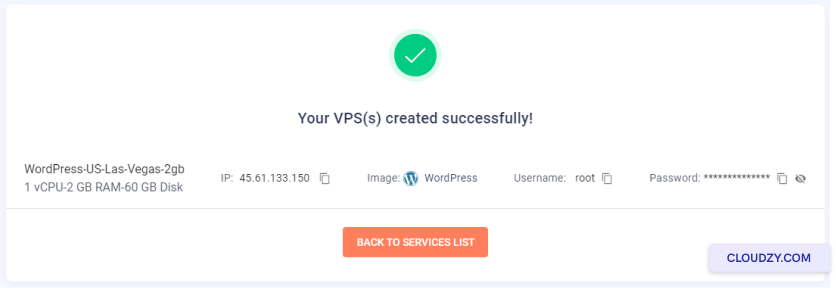
- Sunucu aktif hale geldiğinde IP adresi, kullanıcı adı ve parola gibi VPS bilgileri ekranda görüntülenir. Bu bilgileri güvende tutun.
-
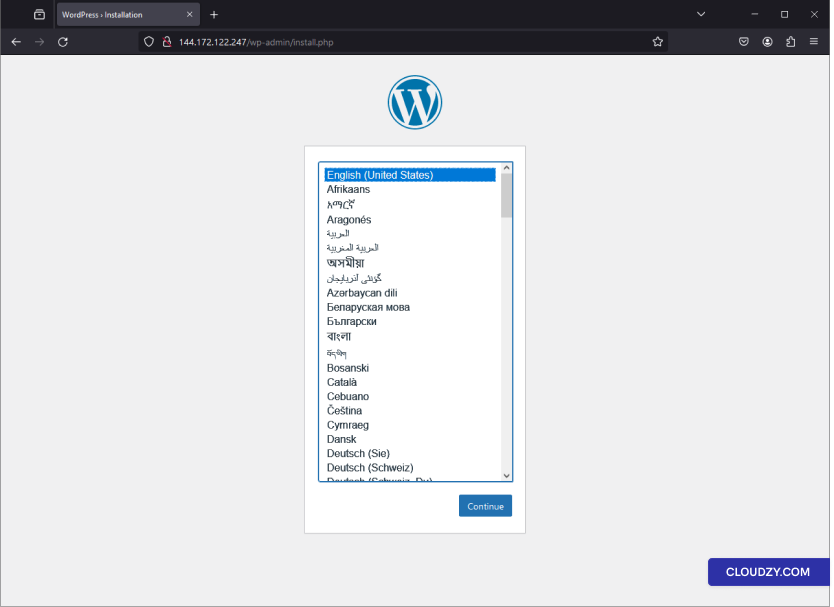
- IP adresini tarayıcınıza girin.
- WordPress dil seçim sayfasına yönlendirilirsiniz. Dilinizi seçin ve tıklayın Devam Et.
Adım 6: WordPress Kurulumunu Tamamlayın
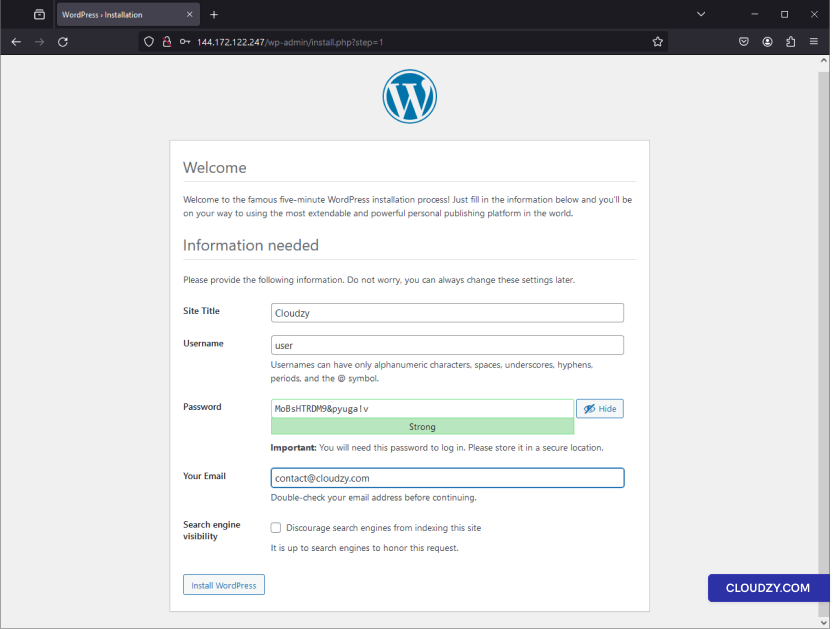
- WordPress kurulum sayfasında şu bilgileri doldurun: Site Başlığı, Kullanıcı adı, Şifre, ve E-posta.
- Güvenlik amacıyla, aşağıdaki seçeneğin işaretini kaldırmanız önerilir: Arama motorlarının bu siteyi dizine eklemesini engelle, bunu daha sonra kontrol panelinden yönetebilirsiniz.
- Tıkla WordPress'i Yükle.
7. Adım: Kurulumu Onaylayın
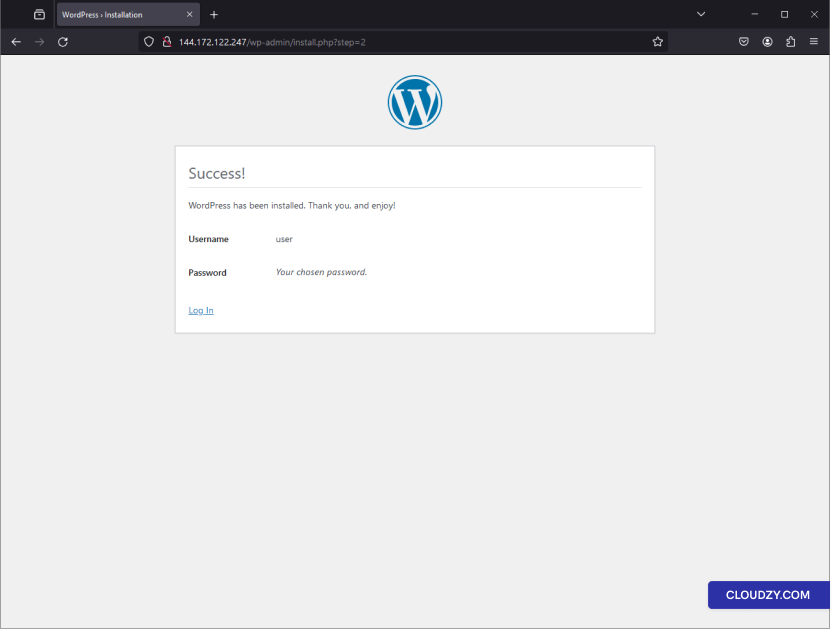
Bir başarı mesajı, WordPress kurulumunun tamamlandığını doğrulayacaktır. Seçtiğiniz kullanıcı adı, giriş yapmanız için bir yönlendirmeyle birlikte görüntülenecektir.
8. Adım: WordPress'ye Giriş Yapın
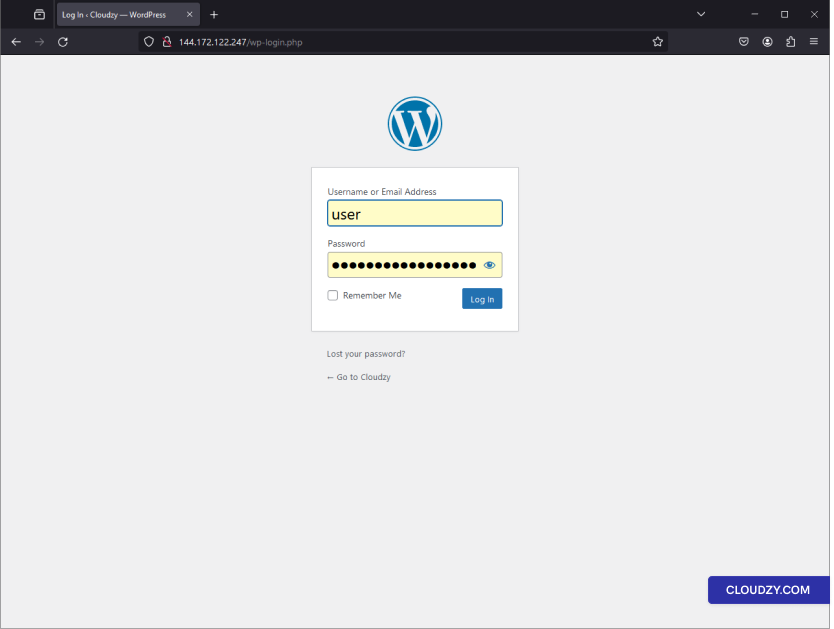
- Go adresinizden WordPress giriş sayfasına gidin:
your-ip-address/wp-login.php. - Kullanıcı adınızı ve şifrenizi girin, ardından tıklayın: Giriş Yap.
9. Adım: Yayına Başlayın
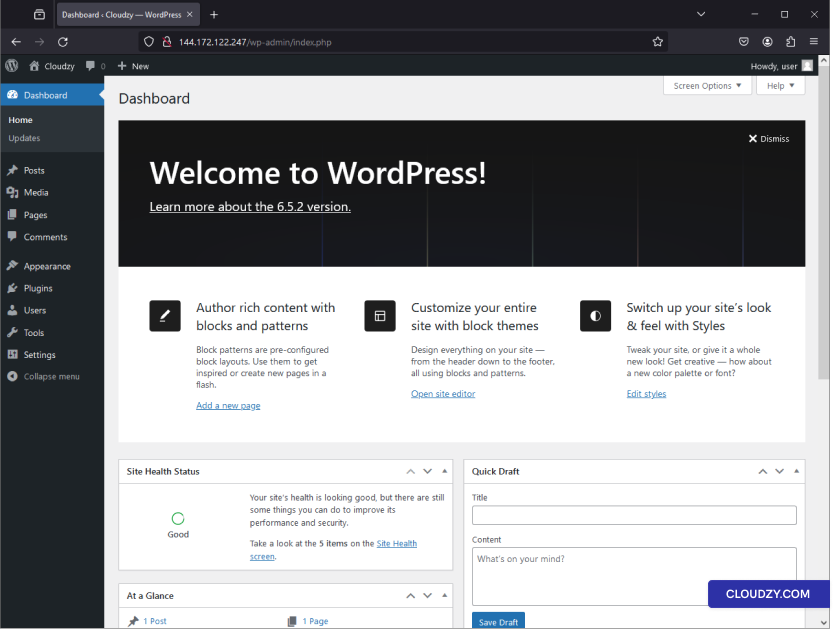
Artık WordPress Kontrol Paneli'ndesiniz. Buradan sitenizi özelleştirebilir, yazı yazabilir, sayfa ekleyebilir ve eklenti kurabilirsiniz. Siteniz yayında ve kullanıma hazır.
Hepsi bu kadar! WordPress siteniz, Cloudzy'nin Tek Tıkla Uygulama hizmetiyle kuruldu ve kullanıma hazır. İstediğiniz gibi içerik oluşturmaya ve sitenizi özelleştirmeye hemen başlayabilirsiniz. Daha fazla bilgi veya yardım için destek ekibimizle iletişime geçin: destek talebinde bulunma.
Ayrıca Tek tıkla uygulamalar
İlgili rehberler.
Başka bir konuda yardım ister misin?
Ortalama yanıt süresi 1 saatin altında. Gerçek insanlar, bot değil.