
Cloudzy'de MongoDB OCA dağıtımı
Bu kılavuz, dağıtım ve yapılandırma süreçleri için doğrudan ve pratik bir yaklaşım sunar.
MongoDB'yi bir Cloudzy Sanal Özel Sunucusu (VPS) üzerinde yapılandırma -
Tek Tıkla Uygulama servisi. Gerekli adımları otomatik olarak gerçekleştirerek hızlıca bir
MongoDB sunucusu, sunucuya erişimden ayarların yapılandırılmasına kadar
veritabanı kimlik bilgilerini almak için şu adımları izleyin:
MongoDB'yi projelerinizde hemen kullanmaya başlayın.
Ön Koşullar
MongoDB uygulamasını Cloudzy VPS üzerinde dağıtmaya başlamadan önce,
Tek Tıkla Uygulama için aşağıdakilerin hazır olduğundan emin olun:
Yeterli Kredi Cloudzy hesabınızda
MongoDB Tek Tıklama Uygulaması'nı kurup kullanmak için yeterli kredi.
Etkin Hesap: Cloudzy hesabınızın
aktif ve kullanıma hazır olması gerekir.
İşletim Sistemi Uyumluluğu: MongoDB
Tek Tıkla Uygulama, Ubuntu ile uyumludur. Ubuntu
Server 20.04, Ubuntu Server 22.04 ve Ubuntu Server 24.04 sürümlerinden birini seçebilirsiniz.
Adım 1:
MongoDB Uygulamasını Seçme
-
Cloudzy hesabınıza giriş yapın: Şuradan başla imzalayarak
Cloudzy kontrol panelinize kimlik bilgilerinizle giriş yapın. -
Uygulamalar Bölümüne Gidin: Açık
sol taraftaki menüden 'Applications' seçeneğine tıklayarak mevcut uygulamaları görüntüleyebilirsiniz
uygulamalar
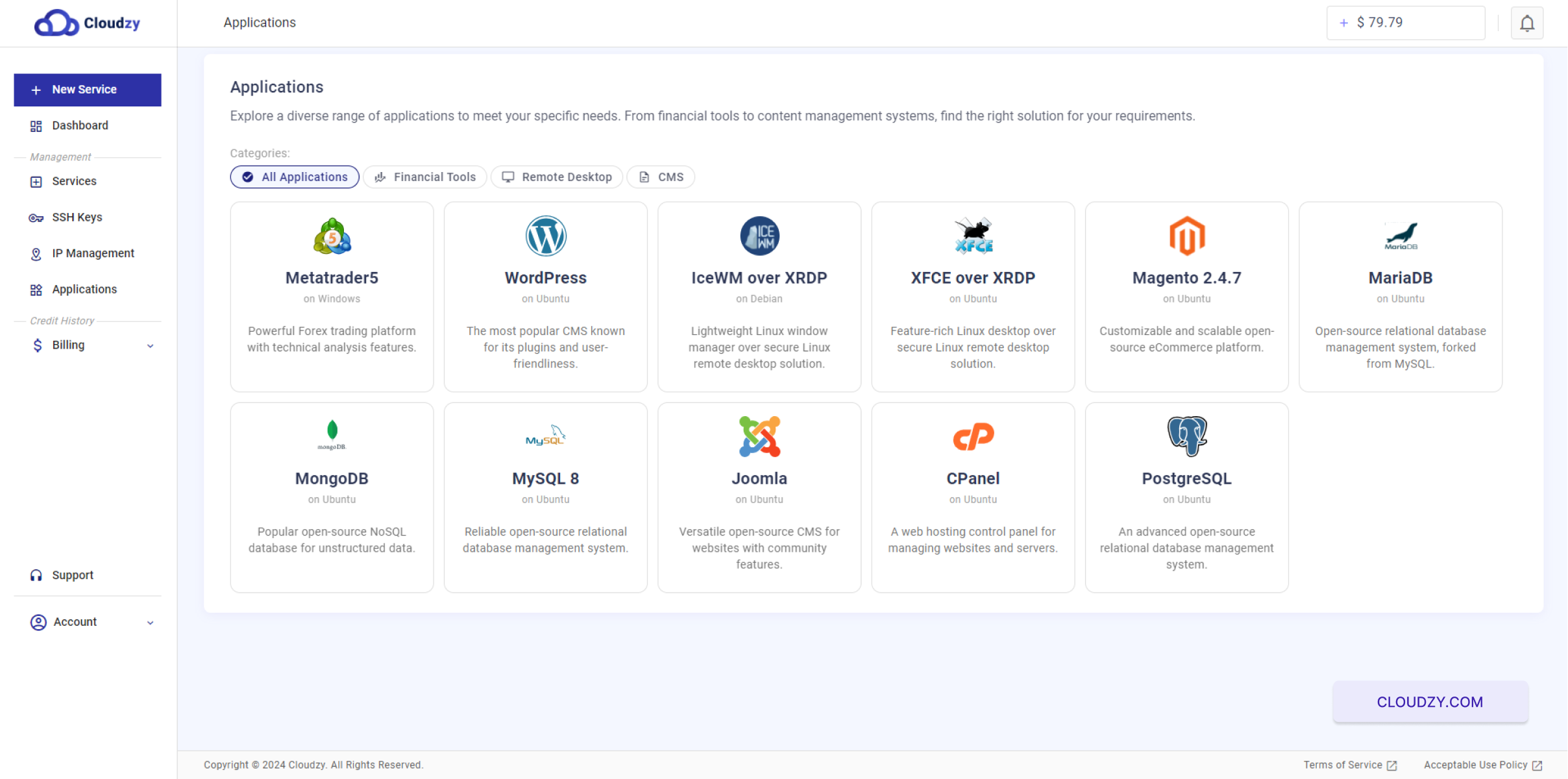
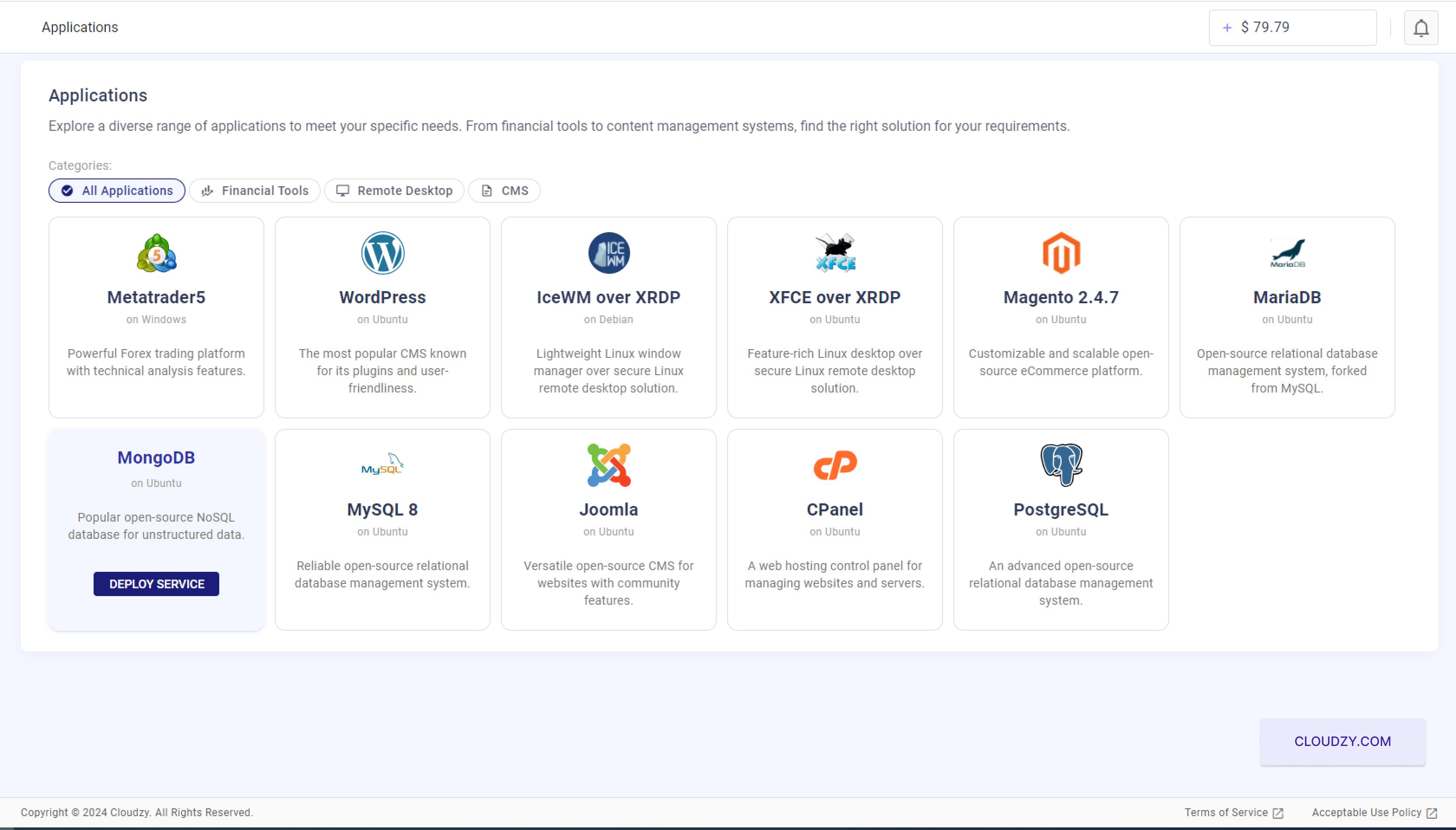
- MongoDB'yi seçin: Çeşitli uygulamalar arasında
listede MongoDB'yi bulun. Arama çubuğunu kullanabilir veya
listede bulun. Bulduktan sonra, MongoDB simgesinin altındaki 'Deploy Service' seçeneğine tıklayın.
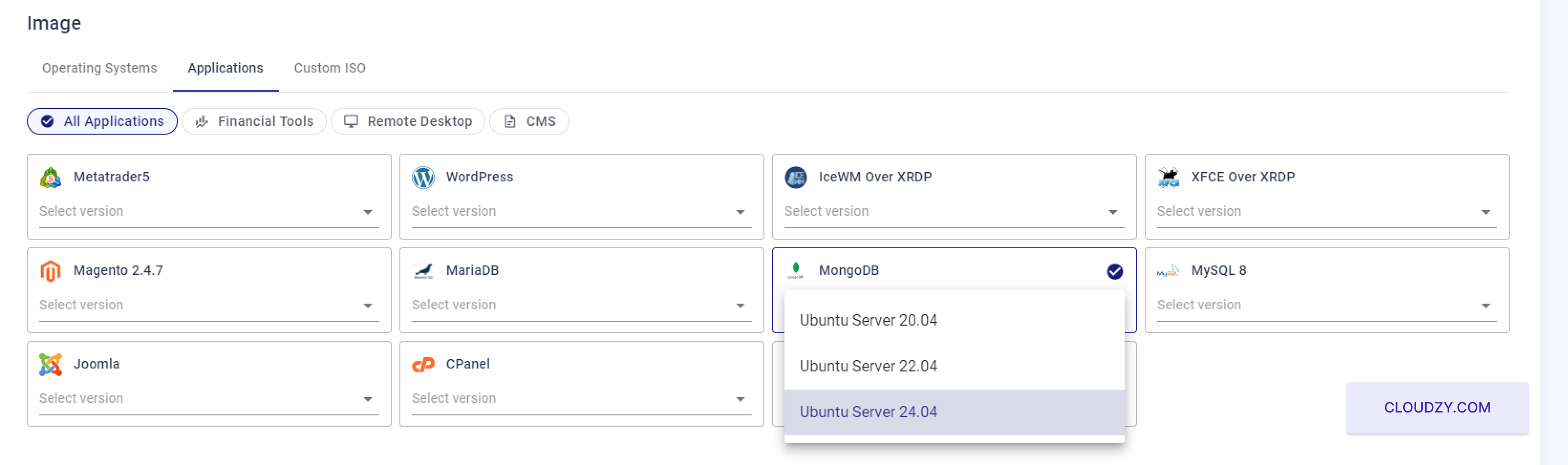
- İşletim sistemi sürümünü seçin: Seçin
MongoDB uygulamanız için uygun Ubuntu sürümünü seçin (20.04, 22.04 veya 24.04).
Bu seçim, uyumluluğu ve en iyi performansı garanti eder.
Bu adım, sisteminizi MongoDB kurulumuna hazırlayacak ve
başarılı bir dağıtım için ihtiyacınız olan ayarları yapılandıracaktır.
Adım 2:
VPS Ayarlarınızı Yapılandırma
Siparişinizi tamamlamadan önce bir hesap oluşturmanız gerekiyor. Bunun için,
kayıt formunu adınız, e-posta adresiniz ve bir
güçlü bir parola kullanın. Ayrıca Google hesabınızla da kaydolabilirsiniz:
seçme Google ile devam et seçenek
- Bir Servis Planı Seçin:
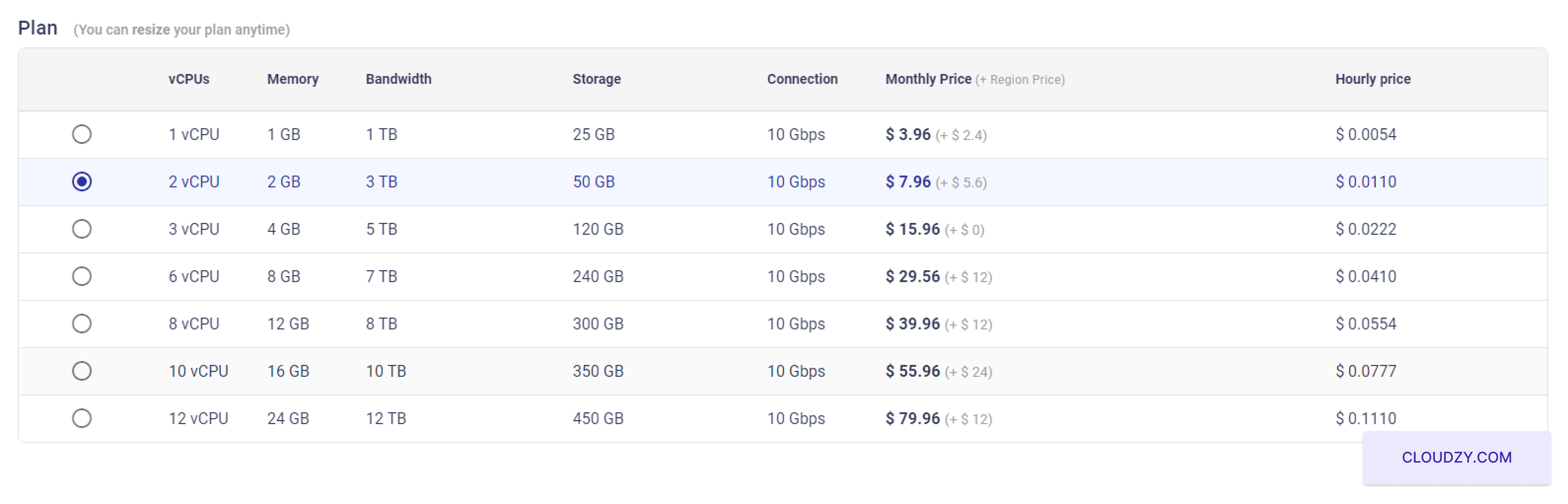
MongoDB ve uyumlu işletim sistemini seçtikten sonra servis yapılandırma
sayfasına yönlendirileceksiniz. Mevcut VPS planlarını inceleyin;
her plan vCPU sayısı, bellek, bant genişliği ve depolama kapasitesi açısından farklılık gösterir.
MongoDB için daha fazla bellek ve CPU kaynağı sunan bir plan tercih edin.
daha iyi performans.
- SSH Anahtarı Ekleyin (İsteğe Bağlı ama Önerilir):
Güvenliği artırmak için sunucuya güvenli erişim amacıyla bir SSH anahtarı eklemeyi düşünün.
erişim

SSH anahtarınız yoksa, parola gerektirmeyen güvenli erişim için bir tane oluşturmanız önerilir.
Yapılandırma ve kullanım hakkında bilgi almak için
Cloudzy'nin SSH anahtarı kurulum kılavuzuna başvurun. Cloudzy'nin
SSH anahtarı kurulum kılavuzu
- Bir Hostname Girin:
VPS'niz için sunucunun ağ kimliğini belirleyecek bir ana bilgisayar adı atayın.
tanımlayıcı
Sunucunun amacını yansıtan anlamlı bir ana bilgisayar adı seçin.
mongodb-server-01.
- VPS'nizi Dağıtın:
Tüm yapılandırmalar tatmin edici biçimde tamamlandıktan sonra
VPS sağlama sürecini başlatmak için 'Şimdi Dağıt' düğmesine tıklayın.  Kurulum başlayacak ve sunucunuz
MongoDB yüklenmiş şekilde hazır hale gelecektir.
Bu süreç, MongoDB sunucunuzun doğru şekilde yapılandırıldığını garanti eder.
barındırmak için gereken kaynaklar ve güvenlik önlemleriyle donatılmış
veritabanını verimli bir şekilde.
Adım 3:
Dağıtım Sürecinin İzlenmesi
- Dağıtım İlerlemesini Takip Edin:
'Şimdi Dağıt'a tıkladıktan sonra bir durum sayfasına yönlendirileceksiniz
VPS dağıtım sürecini izleyebileceğiniz bu sayfada
'Ağ Hazırlanıyor', 'Disk Hazırlanıyor' gibi çeşitli aşamaları gösterir,
'Initializing' ve son olarak 'Active'. Her aşama size şu konularda bilgi verir:
sunucu kurulumunuzda şu an neler döndüğünü.
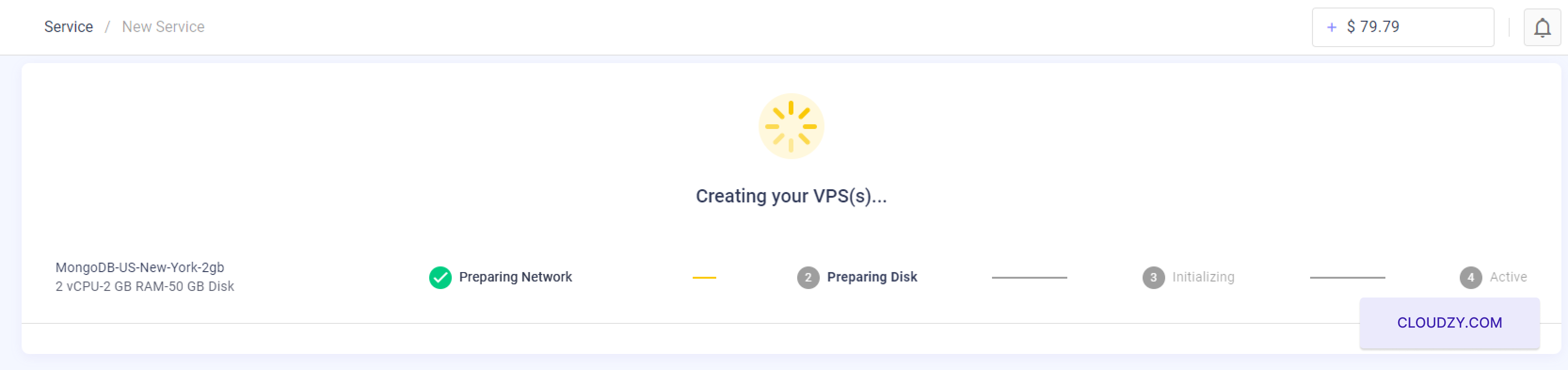
- Dağıtım Tamamlandı:
İlerleme çubuğu her aşamanın tamamlandığını gösterir. Şunu bekleyin:
'Aktif' durumuna ulaşmak için gereken tüm aşamalar; bu durum,
MongoDB sunucusu tamamen kuruldu ve çalışıyor.
Bu işlem seçilen yapılandırmaya bağlı olarak birkaç dakika sürebilir
yapılandırmalar ve ağ hızı.

- Sunucu Ayrıntılarına Erişin:
Dağıtım başarıyla tamamlandıktan ve sunucu durumu şunu gösterdikten sonra
'Aktif' durumunda, sunucunun IP adresi gibi bilgileri alacaksınız,
kullanıcı adı ve başlangıç şifresi.
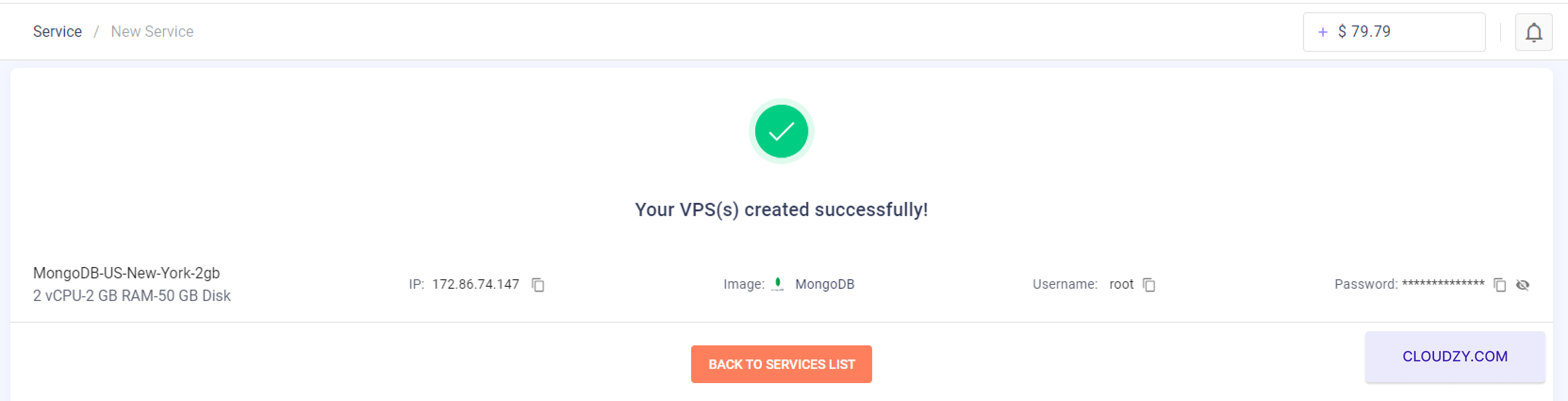
Bu adımları tamamladığınızda MongoDB sunucunuz çalışmaya hazır olacaktır.
MongoDB sunucusu.
Sunucunuza bağlanmak ve MongoDB'yi uygulamalarınızda kullanmaya başlamak için
sağlanan kimlik bilgilerini kullanabilirsiniz.
Bu adımları tamamlamak, MongoDB sunucunuzun çalışır durumda olmasını sağlar. Artık uygulamalarınız için MongoDB'yi kullanmaya başlamak üzere sağlanan kimlik bilgileriyle sunucunuza bağlanabilirsiniz.
Adım 4:
MongoDB Sunucunuza Erişim ve Kullanım
- Sunucunuza Bağlanın:
IP adresini, kullanıcı adını ve ilk parolayı şu adreste sağlanan bilgilerle kullanın:
sunucunuza bağlanmak için dağıtım sürecinin sonunda. Eğer ihtiyacınız varsa
SSH üzerinden bağlanma konusunda yardım için bkz. Cloudzy'nin
SSH bağlantı kılavuzu. Yeterli krediniz yoksa, bir Düşük
Bakiye açılır pencere görünecek ve Ekle
Krediye.
- MongoDB İlk Kurulumu:
Sunucunuza giriş yaptıktan sonra MongoDB yapılandırmasına geçin
örnek
Yönetici Kullanıcı Adını Girin: Komut isteminde
komut satırına seçtiğiniz yönetici kullanıcı adını girin. Bu kullanıcı adı
MongoDB ortamınızı yönetmek için kullanılır.
Veritabanı Sunucusunu Belirtin: Şu adımı gerçekleştirmeniz istenecek:
MongoDB veritabanınız için host adresini girin. Varsayılan bir IP öneriliyorsa
ve bu kurulumunuza uygunsa kabul edebilir ya da farklı bir tane girebilirsiniz:
Gerekli.
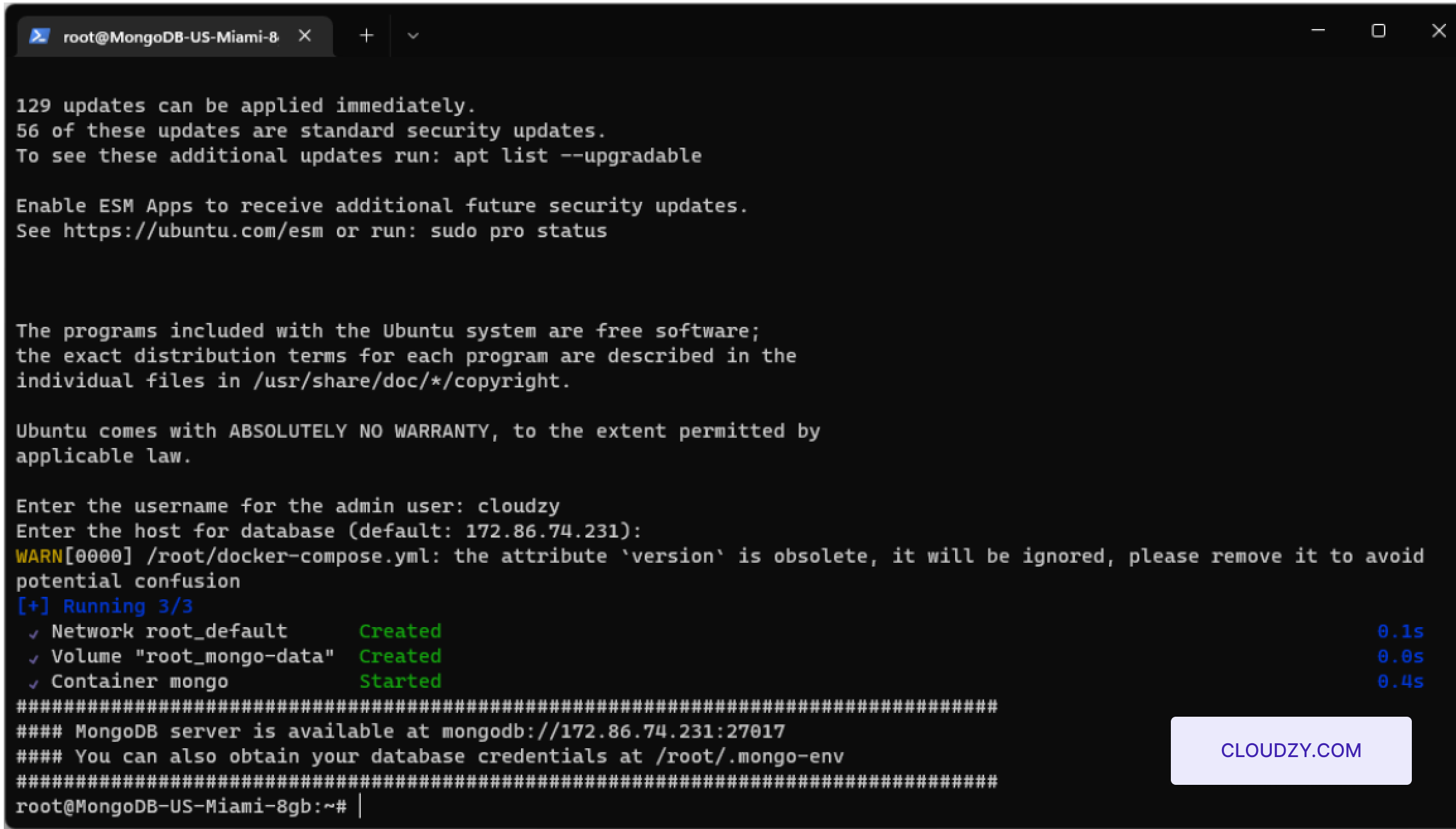
- Kurulumu Onaylayın ve Sunucuya Erişin:
İlk kurulum tamamlandıktan sonra sistem şunları doğrulayacaktır:
MongoDB sunucunuz çalışıyor; bu genellikle erişilebilir olduğunu gösterir
URL mongodb://your-server-ip:27017 gibi. your-server-ip yerine adresini yazın
gerçek IP adresi sağlanır.
- Veritabanı Kimlik Bilgilerine Erişin:
MongoDB veritabanı kimlik bilgilerini görüntülemek için komut satırını kullanın
kimlik bilgileri dosyasına gidin. Aşağıdaki komutu girin:
cat /root/.mongo-envBu komut, veritabanı kimlik bilgilerini şu konumda saklandığı şekliyle görüntüler:
.mongo-env dosyası, MongoDB kullanıcı adı ve şifreyi içermektedir.
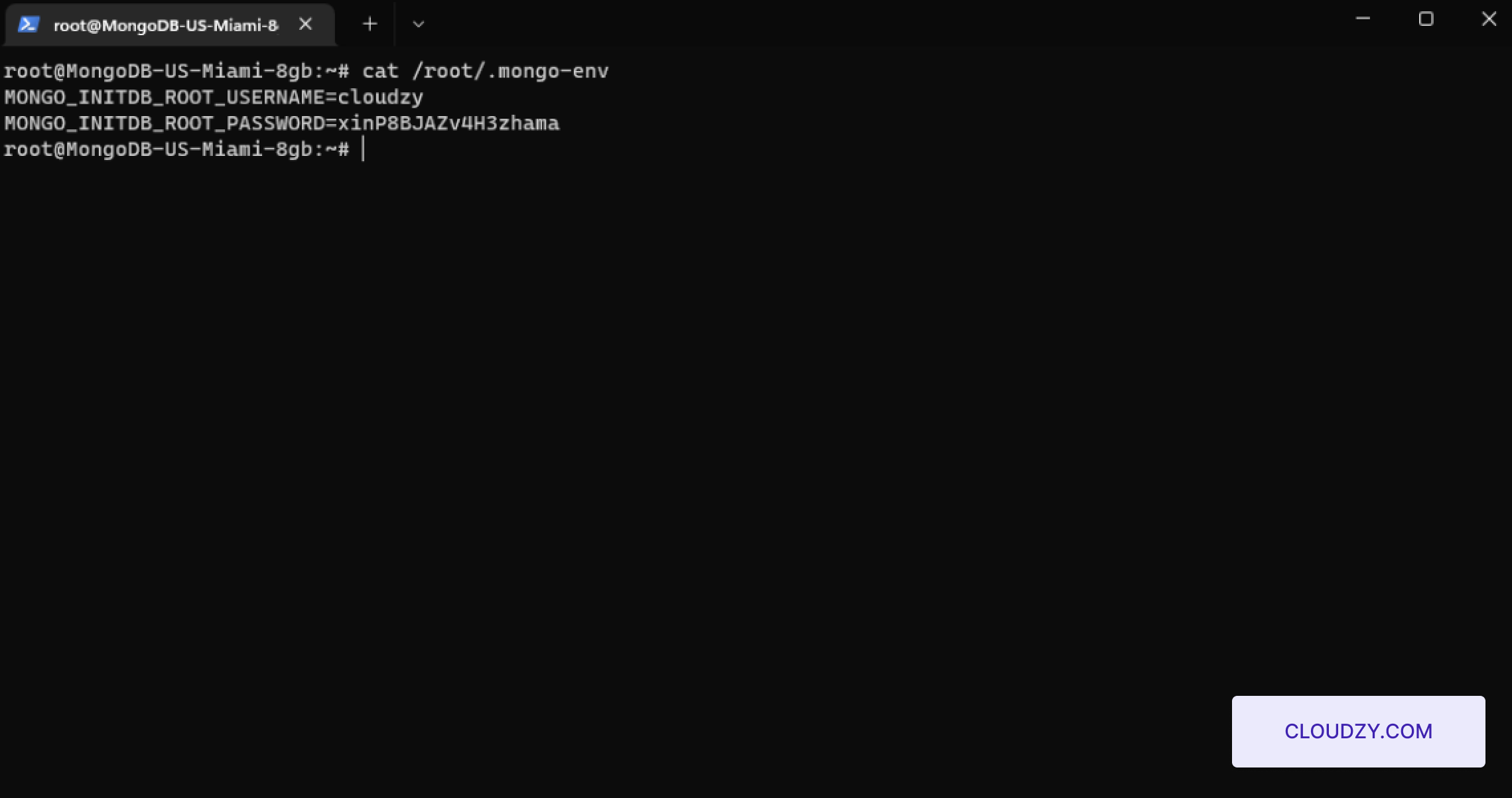
Bu adımları izleyerek MongoDB sunucunuzu şu şekilde yapılandırmış olacaksınız:
bir yönetici kullanıcısı oluşturulmuş ve veritabanı işlemleri için hazır hale getirilmiştir. Bu yapılandırma
sunucunuzun kullanıma hazır ve güvenli olduğunu garanti ediyoruz.
Ayrıca Tek tıkla uygulamalar
İlgili rehberler.
Başka bir konuda yardım ister misin?
Ortalama yanıt süresi 1 saatin altında. Gerçek insanlar, bot değil.