
Cloudzy'de PostgreSQL OCA dağıtımı
PostgreSQL'yi One-Click App ile Cloudzy VPS'unuza kurmak,
sağlam bir veritabanı ortamı oluşturmanın hızlı ve kolay bir yoludur.
Bu kılavuz, her adımı sırayla ele alır: VPS yapılandırmasını seçmekten
PostgreSQL kurulumunuza erişip doğrulamaya kadar her şeyi kapsar.
İster geliştirme, ister test, ister production için yeni bir veritabanı kuruyor olun,
bu kapsamlı rehber süreci baştan sona açıklar ve
PostgreSQL sunucunuzun çalışır, güvenli ve kullanıma hazır olmasını sağlar.
anında ihtiyaçlarını karşılar.
Ön Koşullar
Başlamadan önce aşağıdakilerin hazır olduğundan emin olun:
-
Aktif Cloudzy Hesabı: Aktif bir
Cloudzy hesabınız olduğundan emin olun. -
Kullanılabilir Servis Kredisi: Hesabınızda
yeni bir VPS kurmaya yetecek kadar Cloudzy kredisi bulunduğunu doğrulayın. -
İşletim Sistemi Uyumluluğu: PostgreSQL
One-Click App, şu Ubuntu sürümleriyle uyumludur: Ubuntu
Server 20.04, Ubuntu Server 22.04 ve Ubuntu Server 24.04.
Adım 1:
Uygulamalar Menüsünden PostgreSQL'yi Seçin
-
Cloudzy Hesabınıza Giriş Yapın: Günlüğe başla
Cloudzy Kontrol Paneli üzerinden hesabınıza giriş yapın. -
Uygulamalara Git: Git
Sol menüdeki "Uygulamalar" bölümü. -
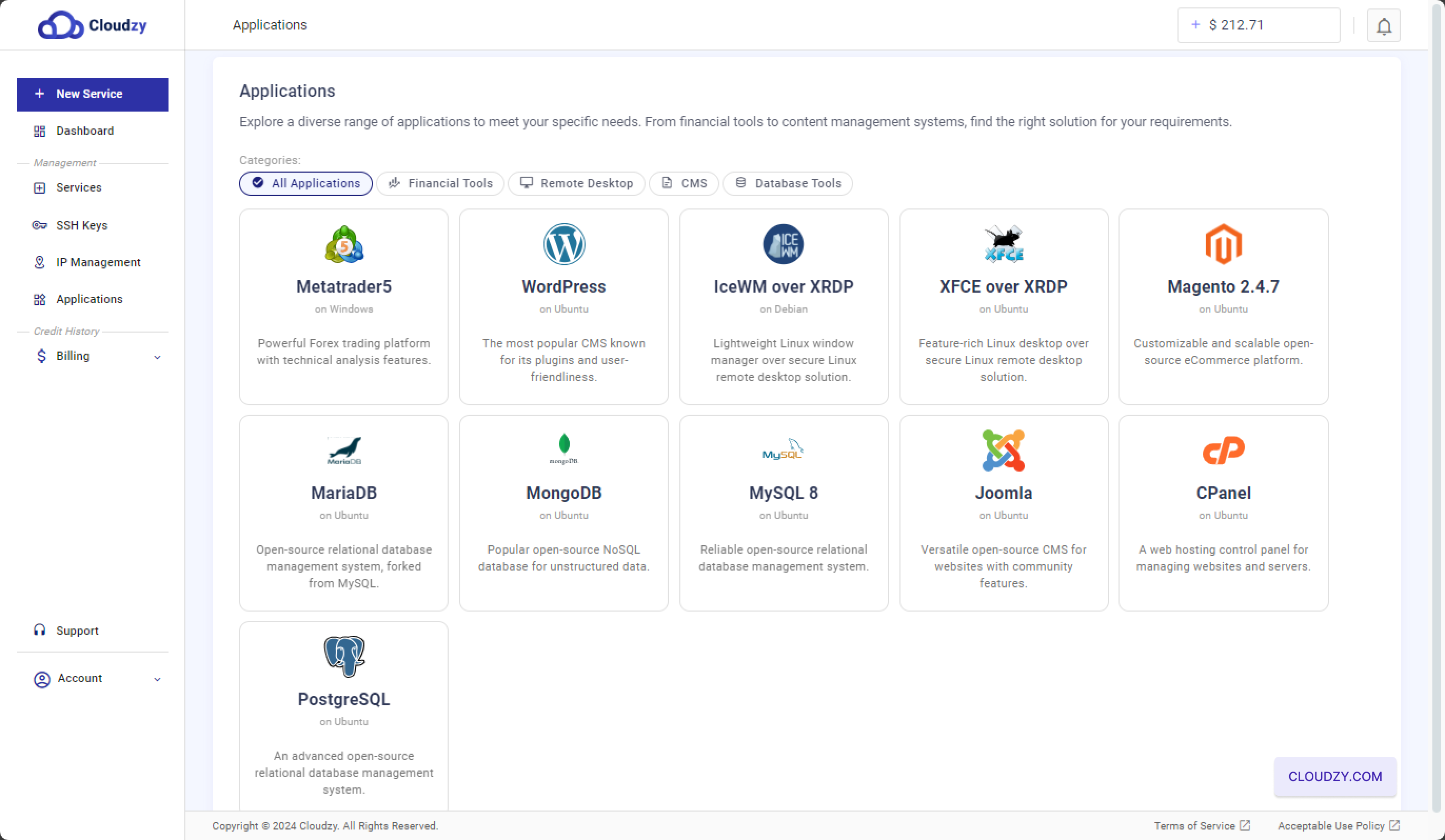
PostgreSQL'i Seçin: Uygulamalar bölümünde,
"Tüm Uygulamalar" kategorisi altında
PostgreSQL uygulamasını bulup seçin. Bu sizi bir sonraki
Bu adımda, PostgreSQL ile yeni VPS'unuzu yapılandırabilirsiniz.
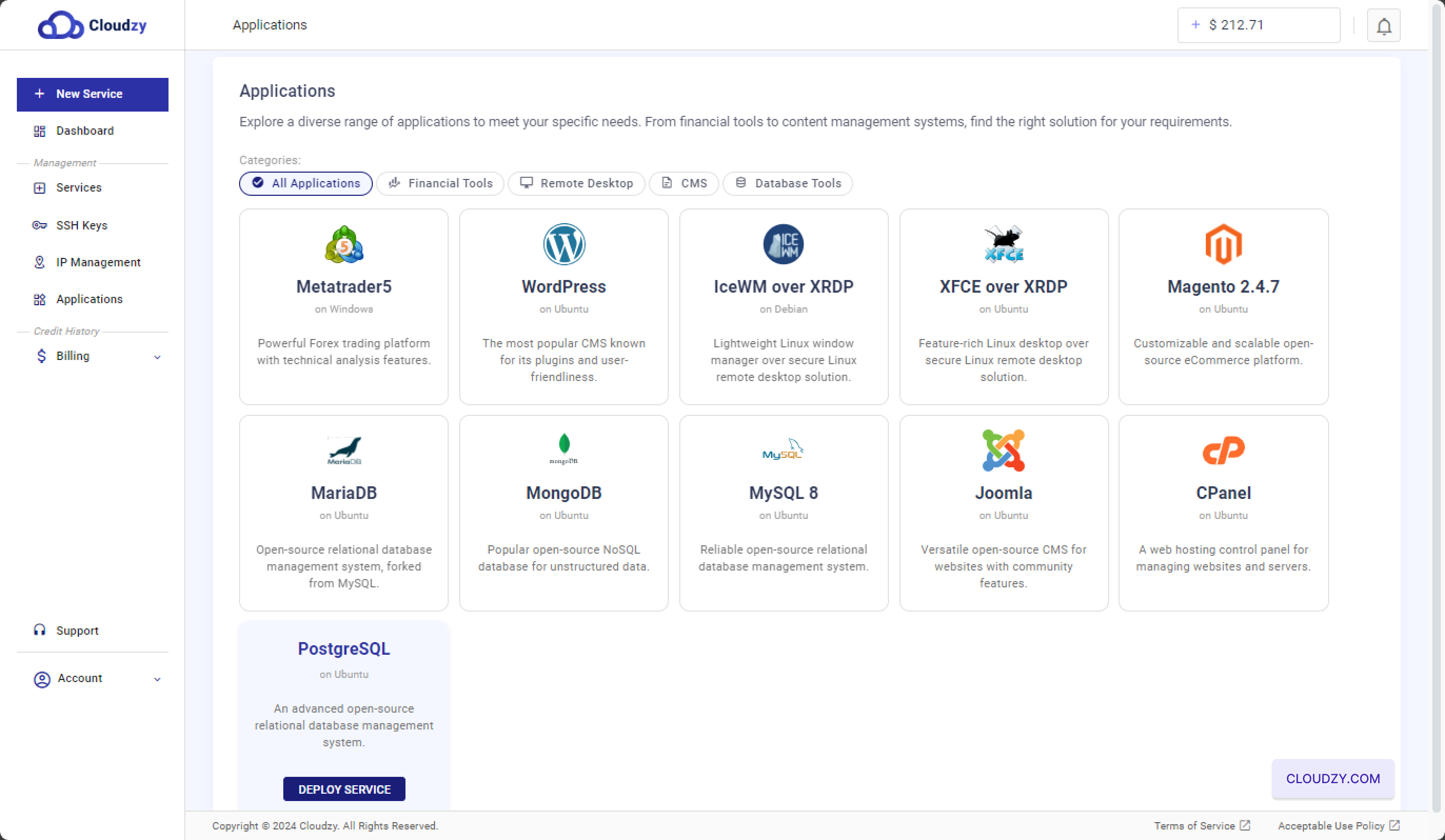
- Deploy Service'e Tıklayın: PostgreSQL uygulamasını seçtikten sonra
mavi bir "Deploy Service" butonu görünecektir. PostgreSQL VPS'unuzu kurmaya başlamak için
bu butona tıklayın.
Adım 2: Yapılandırmanızı Tamamlayın
VPS
-
Sunucu Konumunuzu Seçin: Açık
Yapılandırma sayfasında, aşağıdaki seçeneklerden bir sunucu konumu seçmeniz istenecektir.
mevcut seçenekler. En iyi performans için, hedef kitlenizin bulunduğu coğrafi bölgeye yakın bir konum seçin. Seçenekler arasında
Miami, Las Vegas veya Frankfurt gibi bölgeler yer alabilir.
Miami, Las Vegas veya Frankfurt gibi bölgeler yer alabilir. -
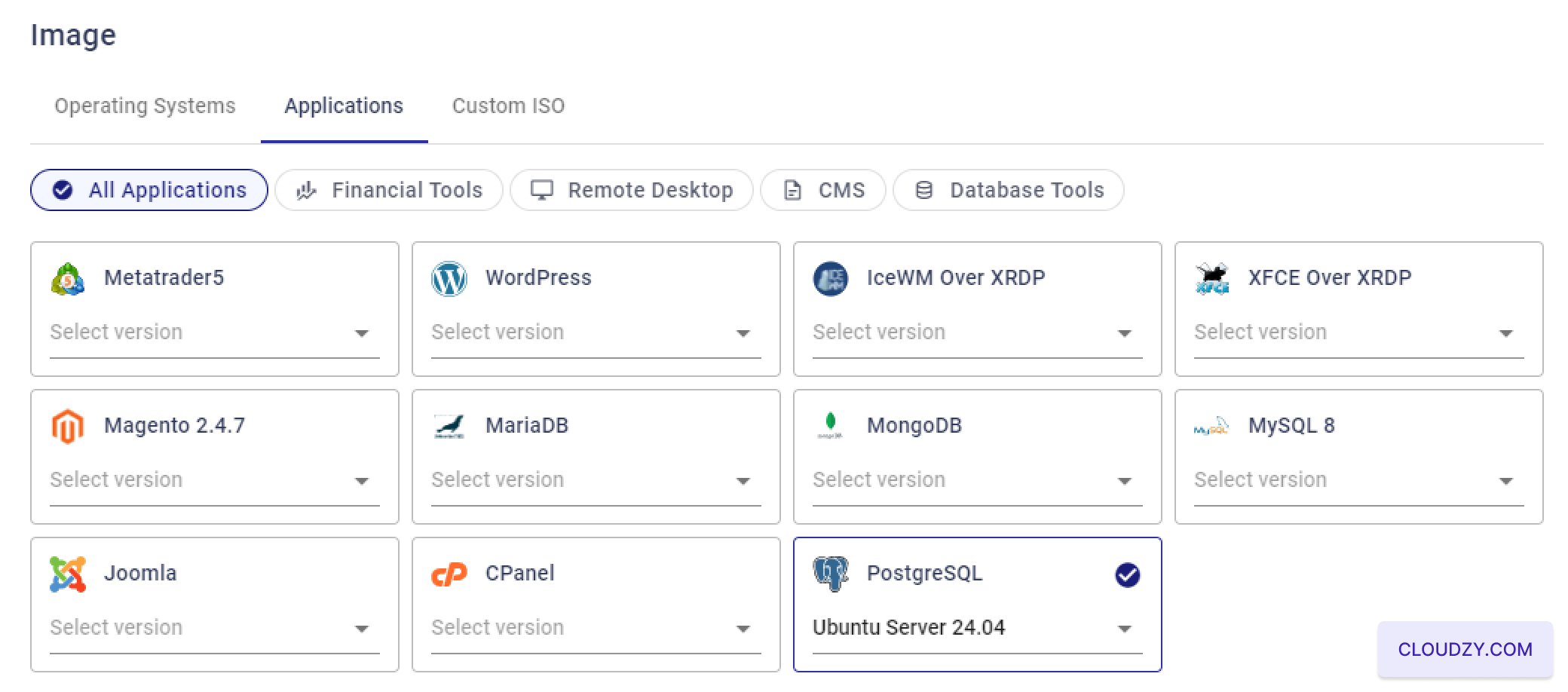
İşletim Sisteminizi Seçin:
"Image" bölümünde, PostgreSQL'nin çalışacağı işletim sistemini seçin.
PostgreSQL Tek Tıkla Uygulaması şununla uyumludur:
Ubuntu Sunucusu 20.04, 22.04, ve
24.04. İhtiyaçlarınıza en uygun sürümü seçin.
gereksinimler
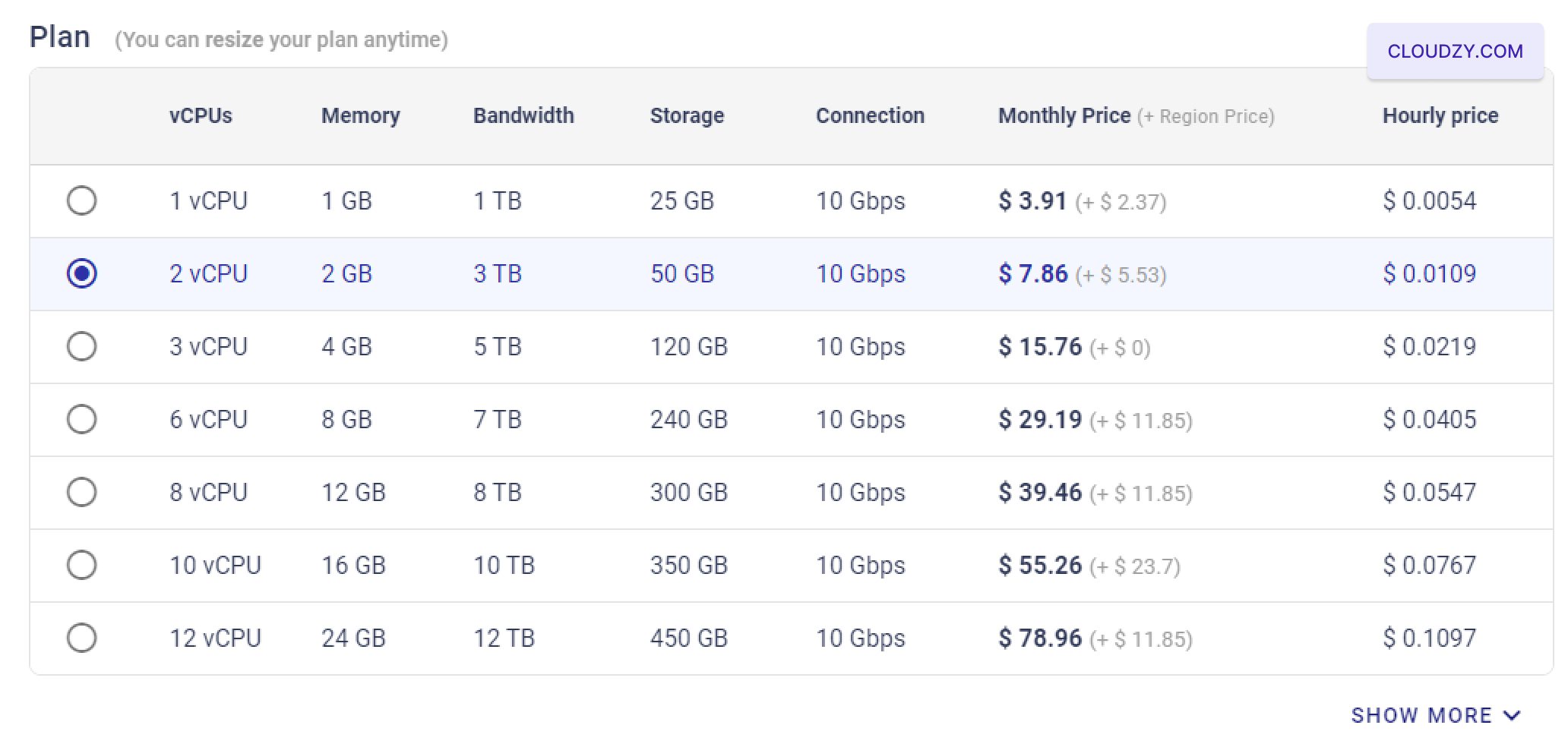
- VPS Planınızı Seçin: İhtiyaçlarınıza uygun bir VPS planı seçin:
CPU, bellek, depolama ve bant genişliği açısından gereksinimlerinizi karşılayan bir plan seçin. Orta düzey bir iş yükü için
2 vCPU, 2 GB RAM içeren bir planı tercih edebilirsiniz.
ve 50 GB depolama alanı.
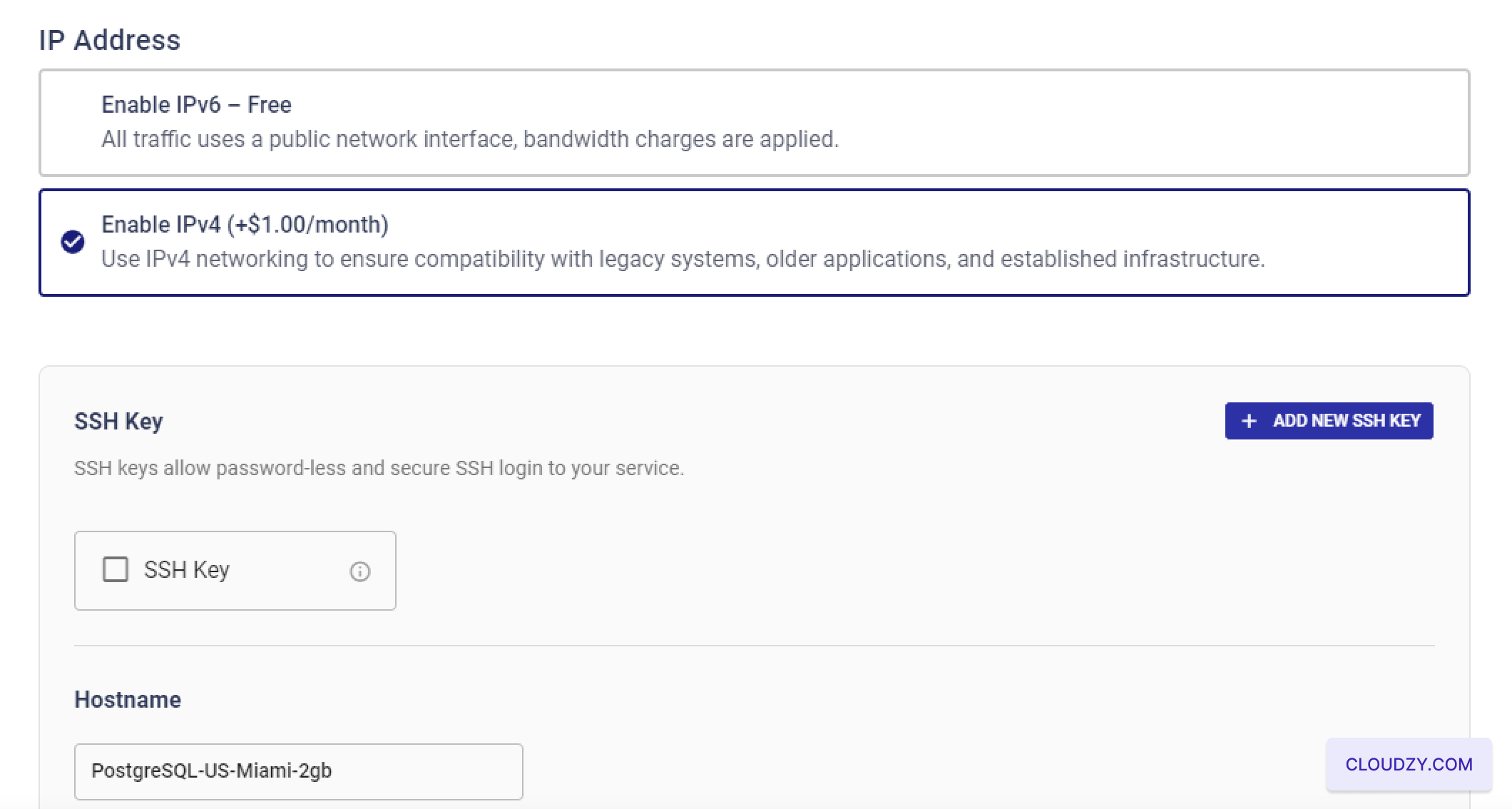
- SSH Anahtarını Ayarlayın (İsteğe Bağlı):
VPS'nize güvenli ve parolasız erişim için "Add New SSH Key" seçeneğine tıklayarak bir SSH anahtarı ekleyebilirsiniz.
SSH anahtarlarının kurulumu veya kullanımı hakkında yardıma ihtiyaç duyarsanız
SSH anahtarlarına göz atın. https://cloudzy.com/kb/linux/connection/[].
SSH anahtarlarını kullanmak istemiyorsanız bu adımı atlayabilirsiniz. Ayrıca,
fiyatlandırması değişkenlik gösterebilen IPv4 ve IPv6 seçeneklerini de değerlendirin.
seçiminiz üzerine.
- Bir Hostname Atayın: VPS'niz için bir hostname girin.
"PostgreSQL-US-Miami-2gb" gibi veya sunucunuzu kolayca tanımlamanıza yardımcı olacak
özel bir ad kullanabilirsiniz.
- Bir Hostname Atayın: VPS'niz için bir hostname girin.
"PostgreSQL-US-Miami-2gb" gibi veya sunucunuzu kolayca tanımlamanıza yardımcı olacak
özel bir ad kullanabilirsiniz.
- İncele ve Dağıt: Tüm yapılandırma
ayarlarınızı gözden geçirin. Her şey doğruysa "Deploy Now" düğmesine tıklayarak
PostgreSQL VPS dağıtımını başlatın. Sistem,
kurulum sürecini başlatacak; ilerlemeyi
ilerleme çubuğu.

Adım 3: Erişim
PostgreSQL Sunucunuz
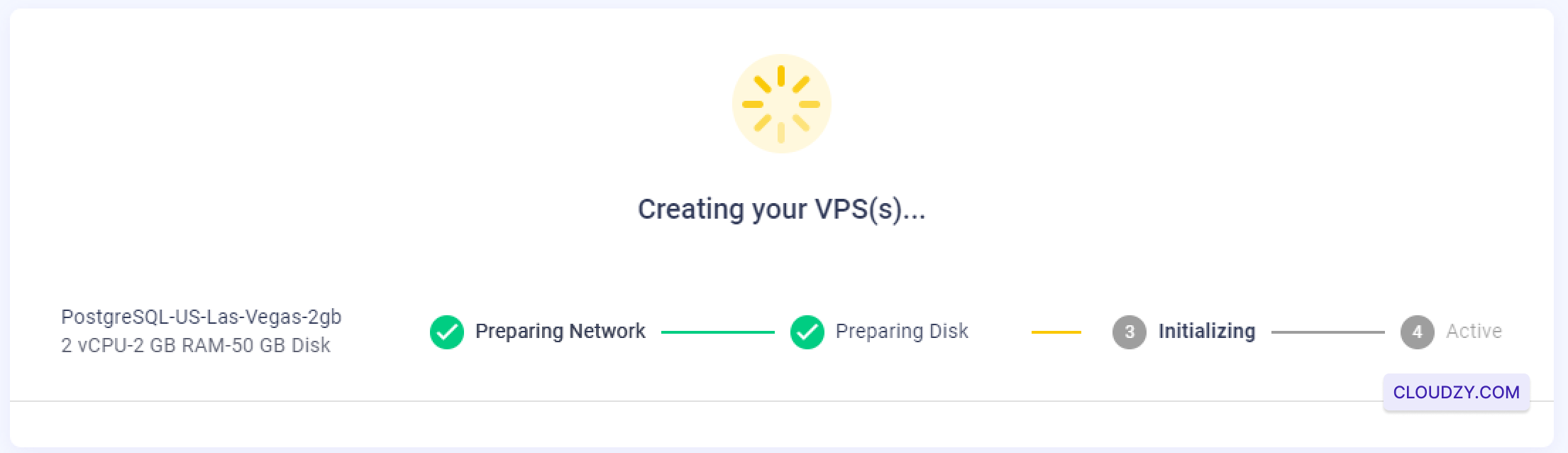
- VPS Oluşturulması Bekleniyor: "Deploy Now" düğmesine tıkladıktan sonra
sistem VPS'nizi oluşturmaya ve yapılandırmaya başlayacaktır. Bu işlem
genellikle birkaç dakika sürer; bu süre zarfında "Ağ Hazırlanıyor", "Disk Hazırlanıyor" gibi adımları gösteren bir ilerleme
göstergesi görürsünüz.
"Başlatılıyor," ve son olarak, "Aktif."
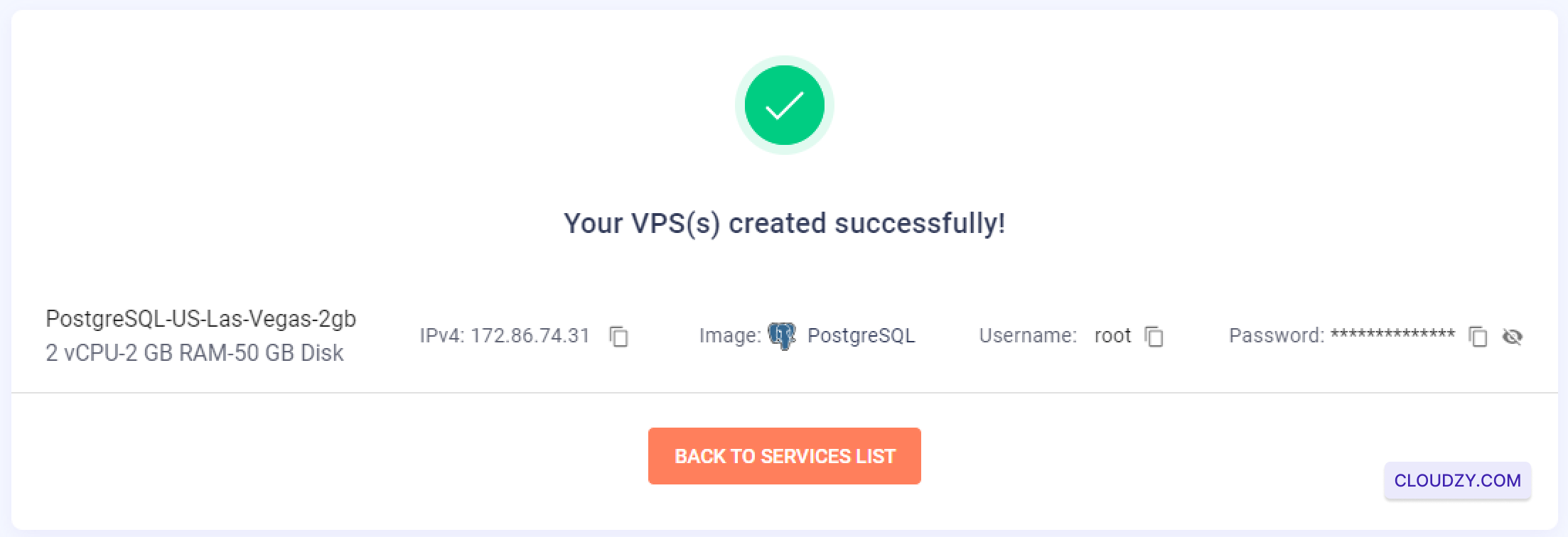
- Giriş Bilgilerini Al: VPS oluşturma işlemi tamamlandıktan sonra,
sunucunuzun IP adresi, kullanıcı adı ve parolasını gösteren bir onay ekranına yönlendirilirsiniz.
Bu bilgileri mutlaka not alın; PostgreSQL'ye erişmek için bunlara ihtiyacınız olacak.
PostgreSQL'ye erişmek için bu bilgilere ihtiyacınız olacak.
sunucu
-
SSH ile Bağlanın: Artık VPS'nize
sağlanan kimlik bilgilerini kullanarak SSH üzerinden bağlanabilirsiniz. SSH hakkında bilginiz yoksa veya
bağlantı konusunda yardıma ihtiyacınız varsa ilgili belgelere başvurun. https://cloudzy.com/kb/linux/connection/. -
PostgreSQL için Varsayılan Sunucuyu Seçin
Kurulum: SSH aracılığıyla VPS'nize bağlandığınızda,
PostgreSQL sunucusu için host bilgisini girmeniz istenir. Varsayılan sunucu IP'sini kabul etmek için
Enter tuşuna basabilirsiniz. Bu adım,
VPS üzerinde PostgreSQL'nin son kurulum ve yapılandırma sürecini başlatır.
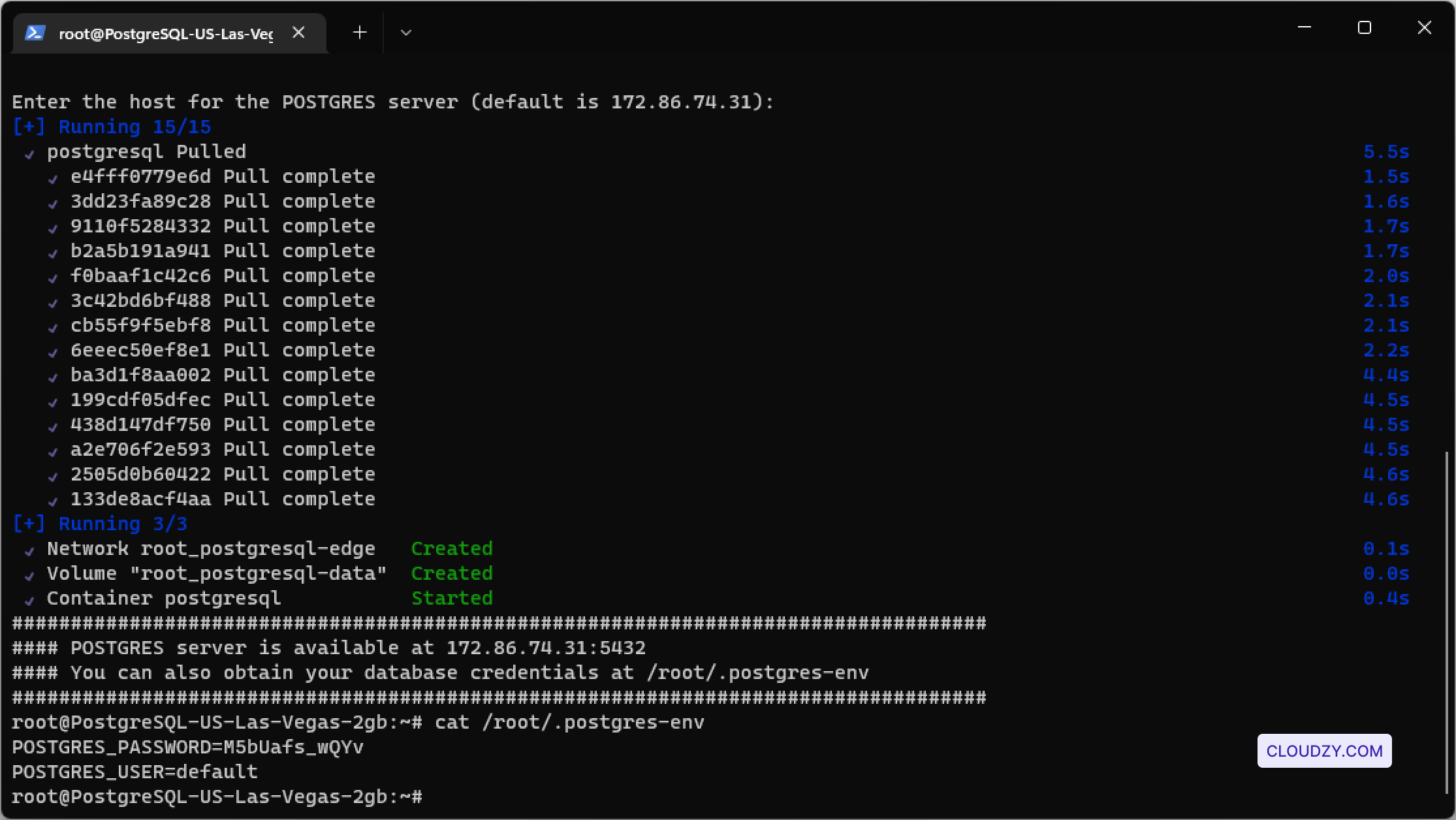
- PostgreSQL Kurulumunu Doğrulayın: Onaylandıktan sonra
Sunucu host bilgisi girildikten sonra kurulum tamamlanır ve
PostgreSQL sunucunuz kullanıma hazır hale gelir. PostgreSQL kurulumunu doğrulayabilir ve kimlik bilgilerini
şu dosyaya erişerek alabilirsiniz:
/root/.postgres-env dosyasına erişin. İçeriği görüntülemek için aşağıdaki komutu kullanın.
komut:
cat /root/.postgres-env
Bu dosya, PostgreSQL kullanıcı adı ve parolası gibi önemli bilgiler içerir;
bu bilgileri veritabanlarınızı yönetmek için kullanacaksınız. İleride gerekebileceğinden
bu bilgileri güvenli bir yerde sakladığınızdan emin olun.
PostgreSQL sunucunuz artık tamamen kuruldu ve veritabanlarınızı
güvenli ve verimli biçimde yönetmeye başlamak için hazır.
Ayrıca Tek tıkla uygulamalar
İlgili rehberler.
Başka bir konuda yardım ister misin?
Ortalama yanıt süresi 1 saatin altında. Gerçek insanlar, bot değil.