
Cloudzy'de MySQL OCA dağıtımı
Cloudzy VPS'nize One-Click App ile MySQL 8 kurmak,
güçlü bir veritabanı sunucusu yapılandırmanın pratik bir yoludur. Bu
kılavuz, VPS yapılandırmasından
MySQL kurulumunuzu doğrulamaya kadar tüm adımları ele alır. Geliştirme, test veya üretim ortamı için yeni bir veritabanı kuruyorsanız,
bu adım adım rehber
MySQL sunucunuzu hızlı ve güvenli biçimde
çalışır hale getirmenize yardımcı olur.
Ön Koşullar
Cloudzy VPS'nize MySQL 8 kurmadan önce aşağıdakileri kontrol edin:
gereksinimlerin karşılandığından emin olun:
-
Yeterli Kredi: Cloudzy hesabınızda
MySQL 8 One-Click App'i dağıtmak için yeterli kredinizin olduğundan emin olun. -
Etkin Hesap: Cloudzy hesabınızın
aktif ve kullanıma hazır olması gerekir. -
İşletim Sistemi Uyumluluğu: MySQL 8
One-Click App, Ubuntu ile uyumludur. Şu sürümlerden birini seçebilirsiniz:
-Ubuntu Server 20.04 -Ubuntu Server 22.04 -Ubuntu Server 24.04
- SSH Anahtarı (İsteğe Bağlı): Güvenli erişim için bir
SSH anahtarı yapılandırmanız önerilir. https://cloudzy.com/kb/linux/connection/
SSH anahtarları ve kullanımı hakkında daha fazla bilgi edinebilirsiniz.
Adım 1:
Cloudzy Uygulamalar Sayfasına Erişin
-
Cloudzy hesabınıza giriş yapın.
-
Şuraya gidin Uygulamalar bölümüne,
Cloudzy kontrol panelinizdeki sol menüden ulaşabilirsiniz. -
Bulup tıklayın MySQL 8 uygulama
altında Veritabanı Araçları kategori. -
Tıkla Hizmeti Dağıt işlemi başlatmak için
kurulum işlemi.
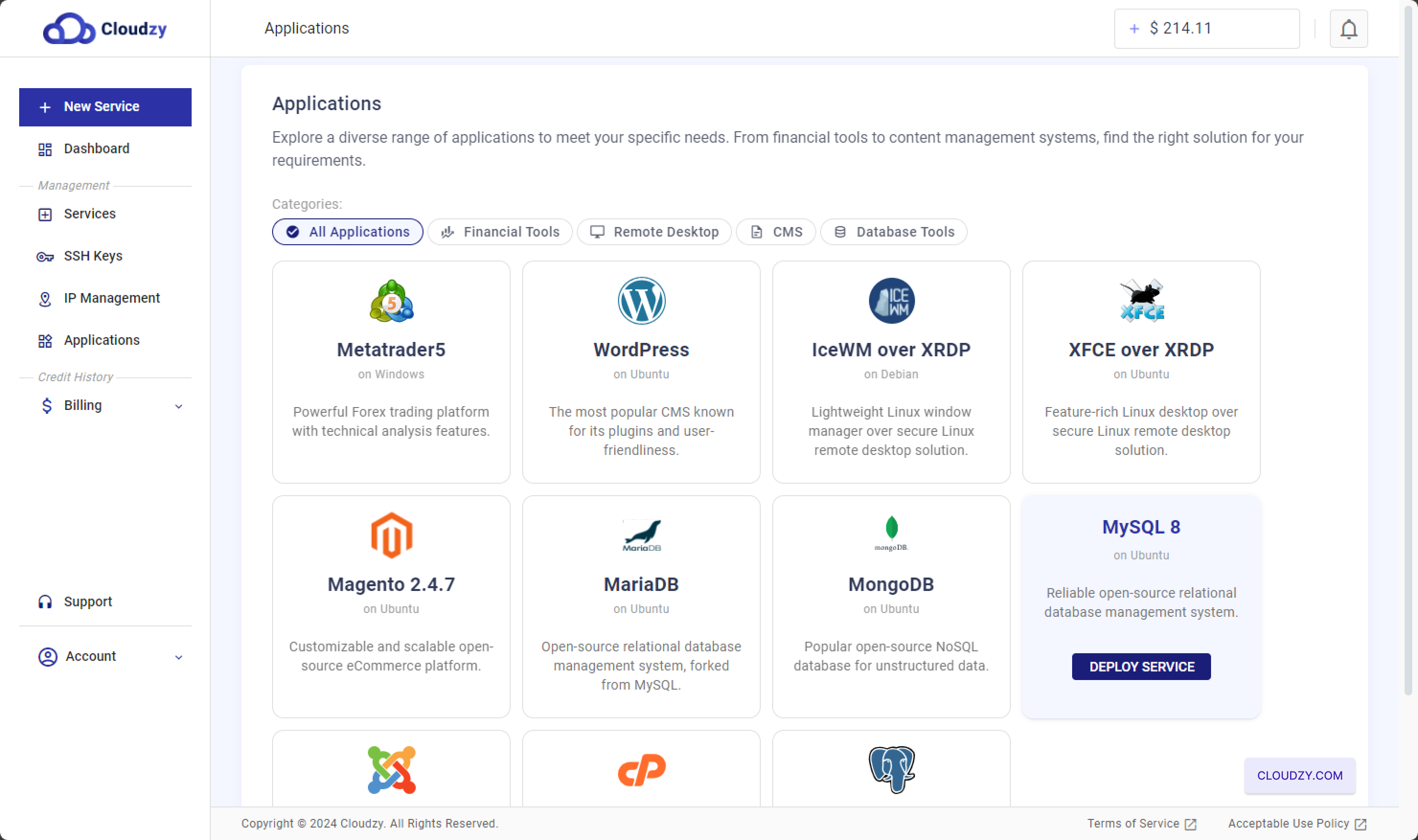
Bu sizi servis yapılandırma sayfasına yönlendirecek; burada
Sunucu konumunuzu, işletim sisteminizi ve diğer dağıtım seçeneklerinizi belirleyin
seçenekler
Adım 2: Yapılandırmanızı Tamamlayın
VPS
-
Bölgenizi Seçin: Başlangıç olarak seçerek başlayın
VPS için sunucu konumu. Seçtiğiniz bölge,
performans ve gecikme süresi açısından, konumunuzu seçmeniz önerilir
kullanıcılarınıza en yakın -
İşletim Sisteminizi ve Uygulamanızı Seçin:
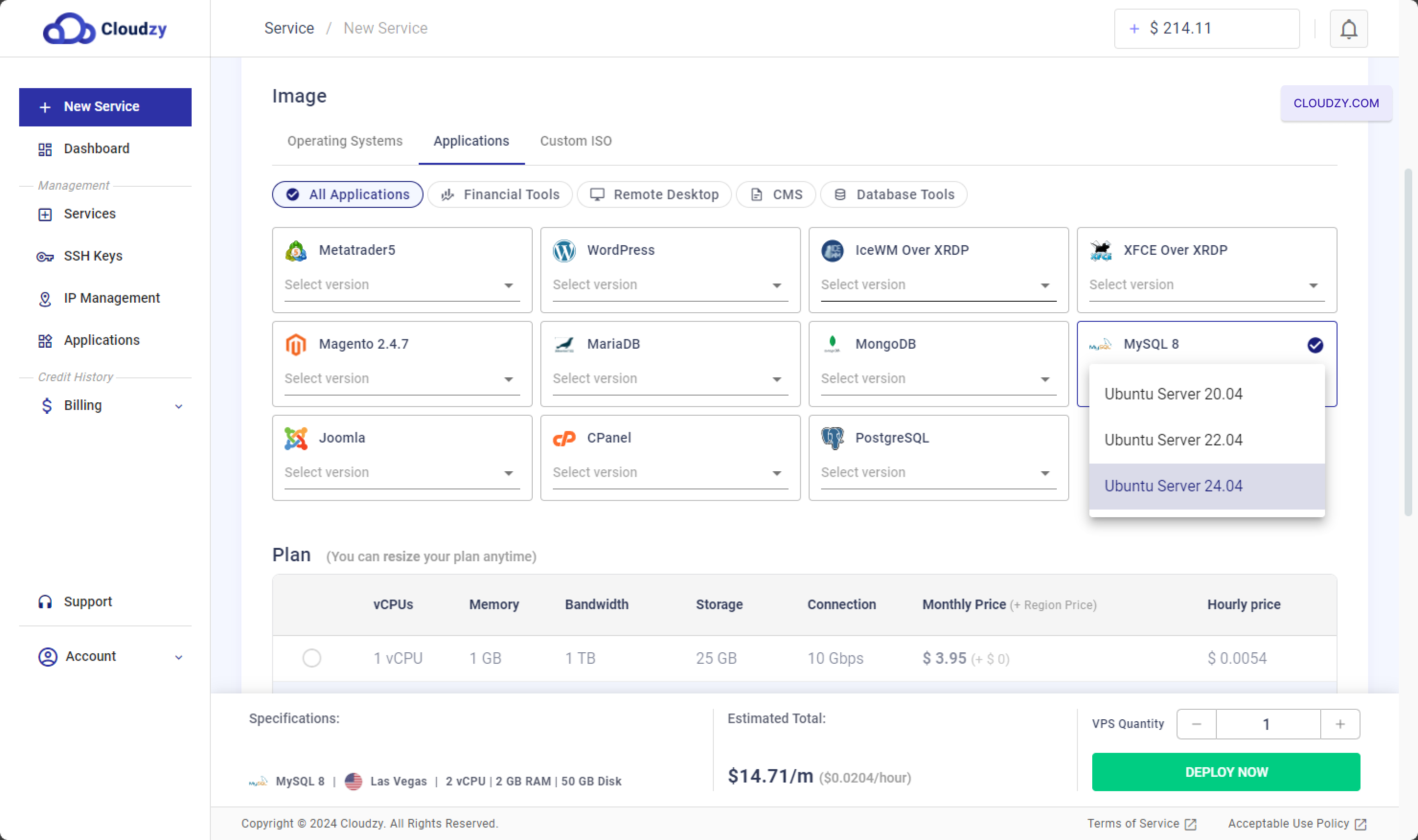
-Altında Görüntü bölümünde,
Uygulamalar Sekme -Seç MySQL 8 as
uygulamanız. -MySQL 8 ile uyumlu işletim sistemi sürümünü seçin, örneğin
Ubuntu Server 20.04, Ubuntu Server 22.04 veya Ubuntu Server 24.04 gibi.
-
Plan Seçin: Aşağı kaydırın
Plan VPS seçebileceğiniz bölüm
MySQL sunucunuz için plan. Planlar CPU çekirdek, bellek,
bant genişliği, depolama alanı ve aylık fiyat.-Örneğin, 2 vCPU, 2 GB RAM ve 50 GB depolama alanına sahip bir plan
küçük ve orta ölçekli veritabanları için idealdir. - Daha fazla kaynağa sahip üst planlar
Daha yoğun bir iş yükü bekliyorsanız, ek kaynaklar kullanıma hazırdır.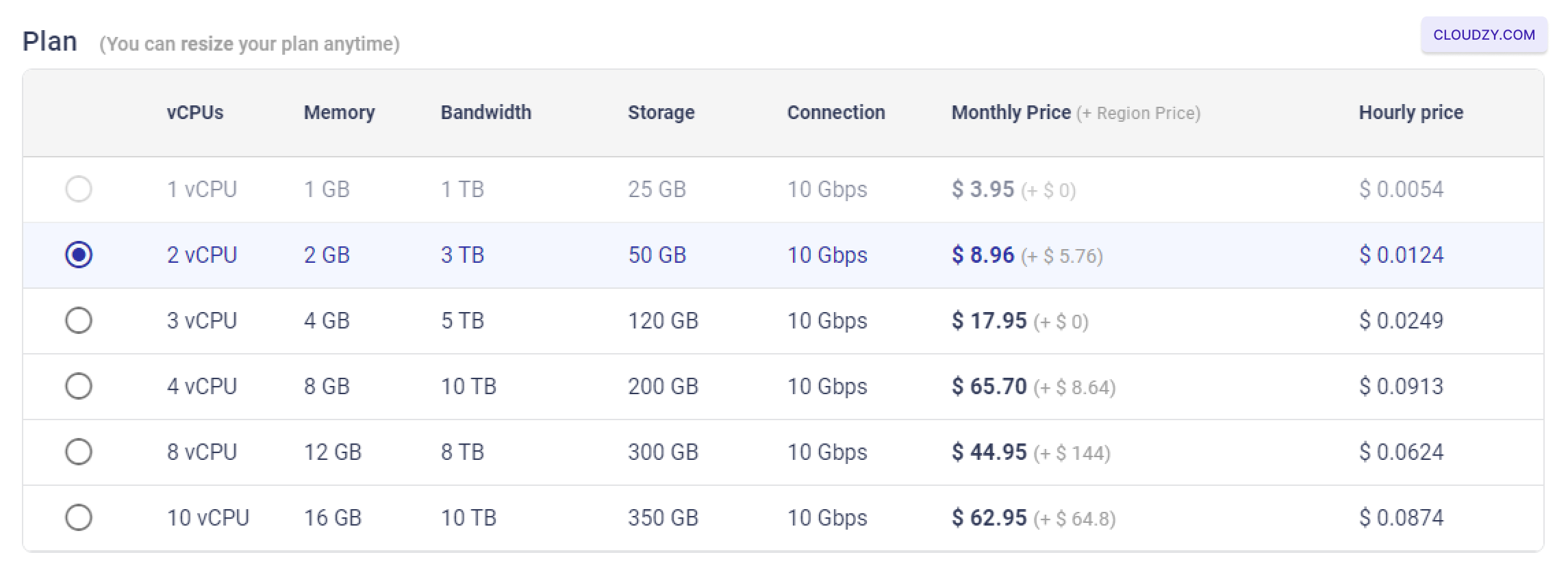
-
Ek Seçenekleri Yapılandırın: –SSH
Anahtar: Güvenli ve şifresiz bir giriş tercih ediyorsanız, bir
SSH anahtarı. Şuraya bakın: https://cloudzy.com/kb/linux/connection/ nasıl olduğu hakkında
SSH anahtarlarını yapılandırmak ve kullanmak için.

–Bilgisayar Adı: VPS için bir hostname belirleyin, örneğin
Sunucunuzu kolayca tanımlamak için "MySQL8-US-Las-Vegas-2gb" gibi bir isim kullanın.

- VPS'nizi Dağıtın: Bölgeyi seçtikten sonra,
işletim sisteminizi ve uygulamanızı yapılandırdıktan, planınızı seçtikten ve istediğiniz
ek seçenekleri ekledikten sonra Hemen Dağıt düğme için
MySQL sunucunuzun dağıtımını başlatmak için ilgili düğmeye tıklayın.

Adım 3: Erişim Sağlayın
MySQL Sunucusu
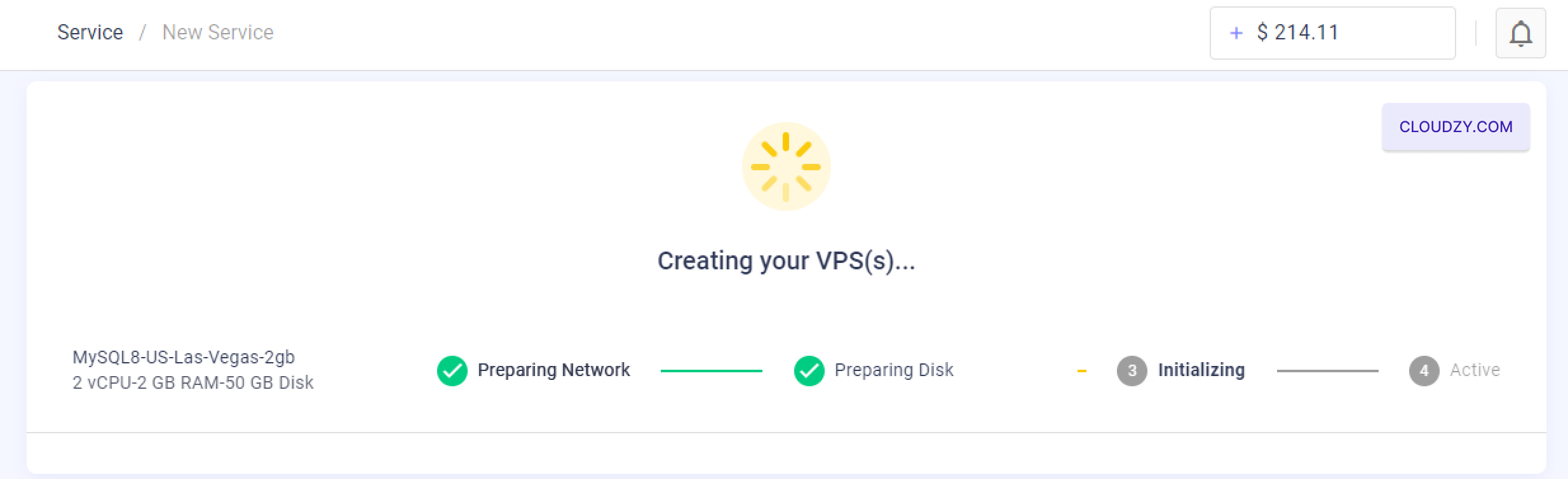
- VPS Oluşturulması Bekleniyor: "Deploy Now" düğmesine tıkladıktan sonra
sistem, VPS'nizi oluşturup yapılandırmak için birkaç dakikaya ihtiyaç duyacaktır.
"Preparing
Network," "Preparing Disk," "Initializing" ve son olarak "Active" gibi adımları gösteren bir ilerleme göstergesi görüntülenecektir.
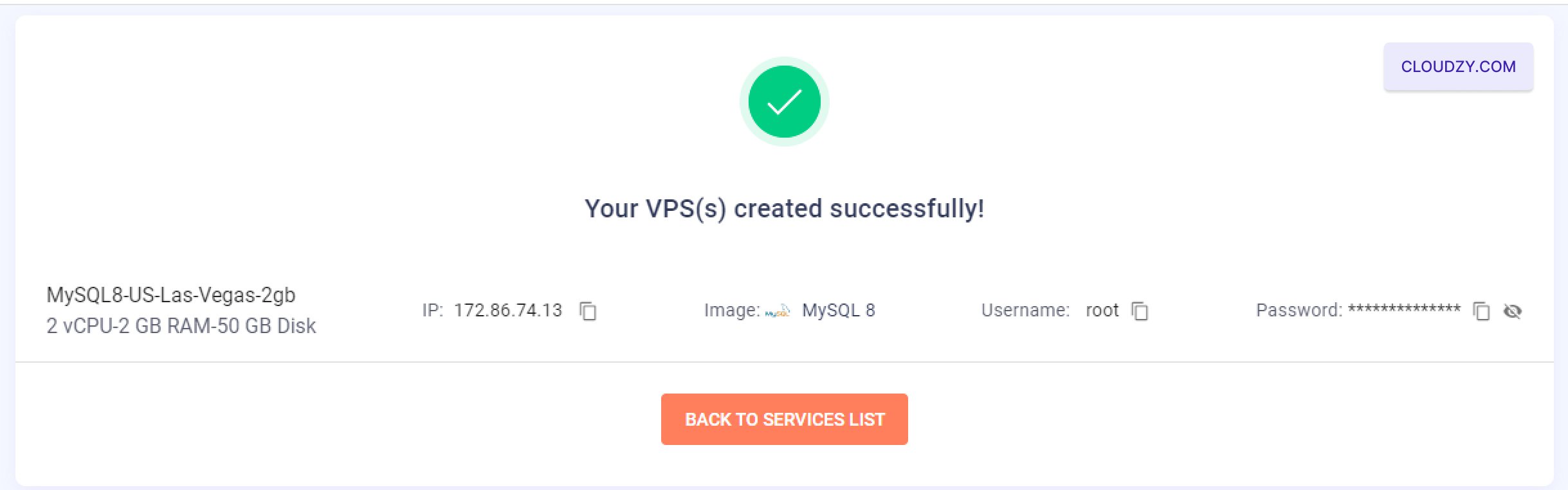
- Giriş Bilgilerini Al: VPS'niz
başarıyla oluşturulduktan sonra, sunucunuzun IP adresi, kullanıcı adı ve parolasını içeren bir onay ekranına yönlendirileceksiniz.
Bu bilgileri MySQL sunucunuza erişirken kullanacağınızdan, mutlaka not alın.
MySQL sunucunuza erişirken bu bilgilere ihtiyaç duyacaksınız.
-
SSH ile Bağlanın: Artık VPS'nize
sağlanan kimlik bilgilerini kullanarak SSH üzerinden bağlanabilirsiniz. SSH hakkında bilginiz yoksa veya
bağlantı konusunda yardıma ihtiyacınız varsa ilgili belgelere başvurun. https://cloudzy.com/kb/linux/connection/. -
MySQL için Varsayılan Sunucuyu Seçin
Kurulum: SSH ile bağlandıktan sonra kurulum süreci,
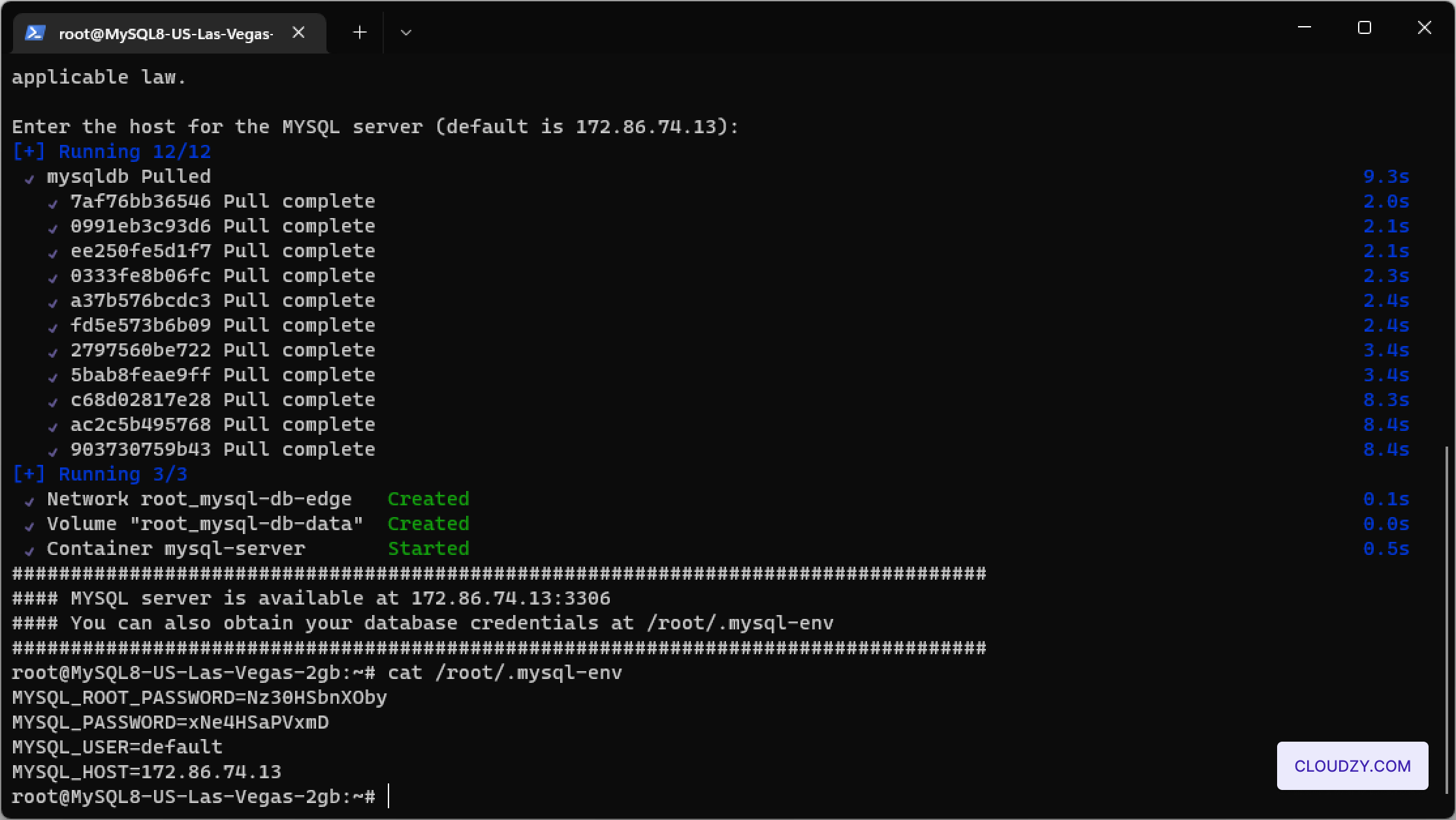
MySQL sunucusunun hostunu girmenizi isteyecektir. Varsayılan sunucu IP'sini seçmek için Enter tuşuna basabilirsiniz.
Sağlanan varsayılan sunucu IP'sini seçmek için Enter'a basın. -
MySQL Sunucu Kurulumunu Doğrulayın: Sonra
Sunucu seçildikten sonra MySQL sunucusu kurulumunu tamamlayacaktır.
Kurulumu doğrulamak için MySQL sunucusunun host ve kimlik bilgileri dahil tüm ayrıntılarına,
/root/.mysql-env dosyasını görüntüleyerek erişebilirsiniz.
Bunun için aşağıdaki komutu kullanın:
cat /root/.mysql-env.
MySQL sunucunuz artık tam olarak yapılandırılmış olup güvenli ve
verimli veritabanı yönetimine hazırdır.
Ayrıca Tek tıkla uygulamalar
İlgili rehberler.
Başka bir konuda yardım ister misin?
Ortalama yanıt süresi 1 saatin altında. Gerçek insanlar, bot değil.