
Cloudzy'de Joomla OCA kurulumu
Web uygulamalarını kurmak karmaşık ve zaman alıcı olabilir.
Cloudzy'nin Tek Tıkla Uygulama (OCA) özelliğiyle bu işlem çok daha kolaylaşır. OCA,
Sanal Özel Sunucu (VPS) üzerinde uygulamaları hızlıca kurmanıza yardımcı olur.
Kapsamlı teknik bilgiye ya da karmaşık adımlara gerek yoktur.
Bu kılavuz, popüler içerik yönetim sistemi Joomla'yı
Cloudzy'nin OCA'sıyla nasıl kuracağınızı gösterir. Yeni başlayan veya deneyimli olmanız fark etmez;
Joomla sitenizi kısa sürede çalışır hale getirebilirsiniz.
Ön Koşullar
Cloudzy VPS'nizde Joomla OCA'yı kullanmaya başlamadan önce aşağıdakilerin hazır olduğundan emin olun:
Bunları hazır bulundurun:
-
Yeterli Kredi Cloudzy hesabınızda yeterli
kredin olmalıdır; Joomla OCA'yı kurup kullanabilmek için bu gereklidir. -
Etkin Hesap: Cloudzy hesabınızın
aktif ve hazır olmalıdır. -
İşletim Sistemi: Joomla OCA, Ubuntu üzerinde çalışır.
Ubuntu 20.04, Ubuntu 22.04 ve Ubuntu sürümleri arasından seçim yapabilirsiniz.
24.04.
Adım 1: Seçiminizi Yapın
Uygulama
-
Cloudzy kontrol panelinize giriş yapın.
-
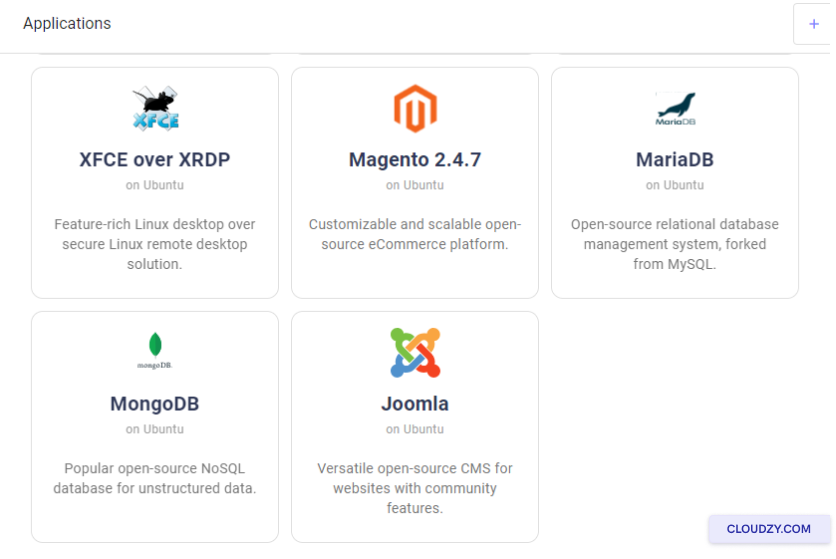
Şuna tıkla Uygulamalar solda
yan çubuk -
Şuna tıkla Joomla.
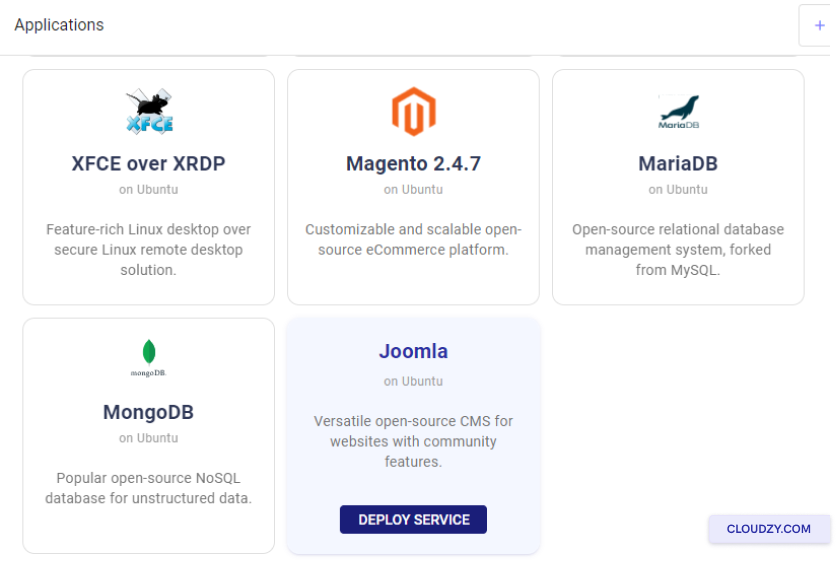
- Tıklayın HİZMET YAYINLA Altındaki düğme
Joomla.
Adım 2: Yapılandırma
Hizmetiniz
-
Ardından şu sayfaya yönlendirileceksiniz: Yeni Hizmet
sayfa. -
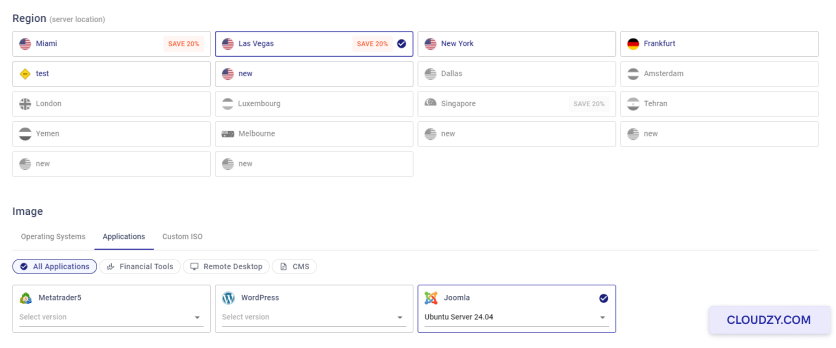
Sunucu konumunuzu seçin.
-
İşletim sistemini seçin. Joomla, Ubuntu üzerinde çalışır;
Ubuntu 20.04, Ubuntu 22.04 ve Ubuntu 24.04 sürümleri arasından seçim yapabilirsiniz. -
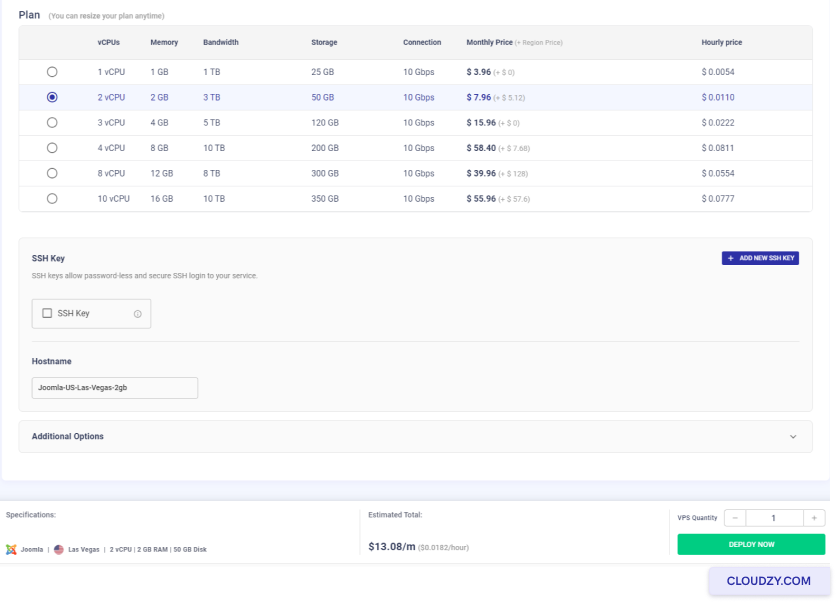
Planınızı seçin. İhtiyaçlarınıza en uygun olanı tercih edin. Daha fazla vCPU
ve bellek, daha güçlü bir sunucu anlamına gelir.
- Hizmetinize bir ad belirleyin: Bilgisayar Adı
alan
Adım 3: İnceleyin ve
Satın Alma
-
Seçimlerinizi gözden geçirin. Aylık ve saatlik ücretler
görüntülenecektir. Herhangi bir ek ücret ödemeyeceğinizi
CMS. -
Kontrol et Tahmini Toplam fiyat
alt -
Her şey doğruysa Dağıt
Şimdi.
Adım 4: Dağıtım
İşlem
-
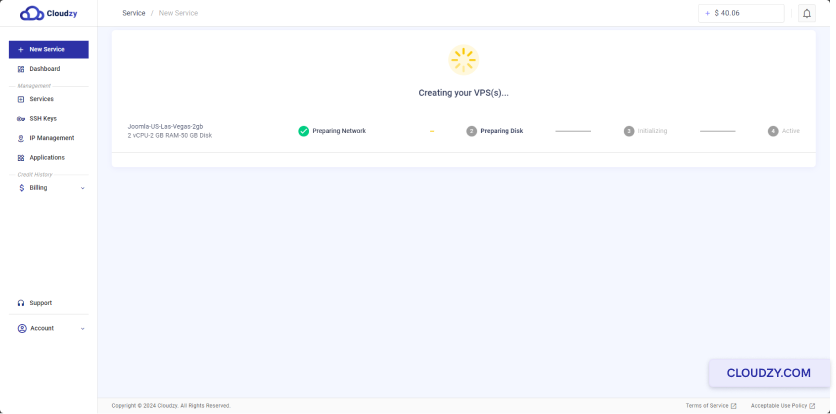
Dağıtım başladıktan sonra bir ilerleme çubuğu görünecektir. Bu çubuk,
Ağ Hazırlanıyor ve Hazırlanıyor
Disk. -
İlerleme çubuğunun tamamlanmasını bekleyin. Tamamlandığında
Active VPS'niz hazır olacaktır.
Adım 5:
Joomla Kurulumunuza Erişim
- VPS'niz aktif olduğunda bir IP adresi, kullanıcı adı ve
parola alacaksınız. Bu bilgileri güvende tutun.
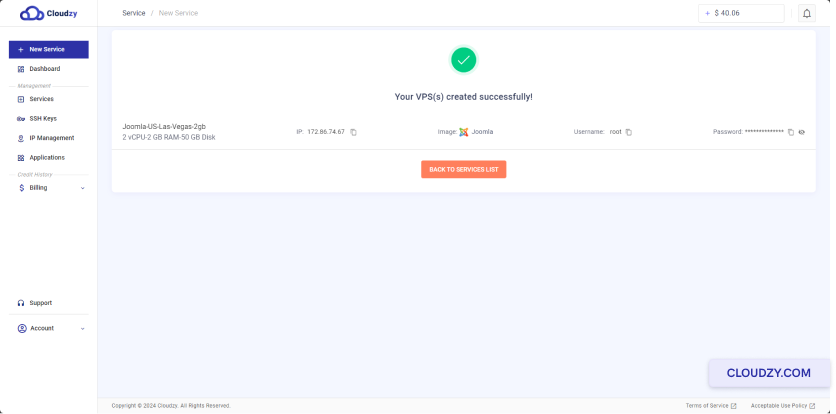
- IP adresini web tarayıcınıza girin.
Adım 6: Joomla Kurulumu
-
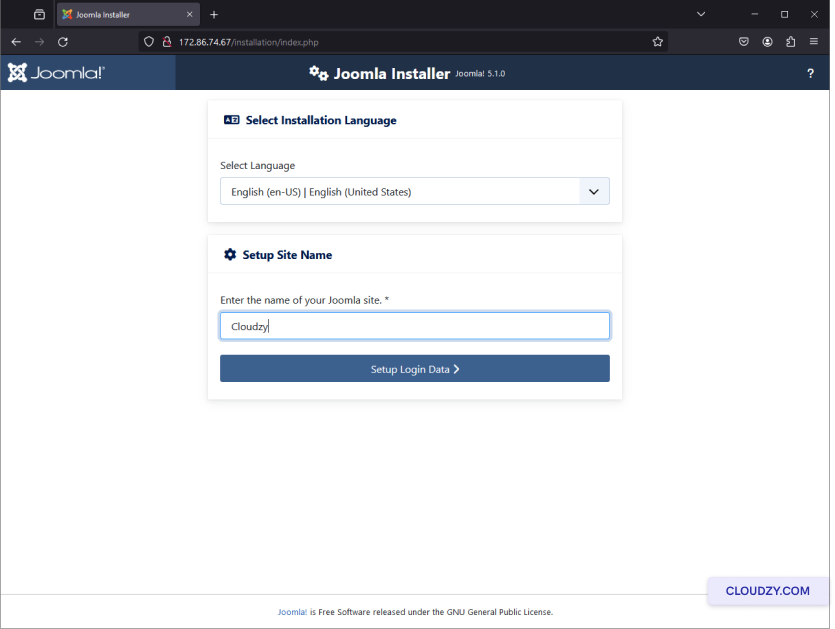
Kurulum sayfasında site adınızı girin.
-
Tıkla Giriş Bilgilerini Ayarlayın devam etmek için
- Süper Kullanıcı hesabınız için gerekli bilgileri girin:
ad, kullanıcı adı, parola ve e-posta adresi.
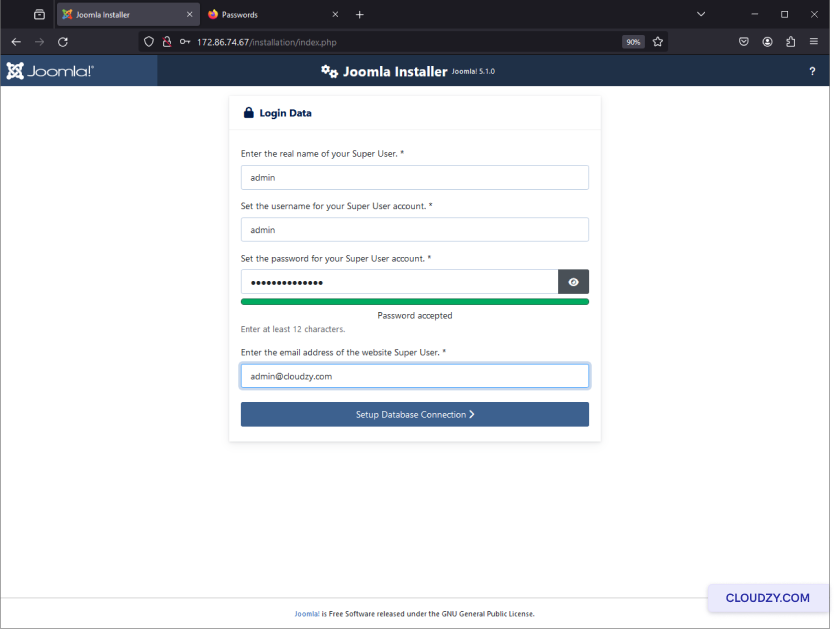
- Şuna tıkla Veritabanı Bağlantısını Yapılandırın.
Adım 7: Veritabanı
Yapılandırma
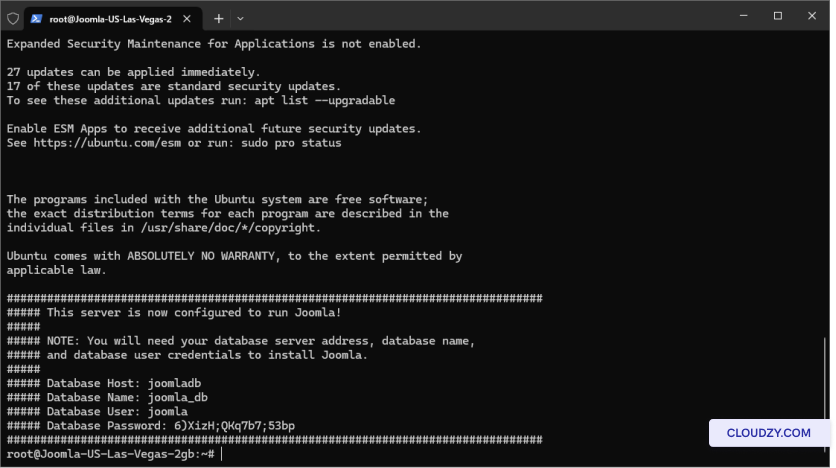
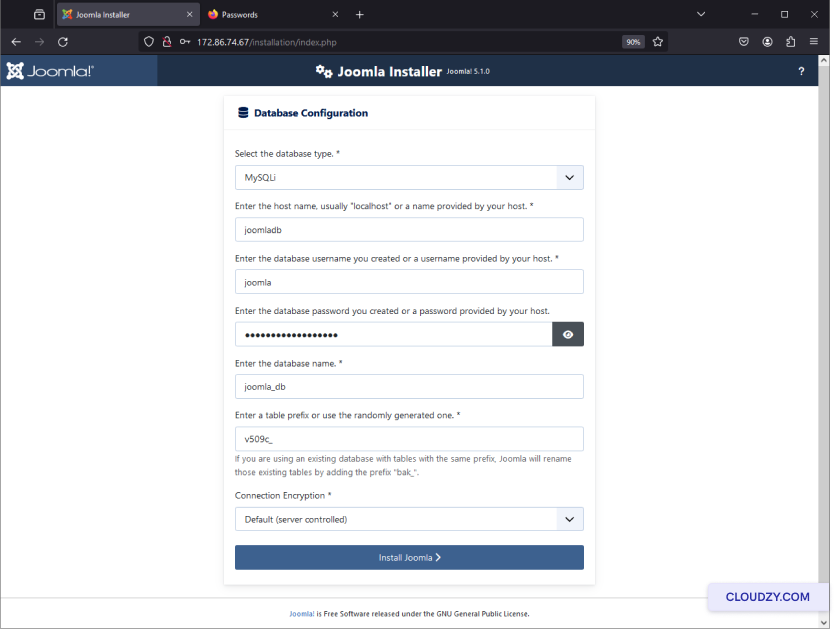
- VPS'nizin SSH terminalinde sağlanan veritabanı bilgilerini girin:
-
Veritabanı Türü: MySQLi
-
Ana Makine Adı: joomladb
-
Kullanıcı adı: joomla
-
Şifre: (SSH terminalindeki şifreniz)
-
Veritabanı Adı: joomla_db
- Şuna tıkla Joomla Yükle başlamak için
kurulum
Adım 8: Tamamlama
Kurulum
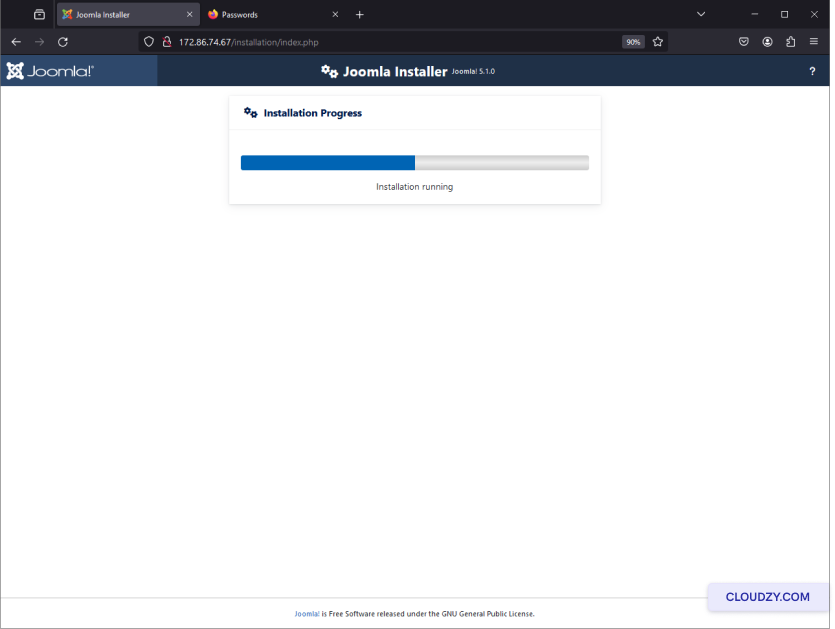
- Kurulum işleminin tamamlanmasını bekleyin. Bir
ilerleme çubuğu.
- Kurulum tamamlandığında bir onay mesajı göreceksiniz
söylüyor Tebrikler! Joomla siteniz hazır.
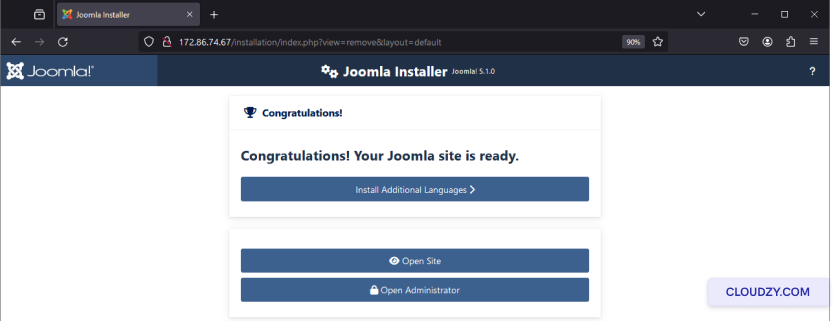
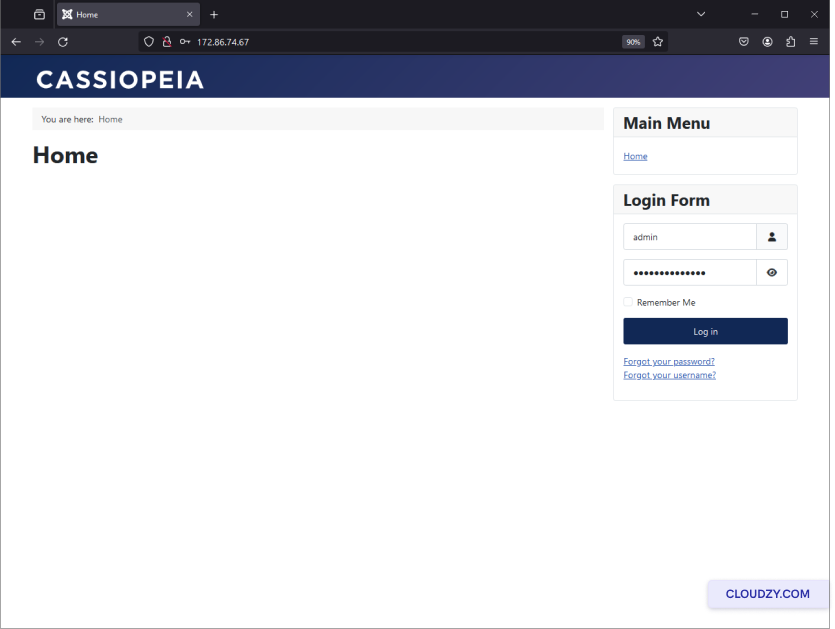
- Şuna tıkla Siteyi Aç yeni Joomla'nizi görmek için
siteniz.
- Şuna tıkla Yöneticiyi Aç Joomla'ye giriş yapmak için
yönetim paneli.
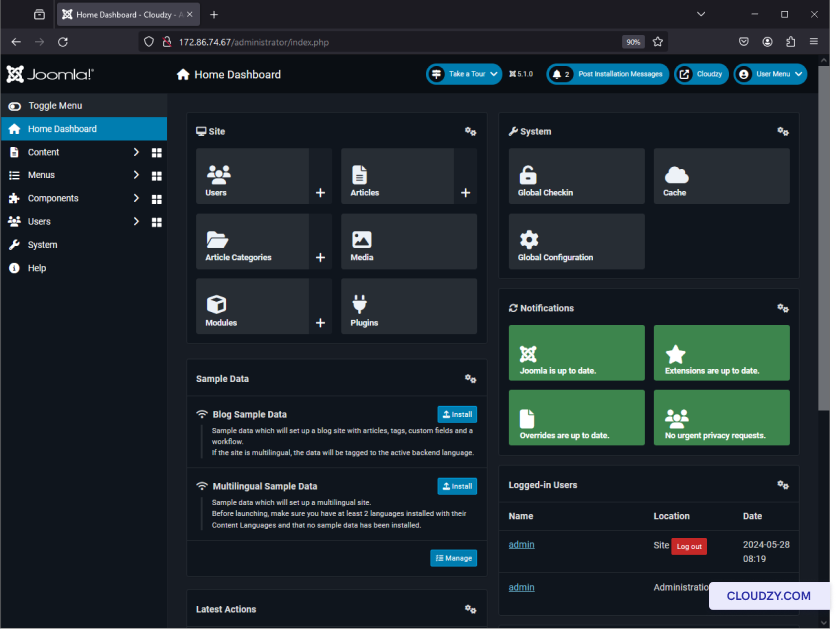
Joomla siteniz kullanıma hazır. Cloudzy'nin Tek Tıkla
Uygulama servisiyle kuruldu. İçerik oluşturmaya ve sitenizi
istediğiniz gibi özelleştirmeye hemen başlayabilirsiniz. Daha fazla bilgi veya yardım için
destek ekibimizle iletişime geçmekten çekinmeyin şu yolla gönder
bilet.
Ayrıca Tek tıkla uygulamalar
İlgili rehberler.
Başka bir konuda yardım ister misin?
Ortalama yanıt süresi 1 saatin altında. Gerçek insanlar, bot değil.