
Cloudzy üzerinde MT5 OCA kurulumu
Cloudzy, Tek Tıkla Uygulama (OCA) adlı bir hizmete sahiptir. Bu hizmet
VPS üzerinde önceden kurulu ve kullanıma hazır programları içerir; böylece
Uygulamanızı kurulum yapmadan hemen kullanmaya başlayın. MT5'yi şuraya yerleştirebilirsiniz:
herhangi bir VPS, ancak MT5 OCA hızı artırır ve ek ücret gerektirmez. Orada
hızlıca başlamanıza yardımcı olmak için.
Ön Koşullar
Cloudzy VPS'inizde MT5 OCA kullanmaya başlamadan önce şunlara ihtiyacınız var
Ön koşullar sağlandı:
-
Hesapta Yeterli Kredi: Cloudzy hesabınızın
MT5 OCA'yı kurup kullanmaya yetecek kadar kredisi olmalıdır. -
Hesap Kullanıma Hazır: Hesabınızın olduğundan emin olun
aktif. -
İşletim Sistemi Gereksinimleri: Daha sonra
donanım gereksinimlerine göre işletim sisteminizi değiştirebilirsiniz. Örneğin,
Windows Server 2022'ye geçmek istiyorsanız, sunucunun gerekli donanım özelliklerini karşılaması için planınızı yükseltmeniz gerekir.
Sunucunun gerekli donanım özelliklerini karşıladığından emin olmak için planı yükseltin.
Alternatif olarak, OCA sunucusunun mevcut işletim sistemini yeniden yükleyebilirsiniz.
sistemini çok sever.
MT5 OCA'yı Ayarla
- Go ile Cloudzy Dashboard'una girin: Cloudzy'ye giriş yap
ve Dashboard bölümüne gidin.
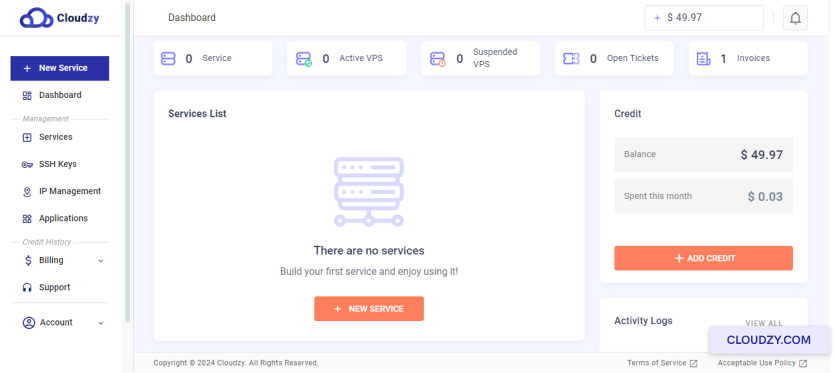
- 'Uygulamalar'ı bulun: Sol taraftaki menüde
on Uygulamalar.
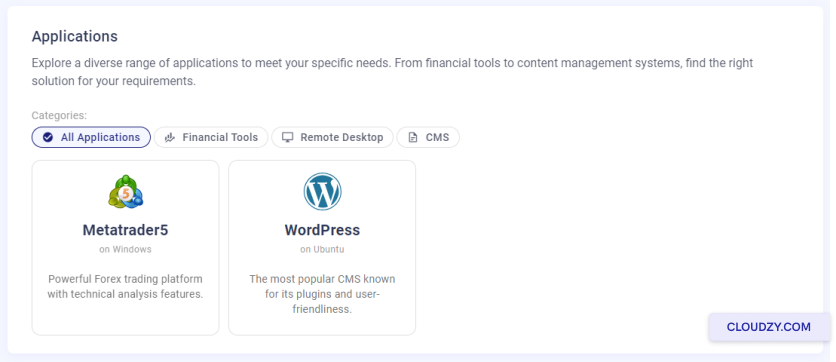
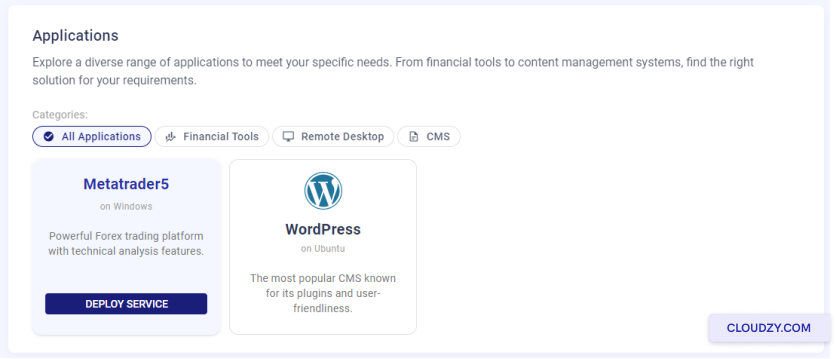
- MetaTrader 5'i Seçin: Bir liste göreceksiniz. Listede
'MetaTrader 5'i arayın ve HİZMET YAYINLA
Düğme.
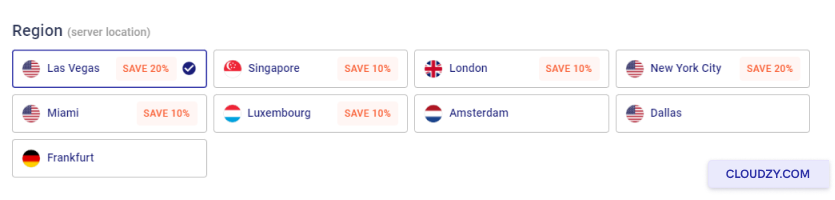
- Sunucu konumunuzu seçin: Bir konum listesi göreceksiniz.
Ticaret ihtiyaçlarınıza en uygun konumu seçin.
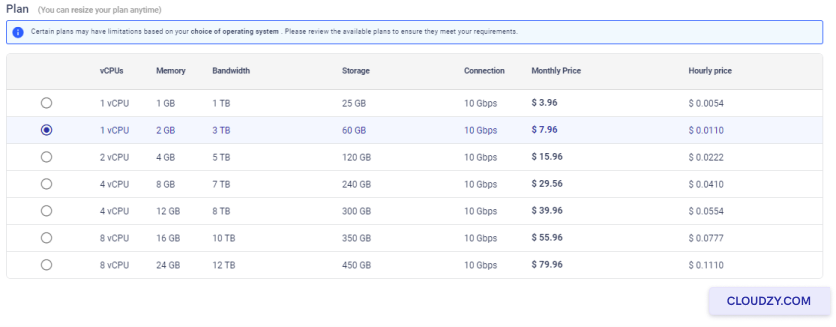
- Sunucu planınızı seçin: Cloudzy farklı
CPU, bellek ve fiyat seçenekleri sunar. İhtiyacınıza en uygun planı seçin.
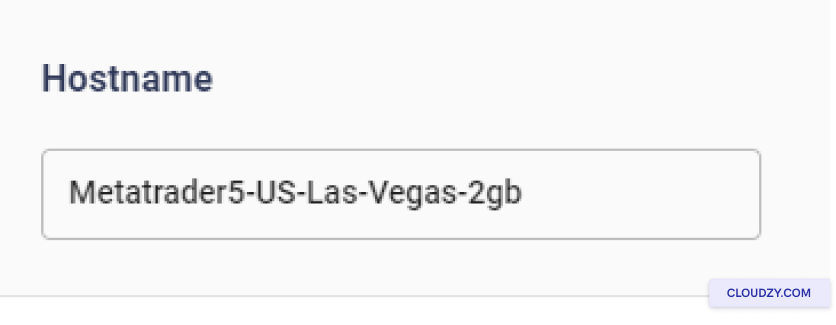
- Sunucunuzu adlandırın: 'Hostname' kutusuna
sunucunuz için kolayca hatırlayabileceğiniz bir ad yazın.
-
Sunucunuzu oluşturmaya başlayın: Seçimlerinizi kontrol ettikten
sonra şuna tıklayın: ŞIMDI BAŞLAT. Bu, kullanıma hazır
MT5 ile sunucunuzu oluşturacaktır. -
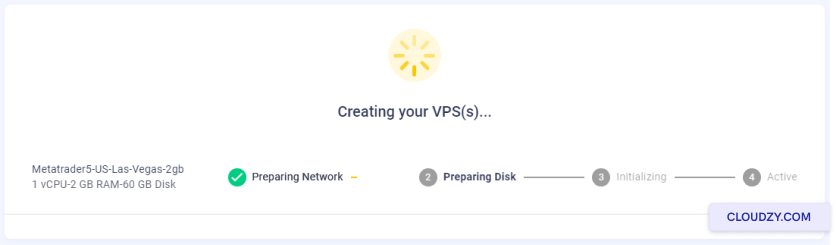
Kurulum sürecini izleyin: Birkaç adım göreceksiniz,
gibi Ağ Hazırlanıyor. Şunu görene kadar bekleyin:
Active. Bu, sunucunuzun hazır olduğu anlamına gelir.
Bağlan
VPS ile Uzak Masaüstü
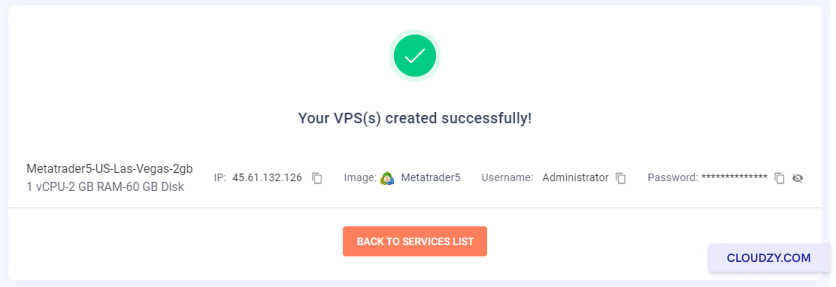
- VPS bilgilerinizi alın: Cloudzy size bir IP
adresi ve şifre verecektir. Bunları not edin.
-
Uzak Masaüstü'nü başlatın: 'Uzak Masaüstü
Bağlantısı'nı Windows bilgisayarında arayın. Açın. -
Bilgilerinizle bağlanın: IP adresini girin
ve basın Bağlan. Ardından şifrenizi girin.
MT5'yi Aç
-
VPS'nizde MT5'yi bulun: MT5
simgesini VPS'nizde göreceksiniz. Masaüstünde olmalıdır. -
MT5'yi Başlat: MT5 simgesine çift tıklayarak açın
Bu metin "it" sadece iki harfli bir kelime olduğu için tam bir çeviri sağlanamaz. Ancak bağlama bağlı olarak: - "o" (it - nesne) - "bu" (this thing) Lütfen daha fazla bağlam sağlayınız. -
MT5'ye giriş yapın: İşlem hesabınızla giriş yapın
hesap detayları
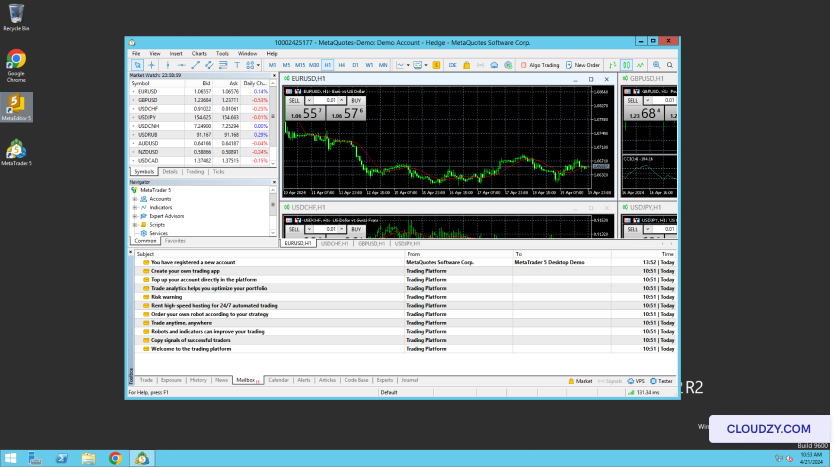
Artık VPS'nizde MT5 ile işlem yapabilirsiniz! Daha fazlasına ihtiyaç duyarsanız
destek ekibimizle iletişime geçmekten çekinmeyin
by şu yolla gönder
bilet.
Ayrıca Tek tıkla uygulamalar
İlgili rehberler.
Başka bir konuda yardım ister misin?
Ortalama yanıt süresi 1 saatin altında. Gerçek insanlar, bot değil.