

Нав'язливі перезавантаження, небажані зміни драйверів та витік трафіку спонукають користувачів відключити оновлення Windows 10. Одні потребують паузи, щоб закінчити роботу, інші — довший контроль для аудіостанцій чи портативних пристроїв. Ви можете відключити оновлення Windows тимчасово або запровадити суворіший контроль через групову політику та реєстр. Перед тим як нічого змінювати, оцініть ризики. Цей посібник описує безпечні, зворотні методи для Home і Pro версій без ризикованих сторонніх утиліт.
Чому користувачі хочуть відключити оновлення Windows 10 у 2025
Windows 10 досі працює на мільйонах ПК, хоча платформа наближається до кінця підтримки. Така комбінація стабільності та застарілих компонентів означає, що оновлення іноді конфліктують із щоденною роботою. Люди шукають як вимкнути автоматичні оновлення Windows 10 тому що хочуть спокійних, передбачуваних сеансів без несподіваних перезавантажень. Іншим потрібно поетапно тестувати оновлення для лабораторних тестів, віддалених класів або каналів з обмеженою пропускною спроможністю.
- Уникніть перезавантажень посередину рендерингу або запису, що коштуватимуть годин роботи.
- Збережіть стабільний стек драйверів для аудіоінтерфейсів, GPUs та мережних адаптерів.
- Зменшіть фонові завантаження на обмежених тарифних планах або повільних сільських каналах.
- Поетапно тестуйте патчі ОС перед розгортанням у малих офісах або домашніх лабораторіях.
- Утримуйте старі периферійні пристрої робочими достатньо довго, щоб мігрувати на нове обладнання.
Якщо продуктивність уже нестабільна, усунення вузьких місць краще, ніж спроби відключити оновлення Windows 10 назавжди. Тому швидкий перегляд наших порад прискорити Windows 10 часто видаляє причину для терміних пауз і тримає систему в чистоті до наступного вікна оновлень.
Спосіб 1: Пауза оновлень у Параметрах (до ~35 днів)

Вбудована пауза — найбезпечніший шлях до відключити оновлення Windows 10 на короткий період. Це ідеально для подій, подорожей, живих шоу чи іспитів, і ви можете вимкнути це в будь-який час. Якщо вам потрібно закрити оновлення Windows 10 на один місяць, це найшвидший варіант і він не торкається служб чи ключів реєстру.
- Відкрийте Налаштування → Оновлення та безпека → Оновлення Windows.
![[Снімок екрану параметрів оновлення Windows]](https://cloudzy.com/wp-content/uploads/image6-2.png)
- Натисніть Призупиніть оновлення на 7 днів; повторюйте, щоб накопичити паузи до приблизно 35 днів.
- Опціонально встановити Активні години щоб перезавантаження чекало на вільний час.
- Використовуйте Змініть активні години або Параметри перезавантаження якщо конкретний проміжок безпечніший.
- Коли закінчите, натисніть Відновити оновлення щоб повернутися до звичайного графіка.
Цей спосіб тимчасовий, що захищає безпеку системи та уникає нестійких змін. Якщо вам потрібен довготривалий контроль, перейдіть до Group Policy для Pro або використовуйте Registry на Home, замість того, щоб намагатися закрити оновлення Windows 10 лише зупиняючи служби.

Отримайте RDP-сервер з миттєвим налаштуванням, повним root-доступом і сховищем NVMe.
Купити RDPСпосіб 2: Групова політика (Pro, Enterprise, Education)
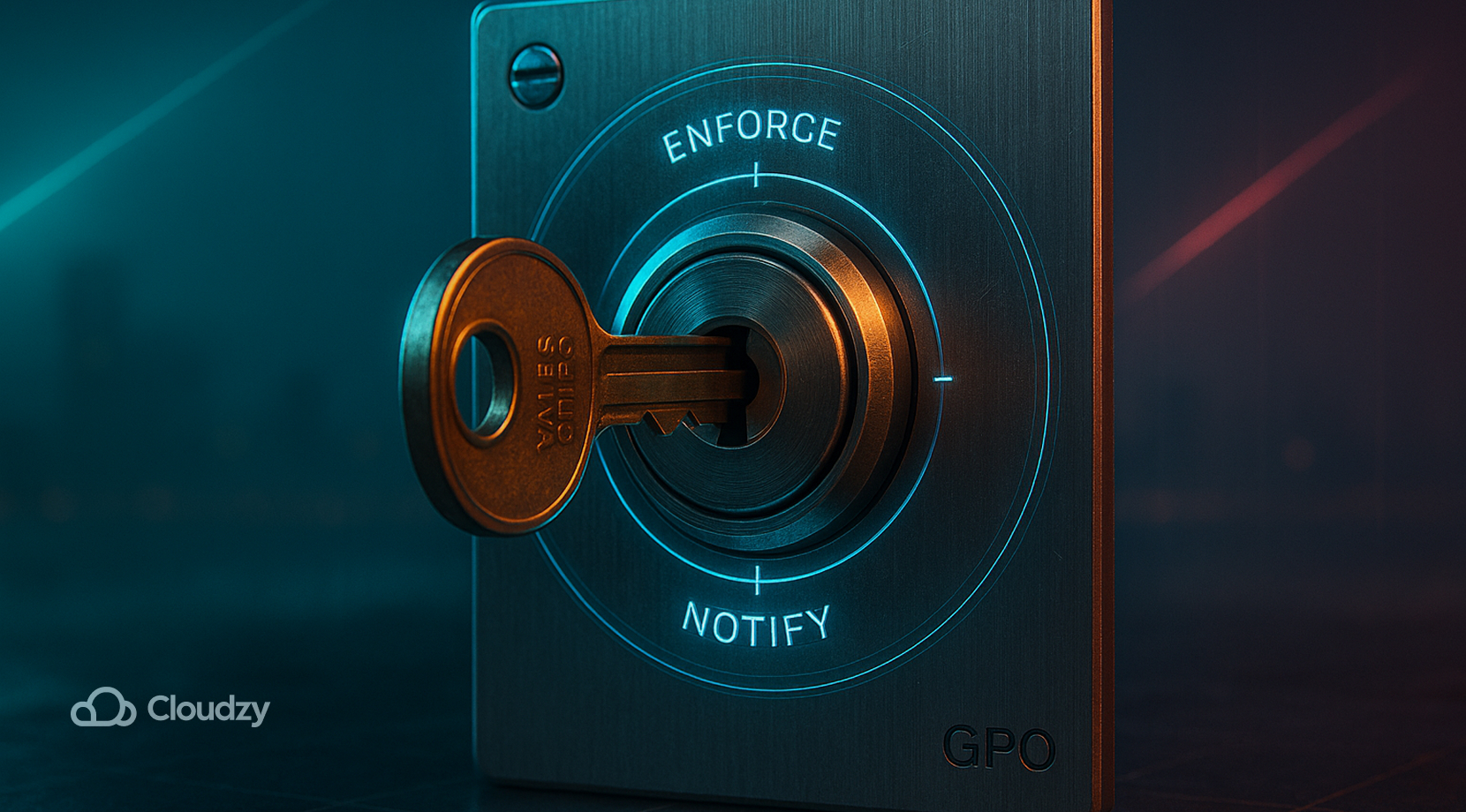
На підтримуваних версіях Group Policy забезпечує передбачуваний контроль над завантаженнями та перезавантаженнями. Це часто найчистіший спосіб відключити оновлення Windows 10 без порушення системних компонентів. Він також добре працює з іншими політиками, такими як правила брандмауера, тому логічно переглянути відключити брандмауер через групову політику поки ви тут.
- Натисніть Win+R, введіть gpedit.msc, і натисніть Enter.
- Перейти до Конфігурація комп'ютера → Адміністративні шаблони → Компоненти Windows → Оновлення Windows → Керування досвідом користувача.
- Відкрийте Налаштування автоматичних оновлень.
- Виберіть Вимкнено для повної зупинки або виберіть Сповіщення про завантаження та автоматичну установку щоб схвалити оновлення вручну.
- Натисніть Застосувати → OK.
- Виконайте cmd як адміністратор і введіть gpupdate /force, а потім перезавантажте.
Group Policy не присутня на Windows 10 Home за замовчуванням. Якщо ви на Home, використовуйте параметри Registry замість сторонніх рішень. Тому наступний розділ зосереджується на оновлення Windows через regedit записів, розроблених для Home та Pro.
Спосіб 3: Редактор реєстру (для Home)
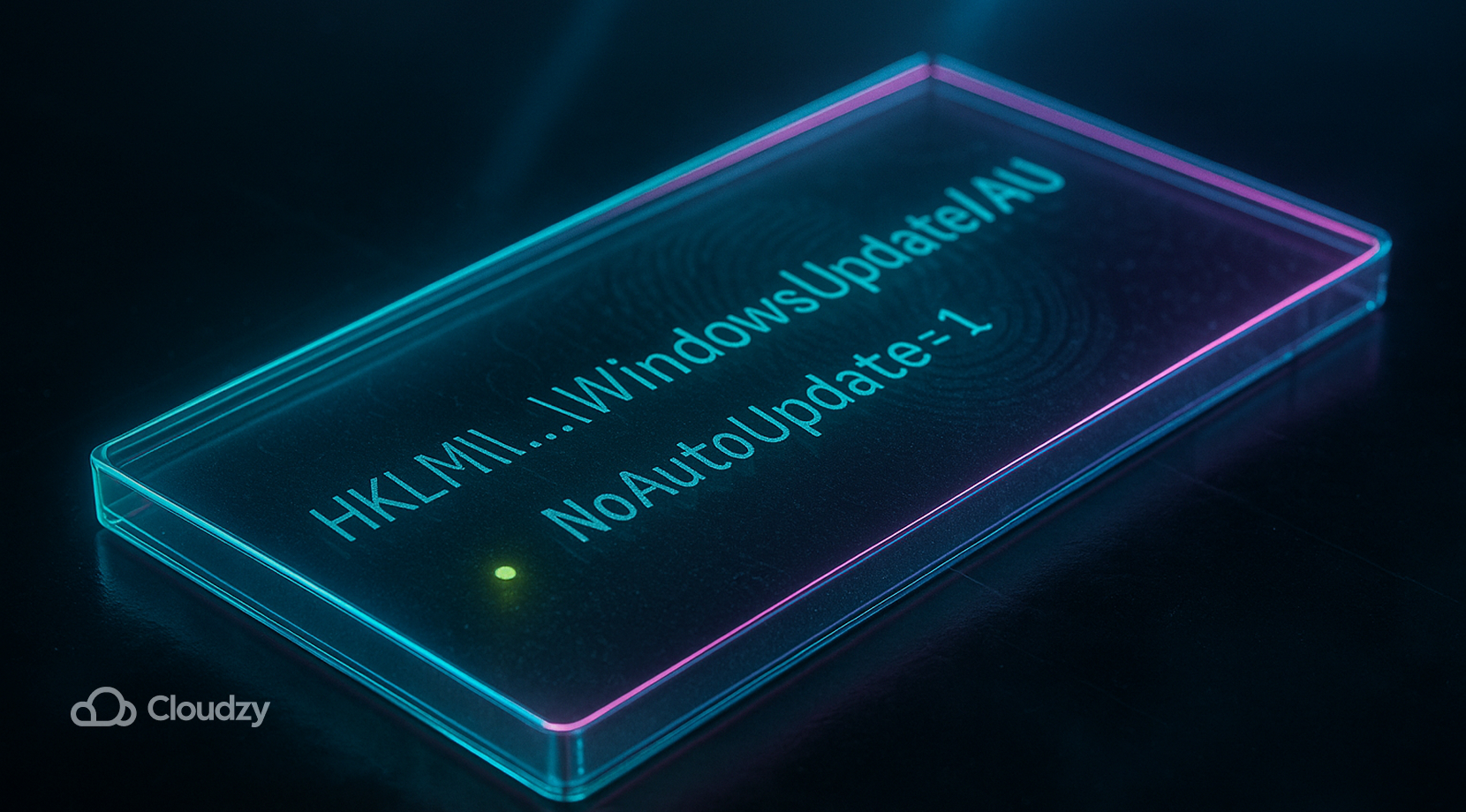
Ключі реєстру забезпечують точний контроль і працюють на Home, Pro та далі. З легкими змінами ви можете відключити оновлення Windows 10 або перейти на сповіщення про оновлення. Завжди робіть резервну копію реєстру і тримайте точку відновлення готовою. Шлях оновлення Windows через regedit простий, якщо ви дотримуєтесь точних імен та значень.
- Натисніть Win+R, введіть regedit, і натисніть Enter.
- Перейти до HKEY_LOCAL_MACHINE\SOFTWARE\Policies\Microsoft\Windows\WindowsUpdate\AU. Створіть відсутні ключі.
- Створити DWORD (32-бітне) названий NoAutoUpdate та встановіть його значення на 1 щоб зупинити автоматичні оновлення.
- Необов'язково: створити AUOptions as 2 щоб отримати Сповіщення про завантаження.
- Закрийте редактор, потім перезавантажте ПК.
- Якщо Windows Update видає помилки після змін, відновіть стан хранилища компонентів, виконавши кроки в dism /restorehealth.
Керування реєстром надійне і легко повертається за допомогою встановлення значень на 0 або їх повного видалення. Якщо Windows все ще перезапускає служби або планує завантаження, ви можете поєднати цей підхід з групівною політикою на Pro або з лімітованим з'єднанням для економії пропускної здатності.

Спосіб 4: Відключення служби оновлень Windows (розширені)
Деякі намагаються відключити оновлення Windows 10 вимиканням служби. Це виглядає вирішально, але інші компоненти можуть її перезапустити, а заплановані завдання можуть скасувати зміну. Розглядайте це як останню спробу або використовуйте тимчасово під час тестування драйверів.
- Натисніть Win+R, введіть services.msc, натисніть Enter.
- Знайти Оновлення Windows або wuauserv.
- Двічі клацніть її, встановіть Тип запуску to Вимкнено, і натисніть Зупинити.
- Застосуйте зміну, потім OK.
- Перезавантажте та перевірте стан після доби використання.
Оскільки Update Orchestrator та служби відновлення можуть воскресити wuauserv, це зупинення рідко буває постійним. Якщо повторні збої пов'язані зі старими драйверами NIC, GPU або SATA, спочатку стабілізуйте платформу, потім перегляньте параметри оновлення. Сині екрани під час оновлень часто пов'язані з драйверами, такими як в IRQL не менше або рівна.
Метод 5: Встановіть Metered Connection (обмежує автоматичні завантаження)

Лімітоване з'єднання дає Windows зрозуміти, що дані обмежені. Це зменшить фонові завантаження і буде корисним, коли ви не можете призупинити або встановити політику, але все ще хочете відключити оновлення Windows від завантаження лінії. Це дросель, а не повна блокада, але добре доповнює реєстр або політику.
Wi-Fi: Налаштування → Мережа та Інтернет → Wi-Fi → твоя мережа → Встановити як лімітоване з'єднання → On.
Ethernet: Налаштування → Мережа та Інтернет → Етернет → твоя мережа → Встановити як лімітоване з'єднання → On.
Ви можете тримати режим з обмеженням місяцями, що допомагає віддаленим або сільським установкам. Це також дає час для вирішення проблем з недостатнім місцем за допомогою збільшення дискового простору в Windows перед вступом у силу наступного функціонального або кумулятивного оновлення.
Який спосіб вам підійде?
Вибір підходу залежить від вашого видання, вашої терпимості до ручних кроків і потреби у зворотності. Таблиця пов'язує часті сценарії з відповідним підходом, щоб ви могли відключити оновлення Windows 10 з мінімальним ризиком.
| Метод | Видання | Наполегливість | Ризик | Найкраще для |
| Призупинити в Налаштуваннях | Основна, Професійна | Тижні | Низьке | Швидка, безпечна заморозка для подій |
| Групова політика | Pro+ | Довгий | Низько-Середнє | Стійке керування з затвердженнями |
| Реєстр | Основна, Професійна | Довгий | Середнє | Звичайні користувачі та досвідчені користувачі |
| Зупинити сервіс | Все | Варіюється | Середньо-висока | Короткі тести, не довгострокові |
| Вимірюване з'єднання | Все | Довгий | Низьке | Лінії з обмеженою пропускною здатністю |
Для більшості користувачів на Pro комбінація Group Policy та режиму лише повідомлень дає найкращий баланс. Домашні користувачі зазвичай отримають найчистіший результат через Registry, потім можна додати режим з обмеженням для економії трафіку.
Отримайте RDP-сервер з миттєвим налаштуванням, повним root-доступом і сховищем NVMe.
Купити RDPВажливі нотатки 2025 року: кінець підтримки, ESU та оновлення браузера
Windows 10 припиняє підтримку 14 жовтня 2025. Після цієї дати загальні оновлення безпеки для потребителів зупиняються, розширені оновлення безпеки можуть бути доступні за програмою. Якщо ви відключити оновлення Windows 10 повністю, то пропустите виправлення, які все ще випускаються до цієї дати. Плануйте міграцію та постійно оновлюйте резервні копії під час переходу.
Деякі компоненти продовжують оновлюватися навіть після завершення підтримки ОС. Microsoft Edge та WebView2 отримують оновлення після 2025 року, тому веб-додатки продовжують вдосконалюватися на Windows 10, тоді як базова ОС залишається без змін. Цей розподіл важливий для планування безпеки та тестування сумісності в малих офісах.
Якщо ви зараз контролюєте оновлення для стабілізації роботи, переглядайте це рішення із наближенням дати припинення підтримки. Структурований графік оновлень разом з перевіреними драйверами зазвичай краще, ніж постійна заборона, навіть для користувачів, які шукають як вимкнути автоматичні оновлення Windows 10 для спокою.
Альтернатива: Протестуйте зміни на віддаленому екземплярі Windows 10
Ви можете протестувати політики та значення реєстру на віддаленому сервері перед змінами на вашому основному комп'ютері. Чистий віртуальний сервер дозволяє створювати снімки, відкочуватися назад та порівнювати поведінку протягом місяців оновлень. Запустіть Windows VPS з повним адміністративним доступом та миттєвим налаштуванням, підтримуваний NVMe SSD сховищем, DDR5 RAM, потужними процесорами 4.2+ ГГц CPU, безплатним IPv6, захистом DDoS та гарантією 99.95% безперервної роботи. Виберіть місцезнаходження, близько до вашої роботи, в Північній Америці, Європі та Азії; підключення масштабуються до 10 Gbps на підтримуваних тарифах. Платіть Mastercard, Visa, Discover, PayPal, Alipay, або крипто, як-от Bitcoin, Ethereum, Litecoin, та Tether. Найкраще те, що якщо наш Windows VPS вам не підходить, доступна Гарантія повернення коштів 14 днів з частковим повертом коштів до 14-го дня.
Крім того, коли ви замовляєте Windows VPS, ви також купити RDP з'єднання, доступне в тих же глобальних місцезнаходженнях, тому ваші тести залишатимуться гладкими та ізольованими.
Який метод вибрати? (Швидка матриця)
Вибір шляху залежить в основному від вашої готовності до ризику та видання ОС. Тримайте контроль простим, повторюваним та легким для відміни, щоб ви змогли відключити оновлення Windows 10 зараз оновити, а потім самостійно встановлювати виправлення.
- Звичайний домашній користувач: Registry лише у режимі повідомлень, плюс обмеження трафіку.
- Досвідчений домашній користувач: Registry повна заборона під час критичних проектів; перехід на режим повідомлень після.
- Pro творчий Group Policy в режимі повідомлень; коротка пауза під час активної роботи.
- Адміністратор SMB: Group Policy з затвердженнями; поетапні випуски; заплановане обслуговування.
- Обмежена пропускна спроможність: Тарифіковане з'єднання довгостроково, потім короткі паузи в позаробочий час.
Такі схеми зберігають оновлення передбачуваними, але залишають місце для відновлення після помилок. Збережіть точку відновлення, документуйте свої рішення та тримайте інсталятори драйверів поруч із записами про відкат.
Підсумкові думки
Ви можете відключити оновлення Windows 10 безпечно паузою, політикою або реєстром, і все ще латайте за вашим розпорядком. Використовуйте режим сповіщення, якщо можливо, зберігайте резервні копії та уникайте безладних сторонніх засобів. Якщо відключити оновлення Windows це лише реакція на сповільнення або обмеження сховища, спочатку виправте це за допомогою посібників, наведених вище, а потім виберіть найлегший контроль, який зберігає вашу роботу плавною.



Обговорення
Коментарі
Увійдіть, щоб долучитися до обговорення.