
Розгорніть cPanel OCA на Cloudzy
Розгортання cPanel на Cloudzy VPS за допомогою One-Click App є
простим процесом, який дозволяє швидко налаштувати й управляти веб-
хостингом. Цей посібник проведе вас через кожен крок,
від налаштування VPS до доступу й установки cPanel. Незалежно від того,
чи ви новачок чи досвідчений користувач, цей курс гарантує, що
cPanel сервер працюватиме ефективно й буде готовий для вас
управляти своїми сайтами й сервісами з легкістю.
Передумови
Перед розгортанням cPanel на Cloudzy VPS за допомогою One-Click App,
переконайтеся, що у вас є такі передумови:
Достатньо Кредитів: Переконайтеся, що ваш акаунт Cloudzy має
достатньо коштів для створення та утримання VPS з cPanel
встановлено.
Активний Акаунт: Ваш акаунт Cloudzy має бути активним
та готовим до використання.
Сумісність операційної системи: cPanel One-Click
Application сумісна з Ubuntu Server 22.04.
Крок 1: Доступ
панелі керування Cloudzy
-
Увійдіть до вашого акаунту Cloudzy: Почати логування
в ваш акаунт через панель керування Cloudzy. -
Перейдіть до розділу Applications: Перейти до
розділ «Applications» в лівому меню. -
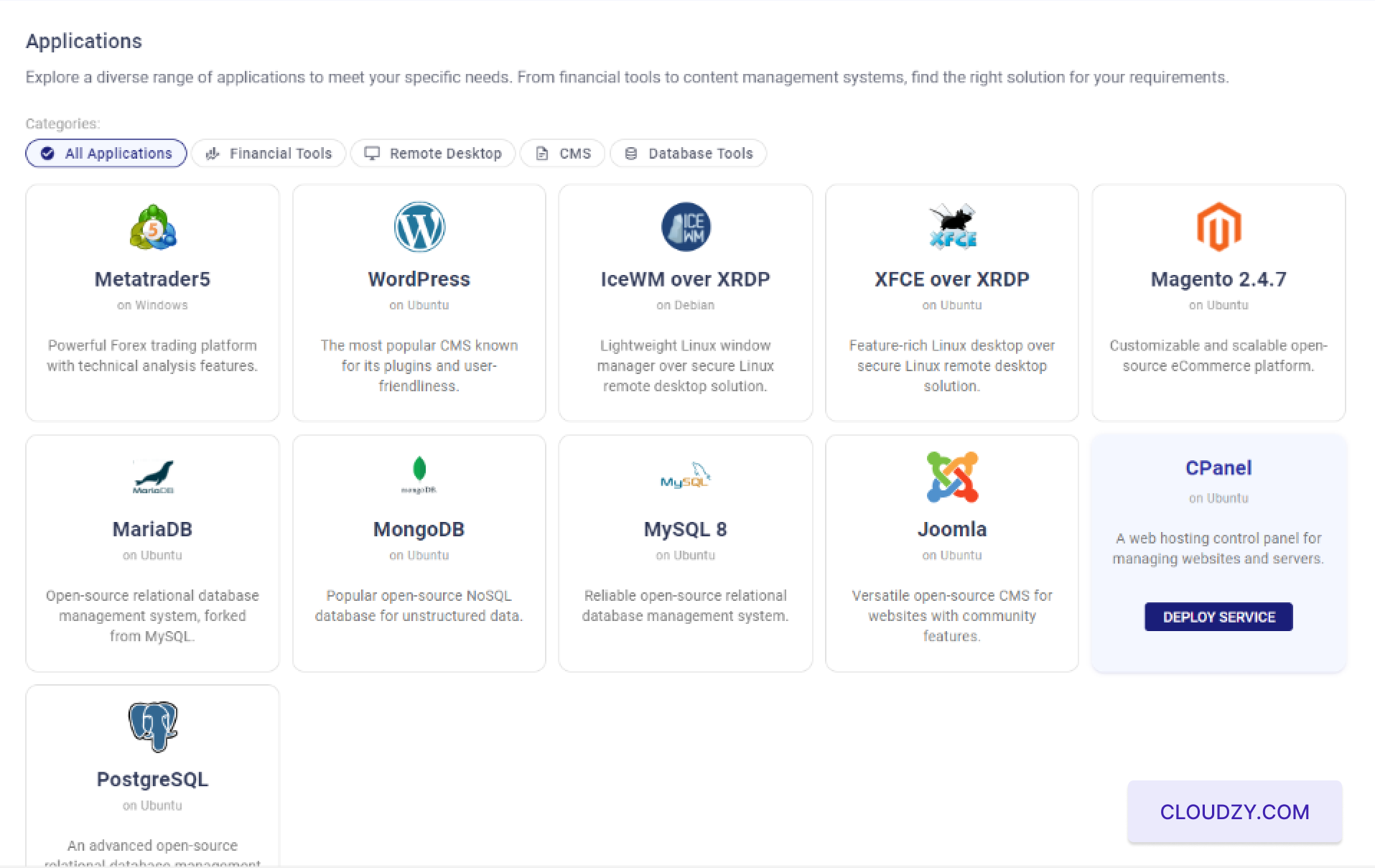
Виберіть cPanel: У розділі Applications
у категорії «All Applications» знайдіть і виберіть
cPanel додаток. Це перенесе вас до наступного
етапу, де ви зможете налаштувати новий VPS з cPanel. -
Натисніть Deploy Service Після вибору cPanel
додатка з'явиться синя кнопка «Deploy Service». Натисніть на неї
щоб почати налаштування вашого cPanel VPS.
Крок 2: налаштування вашого
VPS
- Виберіть місцезнаходження сервера:
На сторінці налаштування ви побачите вибір
місцезнаходження серверів. Виберіть місцезнаходження, яке найкраще відповідає вашим потребам, з
доступні варіанти. Наприклад, ви можете вибрати Майамі,
Франкфурт, або іншу локацію залежно від вашої цільової
аудиторії або вимог до продуктивності.
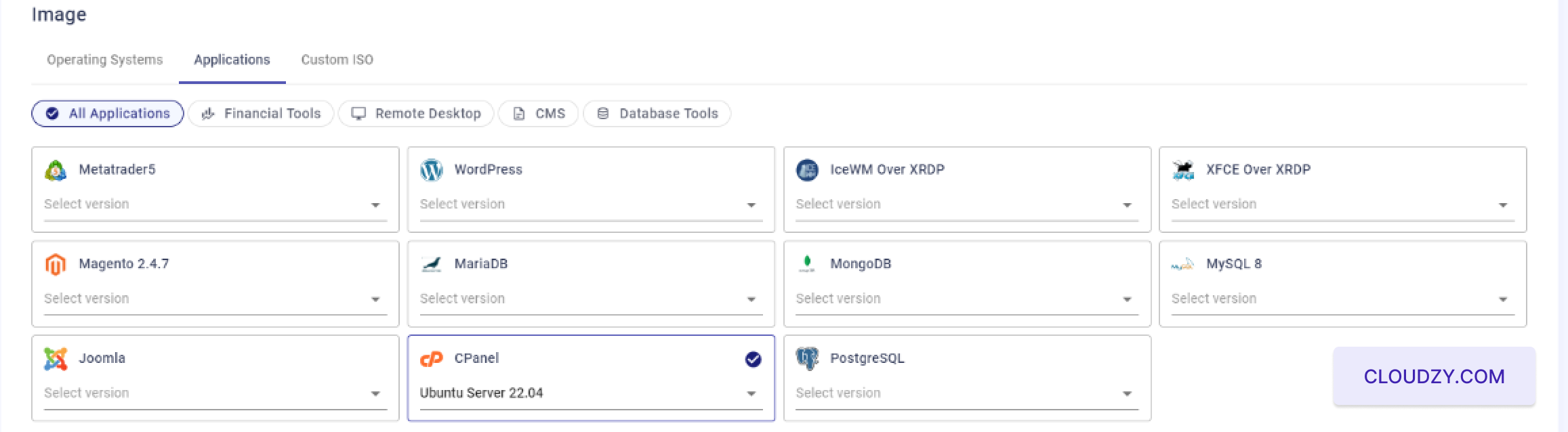
- Виберіть операційну систему:
У розділі «Image» переконайтеся, що Сервер Ubuntu
22.04 вибрана, оскільки це сумісна операційна система для
cPanel на Cloudzy.
- Виберіть план VPS:
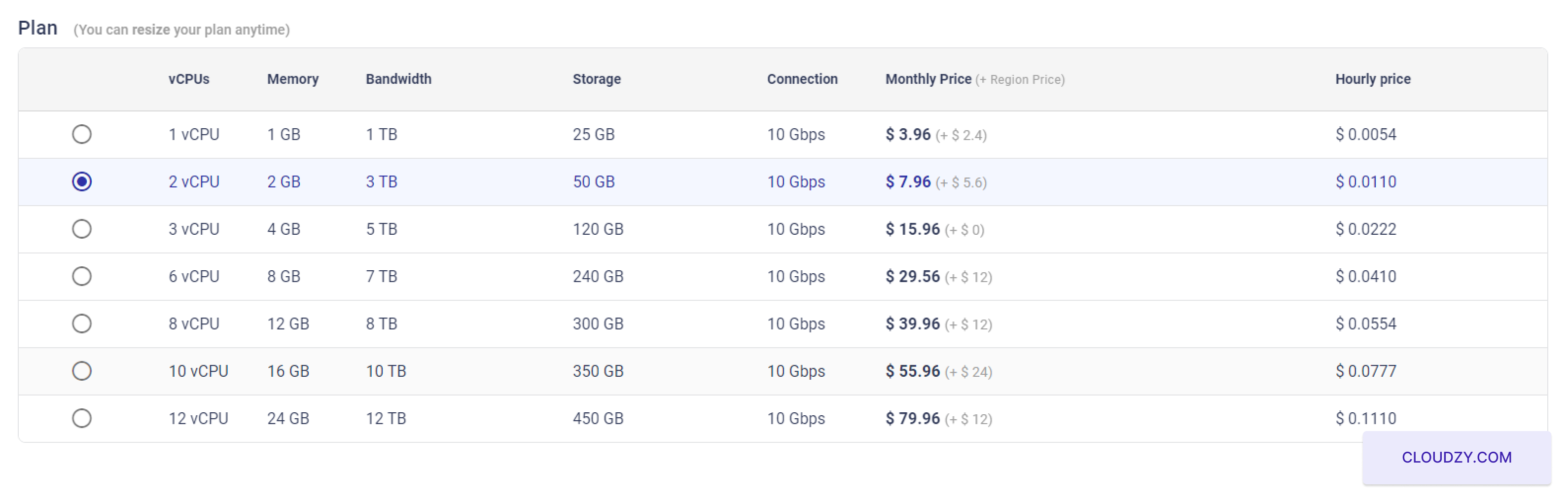
Виберіть план VPS, який підходить вашим потребам. Ви можете вибрати один з
різних конфігурацій залежно від ваших вимог до CPU, пам'яті, сховища,
та пропускної здатності. Наприклад, виберіть план з 2 vCPUs,
2 GB of RAM, 50 GB of storage, і
10 Gbps connection.
- Налаштування ключа SSH (опціонально):
Якщо ви віддаєте перевагу входу без пароля, ви можете додати ключ SSH,
натиснувши на «Add New SSH Key». Якщо ви не знайомі з SSH ключи або потрібно
порадами щодо їх налаштування та використання, зверніться до цього посібника з
налаштування та використання ключів SSH. Ви можете пропустити цей крок, якщо не
хочете налаштовувати ключ SSH.
- Ім'я хоста:
Введіть ім'я хоста для вашого VPS, наприклад
cPanel-US-Майамі-2gb, або налаштуйте його на основі ваших
переваги

- Перевірка та розгортання:
Нарешті, перевірте параметри конфігурації та натисніть на
Розгорнути зараз кнопку, щоб створити ваш VPS з cPanel.
система почне підготовку та ініціалізацію вашого сервера, як показано
індикатором прогресу.

Крок 3: Доступ до вашого
cPanel
- Дочекайтеся створення VPS:
Після натиснення кнопки «Deploy Now» система витратить кілька хвилин на
створення та налаштування вашого VPS. Ви побачите індикатор прогресу, що показує
етапи, такі як «Preparing Network», «Preparing Disk»,
«Initializing» та, нарешті, «Active».

- Отримання інформації для входу:
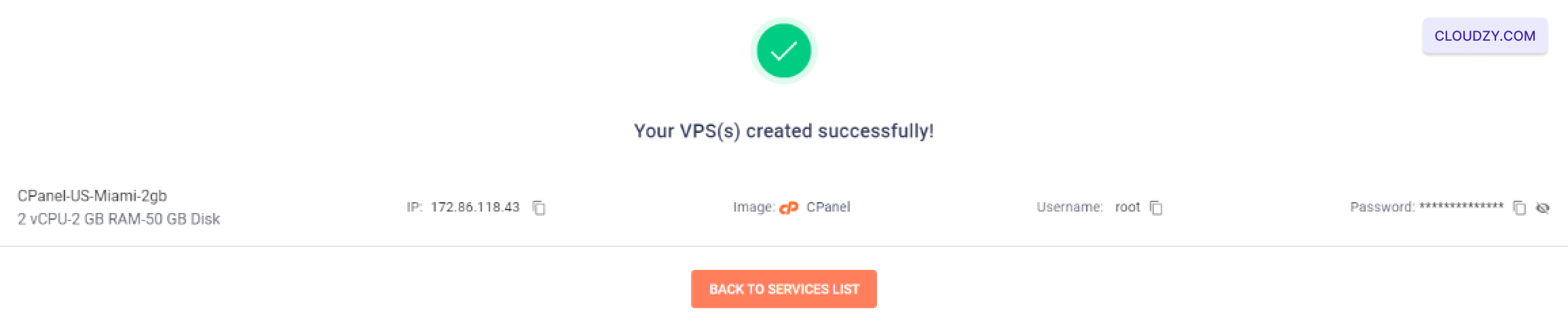
Після успішного створення VPS ви потрапите на
екран підтвердження, де відображатимуться IP-адреса сервера, ім'я користувача та
пароль. Обов'язково запишіть ці дані для доступу до cPanel.
- Додатковий доступ до SSH:
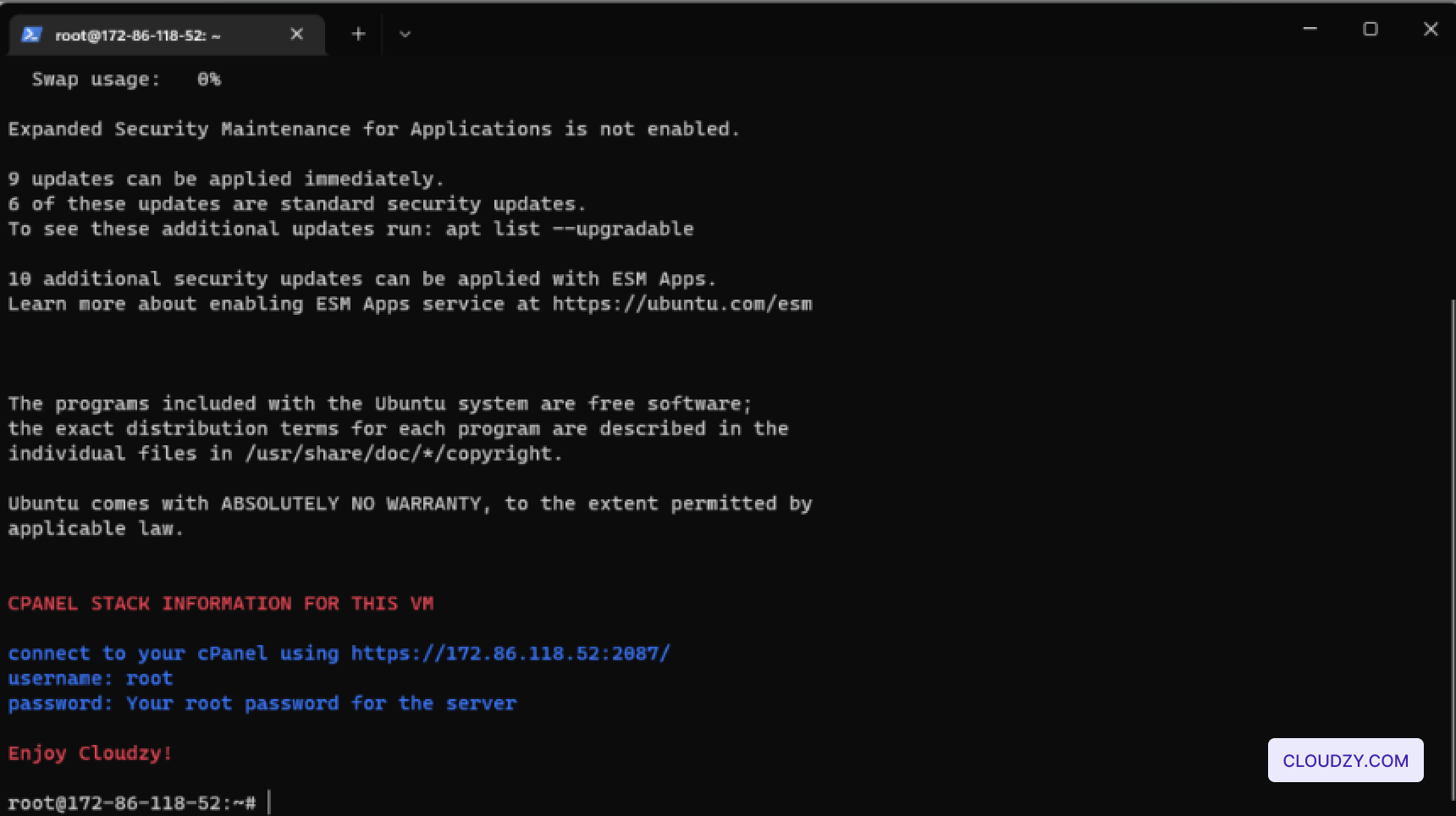
Ви також можете увійти в VPS через SSH, використовуючи надану інформацію для входу
щоб перевірити налаштування cPanel або налаштувати VPS. Якщо ви
не знайомі з використанням SSH, скористайтеся цим посібником щодо налаштування та використання
SSH ключи: Cloudzy SSH
Посібник.
- Вхід до cPanel:
Щоб отримати доступ до cPanel, відкрийте веб-браузер і введіть URL, надану
на екрані підтвердження. Вона буде у форматі
https://[Your-IP-Address]:2087/. For example,
https://172.86.118.52:2087/.
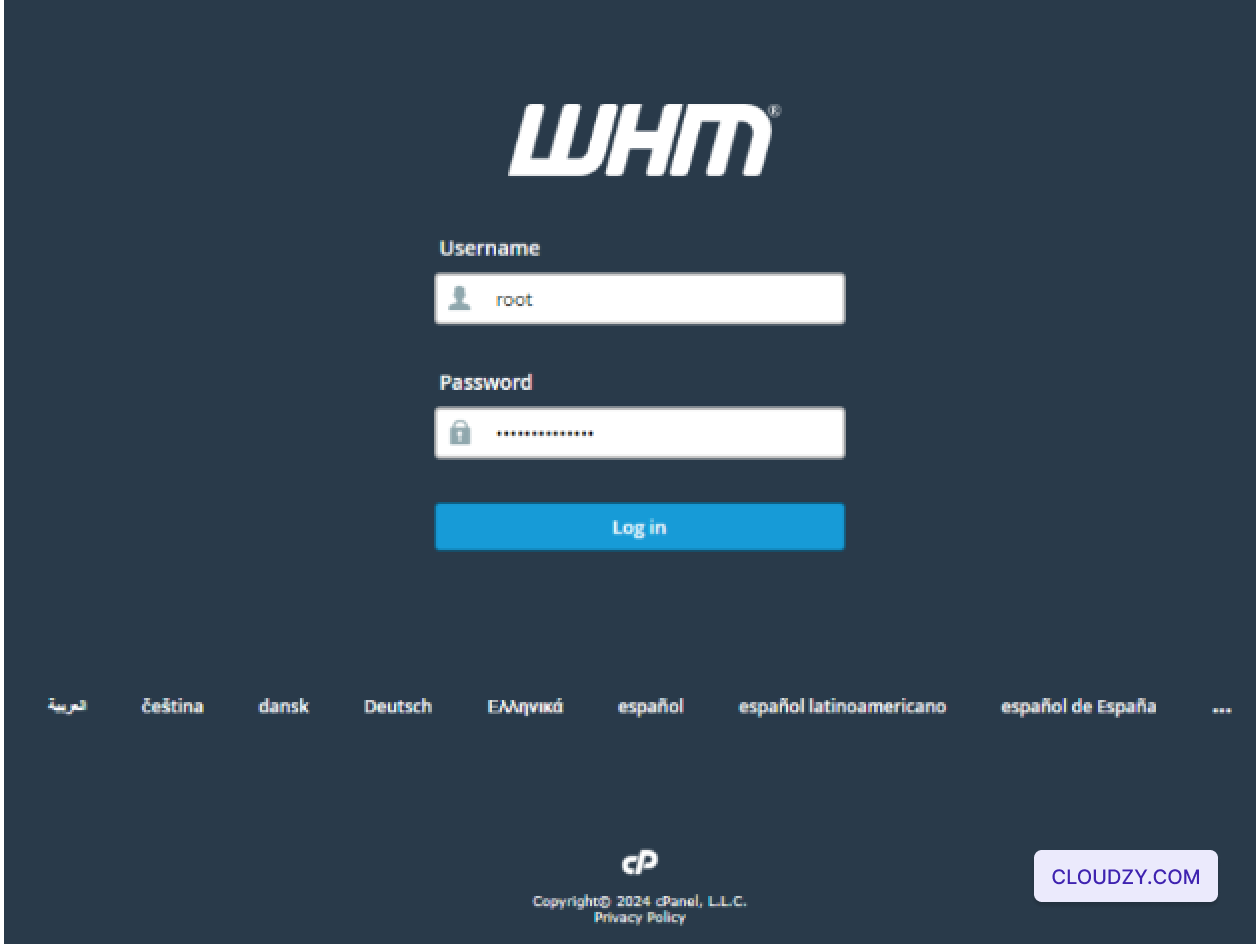
- Введіть свої облікові дані:
На сторінці входу введіть ім'я користувача root та пароль, надані на
екрані підтвердження. Потім натисніть кнопку Увійти
щоб отримати доступ до панелі cPanel.
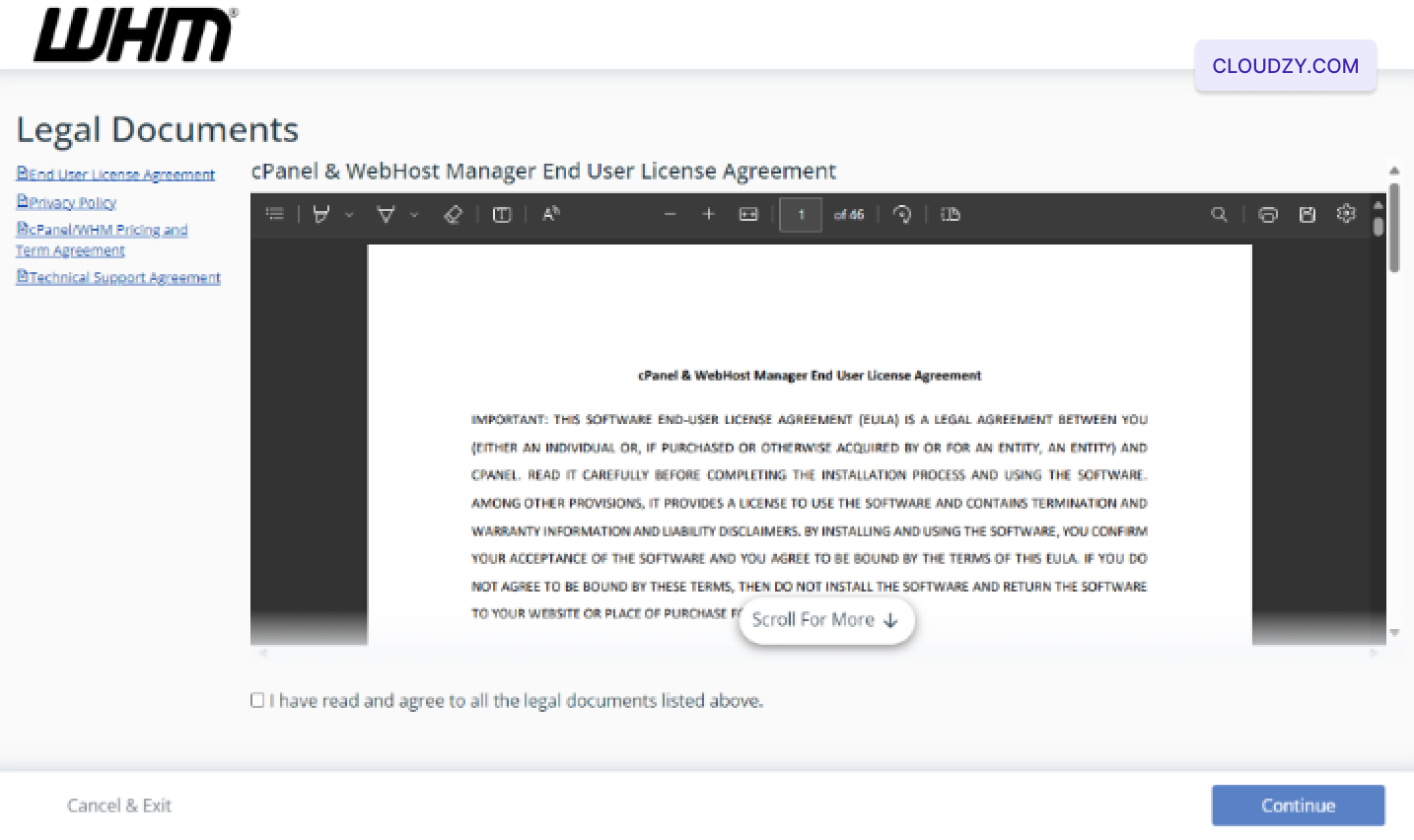
- Першочергове налаштування:
При першому вході ви отримаєте запит на погодження
cPanel & WHM End User License Agreement. Перегляньте угоду,
позначте прапорець, що вказує на те, що ви прочитали та погоджуєтеся з умовами, та
натисніть Продовжити натисніть, щоб завершити процес налаштування.
 Після виконання цих кроків ваш cPanel
сервер буде повністю налаштований та готовий до управління вашими веб-сайтами та
хостинг-середовище. Це гарантує, що ваш сервер працює та захищений,
дозволяючи вам розпочати керування своїми веб-сервісами.
Також у Застосунки в один клік
Схожі посібники.
Потрібна допомога з чимось іншим?
Медіанний час відповіді менше години. Реальні люди, а не боти.