

Apple Remote Desktop 承担两项工作。一是把远程 Mac 的屏幕显示在你的显示器上,二是对一组 Mac 同时执行操作:shell 命令、软件包安装、资产清单报告。
第一项工作的 Apple Remote Desktop 替代方案很容易找到,难以替代的是第二项。如果你只管理三台 Mac,这个决定很快就能做完。如果你接手了几百台 Mac 且没有 MDM,你需要的候选清单与常见的远程桌面汇总文章完全不同。
TL;DR(太长不看版)
- Apple Remote Desktop 并没有被放弃。3.10 版于 2025 年 10 月发布,目前仍以一次性买断方式销售。当前的管理员应用需要 macOS Sequoia 15.5 或更高版本,但这并不意味着你管理的每台 Mac 最低都要 15.5。
- 选购之前,先拆分你的需求。屏幕控制和设备群运维是两个独立的能力层,尽管有些厂商两边都卖一部分。
- 下面的大多数屏幕控制工具无法替代 Apple Remote Desktop 的完整管理功能。ScreenConnect 与 Send UNIX Command 直接重叠,TeamViewer 另售管理功能,但命令执行、软件包部署和资产清单仍需与屏幕访问分开评估。
- macOS 免费自带屏幕共享。它本身就能覆盖屏幕控制这一半,对于 LAN 之外的机器,可以搭配覆盖网络使用。
- 有几款商业产品按年度承诺计费,与一次性许可对比时,这才是关键数字。
- LAN 之外的 Mac 需要某种可达方式:NAT 端口转发、VPN 或覆盖网络、厂商托管的连接服务,或你自己运行的基础设施。Apple Remote Desktop 支持 NAT 端口转发,但不提供现代远程访问服务那样的自动 NAT 穿透。
你需要替代 Apple Remote Desktop 的哪些功能
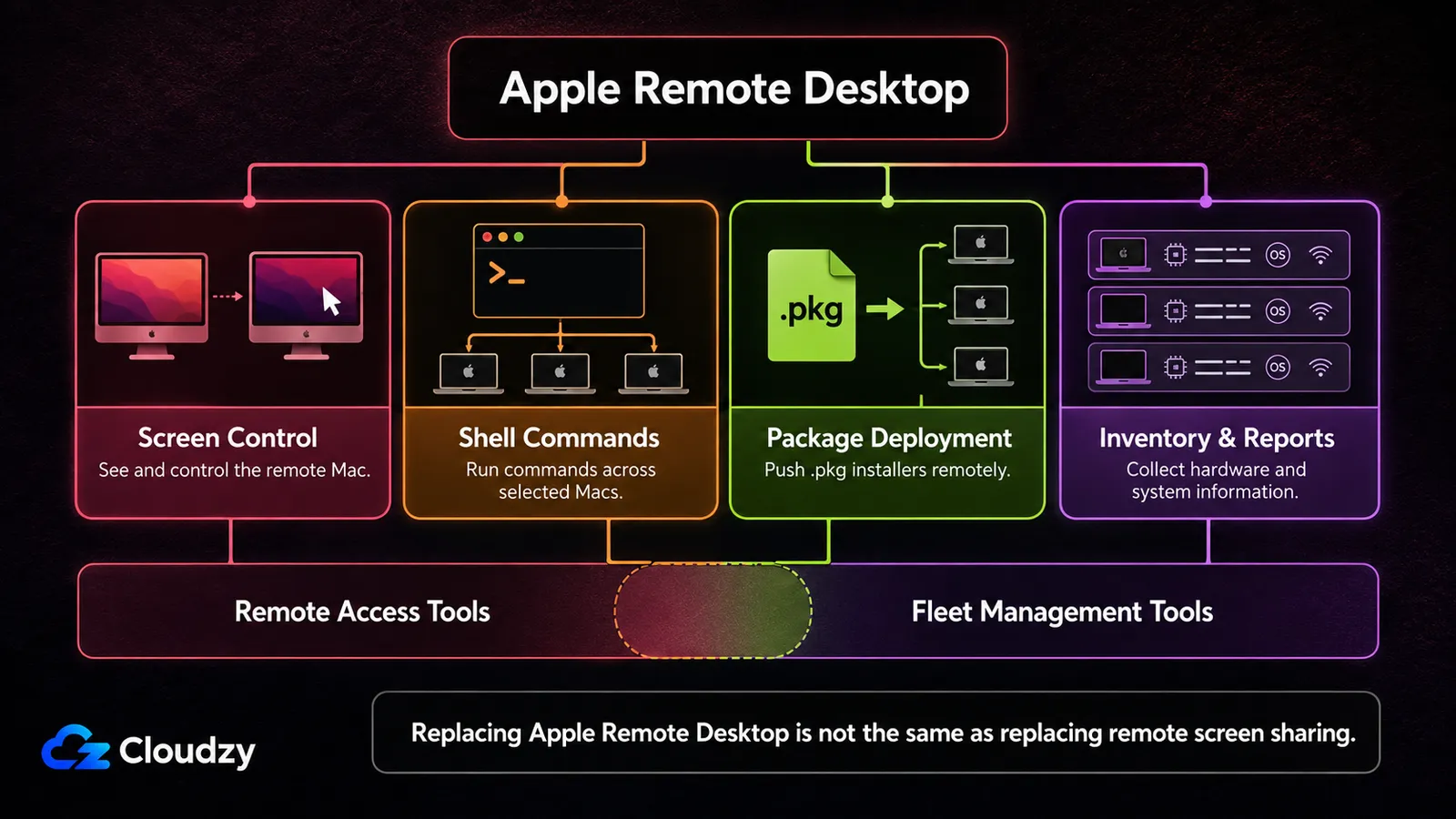
你使用 Apple Remote Desktop 的四类用途中,有三类并不是屏幕共享。Send UNIX Command 在每台所选 Mac 上执行 shell 命令, 可使用包括 root 在内的任意用户身份;Install Package 无需用户交互即可推送已签名的 .pkg;Reports 收集客户端硬件使用数据,包括序列号和网络接口。第四项才是屏幕控制。
前三项属于配置管理,也是这款工具在界面早已显得过时之后,仍能在设备群中长期存活的原因。另一半是屏幕控制:查看用户的会话、接管操作来修复问题、操控机架里无显示器的 Mac mini。下面对比中的每款产品都在争夺这一半,每台 Mac 内置的屏幕共享服务也是如此。
所以先给自己定位。如果你只需要接管屏幕,你面对的是一个免费和付费选项都很拥挤的市场。如果你要执行命令、推送软件包、收集资产清单,请逐项核对这些功能。现在有少数远程访问产品与管理功能有所重叠,但不应假设仅凭屏幕控制许可就能重现 Apple Remote Desktop 的完整工作流。
核心要点: 在对比产品之前,先把屏幕访问与命令执行、软件部署和资产清单区分开。这些类别在边缘处有重叠,但并不能互相替换。
Apple Remote Desktop 的现状
Apple Remote Desktop 仍在更新。3.10 版于 2025 年 10 月发布,仍以 $79.99 一次性买断销售,而管理员应用 需要 macOS 15.5 或更高版本。Apple 的发行说明还注明了 对 macOS Tahoe 26 的兼容性.
关键在于这项要求适用于哪台 Mac。当前的管理员应用需要 15.5 或更高版本,但 Apple 的 Remote Desktop 指南仍然 列出 OS X 10.10.5 或更高版本 作为 Mac 电脑的要求,完全控制则需要 Remote Desktop 客户端 3.6 或更高版本。因此,受管的旧 Mac 并不会自动迫使你迁移。旧的控制端 Mac 才会。
如果你的控制端 Mac 是最新的,现有客户端仍受支持,Send UNIX Command 也仍能满足需要,那么仅仅因为 3.10 的系统要求而替换 Apple Remote Desktop,可能解决不了任何问题。更充分的迁移理由是网络外访问、现代身份认证与审计要求,或更大范围的设备管理迁移。
Apple Remote Desktop 替代方案对比
真正的分界不在功能深度,而在计费方式。Apple Remote Desktop 是一次性买断;下面的大多数替代方案都是年度承诺,按用户、按设备或按并发连接计价。表格聚焦于每家厂商展示的远程访问产品。有些厂商通过更高档位或独立产品增加命令执行、软件部署、资产清单或其他管理功能,因此这些能力需要与所列价格分开评估。
| 工具 | 公布的最低 macOS 版本 | 所列套餐 / 价格 | 计费方式 | 适用场景 |
|---|---|---|---|---|
| Apple Remote Desktop | 管理员应用:macOS 15.5+;客户端:OS X 10.10.5+ | $79.99 | 一次性买断 | 需要 shell 和软件包操作、网络可达的 Mac 设备群 |
| macOS 屏幕共享 | macOS 自带 | 免费 | 不适用 | 内置屏幕访问,LAN 或覆盖网络 |
| TeamViewer | macOS 13 Ventura | Business,$50.90/月起 | 年度订阅 | 需要厂商支持合同的组织 |
| AnyDesk | macOS 11 Big Sur | Solo,标价 $28.90/月起 | 年度承诺 | 快速交互式会话,单一管理员 |
| Chrome 远程桌面 | 通过浏览器提供 | 免费 | 不适用 | 偶尔访问,无合规要求 |
| RealVNC | macOS 12 Monterey | Essentials,1 个用户,1 个会话 | 订阅 | VNC 标准环境,混合平台 |
| RustDesk | 未公布 | 免费,自托管 | 免费 OSS / 付费年度许可 | 想自己掌控中继的管理员 |
| Splashtop | macOS 10.13 | Solo,$6/月起 | 按年计费,$72/年起 | 低成本访问一两台 Mac |
| ScreenConnect(ConnectWise) | macOS 10.12 Sierra | One,$30/月起 | 此档位仅限按年付费 | 为众多客户提供支持的服务商 |
| Zoho Assist | macOS 11 Big Sur(技术员端) | 1 名技术员免费 | 按月或按年 | 服务台式的支持工作 |
上表中的最低版本均来自各厂商自己的系统要求页面;RustDesk 完全没有公布最低版本。价格为截至 2026 年 9 月各厂商公布的美国标价,且经常变动,购买前请确认。公布的最低版本并不代表经过测试的上限,因此在为整个设备群做决定之前,请确认对 macOS 26 Tahoe 的兼容性。
屏幕控制类替代方案
以下八款产品的核心是把远程 Mac 的屏幕呈现在你面前并让你操控。有些产品如今加装了脚本、资产清单、补丁或其他管理功能,所以界线并不完全清晰。重要的是这些附加功能能否重现你实际使用的 Apple Remote Desktop 操作,以及为此需要购买什么。
TeamViewer
TeamViewer 解决的不仅是技术问题,也是采购问题。财务或合规部门早已认识它,而且它提供免费和开源方案所没有的厂商支持。不过,它已不再是纯粹的屏幕控制工具。TeamViewer Remote Management 增加了监控、资产清单、补丁与软件部署以及远程脚本功能。
但 Mac 上仍有一个重要限制。TeamViewer 的当前文档称,兼容 macOS 的脚本可以单独运行或在会话中运行,而批量脚本执行仅支持 Windows。这让它与管理功能有所重叠,却不能在 Mac 设备群上干净地替代 Send UNIX Command。TeamViewer 的 美国价格页面 列出的 Business 为每月 $50.90 起,按年计费;更大规模的方案仍需联系销售。
AnyDesk
AnyDesk 面向的是对延迟感知敏感的交互式会话:通话中的用户、你正在手动操控的屏幕。它提供原生 macOS 客户端和自有的传输协议。AnyDesk 价格页面上的起步标价为 Solo,每月 $28.90 起 且按年计费。AnyDesk 采用年度订阅销售,没有按月计费选项。
AnyDesk 本质上是屏幕控制产品,而不是 Apple 设备群管理平台。它公布的 macOS 命令行工具用于安装和配置 AnyDesk 客户端本身,并不等同于在所选设备群上执行 Send UNIX Command。因此,更广泛的 shell 命令、软件包部署和资产清单工作仍需要另一条管理途径。
Chrome 远程桌面
免费、通过浏览器使用、部署迅速。对于一个月才碰一次的 Mac,它彻底省去了采购问题。它的局限是结构性的:标准部署 既没有录制功能,也没有基于角色的访问控制,且访问与 Google 账号绑定。Google Workspace 管理员可以控制谁能使用 Chrome Remote Desktop,但这与专业企业支持平台更完善的会话审计和访问管理模式不是一回事。
如果你的威胁模型需要事后证明谁在何时连接了哪台机器,那它不合适。如果不需要,这个价格再合适不过。
RealVNC
RealVNC 的优势在于协议的熟悉度。如果你的环境中的 Mac、Linux 主机和嵌入式设备已经在使用 VNC,一个 VNC 原生客户端就能覆盖全部。RealVNC 价格页面的起步套餐是 Essentials,RealVNC 自己的帮助中心将其描述为一个用户、同一时间一个会话。更高档位会增加用户数和并发会话数,而这种模式在设备群规模下成本增长很快。
VNC 没有向一组机器推送软件包的概念,因此无论套餐如何设置,管理那一半都完全无法覆盖。
RustDesk
RustDesk 是这里围绕自行运行连接基础设施而设计的开源方案。客户端采用 AGPL-3.0,服务器端由两个二进制程序组成: hbbs 负责身份识别和连接撮合, hbbr 负责中继。两者都是开源的,可免费运行。
容易让人栽跟头的是付费版。 Server Pro 是专有软件,RustDesk 的价格页面把 Web 控制台、地址簿和审计日志 放在付费版中,LDAP 和 OIDC 集成则在更高一档。专门为了不买付费 Pro 许可就获得审计记录而采用 RustDesk 的管理员,在免费服务器上是得不到这些功能的。它只提供屏幕控制和中继,没有任何设备群运维功能。
Splashtop
Splashtop 的入门套餐 Remote Access Solo 截至 2026 年 10 月的起价为 每月 $6,按年计费,但只覆盖两台电脑。对于设备群,Splashtop Remote Support 才是更相关的产品,因为它的支持许可包含受管电脑的数量额度,而不是把一个 Solo 席位当作可以访问无限设备。
Splashtop 的高端支持和终端管理产品也涉足 Apple Remote Desktop 的管理那一半。需要 Remote Support 许可的 Scripts & Tasks 可以在多台 Mac 上同时运行或计划运行 shell 脚本、脚本文件或可执行文件。所以入门 Solo 档位只是屏幕访问,而 Splashtop 更广的产品线覆盖到了软件部署和设备群自动化。
ScreenConnect(ConnectWise)
ConnectWise 在 2023 年将该产品重新更名为 ScreenConnect,撤销了早先的品牌更名,版本号现在按年份编排。它为支持众多独立客户环境的服务商打造,具备相应的会话管理和访问控制。入门档位为每月 $30 起, 仅支持按年付费.
ScreenConnect 也跨入了 Apple Remote Desktop 的一项功能。它的 Commands 功能可以在 macOS 上运行 shell 命令,Host page 可以一次把一条命令发送到多台所选机器。入门 One 套餐不含 Remote Command Line;Standard 套餐包含,按年计费为每月 $45 起。这使 ScreenConnect 成为 Send UNIX Command 的部分替代方案,但它仍不能一对一替代 Apple Remote Desktop 的软件包和报告工作流。
它还有一段应纳入决策的安全记录。ConnectWise 的信任中心发布的 2025 年 5 月 28 日 Security Event Advisory 描述了与国家级行为者相关的可疑活动,这些活动影响了少数 ScreenConnect 云客户。在此之前,CVE-2025-3935(一个在机器密钥泄露后即可被利用的 ViewState 代码注入路径)已于 2025 年 4 月修补,目前已被列入 CISA 的 Known Exploited Vulnerabilities 目录。2026 年 3 月,厂商披露了 CVSS 评分 9.0 的 CVE-2026-3564:早期版本 将机器密钥存储在配置文件中, 攻击者可从中提取密钥并重用于会话认证。26.1 之前的所有版本都受影响。远程访问软件是高价值攻击目标,如果你自托管这款产品,打补丁就不是可选项。但这些都不改变购买问题本身:ScreenConnect 覆盖屏幕访问和部分远程命令执行,而更广泛的软件部署和资产清单仍需单独评估。
Zoho Assist
Zoho Assist 的形态是服务台工具:技术员向需要帮助的用户发起会话。这种形态更适合支持团队,而不是设备群自动化,不过更高的付费档位现已包含 Remote Script Execution。它的免费档比大多数同类更实用,覆盖 一名技术员、五台无人值守电脑 以及单个并发会话。
对于一个人偶尔连接几台机器的小型环境,这是零成本的可行方案。付费档位按技术员计价。
替代 Apple Remote Desktop 管理功能的方案
不应假设上面任何入门级屏幕控制套餐能重现 Apple Remote Desktop 的完整管理功能。不过确实有重叠:ScreenConnect 可以在所选 Mac 上执行命令,TeamViewer 另售管理功能,Splashtop 通过终端管理产品增加脚本和软件部署,Zoho Assist 在更高档位包含远程脚本执行。请核对你想保留的具体功能,而不是把每家远程访问厂商都当作只能控制屏幕。
如果你要替换的是管理层本身,Jamf Pro、Mosyle、Kandji 和 Addigy 等专注 Apple 的平台才是更直接的评估类别。Apple 的设备管理框架负责注册、描述文件、应用部署、限制和策略下发;管理厂商可以在此之上叠加额外的代理和服务,用于脚本、资产清单、故障修复和其他设备群运维。在软件包分发方面,Munki 仍是这里的开源选择。
把成本的跳涨说在前面,等到第三个月才发现更糟。Apple Remote Desktop 对管理员来说是 $79.99 的一次性购买。管理层则是按设备订阅,而 Jamf 根本没有公开价格,只引导买家询价。请按设备数量规划一笔年度经常性预算。
如果你确实无法使用 MDM,也有一个兜底方案。Munki 加上你自己托管的仓库,可以在没有 MDM 服务器的情况下分发软件包,shell 执行则可交给你自行安装和管理的配置管理代理。两者都需要你运行基础设施,而且都无法让你用鼠标点选一组机器。
核心要点: 屏幕控制和设备管理是两个独立的能力层。如果你同时用 Apple Remote Desktop 做这两件事,替换时就要两者都评估,即使某家厂商能各覆盖一部分。

访问 LAN 之外的 Mac
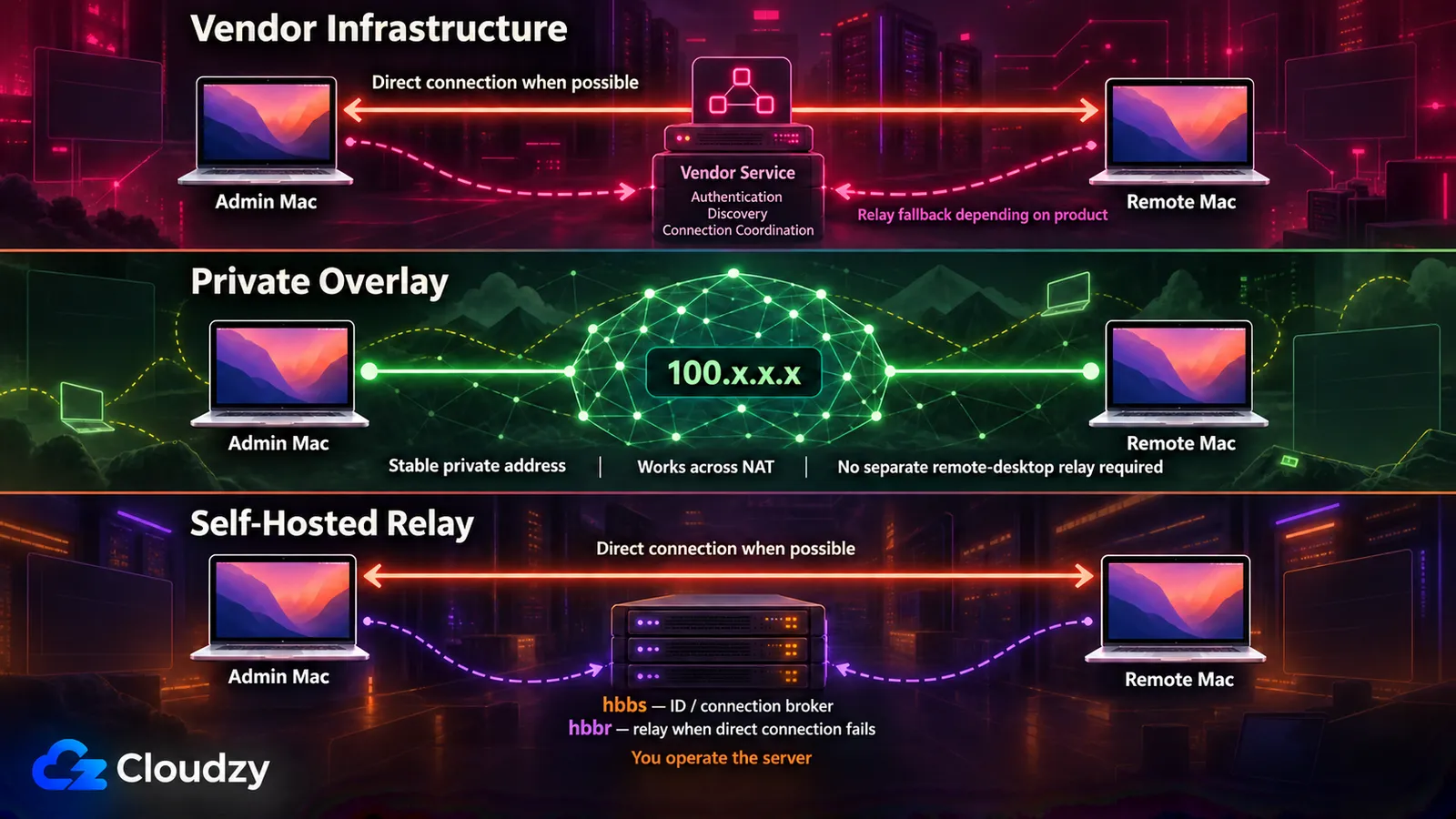
Apple Remote Desktop 默认机器是可达的;它不提供典型商业远程访问服务那样的自动 NAT 穿透。NAT 本身并非不可逾越。Apple 的文档介绍了如何将唯一的 TCP 和 UDP 端口对转发给 NAT 路由器后的客户端,但当你要管理分布在家庭、办公室和客户网络中的多台 Mac 时,这很快就会变得繁琐。
第一种方式是厂商托管的连接基础设施。商业远程访问工具通常使用厂商的服务进行认证、发现或连接撮合,但这并不意味着每个会话的流量都经过厂商中继。有些产品在网络允许时会建立直接的点对点路径,不允许时才回退到中继。如果数据路径对你的威胁模型很重要,请查看厂商的连接架构,而不是假设每个云管理会话都经过中继。
第二种方式是覆盖网络。Tailscale 或 ZeroTier 会在每台 Mac 上安装代理,无论机器位于何处,都为其分配一个固定的私有地址。然后 macOS 屏幕共享就像在 LAN 中一样连接到该地址。这种组合可以省去单独的远程桌面许可,不过覆盖网络本身可能有商业使用费用。在把网络层当作免费之前,请确认服务商的商业套餐和设备数量限制。它还会在每台机器上多出一个需要管理的代理。
第三种方式是自己运行中继。RustDesk 正是为此而生: hbbs 负责身份识别和连接撮合, hbbr 则在无法直接连接时承载中继会话。这对容量规划很重要,因为直接连接的会话不会占用中继路径。
中继需要一个落脚点,对于规模不大的部署,一台带公网地址、始终在线的小型 Linux 服务器就够了。你仍需开放所需的 RustDesk 端口,并让客户端指向你的 ID 服务器和公钥。任何服务商都可以;如果你不想手动搭建主机, Cloudzy 的一键式 RustDesk VPS 可以在你保留 root 权限的 VPS 上配置好服务器端。重点在于中继,而不是服务商。
需要提前规划的 macOS 权限
无人值守访问因权限出问题的频率不亚于网络。会话连上了却没有可用的画面或无法输入,可能是 macOS 透明度、同意和控制(TCC)权限的问题,因此在机器交出去之前,请用具体的代理程序和 macOS 版本进行测试。
通常有三项权限最关键: 录屏与系统录音、辅助功能,以及对于需要受保护用户数据的代理来说,完全磁盘访问权限。屏幕录制权限让远程控制应用能够捕获显示画面。辅助功能通常用于键盘和鼠标控制。完全磁盘访问权限范围更广,只有在厂商说明了理由时才应授予。
设备管理能减少手动工作,但不要以为这三项权限都能静默预先批准。Apple 的 Privacy Preferences Policy Control 负载 可以为指定应用管理辅助功能和 System Policy All Files,而 Apple 文档中对屏幕录制的控制更加严格。具体行为还取决于远程访问厂商如何实现其代理程序。
没有设备管理时,如果远程控制应用请求 macOS 不允许静默批准的权限,就要安排本地用户进行操作。请在部署准备阶段完成这一步,而不是等 Mac 已经送到别处之后才发现。
如果你的工具以后台辅助程序运行,有一项最近的变化值得关注。在 Apple Developer Forums 上,一位开发者报告称,在 macOS Tahoe 26.1 下,后台 Unix 可执行文件在请求访问后 不再出现在屏幕录制列表中, 而手动添加后虽然授予了权限却不会显示,因此没人能核实或撤销。完全磁盘访问权限也有相同的报告,而在 26.0.1 中一切正常。在升级整个设备群之前,先在 Tahoe 上测试一台机器。
按管理对象来选择
决定这件事的是设备群规模和功能,而不是职位头衔。几台 Mac、只需要屏幕控制,什么都不用买。十到五十台、只需要屏幕控制,套餐的设备额度和技术员数量决定成本。二十到两百台,还要执行命令、推送软件包和收集资产清单,你就是在替换两个能力层,而较大的经常性成本通常出现在管理这一层。
一到三台 Mac,只需屏幕控制。 到此为止。在系统设置中打开屏幕共享,然后从“屏幕共享”应用连接;它 内置于 macOS 且完全免费。如果这些 Mac 不在同一网络中,再加上 Tailscale 或 ZeroTier。在这套配置因为某个具体、说得出的原因失效之前,什么都不用买。
十到五十台 Mac,只需屏幕控制,一两名管理员。 入门 Splashtop Solo 档位并不是设备群套餐,它只覆盖两台电脑。对于几十台 Mac,请根据设备额度和技术员数量,将 Splashtop Remote Support 与其他托管终端方案进行比较。如果你想自己运行连接基础设施,RustDesk Server OSS 更合适。
二十到两百台 Mac,屏幕控制加上命令、软件包和资产清单。 你需要两个能力层:用于设备群运维的设备管理,以及交互式屏幕控制。它们可以来自两款产品,也可以来自一个更大的套件,但要分别评估。如果你的控制端 Mac 满足当前要求,在 Apple Remote Desktop 仍然好用的地方继续用它。把管理层按每台设备的经常性成本做预算,并把 Mosyle、Kandji 和 Addigy 与 Jamf 放在一起评估,而不是默认选市场领头羊。
为多个相互独立的客户组织提供支持。 ScreenConnect 正是为这种场景打造的,但要注意上文提到的补丁纪律问题。如果你的工作是工单驱动的支持,而非基础设施管理,Zoho Assist 更合适。
没有 MDM,将来也不会有。 Munki 配合自托管仓库负责软件包分发。再搭配一款适合你环境的屏幕控制工具。ScreenConnect 可以找回在所选机器上执行命令的能力,而 Splashtop 更高端的管理产品可以在多个终端上运行脚本。你无法干净利落地重现的,是 Apple Remote Desktop 把屏幕控制、命令、软件包部署和资产清单集于一个 Apple 工具的组合。
常见问题
macOS 系统设置中的远程管理和屏幕共享有什么区别?
它们启用的是不同的服务。屏幕共享开启的是 macOS 基于 VNC 的屏幕访问,任何标准 VNC 客户端都能连接。远程管理则是 Apple Remote Desktop 所需的开关:Apple 的 Remote Desktop 指南指出 要管理客户端电脑,必须为其启用远程管理,而且 Send UNIX Command、软件包安装和报告功能都依赖它。macOS 不能同时运行屏幕共享和远程管理,而远程管理本身已包含屏幕控制。如果你只需要看屏幕,屏幕共享就是你要的设置。
在设备群规模下,用什么替代 Apple Remote Desktop 的 Send UNIX Command?
这取决于你需要多大程度地重现 Apple Remote Desktop。ScreenConnect 可以对多台所选 Mac 执行命令,因此与 Send UNIX Command 直接重叠。如果命令执行只是更大需求的一部分,还包括软件部署、配置、资产清单和策略管理,那么 Jamf Pro、Mosyle、Kandji 和 Addigy 等更全面的 Apple 管理平台更合适。
不用 MDM 能远程管理 Mac 设备群吗?
可以做到一部分。借助 Munki 和你自己托管的仓库,不用 MDM 也能分发软件包,屏幕控制则可以用上面的工具。ScreenConnect 和一些高端远程管理产品也能找回设备群命令执行能力。更难的缺口是 macOS 策略和隐私权限的集中管理,这方面 MDM 要干净得多。小型设备群可以承受更多手动设置,但 Mac 数量越多,运维负担越重。
远程桌面工具需要哪些 macOS 权限?
通常有三项权限最关键。录屏与系统录音让工具能够捕获显示画面。辅助功能让它能发送键盘和鼠标输入。完全磁盘访问权限只有在代理必须读取受保护的用户数据时才需要,因此只有在厂商说明了理由时才授予。有了设备管理,部分权限可以通过策略管理,而其他权限仍然限制较多。请在部署之前规划并测试所需的批准,而不是假设每项权限都能静默预先授予。
控制一两台 Mac 需要付费工具吗?
不需要。macOS 屏幕共享是内置且免费的,可以覆盖同一网络中的两台 Mac。如果这两台 Mac 位于不同网络,覆盖网络可以为它们分配共享的私有地址,屏幕共享即可照常连接。在将免费套餐用于业务设备群之前,请查看覆盖网络服务商的许可条款。



讨论
评论
登录后参与讨论。