
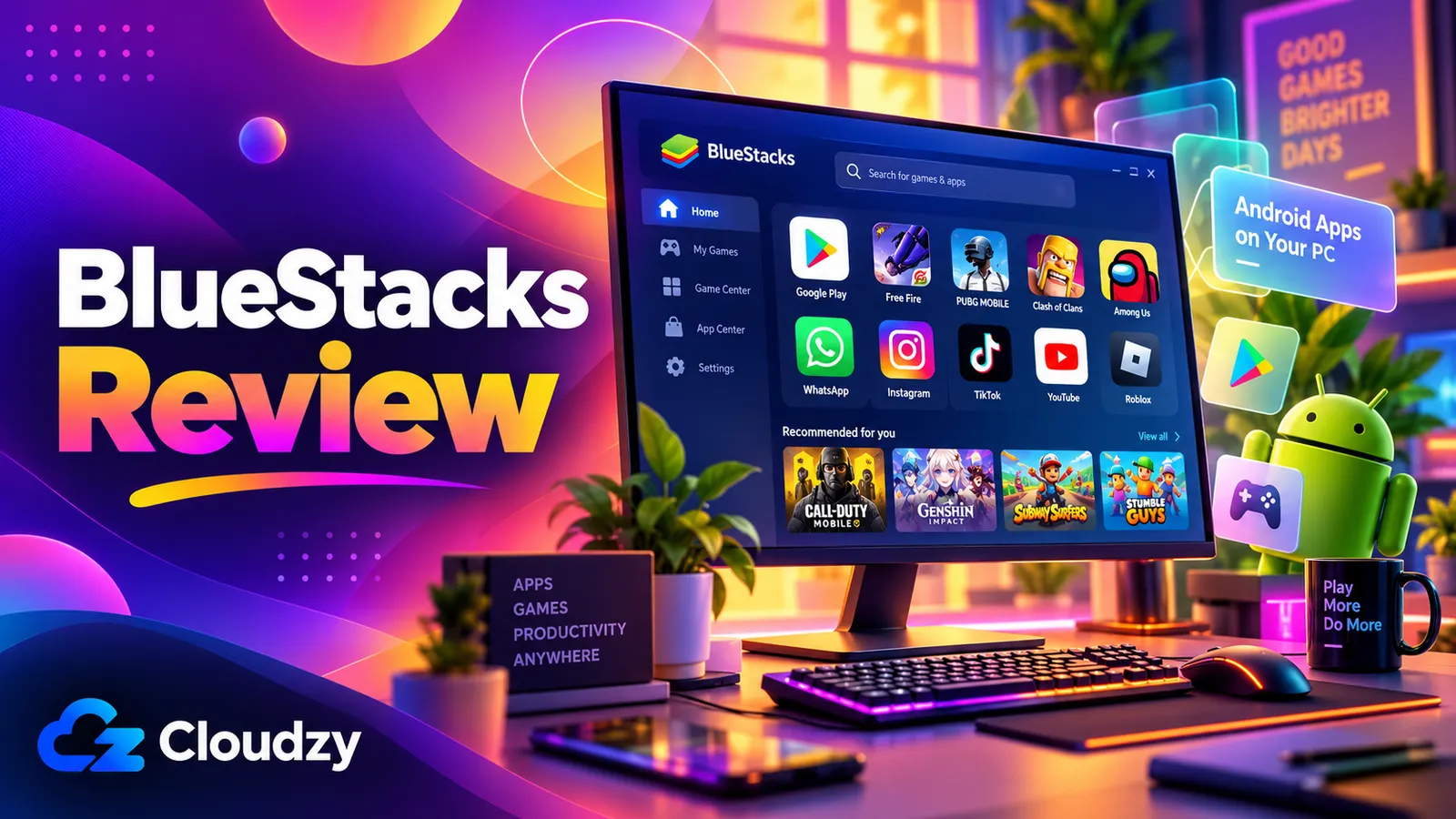
BlueStacks 由 now.gg, Inc. 开发,是一款免费的 Android 模拟器:通过模拟 Android 手机,让 Windows PC 运行 Android 应用和游戏,并包含 Google Play Store。Windows 版名为 BlueStacks 5,也称 App Player;Apple Silicon Mac 使用独立的 BlueStacks Air。它通过广告和可选订阅获得收入。
是的,如果想在 Windows 10 或 11 PC 上运行仅限 Android 的应用或游戏,BlueStacks 值得安装:免费、持续维护,还能访问 Google Play。先确认目标应用是否支持:部分应用不兼容,一些流媒体服务会阻止模拟器播放受 DRM 保护的内容。只从 bluestacks.com 下载,在设置中关闭广告、通知和自动游戏下载,并跳过 Prime 订阅。无法开启虚拟化的电脑、Windows 7 或 8,以及没有当前兼容版本的 Intel Mac,都不值得安装。我的评分:3.5/5。
BlueStacks 评测:完整结论
3.5/5 的评分来自一项取舍。它首先像一家游戏商店,会推送需要手动关闭的推广内容,而且比多数软件更挑电脑:需要开启虚拟化,建议 8 GB RAM。这些是扣分项。免费的 Google Play 访问和持续更新则挽回了一部分分数。
对于只运行一个应用,扣分最多的附加内容和硬件要求,我认为大多可以处理。硬件是硬性门槛:电脑不合格就别安装。设置里的四个开关能减少大部分推广。解决这两点后,优点占上风,因此总分给到 3.5,略高于下文六项评分的简单平均值 3.25。
如果需要在 Windows 10 或 11 上使用某个 Android 独占应用,或玩 Google Play 上的休闲手游,它很合适。电脑最好配备 8 GB RAM 并支持虚拟化,你也应愿意花几分钟调整设置,让 BlueStacks 少些打扰。
无法开启虚拟化,或只有最低配置 4 GB RAM,也就是推荐值一半的电脑,不适合它。Intel Mac、Google Play Games PC 版已经收录的游戏,以及不想设置或付费却要求完全没有推广的人,也不适合。
BlueStacks 的优势
吸引力在于 Google Play Store 的应用库;BlueStacks 登录指南称其中有数百万款应用和游戏。你不必局限于一个 Android 版本。BlueStacks 5 提供五种 Android 版本:Nougat 32 位和 64 位、Pie、Android 11、Android 13。可在多开管理器中为每个独立 Android 环境选择版本。
其他功能面向玩家,例如手柄支持和键盘操控,但你完全可以不用。
从文档看,维护是它最强的方面。5.22 发行说明列出从 2025 年 2 月的 5.22.0 到 2026 年 9 月末共 40 个编号版本;5.22.0 加入了 Android 13 (Beta)。代价是,本月安装的程序与下月使用的程序会有所不同。
应用访问和功能:4/5。
BlueStacks 的不足
BlueStacks 将 App Player 称为“为玩家打造”,免费版确实如此。内置 BlueStacks Store 可能每次启动都打开。BlueStacks Services 是发送 Windows 通知的后台组件,会推送优惠、游戏公告和推荐。通知指南写道:“默认情况下,所有类型的通知都会启用。”
还有 BlueAI,最初被介绍为 BlueStacks 内的 AI 助手,于 2026 年 6 月 1 日随 5.22.210 版本推出。在一个关于 BlueAI 的 r/BlueStacks 帖子中,用户抱怨它在无法拒绝的情况下被安装。BlueStacks 支持账号回复说,当时“没有卸载或彻底移除的选项”。一位用户说它能帮助领取每日奖励;抱怨针对的是安装方式。
2026 年 8 月 19 日发布的 5.22.260 改变了 Windows 上的情况:BlueAI 改为按需安装,发行说明介绍了如何从 Windows 卸载 BlueAI。这项改变发生在推出后约十一周。此处提到的推广设置可以关闭,具体开关见下文免费版部分。
附加内容与控制权:2.5/5。
BlueStacks 5、BlueStacks X 和 BlueStacks Air:各是什么?
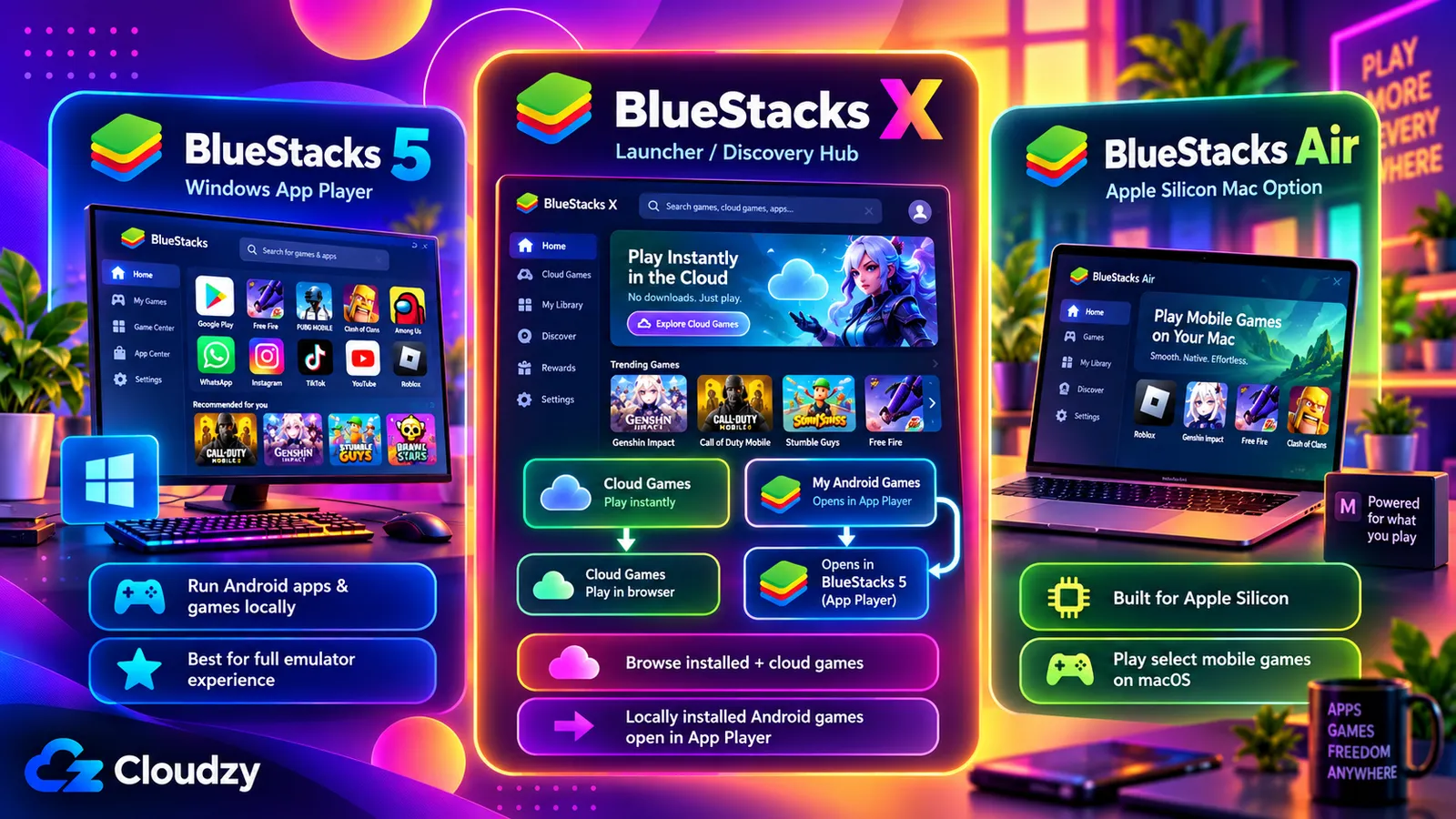
在 Windows 上,bluestacks.com 提供两种下载。BlueStacks 5,也叫 App Player,是运行 Android 应用的模拟器。BlueStacks 10,也叫 BlueStacks X,是游戏启动器,运行本地 Android 游戏需要 App Player。只用一个应用,选 BlueStacks 5。Mac 上则是 BlueStacks Air。
BlueStacks App Player 是什么?
“App Player”是 BlueStacks 5 的名称,即运行 Android 应用的 Windows 程序。截至 2026 年 10 月 13 日,发行说明列出的最新版是 10 月 9 日发布的 5.22.285。它就是 Android 应用所在的窗口,BlueStacks 下载页面提供具体版本链接。
BlueStacks X 是什么?
BlueStacks X,如今也称 BlueStacks 10,是 Android、云端和 PC 游戏的启动器。BlueStacks X 指南让你通过 bluestacks.com 上独立的“Download BlueStacks 10”按钮安装。通过它安装的本地 Android 游戏在 App Player 中运行。PC 版本作为 Windows 游戏单独安装,云端“Try Instantly”选项仅在某些地区的部分游戏中出现。
BlueStacks 把 BlueStacks 5 的内置商店称为“通往 BlueStacks X 的入口”。
BlueStacks 有什么用途?
BlueStacks 用于在 Windows PC 上运行 Android 应用和手游,使用更大的屏幕、键鼠或手柄。虽然宣传主要面向游戏,但非游戏应用同样从 Play Store 安装并运行。常见用途包括:
- 在大屏幕上使用兼容的 Android 独占应用,例如创作工具
- 用键盘或手柄玩手游
- 并排运行两个或更多独立 Android 环境,BlueStacks 称之为实例,例如用于分开不同账号
所有用途都受一个限制:BlueStacks 条款仅允许“你自己的内部、个人、非商业用途”。
BlueStacks 免费吗?广告、Smart Downloads 和 BlueStacks Prime
免费。BlueStacks 5 下载和使用均不收费,官方明确表示“广告有助于让 BlueStacks 5 保持免费”。Prime 是可选月度订阅,可去除广告和弹窗。不过免费版已允许在设置中关闭游戏过程中的广告,无须付费。
免费版让你付出什么?
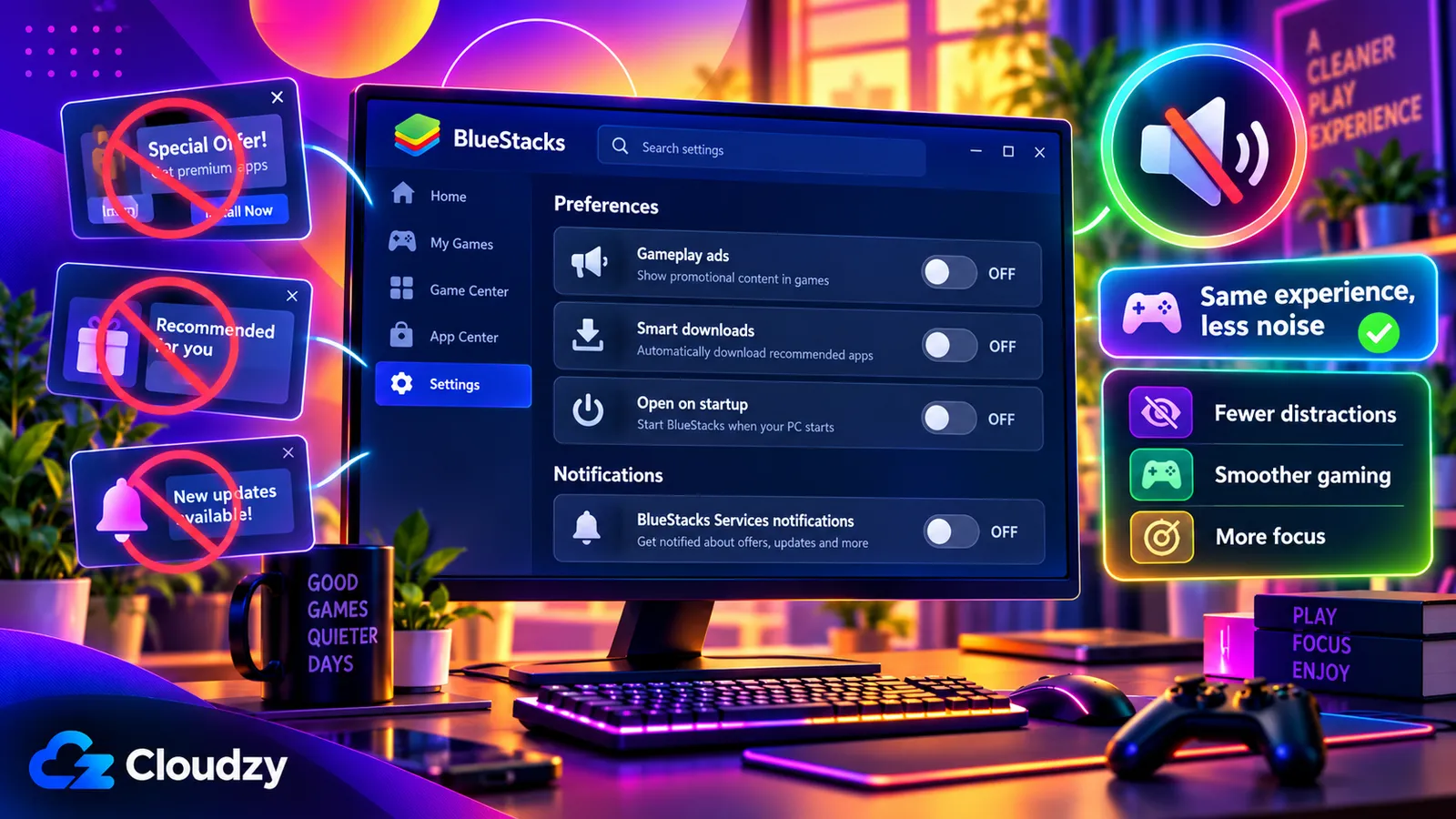
你付出的是注意力。BlueStacks 广告指南称,广告在设计上不会妨碍游戏。这是官方的说法;2022 年一个讨论弹窗广告的 r/BlueStacks 帖子中的用户对此提出异议。
2026 年 8 月 10 日加入BlueStacks 5.22.255的 Smart Downloads 更进一步。根据Smart Downloads 指南,电脑一段时间没有鼠标或键盘操作时,BlueStacks 可以在后台下载“专为你挑选”的游戏。它不会自动启动游戏,而会询问现在玩还是稍后玩。
帮助中心介绍通过 Smart Downloads 标签页的启用按钮打开它。关闭只会阻止未来下载,已下载的游戏要手动卸载才会消失。未经请求的游戏与安静的工具背道而驰,所以应确认该开关关闭。
四个开关能让免费版安静些。三个在设置的偏好设置标签页,点击齿轮即可进入:
- 在偏好设置中关闭允许 BlueStacks 在游戏期间显示广告。在请求保留广告的弹窗中点击禁用,再保存更改。
- 同样在偏好设置中,关闭 Smart Downloads 开关。
- 关闭启动时打开 BlueStacks Store,然后保存更改。
- 对于桌面通知,点击任意 BlueStacks 通知上的三个点,选择关闭 BlueStacks Services 的所有通知。系统托盘的 BlueStacks 图标和 App Player 设置中也有这些控制项。
BlueStacks Prime 去除哪些内容?
截至 2026 年 10 月,BlueStacks Prime 每月 7.99 美元,首月限时优惠为 3.99 美元。包括无广告和弹窗、每月 800 nowBux(BlueStacks 将这种内部货币估值为 8 美元)、BlueStacks Exclusive 游戏内购额外节省 15%、每月 5,000 BlueAI AI 积分,以及优先支持。BlueStacks 现已单独介绍更新的 BlueAI 收益计划,订阅前请确认你的账号适用哪些 AI 权益。
Prime 指南还表示“Prime 订阅不予退款”,且“目前仅在部分地区提供”。购买需要 now.gg/BlueStacks 账号,可在管理订阅中取消。
建议跳过。上述四个开关免费解决大部分打扰,其余价值是游戏货币和对 BlueAI 用户有用的积分。每月 7.99 美元相当于每年约 96 美元,不退款。如果在 BlueStacks Exclusive 游戏中消费,且实际用到的奖励与优惠超过费用,Prime 可能划算。每月 nowBux 和 AI 积分有效期为 30 天。
费用与免费模式:3.5/5。
BlueStacks 能在你的 PC 上流畅运行吗?
Windows 10 或 11、至少 8 GB RAM、SSD,以及已开启的虚拟化,符合 BlueStacks 推荐配置。最低内存为 4 GB。没有虚拟化只能使用旧版本,官方提醒其性能可能不佳。还要关注 Windows 10:Microsoft常规支持已于 2025 年 10 月 14 日结束。请使用 Windows 11,或加入仍有效安全更新计划的 Windows 10。
BlueStacks 系统要求
系统要求页面区分了能运行的最低配置,以及所谓“更好游戏体验”的推荐配置:
| 规格 | 最低 | 推荐 |
|---|---|---|
| Windows | Windows 7 或更新版本(7 和 8 只能用旧版) | Windows 10 或更新版本 |
| 处理器 | 任意 Intel 或 AMD 处理器 | 单线程基准分数超过 1,000 的 Intel 或 AMD 多核处理器 |
| 内存 | 4 GB | 8 GB 或以上 |
| 存储 | 5 GB 可用空间 | SSD |
| 图形硬件 | 最新显卡驱动 | GPU 基准分数至少 750、使用最新驱动的 Intel、NVIDIA 或 ATI 集成或独立显卡 |
| 虚拟化 | 未列出 | 开启 |
| 管理员权限 | 需要 | 需要 |
虚拟化是电脑固件中的设置;固件是早于 Windows 启动电脑的底层软件。BlueStacks 解释,它允许在 PC 上运行 Android 等其他操作系统。开启后,电脑可以在 Windows 和 Android 之间共享处理器与内存,同时保持系统隔离。
打开任务管理器(Ctrl + Shift + Esc),进入性能标签页,查找“虚拟化:已启用”,具体见BlueStacks 虚拟化检查指南。如果未启用,按照BlueStacks 开启指南操作。否则只能使用旧版 5.14.22,官方提醒可能遇到性能问题,而且无法分配给 BlueStacks 超过一个 CPU 核心。
Windows 7 和 8 只能使用 5.21.300 及更早版本;最新版要求 Windows 10 或更新系统。Windows 内置虚拟化功能 Hyper-V 不再阻止 BlueStacks:从 5.20 起,无论 Hyper-V 开启或关闭都可运行。
BlueStacks 会拖慢电脑吗?
Android Authority 在 2025 年的评估认为,启用虚拟化后,BlueStacks 不会拖慢大多数电脑。但它毕竟运行第二个操作系统:文章指出它使用相当多的硬件资源,留在后台可能导致整机变慢。
启动缓慢是另一个问题。2013 年 6 月,Microsoft Q&A 的一个帖子中,提问者表示安装后 Windows 启动多花了 10 至 15 秒。r/emulators 的一个帖子中,有人认为朋友电脑启动慢很可能因为 BlueStacks 随 Windows 自启,建议需要时才打开,用完立即关闭。
BlueStacks 称 Eco 模式和 Trim memory 能降低资源占用。浏览器也争用这些内存,而某些浏览器比其他浏览器明显更省内存。
普通 PC 的硬件适配:3/5。
BlueStacks 安全吗?
BlueStacks 是正规模拟器,应从官方网站获取。这并不保证每个下载文件或应用安全。如果杀毒软件标记安装程序,不要认定是误报:保持拦截,先让杀毒软件供应商复核,再决定是否继续。
使用开启两步验证的备用 Google 账号登录 Play Store,是合理的预防措施,Android Authority 也建议这两点。登录后立刻出现的新设备提醒,可能指向模拟的手机。核对时间、地点和设备详情是否符合你的操作。若不认识该活动,应按 Google 的步骤保护账号,不要直接归因于 BlueStacks。
BlueStacks 隐私政策表示不出租或出售可识别的个人信息,但允许为了相关服务与服务商和关联企业共享,并在商业交易中转移。它可能与合作伙伴共享匿名使用数据,使用 Google Analytics,且不响应 Do Not Track 请求。因此这项评分停在 3.5。
这是文档解读,不是对安装程序的安全审计。
安全、账号与数据:3.5/5。
Mac 上的 BlueStacks:BlueStacks Air 改变了什么?
Mac 使用独立应用 BlueStacks Air。其系统配置要求列出 Apple Silicon M1 至 M4、macOS 11 (Big Sur) 或更新版本、8 GB RAM(推荐 16 GB),以及 12 GB 可用存储。只列出 Apple Silicon,因此 Intel Mac 无法运行。
BlueStacks 称 Air “完全免费”。Windows 7 和 8 停留在旧版,Intel Mac 完全不支持,因此实际覆盖范围小于“Windows、PC、笔记本和 Mac”的宣传印象。
平台覆盖:3/5。
值得了解的 BlueStacks 替代方案
微软的路线已结束:Windows Subsystem for Android 和 Amazon Appstore 于 2025 年 3 月 5 日从 Microsoft Store 下架。Google 官方的Google Play Games PC 版是游戏目录,只有你想玩的游戏被收录时才有帮助。
LDPlayer、MuMuPlayer 等其他 Android 模拟器提供类似功能。Android Studio 内置模拟器是开发者测试自家应用的工具。
常见问题
为什么我的电脑上有 BlueStacks?
它与大多数程序一样,通过某个人下载并安装进入电脑。某些游戏的“在 PC 上玩”页面,例如Love and Deepspace 页面,直接链接 BlueStacks 安装程序。点击页面的下载按钮,或跳转到该页的游戏广告,就会开始下载。它是普通 Windows 程序,可以像其他软件一样移除。
BlueStacks Services 是什么?
BlueStacks Services 是发送 Windows 桌面通知的组件,随 BlueStacks 一起安装,可以一次关闭全部通知。
BlueStacks 合法吗?
BlueStacks 是开发商在 bluestacks.com 公开分发的普通软件,条款允许个人非商业使用。每款游戏和应用各有规则;若与你的用途有关,请检查其规则。
使用 BlueStacks 需要 Google 账号吗?
只有 Google Play Store 需要,登录要求与新 Android 手机一样。可以跳过登录,但这样无法从 Google Play 安装任何内容。
如何彻底卸载 BlueStacks?
使用BlueStacks 清理工具,一次移除所有版本的 BlueStacks 5、BlueStacks X 和 BlueStacks Services。先把游戏进度同步到账号,因为移除会删除应用和游戏数据。完成后按 Windows + R,输入 %temp%,删除打开文件夹中的文件。Windows 上的 BlueAI 需通过“添加或删除程序”单独卸载。



讨论
评论
登录后参与讨论。