
浮动IP是一种 Cloudzy VPS 用户的核心功能,让你能够快速在服务器间切换IP地址。这样可以帮助你 让线上服务持续运行,不中断。每个 Cloudzy 账户最多可以有 五个浮动 IP,额外 IP 的成本为 $2.5/month each,这些 不可退款.
重要提示:
-
浮动 IP 不支持退款。 添加到账户后,价格永久锁定。
-
最多可同时分配五个 IP 地址 每个账户。您最多可以请求 每月 30 个 IP.
-
地区限制: 分配给特定区域的 IP 地址 不能在其他区域的 VPS 实例上使用.
-
需要手动配置: 浮动IP 必须在您的 VPS 上手动配置;它们不会自动运行。
本指南将帮助您在 Linux 和 Windows 上为 VPS 请求、绑定和配置浮动 IP。
先决条件
添加浮动IP之前:
-
活跃的 Cloudzy 账户: 确保您的账户已注册并通过验证。
-
正在运行 VPS: 您需要一个 Cloudzy VPS 才能附加浮动 IP。
-
IP 可用性: 检查浮动IP在您的 VPS 地区是否可用。
-
网络知识: 需要手动配置 VPS 上的网络设置。
-
无 SMTP 流量: 浮动IP 不支持 SMTP;仅用于其他互联网服务。
申请浮动IP
-
登录: 登录你的 Cloudzy 账户,进入主仪表板。
-
转到 IP 管理: 点击 IP 管理 从左侧菜单中。
-
添加新浮动 IP: 点击 添加新的浮动IP 在 IP 管理区域内。
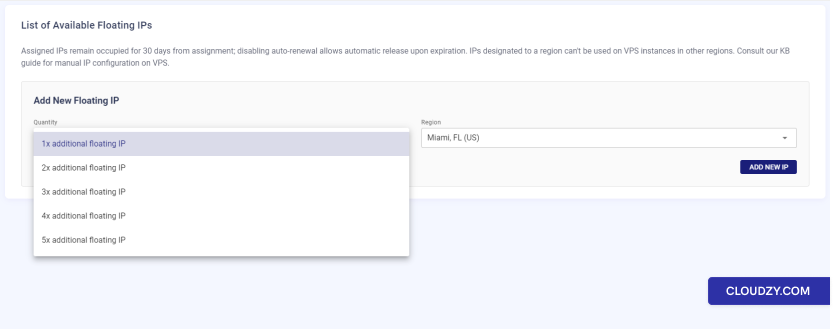
- 选择数量和地区: 选择您需要的 IP 数量(1 至 5 个),然后选择与您的 VPS 所在地区匹配的区域。
- 点击"添加新 IP": 选择后,点击 添加新IP 按钮
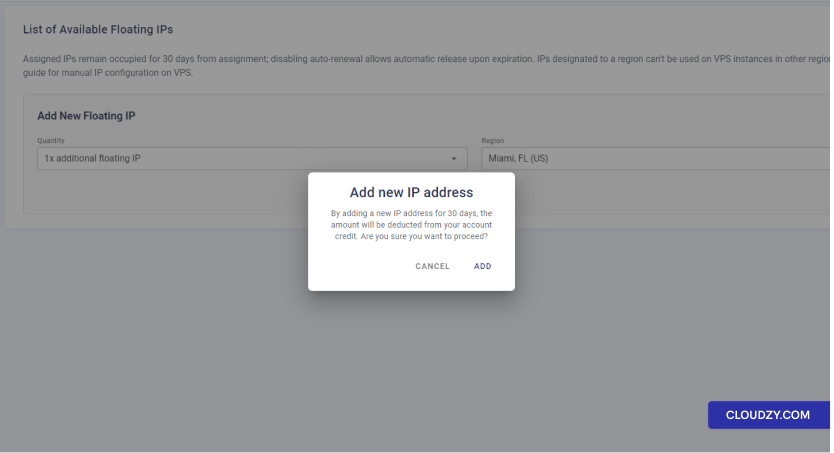
- 确认订单: 会弹出一个确认框。框内会告诉你费用是多少,并提醒你这些 IP 的有效期是 30 天。
- 查看已分配的 IP: 确认后,您的新 IP 将显示在 可用浮动IP列表 部分。他们会看到地址、子网掩码和网关等所有详细信息。
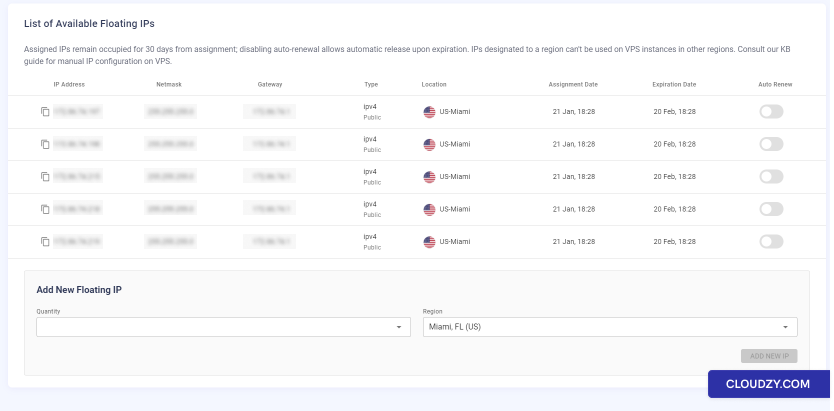
别忘了:浮动 IP 在30天内固定到您的账户,您必须在 VPS 上手动配置它们。
在 Ubuntu VPS 上配置浮动 IP
- 连接到您的 VPS:
- 在终端中使用 SSH。输入: ssh
root@your_current_ip - 替换 your_current_ip 配合 VPS 的现有功能
当前VPS的IP
- 编辑 Netplan 配置:
- 使用以下命令打开配置文件: sudo nano
/etc/netplan/50-cloud-init.yaml
- 输入静态 IP(可选 DHCP):
- 同时使用 DHCP IP 和浮动 IP:
保持 DHCP 开启意味着你的主 IP 地址会保持不变。
之后你可以手动添加浮动IP。
如果您的服务器主IP和浮动IP都
在同一个子网中且具有相同的网关。如果不是这样,最好
按照下一部分的说明手动设置你的 IP。
- 关闭 DHCP,选择浮动 IP 作为服务器的主 IP
出站地址:
禁用 DHCP 后,你需要手动配置 IP 地址。你可以
浮动 IP 是你的服务器主要出站地址。以下是简单指南
为了做到这一点:
更改默认网关:
在路由部分,将网关设置为您浮动 IP 对应的网关。
会是这样的:
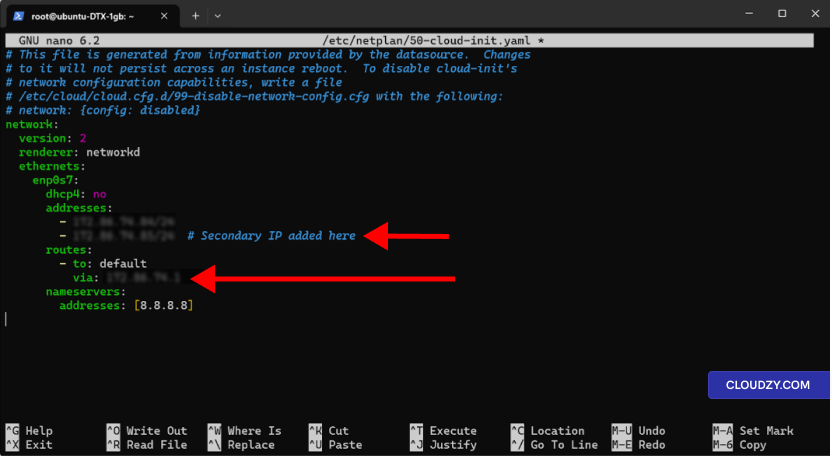
这样做会让所有离开服务器的数据都通过
浮动 IP。这很重要,因为它决定了你的服务器如何与
互联网上的其他系统通信。确保这是你想要的配置。
设置
- 保存文件:
- 在 nano 中,按 Ctrl + X,然后
Y,以及 Enter.
- 文件权限:
- 用以下命令设置文件权限: sudo chmod 600
/etc/netplan/50-cloud-init.yaml
- 应用更改
- 输入以下命令更新网络设置: sudo netplan
应用 - 若要排查问题,添加 –debug 到
命令的客户端。
- 确认IP:
- SSH 恢复到 VPS,使用新 IP。
- 检查出站 IP:
运行 curl ifconfig.me。应该显示你的浮动
IP 作为服务器的公网 IP。
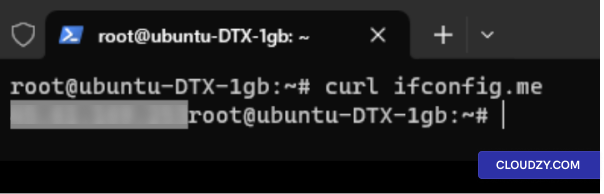
如果遇到网络设置问题,Cloudzy 的 VNC
功能允许直接访问你的 VPS 控制台,用于
故障排除
更改
其他发行版的 IP 地址
- 打开网络配置文件:
- 使用 sudo nano /etc/network/interfaces.
- 找到接口部分:
- 查找你的接口,比如 eth0.
- 这行可能显示 iface eth0 inet.
- 设置静态IP:
- 改为 iface eth0 inet static.
- 替换 eth0 替换为你的接口。
- 添加 IP 和子网掩码:
- 写 address 192.0.2.7.
- 然后 netmask 255.255.255.0.
- 替换为你的 IP 和子网掩码。
- 设置网关(可选):
- 添加 gateway 192.0.2.1.
- 替换为您的网关。
- 添加额外 IP:
- 使用 up ip addr add 203.0.113.5/24 dev
eth0. - 要移除, down ip addr del 203.0.113.5/24 dev
eth0. - 根据需要更改 IP 和子网。
- 重启网络:
- 使用 sudo systemctl restart networking.
- Or ifdown eth0 && ifup eth0 对于一个
界面
注意:
- 根据你的发行版调整步骤。
- 修改前备份原始文件。
更改
Windows VPS 上的 IP 地址
- 使用 RDP:
- 使用您当前的 IP 地址通过远程桌面连接到 VPS。
- 打开网络设置:
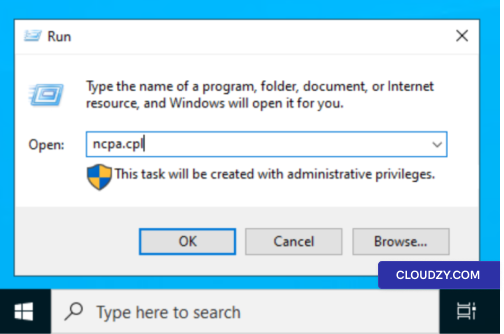
- 在您的 VPS 上,打开"运行" 使用 Windows 密钥 + R. 键入
ncpa.cpl.
- 适配器属性:
- 右键点击网络适配器,通常名称为
以太网选择 属性.
- IPv4 设置:
- 查找 互联网协议第 4 版 (TCP/IPv4).
双击它。
- 设置新IP:
- 选择 使用以下 IP 地址输入
主 IP 或新 IP,并附上子网掩码。
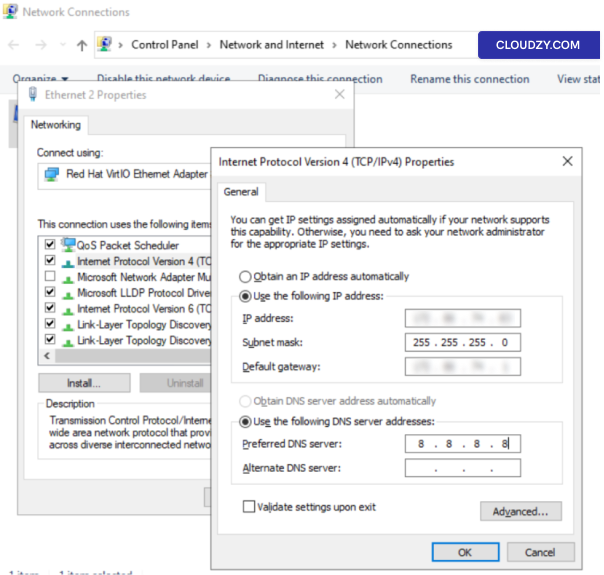
- DNS 服务器:
- 在相应部分输入 DNS 服务器地址。
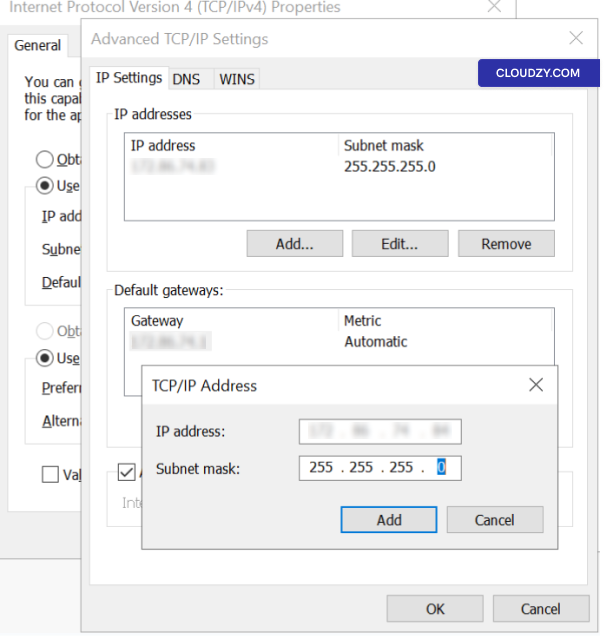
- 添加额外 IP(可选):
- 点击 高级.
- 在...下面 IP 地址,然后点击
添加. - 输入额外的 IP 和子网。
- 点击 添加 确认。
- 重新连接 RDP:
- 点击 OK,然后 RDP 会关闭。重新打开 RDP,
使用新的 IP 地址。
如果连接因错误中断,Cloudzy 的 VNC 可以帮你
访问 VPS 控制台来修复。您已成功分配
你的新浮动IP地址分配给VPS。如果您需要其他帮助,
如需更多信息或帮助,请随时联系我们的支持团队
by 提交一个
票证.