

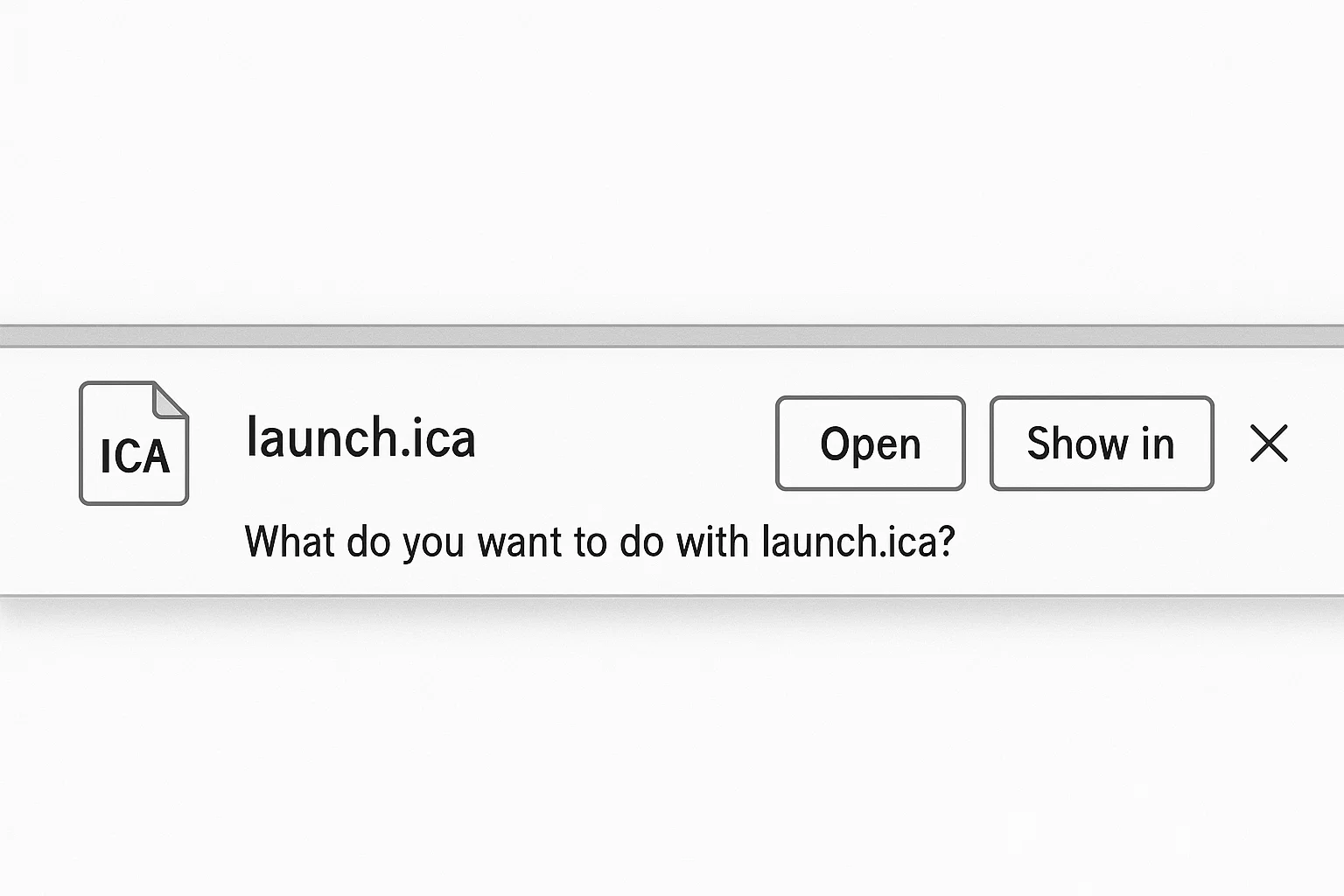
Para pekerja remote pasti kenal rasa frustrasi ini. Anda mengklik aplikasi kerja melalui portal perusahaan, berharap langsung terbuka. Tapi yang terjadi, browser malah mengunduh file bernama "launch.ica" dan tidak ada yang berjalan.
File Citrix ICA adalah file konfigurasi yang memberi tahu komputer Anda cara terhubung ke aplikasi dan desktop jarak jauh yang di-host di server Citrix. Ketika file ini terunduh alih-alih terbuka secara otomatis, asosiasi file atau pengaturan browser perlu disesuaikan.
Panduan ini menjelaskan apa yang sebenarnya dilakukan file Citrix ICA dan memandu Anda melalui setiap solusi yang terbukti berhasil di 2025.
Apa itu file Citrix ICA?
Ekstensi file ICA adalah singkatan dari Independent Computing Architecture. Citrix mengembangkan protokol ini untuk memisahkan logika aplikasi dari tampilannya, sehingga perusahaan Anda dapat menjalankan perangkat lunak di server pusat data mereka, sementara Anda mengaksesnya dari perangkat apa pun.
File ICA itu sendiri adalah file konfigurasi teks biasa yang diformat seperti file Windows INI. File ini berisi alamat server, token autentikasi, pengaturan sesi, dan preferensi tampilan yang diperlukan untuk membangun koneksi Anda.
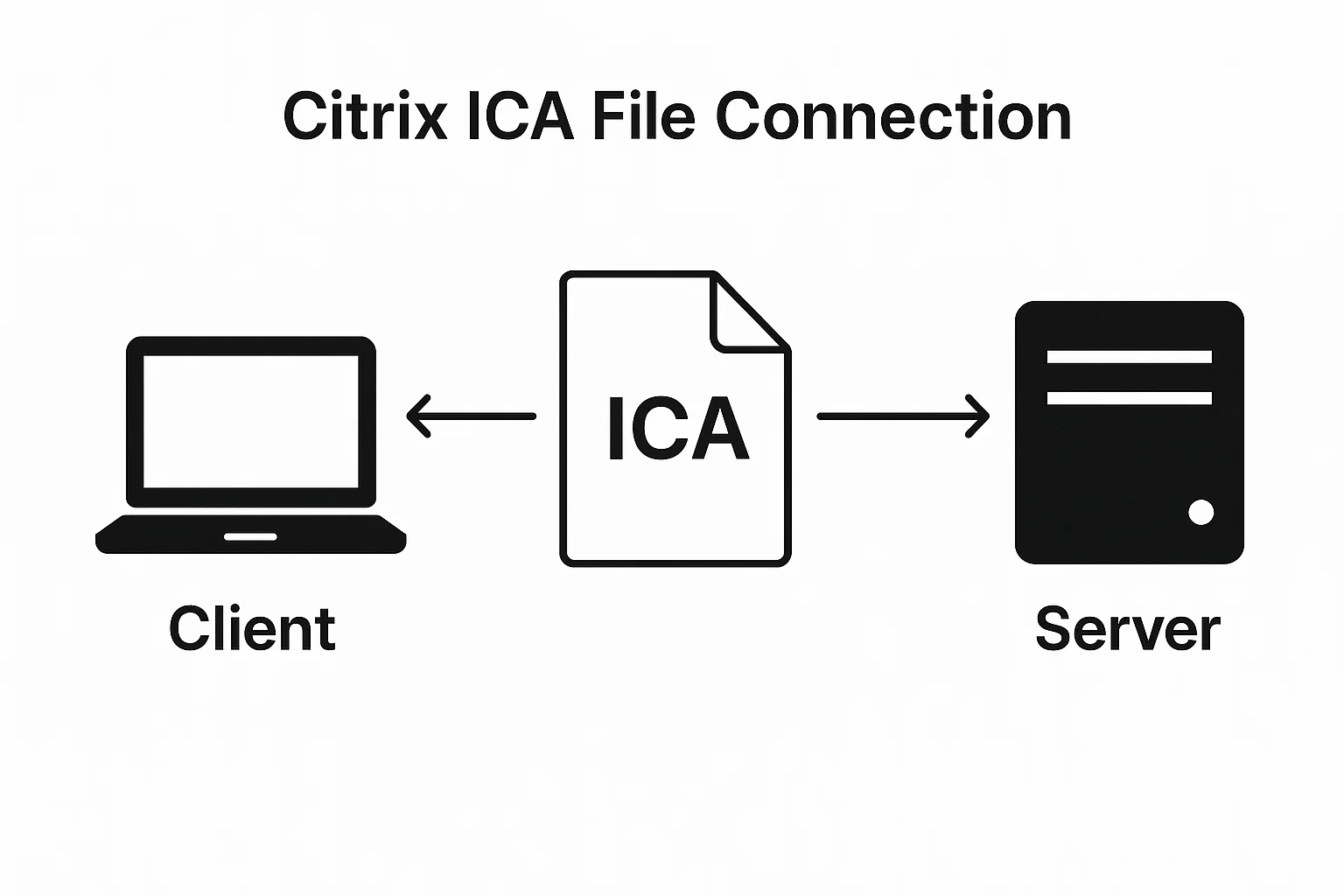
Saat Anda mengklik sebuah aplikasi di portal Citrix perusahaan Anda, antarmuka web akan membuat file konfigurasi ini secara otomatis. Aplikasi Citrix Workspace Anda membaca instruksi tersebut dan membangun "apa itu koneksi ICA di Citrix": tautan aman antara perangkat Anda dan server jarak jauh menggunakan protokol ICA.
Arsitektur ini menangani pemrosesan di server jarak jauh, lalu hanya mengirimkan pembaruan layar dan input pengguna bolak-balik. Ini memungkinkan komputer lama dengan sumber daya terbatas untuk mengakses aplikasi berat, karena semua proses intensif terjadi di sisi server.
Setelah file ICA berhasil dijalankan, file ini membuat sesi persisten antara perangkat Anda dan server jarak jauh. Koneksi ini melakukan streaming desktop atau jendela aplikasi jarak jauh ke layar lokal Anda, sambil menjaga keamanan melalui enkripsi. Beberapa pengguna dapat terhubung ke server Citrix yang sama secara bersamaan, masing-masing dengan sesi terisolasi milik mereka sendiri.
Mengapa File ICA Diunduh dan Tidak Langsung Terbuka?
Ada beberapa masalah teknis yang menyebabkan browser mengunduh file ICA alih-alih menjalankannya secara otomatis. Memahami akar masalahnya akan membantu Anda memilih solusi yang tepat.
Masalah Asosiasi File
Sistem operasi menggunakan asosiasi file untuk menentukan program mana yang membuka setiap jenis file. Windows, macOS, dan Linux semuanya memiliki registri atau basis data yang memetakan ekstensi file ke aplikasi. Saat Anda mengklik dua kali file .docx, sistem Anda tahu untuk membukanya dengan Microsoft Word. Logika yang sama berlaku untuk file .ica.
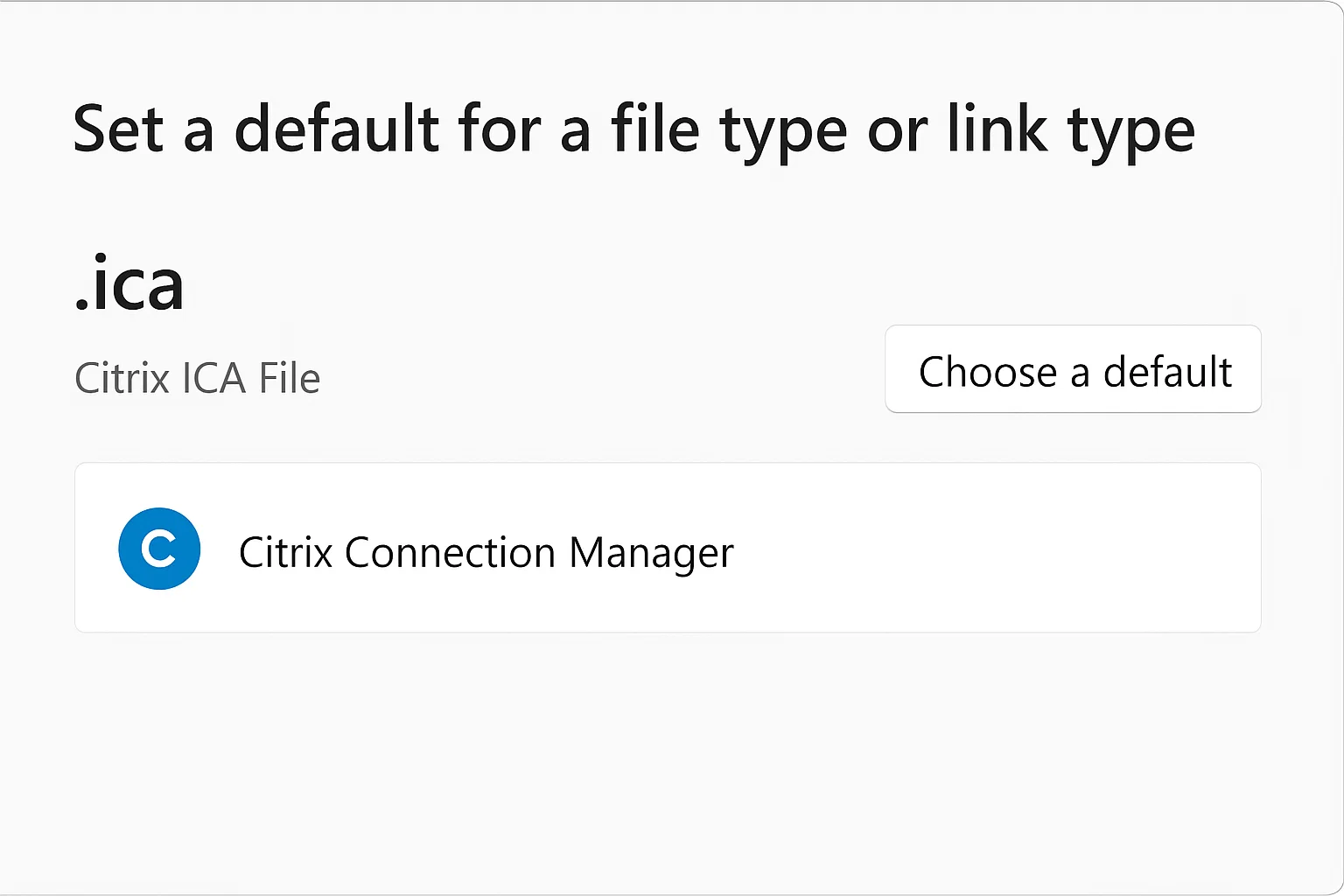
Jika tidak ada aplikasi yang terdaftar untuk ekstensi .ica, atau jika beberapa aplikasi saling bersaing untuk membukanya, sistem operasi Anda akan memilih untuk mengunduh file tersebut. Anda perlu memberi tahu sistem secara eksplisit bahwa Citrix Connection Manager yang harus menangani semua file .ica.
Keamanan Browser dan Protocol Handler
Browser modern menerapkan kebijakan keamanan yang ketat terkait peluncuran aplikasi eksternal secara otomatis. Citrix menggunakan protokol khusus bernama receiver:// untuk berkomunikasi antara browser dan Workspace App yang terpasang secara lokal. Protocol handler ini berfungsi sebagai jembatan.
Ketika browser Anda tidak mengenali atau tidak mempercayai protokol receiver://, browser akan memblokir peluncuran otomatis dan mengunduh file tersebut. Pembaruan browser, perangkat lunak keamanan, atau kebijakan perusahaan semuanya dapat mengganggu registrasi protokol. Setiap browser menangani izin protokol secara berbeda, itulah mengapa file ICA yang sama mungkin berfungsi di Chrome tetapi gagal di Firefox.
Citrix Workspace App versus Citrix Receiver
Citrix telah menggantikan Citrix Receiver dengan Citrix Workspace App beberapa tahun lalu. Banyak panduan pemecahan masalah yang sudah usang masih merujuk ke Receiver, sehingga menimbulkan kebingungan. Workspace App hadir dengan integrasi browser yang lebih baik, keamanan yang ditingkatkan, dan komponen Workspace App Launcher yang menangani komunikasi protokol.
Jika Anda masih menggunakan Citrix Receiver, Anda perlu meningkatkan ke Workspace App untuk kompatibilitas tahun 2025. Dengan 22,8% karyawan di AS yang bekerja dari jarak jauh setidaknya sebagian, alat desktop jarak jauh membutuhkan perangkat lunak yang mutakhir. Perangkat lunak Receiver lama tidak memiliki ekstensi browser modern dan protocol handler yang dibutuhkan oleh versi browser saat ini.
Cara Memperbaiki Error Unduhan File Citrix ICA
Sebagian besar masalah file ICA dapat diselesaikan dengan tiga langkah sistematis. Ikuti langkah-langkah berikut secara berurutan.
Langkah 1 - Perbarui ke Citrix Workspace App
Unduh Citrix Workspace App versi terbaru dari situs web resmi Citrix. Hapus instalan semua instalasi Citrix Receiver yang ada sepenuhnya sebelum menginstal Workspace App. Kedua aplikasi ini akan berkonflik jika keduanya ada di sistem yang sama.
Saat instalasi, terima opsi default kecuali departemen IT Anda memberikan persyaratan konfigurasi khusus. Penginstal akan mendaftarkan asosiasi file dan protocol handler secara otomatis. Mulai ulang komputer Anda setelah instalasi selesai, meskipun penginstal tidak memintanya. Ini memastikan semua registrasi sistem diterapkan dengan benar.
Setelah restart, uji koneksi dengan mengklik aplikasi di portal perusahaan Anda. Banyak pengguna menemukan bahwa langkah ini saja sudah menyelesaikan masalah mereka.
Langkah 2 – Tetapkan Citrix Connection Manager sebagai Default
Citrix Connection Manager adalah komponen dalam Workspace App yang memproses file ICA. Jika langkah pertama belum memperbaiki masalah, Anda perlu mengatur asosiasi file secara manual.
Di Windows:
- Navigasikan ke Pengaturan > Aplikasi > Aplikasi default Pilih aplikasi default berdasarkan jenis file.
- Gulir untuk menemukan .ica dalam daftar. Jika terlihat kosong atau menampilkan aplikasi yang salah, klik dan pilih Citrix Connection Manager.
- Jika Connection Manager tidak muncul, arahkan ke C:\Program Files (x86)\Citrix\ICA Client\wfcrun32.exe. Ini adalah lokasi default, meskipun instalasi kustom mungkin menempatkan file di lokasi lain.
Di macOS:
- Klik kanan file .ica mana saja dan pilih Get Info.
- Di bagian "Open with", pilih Citrix Workspace dari menu dropdown.
- Klik "Change All" untuk menerapkan asosiasi ini ke semua file .ica.
- Centang kotak "Always use this app to open .ica files" untuk mencegah masalah di masa mendatang.
Langkah 3 – Konfigurasi Pengaturan Khusus Browser
Setiap browser memerlukan konfigurasi tersendiri agar dapat menangani file ICA secara otomatis. Bagian berikut membahas instruksi per browser.
Solusi Per Browser untuk Error File ICA
Browser yang berbeda memerlukan perbaikan yang berbeda. Ikuti instruksi sesuai browser yang Anda gunakan.
Cara Membuka File ICA di Google Chrome
Google Chrome secara default mengunduh file ICA ke folder Downloads Anda. Anda perlu mengonfigurasi Chrome agar membuka file-file ini secara otomatis, bukan menyimpannya.
Saat file ICA pertama kali diunduh:
- Cari file tersebut di panel unduhan Chrome yang muncul di kanan atas jendela browser Anda.
- Klik tiga titik di sebelah nama file dan pilih 'Always open files of this type'.
- Jika diminta, izinkan Citrix Workspace Launcher untuk situs tersebut.
Jika Anda melewatkan opsi tersebut:
- Unduh file ICA lain dari portal Citrix Anda.
- Aktifkan "Always open files of this type" dari bilah unduhan.
- Izinkan Citrix Workspace Launcher untuk situs tersebut saat diminta.
Pengguna Chrome juga dapat menginstal Citrix Web Extension dari Chrome Web Store. Ekstensi ini terintegrasi langsung dengan Workspace App Launcher dan melewati proses unduhan file sepenuhnya. Setelah dipasang, file ICA akan terbuka otomatis melalui ekstensi tersebut.
Bersihkan cache browser setelah melakukan perubahan ini. Pengaturan izin yang tersimpan di cache terkadang dapat menimpa konfigurasi baru.
Memperbaiki File ICA di Microsoft Edge
Microsoft Edge menangani file ICA dengan cara yang mirip Chrome karena keduanya menggunakan mesin Chromium. Saat file ICA diunduh, klik ikon tiga titik di sebelahnya pada panel unduhan. Pilih 'Always open files of this type.'
Edge juga mendukung Citrix Web Extension. Instal dari toko Microsoft Edge Add-ons. Setelah terpasang, ekstensi akan muncul di toolbar dan menampilkan indikator status untuk koneksi Citrix.
Di lingkungan perusahaan, Edge mungkin memerlukan konfigurasi tambahan melalui Group Policy. Hubungi tim IT Anda jika ekstensi browser diblokir oleh kebijakan organisasi.
Konfigurasi File ICA di Firefox
Firefox menyimpan preferensi penanganan file secara terpisah dari pengaturan sistem Windows. Anda perlu mengatur application handler Firefox khusus untuk file ICA:
- Cari "ICA" dalam daftar.
- Atur tindakannya ke "Use Citrix Workspace" atau "Use Connection Manager."
- Jika ICA tidak muncul dalam daftar, unduh satu file ICA terlebih dahulu.
- Saat Firefox menanyakan apa yang ingin dilakukan dengan file tersebut, pilih "Open with Citrix Workspace."
- Centang "Do this automatically for files like this from now on."
Safari dan Penanganan File ICA
Safari di macOS memiliki persyaratan tersendiri. Workspace App Launcher harus berjalan agar file ICA dapat ditangani secara otomatis. Periksa menu bar untuk melihat ikon Workspace App. Jika tidak ada, buka Citrix Workspace secara manual untuk menjalankan layanan latar belakangnya.
Safari 12 dan versi lebih baru memiliki fitur keamanan yang memblokir unduhan otomatis:
Pergi ke Safari > Preferensi > Situs web > Downloads. Tambahkan situs portal Citrix Anda ke "Izinkan" dalam daftar izin.
Beberapa pengguna perlu menonaktifkan opsi "Open safe files after downloading" di Safari untuk menghindari konflik. Opsi ini tersedia di Safari > Preferences > General.
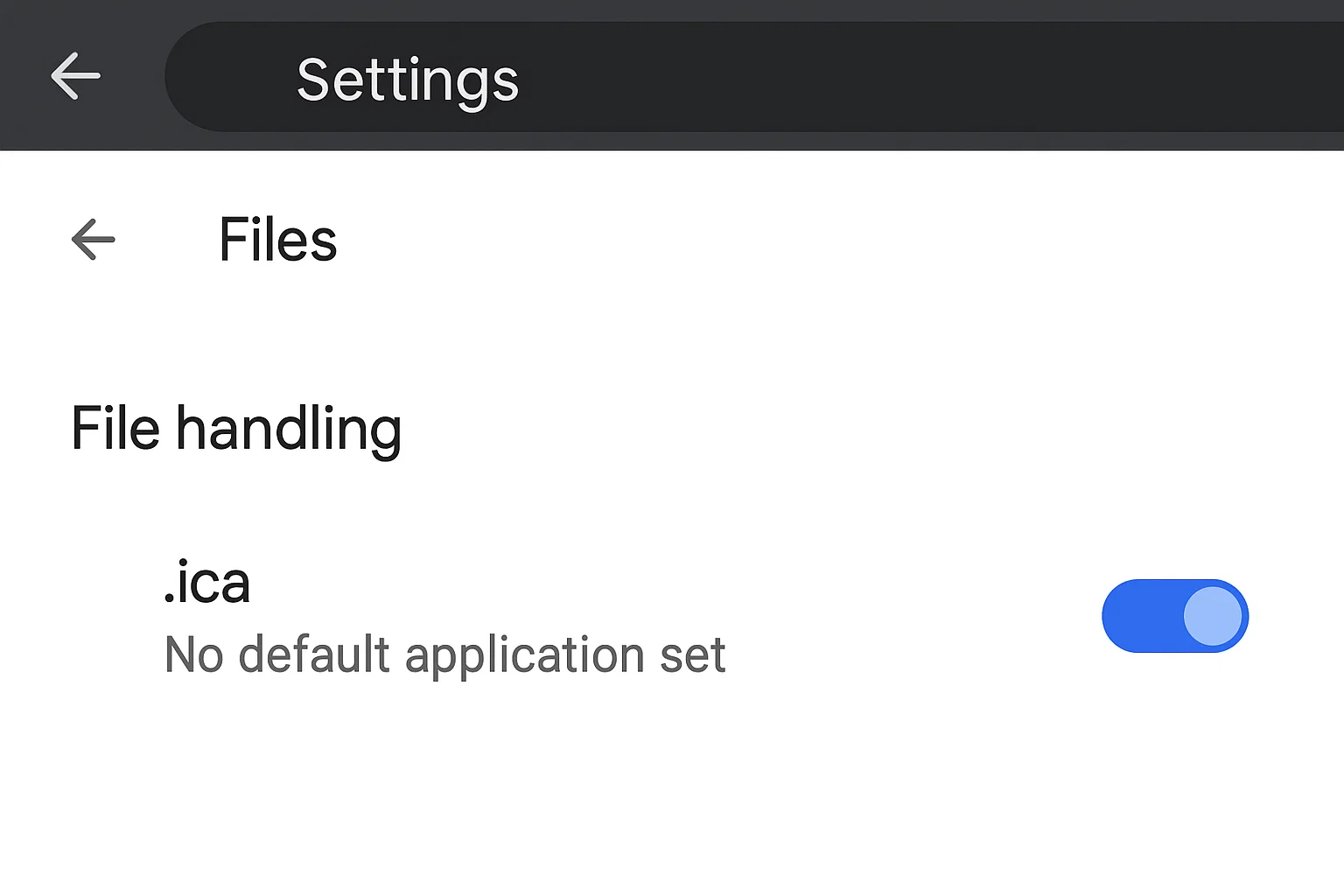
Pemecahan Masalah Lanjutan untuk Citrix ICA Client
Jika solusi dasar tidak berhasil, diperlukan pemecahan masalah yang lebih mendalam. Selain memahami apa itu file Citrix ICA, Anda perlu mengetahui cara memecahkan masalah Citrix ICA client di level sistem.
Menemukan Lokasi File Citrix Connection Manager
Lokasi file Citrix Connection Manager berbeda-beda tergantung sistem operasi dan pilihan instalasi. Di Windows, path standarnya adalah:
- Sistem 64-bit: C:\Program Files (x86)\Citrix\ICA Client\wfcrun32.exe
- Instalasi kustom: Periksa direktori instalasi Anda
Di macOS, Citrix Workspace diinstal ke /Applications/Citrix Workspace.app. File executable-nya tersimpan di dalam struktur bundle aplikasi tersebut.
Anda dapat memverifikasi jalur yang benar dengan mencari "wfcrun32.exe" di sistem Windows atau "Citrix Workspace" di Mac. Gunakan jalur ini saat mengatur asosiasi file secara manual atau memecahkan masalah kegagalan peluncuran.
Gagal Mengambil Solusi Error ICA
Error "failed to retrieve ICA" menunjukkan adanya masalah koneksi antara browser Anda dan server Citrix. Ini berbeda dari masalah asosiasi file. Ada beberapa kemungkinan penyebabnya.
Masalah koneksi jaringan mencegah browser Anda mengunduh file ICA dari server. Uji koneksi Anda dengan mengakses situs web lain. VPN korporat terkadang memblokir lalu lintas Citrix pada port non-standar. Tanyakan kepada administrator jaringan Anda tentang aturan firewall.
Sesi yang kedaluwarsa dapat menyebabkan gagal terhubung jika halaman portal dibiarkan terbuka terlalu lama sebelum mengklik aplikasi. Citrix membuat file ICA secara dinamis dengan token autentikasi yang memiliki batas waktu. Muat ulang halaman portal, lalu coba buka aplikasi kembali sesegera mungkin.
Kesalahan konfigurasi di sisi server dapat merusak proses pembuatan file ICA. Jika semua pengguna di organisasi Anda mengalami error yang sama, hubungi administrator Citrix Anda. Error yang hanya dialami satu pengguna biasanya berasal dari masalah di sisi klien, sedangkan error yang dialami banyak pengguna sekaligus menunjukkan adanya masalah pada konfigurasi server.
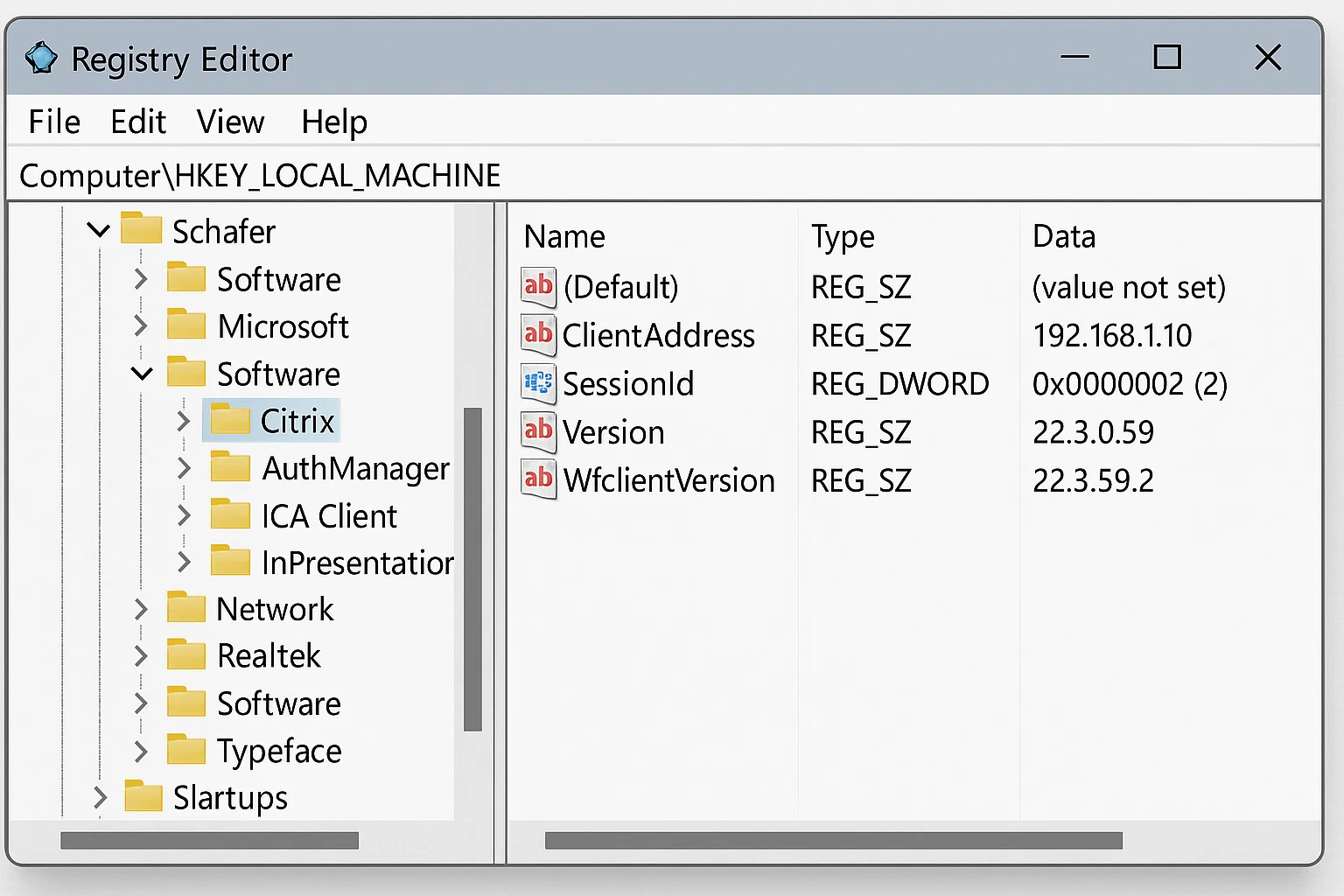
Perbaikan Registry dan Tingkat Sistem
Pengaturan registry Windows mengontrol perilaku klien Citrix. Perbaikan tingkat lanjut ini hanya perlu dicoba jika solusi yang lebih sederhana tidak berhasil.
Beberapa pengguna perlu menghapus registry key yang bentrok dari instalasi Citrix lama. Daripada mengedit registry secara manual, gunakan alat pembersih resmi dari Citrix. Jalankan C:\Program Files (x86)\Citrix\ICA Client\SelfServicePlugin\CleanUp.exe -cleanUser untuk mereset Workspace App dan asosiasi file secara otomatis. Alat ini menghapus konfigurasi sisa dari instalasi sebelumnya tanpa risiko merusak pengaturan sistem.
Perlu diketahui bahwa beberapa instalasi melalui command-line tidak dapat direset menggunakan utilitas pembersih ini.
Buat cadangan sebelum melakukan perubahan sistem. Jika Anda kurang familiar dengan perbaikan tingkat lanjut ini, minta bantuan tim IT Anda.
Perangkat lunak antivirus terkadang mengkarantina komponen Citrix karena dikira malware. Periksa log antivirus Anda dan tambahkan direktori instalasi Citrix ke daftar putih jika ditemukan file yang diblokir.
Mengunduh dan Memasang Citrix Workspace App
Memilih Citrix client yang tepat adalah kunci keberhasilan troubleshooting.
Di Mana Mengunduh Citrix Workspace App
Unduh aplikasi Citrix Workspace hanya dari situs resmi Citrix di citrix.com/downloads Situs unduhan pihak ketiga terkadang menyertakan versi usang atau installer yang telah dimodifikasi. Departemen IT Anda mungkin juga menyediakan installer yang telah disesuaikan melalui portal perusahaan.
Halaman unduhan Citrix menyediakan versi untuk Windows, macOS, Linux, iOS, dan Android. Pilih versi yang sesuai dengan sistem operasi Anda. Pengguna Windows sebaiknya memilih installer 64-bit untuk sistem modern.
Untuk deployment skala enterprise, administrator dapat mengunduh Citrix Connection Manager secara terpisah. Sebagian besar pengguna individu membutuhkan paket Workspace App yang lengkap.
Praktik Terbaik Instalasi untuk 2025
Unduh Citrix Workspace App versi terbaru dari situs resmi Citrix di citrix.com. Sebelum menginstal, hapus semua instalasi Citrix Receiver yang ada melalui Windows Add/Remove Programs atau folder macOS Applications. Kedua aplikasi ini akan konflik jika terpasang bersamaan di sistem yang sama.
Mulai ulang komputer sebelum menjalankan penginstal baru. Jalankan penginstal dengan hak administrator di Windows dengan klik kanan pada file penginstal lalu pilih "Jalankan sebagai administrator". Langkah ini diperlukan agar tipe file dan protokol handler terdaftar dengan benar di tingkat sistem.
Saat instalasi, terima opsi default dan jalur instalasi yang disarankan, kecuali tim IT Anda memberikan konfigurasi khusus. Jalur kustom mempersulit proses troubleshooting karena panduan diagnostik mengasumsikan lokasi standar.
Buka aplikasi Workspace secara manual untuk memastikan tidak ada error, lalu uji penanganan file ICA dengan mengklik aplikasi di portal perusahaan Anda. Banyak pengguna menemukan bahwa proses instalasi lengkap ini menyelesaikan masalah mereka.
Mencegah Error File ICA di Masa Mendatang
Konfigurasi yang tepat sejak awal mencegah masalah berulang.
Workspace App Launcher dan Ekstensi Browser
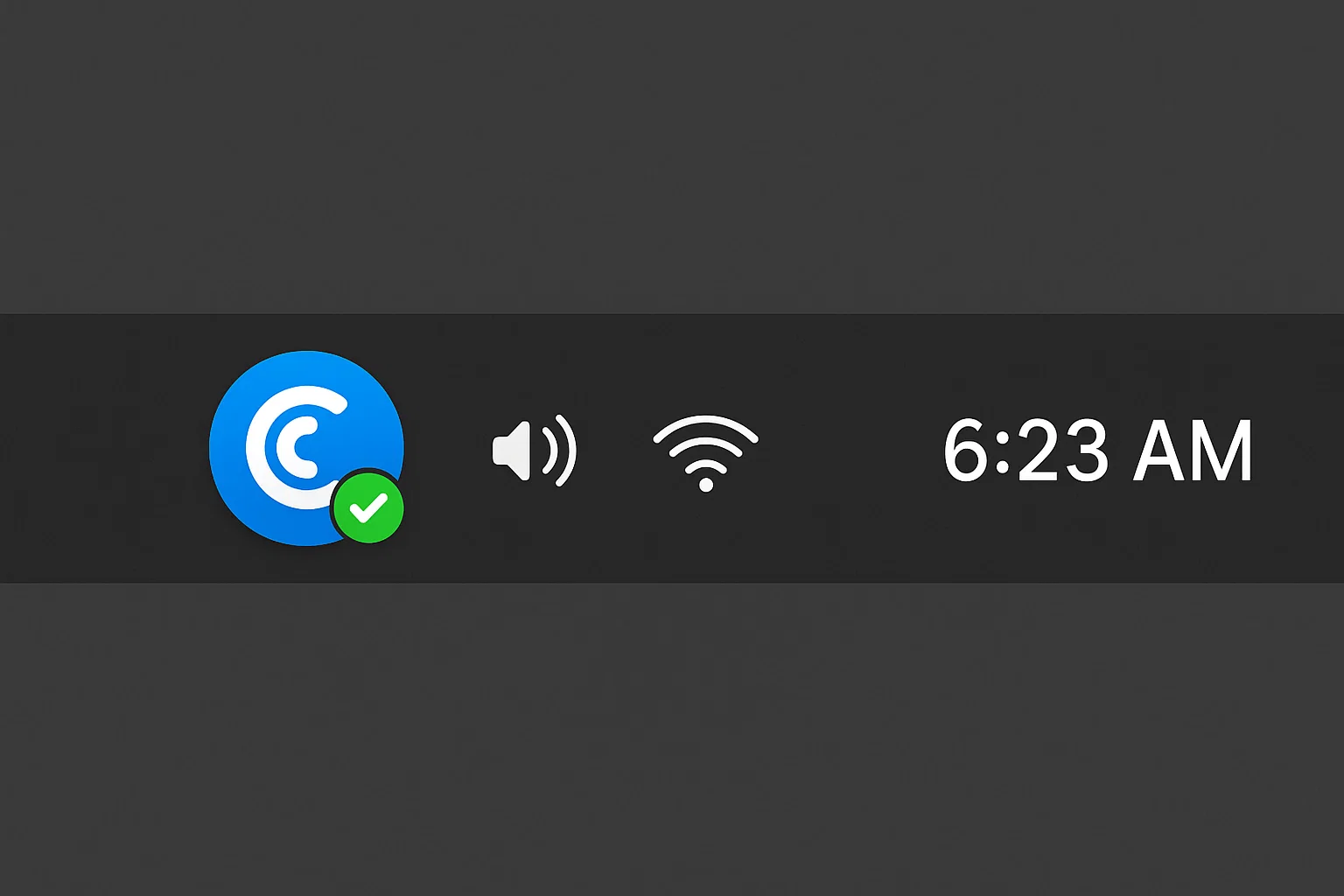
Komponen Workspace App Launcher berjalan di latar belakang dan mengelola komunikasi antara browser dan klien Workspace App. Layanan ini harus aktif agar penanganan file ICA otomatis berfungsi. Periksa system tray (Windows) atau menu bar (macOS) untuk ikon Citrix.
Ekstensi browser memberikan penanganan file ICA yang paling andal. Instal ekstensi Citrix Workspace untuk browser yang Anda gunakan. Ekstensi ini mendeteksi unduhan ICA dan langsung meneruskannya ke aplikasi klien tanpa perlu interaksi dari pengguna.
Perbarui ekstensi browser setiap kali aplikasi Workspace diperbarui. Perbedaan versi terkadang menimbulkan masalah kompatibilitas. Toko ekstensi browser akan memberi tahu Anda saat pembaruan tersedia.
Menggunakan Mode Browser Web HTML5 sebagai Alternatif
Citrix menyediakan receiver HTML5 yang berjalan sepenuhnya di browser tanpa perlu menginstal perangkat lunak klien. Opsi ini berguna saat instalasi lokal dibatasi atau saat Anda sedang melakukan troubleshooting pada klien.
Akses mode HTML5 dengan memilih "Light version" atau "Use Citrix Workspace for HTML5" saat masuk ke portal perusahaan Anda. Klien berbasis web ini memiliki keterbatasan dibandingkan aplikasi native. Transfer file, pencetakan, dan sebagian dukungan perangkat periferal mungkin tidak tersedia.
Mode HTML5 menjadi solusi cadangan yang andal saat unduhan file ICA bermasalah. Performa mungkin sedikit lebih rendah dibanding klien native, tetapi dapat digunakan di perangkat apa pun dengan browser modern.
Alternatif Citrix ICA untuk Akses Remote Desktop
Memahami pilihan Anda membantu Anda membuat keputusan yang tepat.
Kapan Perlu Mempertimbangkan Solusi Berbasis RDP
Citrix ICA lebih unggul dalam kondisi bandwidth rendah dibandingkan Remote Desktop Protocol milik Microsoft, namun RDP menawarkan keunggulan dalam skenario tertentu. Organisasi yang sudah banyak menggunakan infrastruktur Microsoft mungkin menemukan integrasi RDP lebih mudah. Windows Server sudah menyertakan kemampuan RDP tanpa biaya lisensi tambahan.
RDP cocok untuk tim kecil dengan bandwidth yang memadai. Protokol ini telah berkembang pesat dalam beberapa tahun terakhir dan semakin mampu menutup kesenjangan performa dengan ICA untuk banyak kasus penggunaan.
Dengan proyeksi biaya kejahatan siber yang diperkirakan akan mencapai $10,5 triliun per tahun pada 2025, baik implementasi Citrix maupun RDP memerlukan langkah keamanan yang kuat. Jika organisasi Anda kesulitan dengan kompleksitas dan biaya Citrix, mengevaluasi solusi berbasis RDP adalah langkah yang masuk akal.
Baca lebih lanjut tentang perbedaan teknisnya dalam perbandingan Citrix vs RDP.
Opsi Remote Desktop Modern
Pasar remote desktop tidak terbatas pada Citrix dan Microsoft. Beberapa penyedia menawarkan alternatif yang layak dipertimbangkan. Tim kecil mungkin tidak membutuhkan fitur enterprise yang disediakan Citrix, sementara pekerja remote individu mungkin lebih menyukai alat yang lebih sederhana. Pilihan Anda bergantung pada ukuran tim, anggaran, dan aplikasi spesifik yang perlu dijalankan secara remote.
Jika tim Anda membutuhkan infrastruktur remote desktop yang andal tanpa kerumitan Citrix, ada alternatif yang tersedia. Cloudzy menyediakan server remote desktop berperforma tinggi dengan implementasi RDP yang mudah. Berjalan di atas penyimpanan NVMe SSD dan DDR5 RAM, server kami memberikan daya komputasi yang dibutuhkan untuk aplikasi yang paling demanding sekalipun.
Jika Anda membutuhkan beli RDP server untuk tim Anda, pilihan kami mulai dari shared hosting dasar hingga sumber daya dedicated. Jika kebutuhan Anda mencakup konfigurasi yang lebih fleksibel, Anda juga bisa beli VPS solusi dari Cloudzy yang memberi Anda kendali penuh atas lingkungan remote Anda.
Berganda Alternatif Citrix menawarkan fitur dan model harga yang berbeda-beda. Pilihan tergantung pada jumlah pengguna, kebutuhan aplikasi, dan anggaran yang tersedia.
Kesimpulan
Mengatasi error unduhan file Citrix ICA memerlukan pemahaman tentang "apa itu Citrix ICA File" dan mengapa browser menanganinya dengan tidak benar. Sebagian besar masalah dapat diselesaikan dengan memperbarui ke aplikasi Citrix Workspace dan mengonfigurasi asosiasi file dengan tepat.
Pengaturan khusus browser melengkapi solusi untuk masalah yang terus berulang. Jika kompleksitas Citrix melebihi kebutuhan Anda, ada solusi remote desktop yang lebih sederhana dengan performa andal tanpa konfigurasi yang rumit.



Diskusi
Komentar
Masuk untuk bergabung dalam diskusi.