

Revisi terbaru protokol internet hadir dengan berbagai keunggulan yang layak untuk dipelajari. Pertanyaan mendasar yang mungkin muncul adalah: dari mana harus mulai? Jawabannya sederhana — pelajari cara mengaktifkan Ubuntu IPv6 (Internet Protocol version 6) sebagai langkah pertama. Panduan ini akan memandu Anda melalui setiap tahap pengaktifan IPv6 di server Ubuntu. Sebelum melangkah lebih jauh, mari kita tinjau apa yang perlu diketahui tentang IPv6 dan keunggulannya.
Apa itu IPv6?
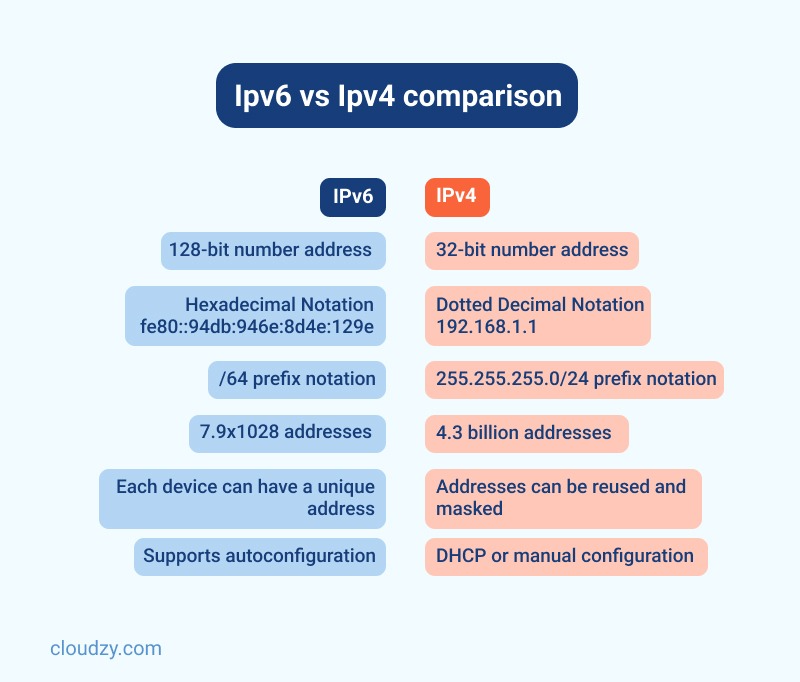
IPv6 (Protokol Internet Versision 6) adalah standar alamat Internet Protocol (IP) generasi berikutnya yang dirancang untuk menyempurnakan dan pada akhirnya menggantikan IPv4. Semua perangkat yang terhubung ke Internet, seperti komputer, ponsel, komponen otomasi rumah, dan sensor IoT, memerlukan beberapa alamat IP untuk berkomunikasi dengan perangkat lain. Sistem alamat IP lama yang disebut IPv4, kini kehabisan alamat karena penggunaannya yang meluas seiring bertambahnya jumlah perangkat yang terhubung. Untuk mempelajari lebih lanjut tentang perbedaan antara IPv4 dan IPv6, baca: ""IPv4 vs. IPv6: Bagaimana IPv6 Akan Menggantikan IPv4“
Apa saja manfaat dari IPv6?
IPv6 adalah versi terbaru dari Internet Protocol dan bekerja dengan cara yang mirip dengan IPv4; keduanya menyediakan alamat IP unik yang dibutuhkan perangkat untuk berkomunikasi di internet. Namun, ada satu perbedaan utama dibandingkan IPv4: protokol ini menggunakan Alamat IP 128-bit.
Berikut keunggulan utama IPv6:
- Dikonfigurasi otomatis
- Tidak ada tabrakan alamat privat
- perutean multicast yang lebih baik
- Format header yang lebih sederhana
- Perutean yang lebih efisien dan mudah
- Kualitas layanan yang lebih baik (pelabelan alur)
- Autentikasi dan dukungan bawaan
- menawarkan pilihan dan ekstensi yang fleksibel
- Administrasi yang lebih mudah (tanpa DHCP)
Mengapa IPv6 diperkenalkan?
IPv6 dibuat khusus untuk mengatasi habisnya ruang alamat. Bahkan sejak era 1980-an, para profesional sudah menyuarakan kekhawatiran mereka soal masalah ini. Selain itu, tak lama setelah pengalamatan IPv4 diluncurkan, berbagai keterbatasan mulai terlihat, seperti masalah skalabilitas dan kapabilitas.
Baca Juga: Konfigurasi DNS di MikroTik
Cara Setup IPV6 di Ubuntu
Berikut adalah panduan langkah demi langkah untuk mengaktifkan Ubuntu IPv6 di sistem Anda.
Langkah 1: Mengedit file sysctl.conf
Langkah pertama untuk mengonfigurasi Ubuntu IPv6 adalah masuk ke server menggunakan akses rootSetelah itu, Anda perlu mengubah beberapa pengaturan di file sysctl.conf. Untuk melakukannya, buka file dalam mode pengeditan. Dalam tutorial ini, kami menggunakan editor vim. Anda bebas menggunakan editor file lain sesuai preferensi.
vim /etc/sysctl.conf
Tambahkan baris berikut di akhir file:
net.ipv6.conf.default.disable_ipv6 = 0
net.ipv6.conf.all.disable_ipv6 = 0
Simpan lalu tutup file tersebut
Langkah 2: Mengedit file interfaces
File lain yang perlu diedit adalah file interfaces yang berada di path /etc/network/. Sebelum melakukan langkah-langkah ini, buat dulu salinan cadangan file /etc/network/interfaces.
vim /etc/network/interfaces
Tambahkan baris berikut ke file interfaces:
iface eth0 inet6 static
pre-up modprobe ipv6
address IPv6-IP-Address
netmask 64
gateway IPv6-IP-Gateway-Address
Simpan dan keluar dari file interfaces. Pastikan Anda mengganti IPv6-IP-Address dan IPv6-IP-Gateway-Address dengan detail Ubuntu IPv6 yang telah diberikan kepada Anda.
Langkah 3: Memulai ulang layanan jaringan
Langkah ketiga dalam mengaktifkan alamat Ubuntu IPv6 di server Anda adalah me-restart layanan jaringan agar perubahan mulai berlaku.
service networking restart
Langkah 4: memverifikasi instalasi Ubuntu IPv6
Anda dapat memverifikasi apakah alamat IPv6 yang benar sudah terpasang di sistem operasi Linux Anda menggunakan perintah berikut:
ifconfig eth0
Berikut contoh untuk memahami langkah-langkah ini:
eth0 Link encap:Ethernet HWaddr 06:0c:6c:01:12:98
inet addr:103.25.202.165 Bcast:103.25.202.255 Mask:255.255.255.0
inet6 addr: fe80::40c:6cff:fe01:1298/64 Scope:Link
inet6 addr: 2400:c980:0:2::2/64 Scope:Global
UP BROADCAST RUNNING MULTICAST MTU:1500 Metric:1
RX packets:2505260 errors:0 dropped:14 overruns:0 frame:0
TX packets:640650 errors:0 dropped:0 overruns:0 carrier:0
collisions:0 txqueuelen:1000
Byte RX:203319645 (203,3 MB) Byte TX:74852651 (74,8 MB)
Perhatikan baris ini:
inet6 addr: 2400:c980:0:2::2/64 Scope:Global
Baris ini memverifikasi bahwa alamat IPv6 yang benar sedang ditampilkan.

Jalankan VPS Ubuntu secara instan dengan akses root dan penyimpanan NVMe.
Deploy VPS UbuntuCara Menonaktifkan IPv6 di Ubuntu
Bagian ini akan menjelaskan cara menonaktifkan protokol IPv6 di Ubuntu. Panduan ini cukup teknis, jadi pastikan Anda memperhatikan setiap detail. Buka terminal (CTRL+ALT+T), dan kita mulai. Perlu diingat bahwa sebagian besar perintah yang Anda ketik di terminal membutuhkan hak akses root (sudo).
Metode Pertama: Menonaktifkan IPv6 Menggunakan Sysctl
Mari kita bahas pendekatan pertama untuk menonaktifkan IPv6 di Ubuntu.
Langkah 1: Memeriksa alamat IPv6 di Ubuntu
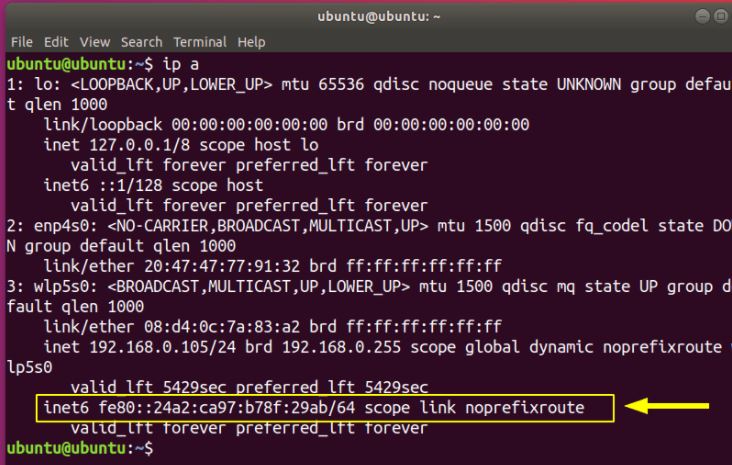
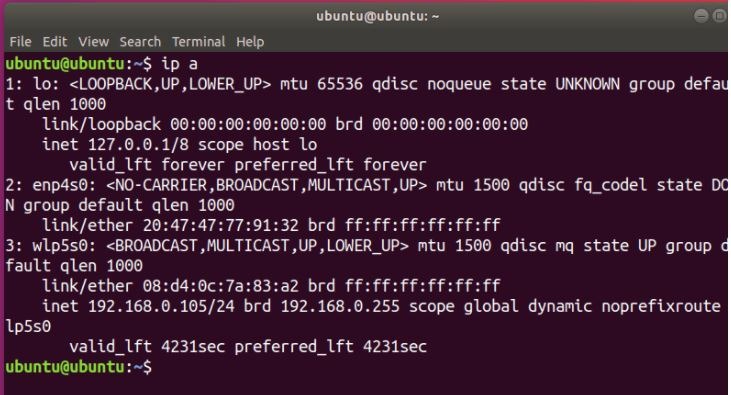
Pertama, pastikan IPv6 sudah aktif di sistem Anda. Anda dapat memeriksa alamat IP di Ubuntu menggunakan perintah berikut:
ip a
Setelah menjalankan perintah di atas, Anda akan melihat alamat IPv6 jika sudah aktif, mirip seperti berikut:
Langkah 2: Menggunakan perintah sysctl
Sekarang gunakan perintah sysctl untuk menonaktifkan IPv6 di sistem operasi Ubuntu:
sudo sysctl -w net.ipv6.conf.all.disable_ipv6=1
sudo sysctl -w net.ipv6.conf.default.disable_ipv6=1
sudo sysctl -w net.ipv6.conf.lo.disable_ipv6=1
Langkah 3: Memverifikasi proses penonaktifan IPv6 di Ubuntu
Seperti saat mengaktifkan IPv6 di Ubuntu, pastikan juga bahwa penonaktifannya berhasil. Untuk itu, ketik perintah berikut sekali lagi:
ip a
Seperti contoh di bawah, entri IPv6 tidak akan muncul karena Anda baru saja menonaktifkan IPv6 di sistem.
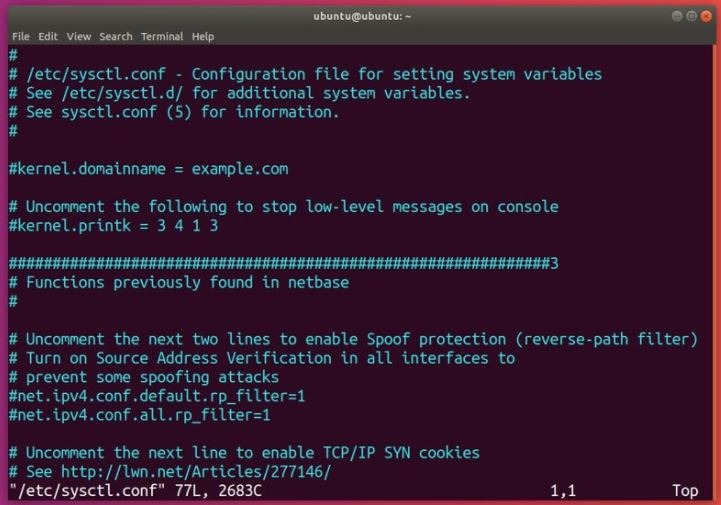
Perlu diperhatikan: perintah-perintah ini hanya menonaktifkan IPv6 untuk sesi saat ini di sistem operasi Ubuntu. Artinya, saat sistem di-restart, IPv6 akan aktif kembali. Agar pengaturan ini permanen, Anda dapat mengubah /etc/sysctl.conf. Seperti pada bagian sebelumnya, kita akan menggunakan vim untuk mengedit file ini. Pastikan Anda memiliki hak akses administrator (gunakan sudo):
Tambahkan baris-baris berikut ke dalam file:
net.ipv6.conf.all.disable_ipv6=1
net.ipv6.conf.default.disable_ipv6=1
net.ipv6.conf.lo.disable_ipv6=1
Agar pengaturan diterapkan, jalankan perintah ini:
sudo sysctl -p
Jika Ubuntu IPv6 masih aktif setelah sistem di-reboot, Anda perlu membuat file berikut /etc/rc.local dan isi dengan konfigurasi di bawah ini. Pastikan Anda menjalankan perintah ini dengan hak akses root.
#!/bin/bash
# /etc/rc.local
/etc/sysctl.d
/etc/init.d/procps restart

exit 0
Selanjutnya, gunakan perintah chmod untuk membuat file tersebut dapat dieksekusi:
sudo chmod 755 /etc/rc.local
Perintah ini akan membaca parameter kernel secara manual dari file konfigurasi sysctl Anda. Perlu dicatat bahwa semua ini dijalankan saat proses boot.
Baca juga: Debian vs Ubuntu
Metode Kedua: Menonaktifkan IPv6 Menggunakan GRUB
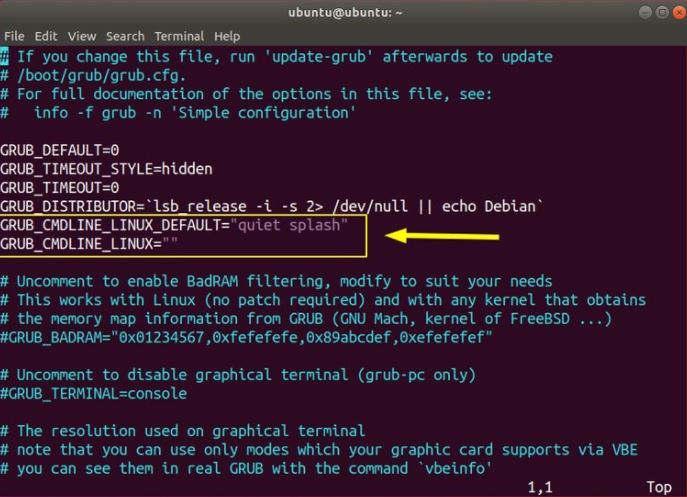
Cara kedua untuk menonaktifkan Ubuntu IPv6 pada sistem Anda adalah dengan mengonfigurasi GRUB dan meneruskan parameter kernel saat boot. Anda perlu mengedit /etc/default/grub untuk melakukan ini. Pastikan Anda memiliki hak akses administrator terlebih dahulu:
Sekarang edit GRUB_CMDLINE_LINUX_DEFAULT dan GRUB_CMDLINE_LINUX untuk menonaktifkan IPv6 saat boot:
GRUB_CMDLINE_LINUX_DEFAULT="quiet splash ipv6.disable=1"
GRUB_CMDLINE_LINUX="ipv6.disable=1"
Simpan file ini lalu jalankan perintah update-grub:
sudo update-grub
Dengan metode ini, pengaturan akan tetap berlaku setelah reboot.
Penutup: Mengonfigurasi Ubuntu IPv6
Meskipun IPv6 hadir untuk mengatasi masalah ruang alamat, protokol ini juga membawa berbagai keunggulan lain, antara lain mencegah tabrakan alamat privat, meningkatkan routing multicast, kualitas layanan yang lebih baik, autentikasi bawaan, serta routing yang lebih sederhana dan efisien. Oleh karena itu, memahami cara mengaktifkan IPv6 di Ubuntu adalah hal yang penting. Seperti yang telah Anda lihat dalam artikel ini, Ubuntu adalah salah satu distribusi Linux yang paling mudah digunakan di berbagai kebutuhan. Kami juga dengan bangga menawarkan Ubuntu VPS, yang dibangun di atas hardware berkualitas tinggi dan dioptimalkan agar Anda bisa memaksimalkan seluruh kemampuan Ubuntu.
Pertanyaan yang Sering Diajukan
Bagaimana cara mengaktifkan IPv6 di Ubuntu?
Secara umum, mengatur IPv6 di Ubuntu mencakup tiga langkah utama: mengedit file sysctl.conf, mengedit file interfaces, dan me-restart layanan jaringan.
Apa yang terjadi jika saya mengaktifkan IPv6?
IPv6 menawarkan banyak keuntungan, di antaranya dukungan untuk lebih banyak perangkat, keamanan yang lebih baik, dan koneksi yang lebih efisien. Meskipun beberapa perangkat lunak lama mungkin belum sepenuhnya kompatibel, sebagian besar jaringan Anda akan berjalan normal dengan IPv6 yang diaktifkan.
Bagaimana cara menemukan alamat IPv6 saya di Linux?
Berikut dua perintah Unix umum untuk menemukan alamat IPv6 dan rute default Anda:
- Jalankan ifconfig -a dan cari inet6 untuk melihat alamat IPv6 Anda.
- Jalankan netstat -nr dan cari inet6, Internet6, atau kata serupa untuk menemukan bagian IPv6; lalu cari default, ::, atau ::/0 .
Apakah IPv6 dapat meningkatkan kecepatan internet?
Sejumlah penyedia layanan web dan cloud telah mengukur kecepatan IPv6 dibandingkan IPv4. Hasilnya menunjukkan bahwa website memuat 5% lebih cepat secara median dan 15% lebih cepat pada persentil ke-95 saat menggunakan IPv6, sehingga bagi Anda yang mengutamakan kecepatan, IPv6 adalah pilihan yang lebih tepat.



Diskusi
Komentar
Masuk untuk bergabung dalam diskusi.