

Artikel ini menjelaskan cara menggunakan SSH untuk terhubung ke Remote Server di Linux. Kami juga membahas cara menggunakan PuTTY untuk terhubung ke server Linux jarak jauh. Tentu saja, PuTTY bukan satu-satunya klien SSH yang bisa Anda gunakan untuk koneksi jarak jauh. Lihat perbandingan klien SSH terbaik untuk Windows di 2022 dan pilih yang paling sesuai dengan kebutuhan Anda. Mengakses perangkat dari jarak jauh sudah lama menjadi kebutuhan, dan sulit dibayangkan bagaimana jadinya jika kita tidak bisa mengendalikan komputer dari tempat yang berbeda.
Ada beberapa cara untuk terhubung ke mesin jarak jauh, tergantung sistem operasi yang Anda gunakan. Dua protokol yang paling umum dipakai adalah:
- Secure Shell (SSH) untuk perangkat berbasis Linux
- Remote Desktop Protocol (RDP) untuk perangkat Windows
Kedua protokol ini menggunakan aplikasi klien dan server untuk membuat koneksi jarak jauh. Dengan alat ini, Anda bisa mengakses dan mengendalikan mesin lain dari jarak jauh, mentransfer data, serta melakukan hampir semua hal yang bisa dilakukan saat berada langsung di depan komputer tersebut.
Apa Itu SSH dan Apa Artinya?
SSH (Secure Shell), yang juga dikenal sebagai "Secure Socket Shell", adalah protokol yang memungkinkan Anda terhubung secara aman ke perangkat atau server jarak jauh melalui antarmuka berbasis teks. Ada dua protokol yang paling umum digunakan untuk terhubung ke mesin jarak jauh: SSH dan RDP. Untuk membuat koneksi SSH, dibutuhkan komponen klien sekaligus server.
Setelah koneksi SSH yang aman terbentuk, sesi shell akan dimulai dan Anda dapat mengelola server dengan mengetikkan perintah melalui klien di mesin lokal Anda. Protokol ini banyak digunakan oleh mereka yang perlu mengakses perangkat dari jarak jauh dengan keamanan tinggi, terutama administrator sistem dan jaringan.

Dapatkan server RDP dengan setup instan, akses root penuh, dan penyimpanan NVMe.
Beli RDPBagaimana SSH Bekerja?
Untuk membuat koneksi SSH, Anda membutuhkan dua komponen:
yang klien dan bagian yang sesuai di sisi server. Klien SSH adalah aplikasi yang berjalan di perangkat yang Anda gunakan untuk terhubung ke komputer atau server lain. Klien menggunakan data yang diberikan oleh host jarak jauh untuk memulai koneksi. Setelah kredensial diverifikasi, klien membuat koneksi terenkripsi.
Di sisi server, terdapat komponen yang disebut SSH daemon (SSHD) yang terus-menerus memantau port TCP/IP tertentu untuk mendeteksi permintaan koneksi dari klien. Jika klien memulai koneksi, SSH daemon akan merespons dengan versi perangkat lunak dan protokol yang didukungnya, lalu keduanya akan saling berbagi data identifikasi.
Jika kredensial yang diterima valid, SSH akan membuat sesi baru untuk lingkungan yang sesuai. Versi default protokol SSH untuk komunikasi antara server dan klien SSH adalah versi 2.
Baca Juga: SSH Client Terbaik untuk Windows di 2022
Apa itu Terminal?
Jika Anda baru mengenal Linux, ada baiknya mulai berkenalan dengan terminal. Anggap saja sebagai pusat perintah utama yang menjadi cara standar untuk berkomunikasi dengan server Linux.
Menggunakan command line mungkin terasa sulit pada awalnya, tetapi cukup mudah jika Anda mulai dari dasar, seperti 15 perintah dasar yang wajib diketahui setiap pengguna.
Terminal menjadi semakin penting jika Anda berencana mengembangkan aplikasi (atau sedang belajar mengembangkannya) menggunakan PHP atau Python. Berbeda dengan Windows yang justru mempersulit penggunaan Python karena mencoba mereplikasinya lewat GUI, Linux mengintegrasikan Python dan bahasa pemrograman lainnya langsung ke dalam terminal. Jadi, meskipun Anda perlu melalui beberapa langkah untuk menginstal Python di Windows hanya untuk mendapatkan hasil yang tidak optimal, Linux sudah dilengkapi dengan Python dan langsung dapat diakses dari command line.

Bangun di VPS Linux dengan akses root, NVMe, dan tenaga AMD EPYC.
Lihat Paket LinuxApa itu SSL?
SSH menggunakan SSL (Secure Socket Layer) untuk mengamankan data yang ditransfer antara browser web dan server. Enkripsi pada koneksi antara web server dan browser dilakukan melalui SSL, sehingga semua data yang dikirimkan tetap bersifat privat dan terlindungi dari serangan. Dengan kata lain, pembuatan public key dan private key antara server jarak jauh dan komputer lokal yang terhubung melalui SSH merupakan bagian dari protokol keamanan SSL. Lapisan perlindungan tambahan ini sangat berguna, terutama dalam menghadapi serangan brute-force pada kata sandi.
Cara Membuat Koneksi SSH?
Karena koneksi SSH membutuhkan komponen klien sekaligus server, pastikan keduanya sudah terpasang di mesin lokal dan mesin jarak jauh.
OpenSSH adalah alat SSH open-source yang umum digunakan pada distribusi Linux dan relatif mudah digunakan. Alat ini memerlukan akses ke terminal, baik di server maupun di perangkat yang Anda gunakan untuk terhubung. Perlu diperhatikan bahwa Ubuntu tidak memiliki server SSH yang terpasang secara default. Pada tahap ini dalam panduan koneksi remote SSH, kita sudah memahami SSH dan konsep-konsep terkaitnya. Sekarang mari kita lanjutkan ke instalasi OpenSSH Client.
Langkah 1: Instal Klien OpenSSH
Sebelum menginstal SSH client, pastikan aplikasi tersebut belum terpasang di sistem Anda. Banyak distribusi Linux yang sudah menyertakan SSH client secara bawaan.
- Jalankan perintah berikut untuk menginstal OpenSSH di perangkat Anda:
sudo apt-get install openssh-client
- Masukkan kata sandi superuser jika diminta.
- Tekan Enter untuk menyelesaikan proses instalasi.
Selama Anda memiliki izin akses yang diperlukan beserta hostname atau alamat IP-nya, Anda sekarang dapat menggunakan SSH di komputer mana pun yang menjalankan aplikasi sisi server.
Langkah 2: Instal Server OpenSSH
Untuk menerima koneksi SSH, komponen sisi server dari toolkit SSH harus diinstal terlebih dahulu di komputer tersebut. Ikuti langkah-langkah berikut:
- Buka terminal di server Anda. Anda bisa mencarinya melalui menu aplikasi atau klik CTRL + ALT + T di keyboard Anda.
- Masukkan perintah berikut untuk menginstal SSH server Anda:
sudo apt-get install openssh-server
- Masukkan kata sandi superuser jika diminta.
- Tekan Enter dan Y untuk melanjutkan instalasi setelah muncul konfirmasi penggunaan ruang disk.
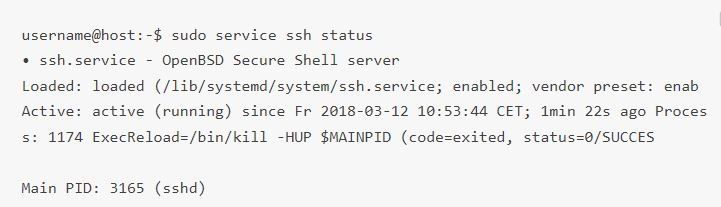
Setelah menyelesaikan langkah-langkah di atas, file pendukung yang diperlukan akan terpasang secara otomatis. Anda kemudian dapat memeriksa apakah SSH server sudah berjalan di mesin tersebut dengan menjalankan perintah ini:
sudo service ssh status
Jika layanan SSH berjalan dengan benar, output terminal akan terlihat seperti ini:
Cara lain untuk memverifikasi bahwa OpenSSH server telah terinstal dengan benar dan siap menerima koneksi adalah dengan menjalankan ulang perintah ssh localhost di terminal Anda. Saat perintah ini dijalankan untuk pertama kalinya, responsnya akan terlihat seperti berikut:
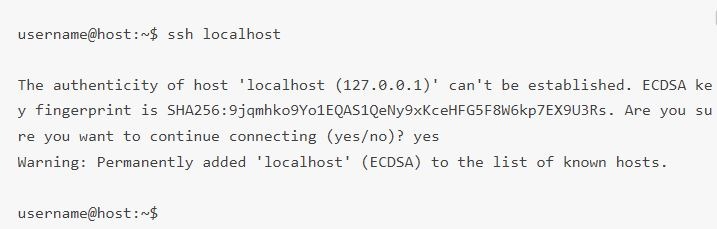
Sekarang, masukkan ya atau y untuk melanjutkan.
Bagus! Server Anda kini siap menerima permintaan koneksi remote SSH dari komputer lain menggunakan SSH client.

Cara menggunakan SSH untuk terhubung ke server jarak jauh di Linux?
Setelah OpenSSH client dan server terinstal di semua perangkat yang Anda butuhkan, Anda dapat membuat koneksi remote SSH yang aman ke server Anda melalui langkah-langkah berikut:
- Buka terminal SSH di komputer Anda dan jalankan perintah berikut:
Jika username di perangkat lokal Anda sama dengan username di server yang akan Anda sambungkan, jalankan perintah ini:
ssh your_username@host_ip_address
Jika username di perangkat lokal Anda sama dengan username di server tujuan, jalankan perintah ini:
ssh host_ip_address
Dan tekan Enter.
- Masukkan kata sandi Anda lalu tekan Enter. Perlu diketahui bahwa tidak ada karakter yang ditampilkan di layar saat Anda mengetik. Jika Anda menempelkan kata sandi, pastikan kata sandi tersebut tersimpan dengan aman dan bukan di file teks biasa.
- Saat pertama kali terhubung ke sebuah server, Anda akan ditanya apakah ingin melanjutkan koneksi. Ketik saja "yadan tekan Enter". Pesan ini hanya muncul sekali karena server remote belum dikenali oleh komputer lokal Anda.
- Kunci fingerprint ECDSA kini telah ditambahkan, dan Anda sudah terhubung ke server remote.
Jika perangkat yang ingin Anda akses secara remote berada dalam jaringan yang sama, lebih aman menggunakan alamat IP privat daripada IP publik. Jika tidak, gunakan alamat IP publik. Kini Anda dapat mengelola dan mengontrol perangkat remote melalui terminal. Jika mengalami masalah saat terhubung ke server remote, periksa kembali alamat IP perangkat tujuan, username, dan kata sandi Anda. Selain itu, pastikan port yang digunakan oleh daemon SSH tidak diblokir oleh firewall atau dikonfigurasi port forwarding-nya dengan keliru.
Bangun di VPS Linux dengan akses root, NVMe, dan tenaga AMD EPYC.
Lihat Paket LinuxLangkah lanjutan dalam kendali jarak jauh SSH
Setelah dapat membuat koneksi remote SSH ke server Anda, kami sangat menyarankan beberapa langkah tambahan untuk meningkatkan keamanan koneksi remote SSH. Menggunakan nilai default untuk konfigurasi koneksi remote SSH membuat sistem Anda lebih rentan terhadap upaya peretasan dan penyusupan, sehingga akses remote SSH menjadi tidak aman dan menjadikan sistem Anda sasaran serangan berbasis skrip otomatis.
Berikut beberapa saran untuk meningkatkan keamanan SSH yang dapat Anda terapkan melalui pengeditan file konfigurasi sshd:
- Ubah port default TCP tempat daemon SSH mendengarkan, dan ganti dari 22 ke angka yang jauh lebih tinggi seperti 245976. Hindari port yang mudah ditebak, seperti 222, 2222, atau 22222.
- Gunakan key pair SSH untuk autentikasi login SSH tanpa kata sandi. Cara ini lebih aman dan memungkinkan Anda masuk tanpa perlu memasukkan kata sandi, sehingga prosesnya lebih cepat dan praktis.
- Nonaktifkan login berbasis kata sandi di server Anda. Jika kata sandi Anda berhasil diretas, menonaktifkan opsi ini akan menutup celah masuk ke server Anda melalui kata sandi tersebut. Sebelum melakukannya, pastikan autentikasi berbasis key pair sudah berjalan dengan benar.
- Nonaktifkan akses root ke server Anda dan gunakan akun biasa dengan perintah su – (untuk beralih ke pengguna root).
Kini kita sudah memahami lebih baik tentang koneksi remote SSH dan cara mengaksesnya dari jarak jauh. Sepanjang artikel ini, PuTTy disebut beberapa kali — jadi jika kamu belum familiar dengan PuTTy, wajar jika ada pertanyaan. Selain panduan koneksi remote SSH, artikel ini juga memberi gambaran umum tentang PuTTy dan cara menggunakannya untuk terhubung ke server Linux.
Apa itu PuTTY?
PuTTY adalah terminal emulator populer yang tidak terbatas pada sistem operasi Windows. PuTTY bersifat gratis dan open-source, sehingga banyak digunakan oleh pengguna Linux dan menyediakan antarmuka teks untuk mengakses komputer jarak jauh melalui berbagai protokol yang didukungnya. termasuk SSH dan Telnet.
Catatan: PuTTY adalah perangkat lunak gratis yang memungkinkan kamu mengakses lingkungan shell Unix dari sistem Windows. Tidak seperti Unix, Windows tidak dilengkapi server atau klien SSH bawaan. Itulah mengapa program transfer file jaringan ini mendukung berbagai protokol, termasuk klien Telnet.
Baca Juga: Membuat Kunci SSH di Windows 10
Cara Mengunduh dan Menginstal Putty di Ubuntu Linux?
Versi Linux dari PuTTY adalah aplikasi terminal grafis yang tidak terinstal secara default di sebagian besar distribusi Linux. Namun, kamu bisa menginstal PuTTY dengan mudah melalui terminal di perangkat berbasis Linux.
Jika PuTTY belum terpasang, silakan kunjungi Unduh PuTTY halaman tersebut dan unduh installer Linux dari bagian Package Files di halaman itu.
Kabar baiknya bagi pengguna Linux adalah PuTTY tersedia di repositori universe Ubuntu. Untuk menginstal PuTTY di Linux Ubuntu, pastikan terlebih dahulu bahwa repositori universe sudah diaktifkan. Gunakan perintah berikut:
sudo add-apt-repository universe
Setelah repositori universe diaktifkan, perbarui Ubuntu dengan perintah berikut:
sudo apt update
Kemudian instal PuTTY dengan perintah ini:
sudo apt install putty
Setelah instalasi PuTTY selesai, buka PuTTY melalui menu. Tampilan PuTTY versi Linux hampir identik dengan versi Windows, sehingga kamu tidak akan kesulitan menavigasi pengaturan baru maupun yang telah berubah.
Cara Terhubung ke Server Linux Menggunakan PuTTY?
Jika ingin terhubung ke server Linux menggunakan PuTTY setelah menginstalnya, ikuti langkah-langkah berikut:
Langkah 1: Konfigurasi PuTTY
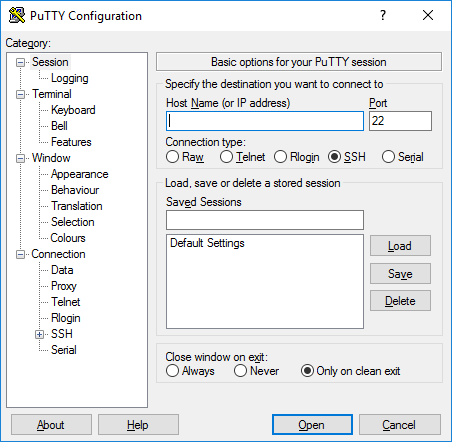
Layar konfigurasi sesi utama akan muncul saat Anda membuka PuTTY. Mulailah dengan memasukkan Nama Host (atau alamat IP) server yang ingin Anda sambungkan.
Port akan diatur ke 22 secara default, karena ini adalah port standar untuk SSH di sebagian besar server. Ini merupakan celah keamanan karena peretas sudah tahu port mana yang harus ditarget. Sebaiknya ubah port SSH menggunakan petunjuk berikut lalu ubah angkanya di PuTTY. Pastikan Connection type diatur ke SSH.
Jika Anda tidak menggunakan private key untuk terhubung ke server dan tidak ingin menyimpan konfigurasi untuk digunakan nanti, klik Open untuk langsung terhubung ke server menggunakan password akun Anda.
Jika ini adalah pertama kalinya Anda terhubung ke server, PuTTY akan menampilkan Peringatan Keamanan untuk memberi tahu bahwa ia belum memiliki kunci di registry untuk server ini. Ini hal yang wajar saat koneksi pertama.
Jika koneksi berhasil, Anda akan diminta memasukkan kata sandi. Setelah itu, Anda akan terhubung ke shell di server Anda.
Baca Juga : Cara Instal MikroTik CHR di VPS (Menggunakan PuTTY)
Langkah 2: Simpan Konfigurasi PuTTY untuk Penggunaan Berikutnya
PuTTY memungkinkan Anda menyimpan konfigurasi koneksi ke server sehingga Anda tidak perlu mengetik ulang semua informasi setiap kali. Setelah semua kolom terisi dan Anda siap terhubung, pastikan Anda berada di layar konfigurasi sesi utama seperti yang dijelaskan di atas.
Anda dapat melihat hostname dan nomor port server Anda. Masukkan nama konfigurasi sesi SSH yang ingin disimpan di kotak teks di bawah Sesi Tersimpan dan tekan Simpan.
Cara Mengatur Autentikasi Kunci Publik SSH di Linux?
PuTTY juga dapat dikonfigurasi untuk menggunakan kunci SSH. Kunci SSH lebih aman dan terkadang lebih praktis sebagai metode autentikasi. Anda dapat menggunakan PuTTY itu sendiri untuk membuatnya. Berikut panduan kami tentang cara membuat kunci SSH menggunakan PuTTY di Windows. Gunakan panduan ini untuk memperkuat keamanan SSH Anda dengan cepat.
Ikuti beberapa langkah berikut untuk mengatur autentikasi kunci publik melalui SSH di komputer Linux (atau macOS):
Langkah 1: Buat pasangan kunci
Pertama, masuk ke komputer yang akan Anda gunakan untuk mengakses host jarak jauh, lalu gunakan command line SSH untuk membuat pasangan kunci dengan algoritma RSA. Untuk membuat kunci RSA, ketik perintah berikut di command line, lalu tekan Enter:
ssh-keygen -t rsa
Langkah 2: Tentukan nama file dan kata sandi
Anda perlu memberikan nama file untuk menyimpan pasangan kunci dan kata sandi untuk melindungi kunci privat Anda. Jika ingin menggunakan nama file dan lokasi default, tekan Enter atau Return tanpa mengetik nama file. Atau, Anda bisa mengetikkan nama file seperti My_ssh_key pada prompt lalu tekan Enter atau Return. Perlu diperhatikan bahwa banyak host jarak jauh dikonfigurasi untuk menerima kunci privat dengan nama file dan path default. Oleh karena itu, Anda harus menyebutnya secara eksplisit di command line SSH atau di file konfigurasi klien SSH (~/.ssh/config).
Anda perlu memasukkan kata sandi minimal lima karakter, lalu tekan Enter atau Return. Jika Anda menekan Enter tanpa kata sandi, kunci privat akan dibuat tanpa perlindungan kata sandi.
Langkah 3: Salin kunci publik
Gunakan SFTP atau SCP untuk menyalin file kunci publik ke akun Anda di sistem jarak jauh.
Langkah 4: Masukkan kredensial akun Anda
Anda akan diminta memasukkan kata sandi akun sekarang. Kunci publik Anda akan disalin ke direktori home dan disimpan dengan nama file yang sama di sistem jarak jauh.
Langkah 5: Login ke sistem jarak jauh
Masuk ke sistem jarak jauh menggunakan nama pengguna dan kata sandi akun Anda
Langkah 6: Buat file yang diperlukan di akun Anda
Jika akun Anda di sistem jarak jauh belum memiliki file ~/.ssh/authorized_keys, buat dengan mengetik perintah berikut:
mkdir -p ~/.ssh
touch ~/.ssh/authorized_keys
Langkah 7: Tambahkan isi file kunci publik ke file authorized-keys
Di sistem jarak jauh, tambahkan isi file kunci publik Anda, seperti ~/id_rsa.pub, ke baris baru di file ~/.ssh/authorized_keys menggunakan perintah berikut:
cat ~/id_rsa.pub >> ~/.ssh/authorized_keys
Anda dapat memeriksa isi ~/.ssh/authorized_keys untuk memastikan kunci publik Anda telah ditambahkan dengan benar menggunakan perintah berikut:
more ~/.ssh/authorized_keys
Langkah 8: Hapus file kunci publik
Sekarang Anda dapat menghapus file kunci publik dari akun Anda di sistem jarak jauh dengan aman menggunakan perintah berikut di command line:
rm ~/id_rsa.pub
Atau, jika Anda ingin menyimpan salinan kunci publik di sistem jarak jauh, pindahkan ke direktori .ssh menggunakan perintah ini:
mv ~/id_rsa.pub ~/.ssh/
Langkah 9: Tambahkan kunci publik Anda ke sistem lain (Opsional)
Pada tahap pengaturan Autentikasi Kunci Publik SSH ini, Anda dapat mengulangi langkah-langkah di atas untuk menambahkan kunci publik ke sistem jarak jauh lain yang ingin Anda akses dari komputer dengan kunci privat menggunakan autentikasi kunci publik SSH.
Langkah 10: SSH ke akun Anda di sistem jarak jauh
Sekarang Anda seharusnya dapat memanfaatkan koneksi jarak jauh SSH menggunakan akun di sistem jarak jauh yang menyimpan kunci privat Anda. Jika kunci privat Anda dilindungi kata sandi, sistem jarak jauh akan meminta kata sandi atau passphrase (seperti pada gambar di bawah). Perlu diingat bahwa kata sandi atau passphrase kunci privat Anda tidak dikirimkan ke sistem jarak jauh.
Jika private key Anda tidak dilindungi kata sandi, sistem remote akan langsung membawa Anda ke command line di direktori home tanpa meminta kata sandi atau passphrase. Output yang muncul akan terlihat seperti ini:

Klik Buka tab, masukkan kata sandi, lalu hubungkan.
Selain koneksi remote SSH, ada beberapa tools remote desktop lain yang memungkinkan Anda mengendalikan sistem dari jarak jauh. Mari kita bahas sekilas tentang tools-tools ini.
Baca Juga: Semua yang Perlu Anda Ketahui Tentang SSH SOCKS5 Proxy
Standar desktop jarak jauh yang penting
VNC dan RDP adalah dua protokol remote desktop. Keduanya memiliki tujuan yang serupa, tetapi cara kerjanya berbeda.
Apa itu VNC?
VNC (virtual network computing) kadang keliru dianggap sama dengan VPN (Virtual Private Network). Keduanya sama-sama beroperasi di lingkungan jaringan peer-to-peer dan memungkinkan akses remote ke komputer. Namun, keduanya pada dasarnya berbeda.
VNC memberikan akses penuh ke perangkat melalui sistem berbagi desktop, sehingga Anda dapat mengontrol mesin dari jarak jauh secara total. Kemampuan remote desktop ini meningkatkan produktivitas bagi semua pihak yang membutuhkannya, mulai dari pengguna individu, organisasi, hingga staf IT.
Sementara itu, VPN memberikan akses remote ke jaringan, bukan ke sistem itu sendiri. Artinya, Anda hanya dapat mengakses data dan perangkat yang dibagikan, seperti printer bersama di lingkungan kerja.
Terowongan VNC melalui SSH
Jika Anda terhubung ke remote desktop menggunakan protokol Virtual Network Computing (VNC), koneksi Anda tidak akan aman. Beberapa klien VNC tidak melindungi koneksi Anda setelah melewati tahap login awal. Anda bisa mengatasi masalah ini dengan melakukan tunneling koneksi VNC melalui tunnel Secure Shell (SSH). Tunnel SSH menyediakan koneksi yang aman untuk VNC, dan memungkinkan Anda tetap menggunakan VNC saat port standarnya (port 5901) diblokir.
Beberapa jaringan perusahaan memblokir port standar seperti port 5901 demi keamanan tambahan. Dengan melakukan tunneling VNC melalui SSH, Anda dapat melewati pembatasan ini.
Apa itu RDP?
RDP (Remote Desktop Protocol) adalah protokol komunikasi jaringan buatan Microsoft yang memungkinkan pengguna terhubung ke perangkat lain dari jarak jauh. Remote Desktop Protocol merupakan perluasan dari protokol T.120 sebagai bagian dari ITU (International Telecommunications Union).
Dapatkan server RDP dengan setup instan, akses root penuh, dan penyimpanan NVMe.
Beli RDPPenutup: Koneksi Jarak Jauh SSH
Untuk membuat koneksi remote SSH dan menggunakannya untuk terhubung ke server di Linux, Anda membutuhkan dua komponen: sisi klien dan sisi server yang sesuai. Artikel panduan ini menjelaskan cara mengakses SSH secara remote dan memanfaatkan kelebihannya. Kami juga dengan bangga menawarkan berbagai paket Linux VPS untuk membantu Anda memaksimalkan kegunaannya. Di Cloudzy, kami berusaha memberikan solusi Linux VPS terbaik agar layanan yang Anda pilih memiliki keamanan dan performa yang andal, sehingga pengalaman hosting Anda terasa optimal.
Pertanyaan yang Sering Diajukan
Apa itu SSH?
SSH adalah protokol yang digunakan untuk keamanan saat terhubung ke server remote. Perintah ssh menggunakan protokol ini untuk mentransfer data antara klien dan host dalam bentuk terenkripsi.
Cara mengatur kunci SSH?
- Buat SSH Keys
- Beri nama SSH keys Anda
- Masukkan kata sandi (opsional)
- Salin public key ke sistem remote
- Uji koneksi Anda.
Apa itu pasangan kunci SSH?
Setiap pasangan SSH key terdiri dari dua kunci: public key dan private key. Siapa pun yang memiliki salinan public key dapat mengenkripsi data, tetapi data tersebut hanya bisa dibaca oleh pemilik private key yang sesuai.
Di mana private key SSH?
Jika Anda menggunakan nama default, private key Anda akan tersimpan di "/root/.ssh/id_rsa".



Diskusi
Komentar
Masuk untuk bergabung dalam diskusi.