

Remote Desktop Protocol (RDP) memungkinkan Anda mengontrol server Windows melalui jaringan seolah-olah Anda menggunakannya secara langsung. Di Windows Server 2016, RDP dinonaktifkan secara default karena Microsoft merekomendasikan penggunaan PowerShell dan WinRM untuk manajemen jarak jauh, dan memperingatkan bahwa mengekspos port 3389 tanpa pengamanan dapat membuka celah serangan.
Meski begitu, banyak administrator dan pekerja jarak jauh membutuhkan akses grafis untuk menginstal perangkat lunak, memecahkan masalah, atau membantu pengguna. Panduan ini menjelaskan cara mengaktifkan RDP di Windows Server 2016 menggunakan empat metode berbeda, lengkap dengan praktik terbaik untuk keamanan dan stabilitas.
Alasan Mengaktifkan RDP & Prasyarat
RDP berguna saat antarmuka grafis diperlukan ( lihat apa itu RDP). Namun, mengaktifkannya harus menjadi keputusan yang disengaja. Sebelum melanjutkan cara mengaktifkan RDP di Windows Server 2016, pastikan server sudah diperbarui dan berada di balik firewall tepercaya.
Masuk dengan akun administrator, ketahui alamat IP atau nama DNS mesin, dan pastikan Anda dapat mengaksesnya melalui jaringan aman atau VPN. Windows Firewall perlu mengizinkan lalu lintas masuk pada port 3389.
Berikut prasyarat utamanya:
- Hak administratur: Hanya administrator yang dapat mengaktifkan RDP.
- Akses jaringan: Pastikan Anda dapat mengakses server dan port 3389 sudah terbuka.
- Akun pengguna: Tentukan pengguna non-admin mana yang membutuhkan akses jarak jauh agar dapat ditambahkan nanti.
- Perencanaan keamanan: Rencanakan penggunaan Network Level Authentication (NLA), kata sandi yang kuat, dan batasi akses hanya ke rentang IP tepercaya.
Setelah semua persyaratan terpenuhi, pilih salah satu metode di bawah dan ikuti langkah-langkah cara mengaktifkan RDP di Windows Server 2016.
Metode 1: Aktifkan RDP via Server Manager (GUI)
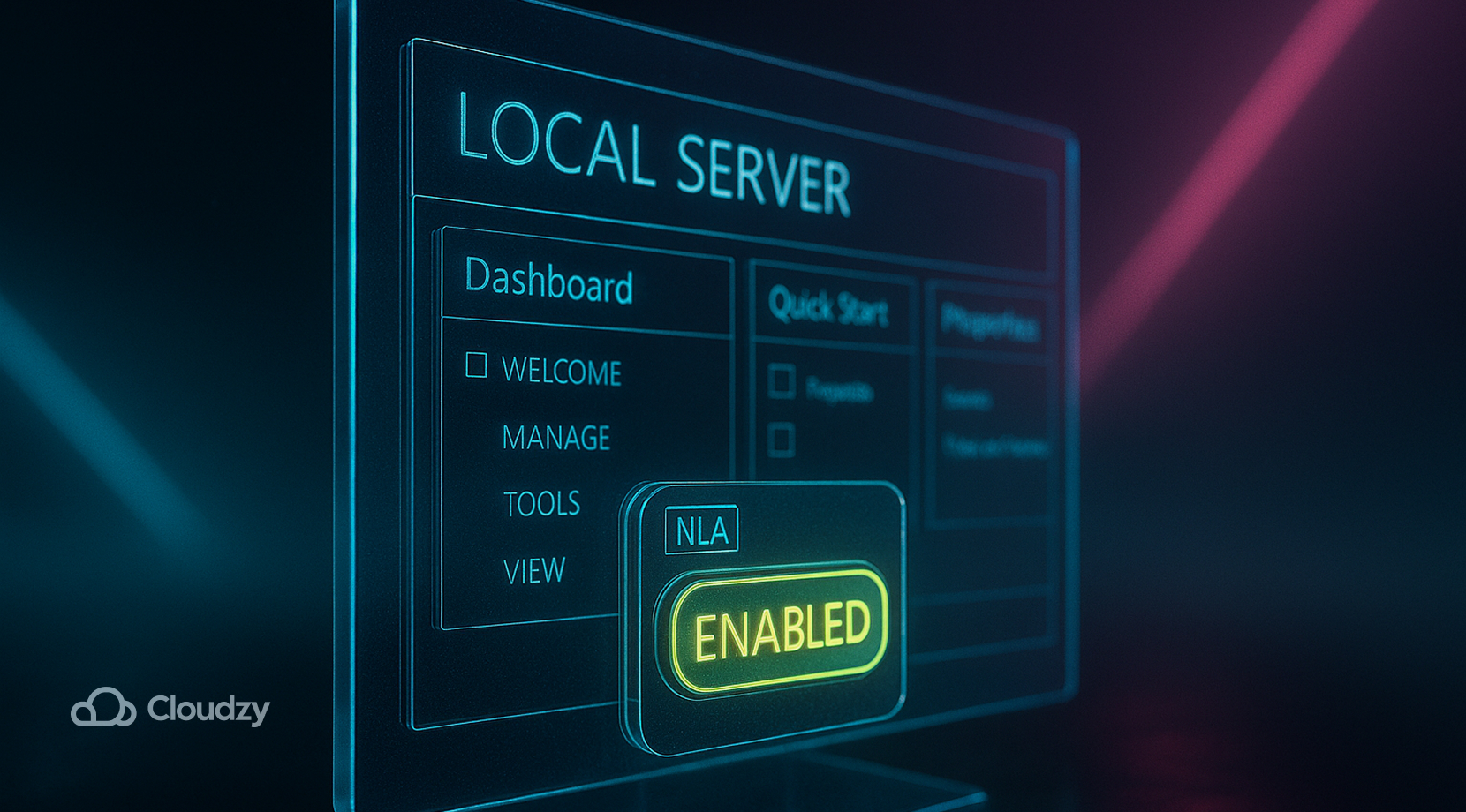
Jika Anda belum tahu cara mengaktifkan RDP di Windows Server 2016, metode GUI adalah yang paling mudah:
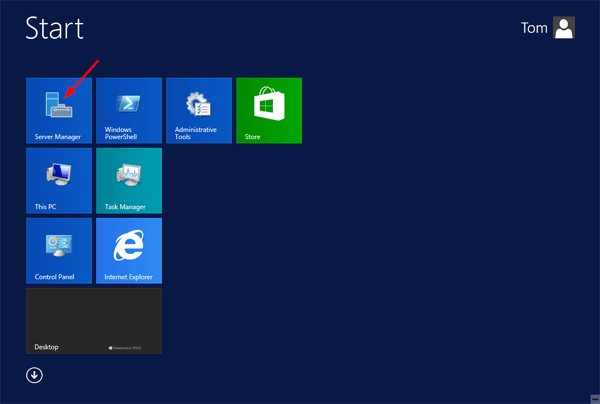
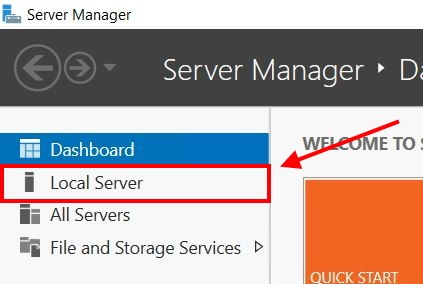
- Buka Server Manager dan pilih Server Lokal di panel kiri. Panel utama menampilkan properti sistem.
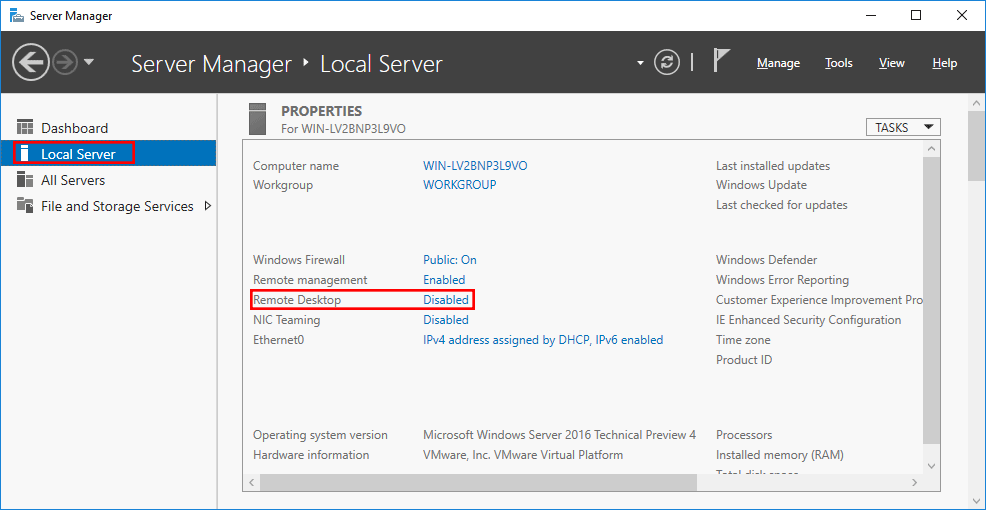
- Ubah pengaturan Remote Desktop: Samping Remote Desktop, klik tautan biru Dinonaktifkan tautan.
- Di dalam Properti Sistem dialog, pilih Izinkan koneksi jarak jauh dan, untuk keamanan lebih baik, centang Izinkan koneksi hanya dari komputer yang menjalankan Remote Desktop dengan Network Level Authentication.
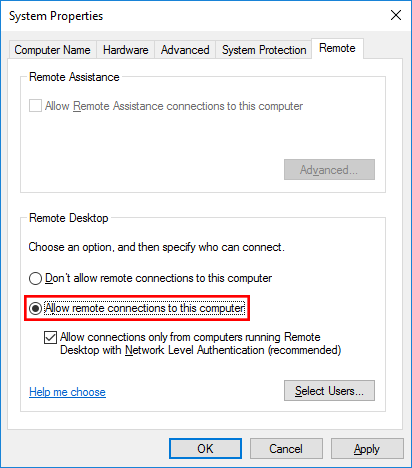
- Terapkan dan tambahkan pengguna: Klik Terapkan. Sebuah prompt akan mengaktifkan aturan firewall secara otomatis. Untuk mengizinkan pengguna non-administrator, klik Pilih Pengguna, tambahkan nama pengguna mereka, dan klik OK.
- Status verifikasi: Tutup dan buka kembali Server Manager atau tekan F5. Yang Remote Desktop entri harus menampilkan Diaktifkan. Uji akses dari mesin klien Anda menggunakan Koneksi Desktop Jarak Jauh aplikasi.
Metode ini menunjukkan cara mengaktifkan RDP di Windows Server 2016 melalui antarmuka grafis; jika Anda lebih suka menggunakan skrip, PowerShell dibahas selanjutnya.
Metode 2: Aktifkan RDP Menggunakan PowerShell

PowerShell ideal untuk otomasi dan skenario jarak jauh. Di bagian ini, Anda akan mempelajari cara mengaktifkan RDP di Windows Server 2016 melalui baris perintah:
Aktifkan RDP:
Set‑ItemProperty -Path 'HKLM:\SYSTEM\CurrentControlSet\Control\Terminal Server' -Name 'fDenyTSConnections' -Value 0
Buka aturan firewall:
Enable‑NetFirewallRule -DisplayGroup "Remote Desktop"Opsional: terapkan NLA dan tambahkan pengguna:
Set‑ItemProperty -Path 'HKLM:\SYSTEM\CurrentControlSet\Control\Terminal Server\WinStations\RDP‑Tcp' -Name 'UserAuthentication' -Value 1
Add‑LocalGroupMember -Group 'Remote Desktop Users' -Member '<Domain\Username>'
Perintah-perintah ini mengubah nilai registry yang mengontrol RDP dan mengaktifkan grup firewall untuk port 3389. Untuk menjalankannya di server jarak jauh, buat sesi terlebih dahulu dengan Enter‑PSSession melalui WinRM. Jika Anda membutuhkan alternatif berbasis teks untuk mengaktifkan RDP di Windows Server 2016, metode berikutnya menggunakan Command Prompt.
Metode 3: Aktifkan RDP via Command Prompt
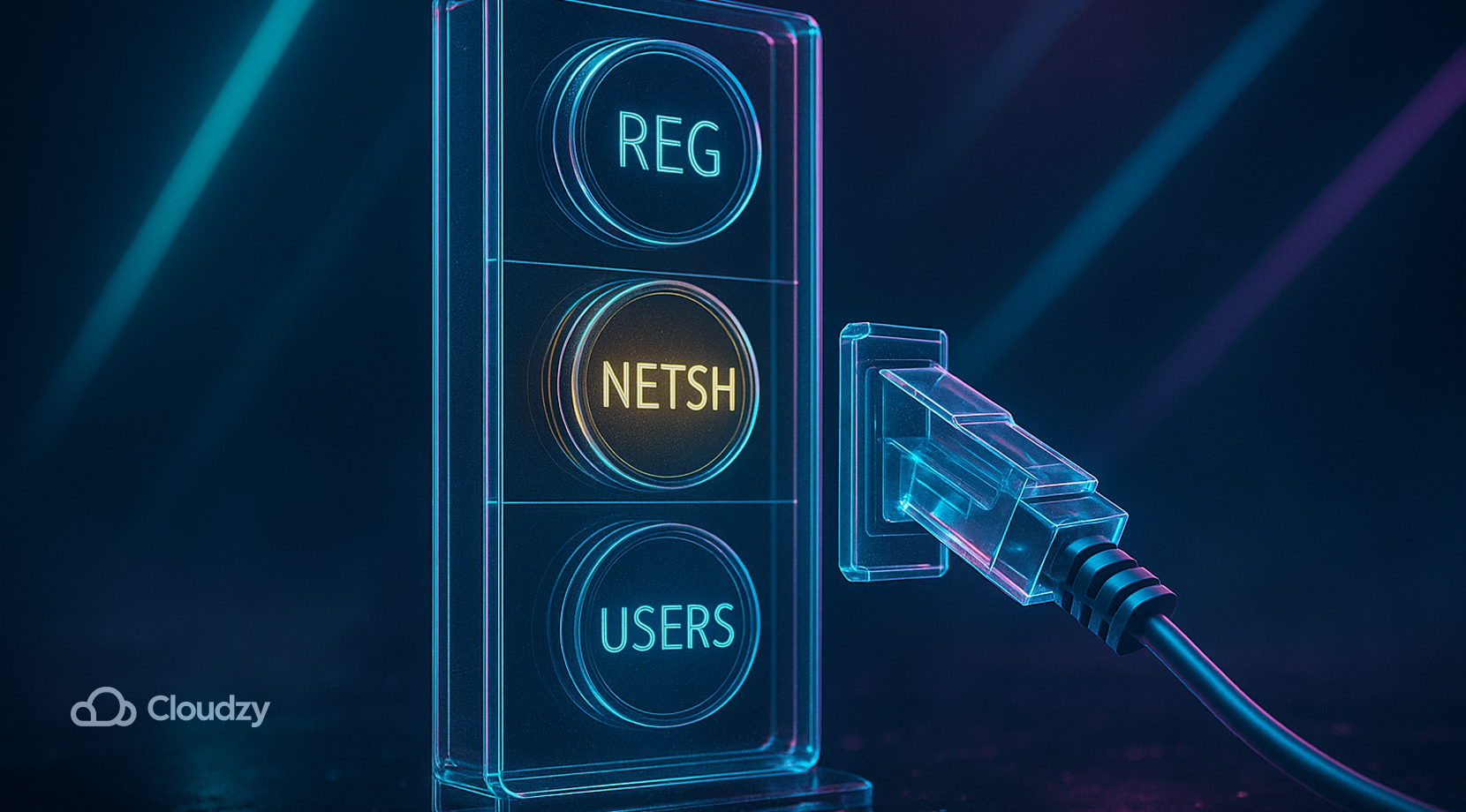
Jika Anda lebih suka Command Prompt atau bekerja di sistem tanpa PowerShell, Anda tetap bisa mencapai hasil yang sama. Pendekatan ini menunjukkan cara mengaktifkan RDP di Windows Server 2016 menggunakan alat bawaan:
- Buka Command Prompt dengan hak admin.
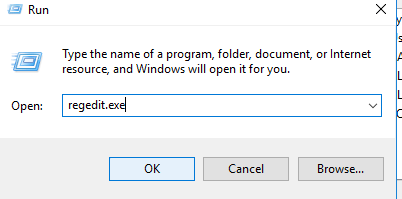
- Atur nilai registry:
reg add "HKLM\SYSTEM\CurrentControlSet\Control\Terminal Server" /v fDenyTSConnections /t REG_DWORD /d 0 /f
- Aktifkan aturan firewall:
netsh advfirewall firewall set rule group="remote desktop" new enable=yes
- Berikan akses ke non-admin:
net localgroup "Remote Desktop Users" /add <Domain\Username>
- Periksa hasilnya:
reg query "HKLM\SYSTEM\CurrentControlSet\Control\Terminal Server" /v fDenyTSConnections
Nilai dari 0x0 mengonfirmasi bahwa akses jarak jauh diizinkan. Tutup dan buka kembali Server Manager untuk memperbarui statusnya. Jika Anda perlu mengaktifkan RDP di banyak server sekaligus, bagian berikutnya menjelaskan cara mengaktifkan RDP di Windows Server 2016 menggunakan Group Policy.
Metode 4: Aktifkan RDP via Group Policy

Group Policy cocok untuk lingkungan domain tempat Anda perlu mengaktifkan RDP di banyak server. Mereka yang ingin mempelajari cara mengaktifkan RDP di Windows Server 2016 untuk beberapa mesin sekaligus dapat mengikuti langkah-langkah berikut:
- Buat atau edit GPO: Buka Konsol Manajemen Kebijakan Grup dengan mencarinya di Start. Klik kanan domain atau unit organisasi Anda, lalu buat GPO baru.
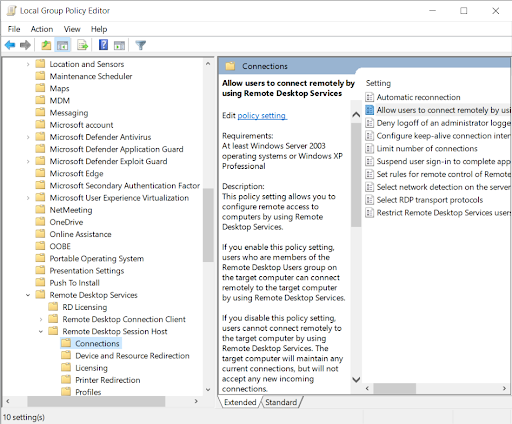
- Arahkan ke pengaturan RDP: Di bawah Konfigurasi Komputer → Template Administratif → Komponen Windows → Layanan Desktop Jarak Jauh → Host Sesi Desktop Jarak Jauh → Koneksi, klik ganda Izinkan pengguna untuk terhubung dari jarak jauh menggunakan Remote Desktop Services.
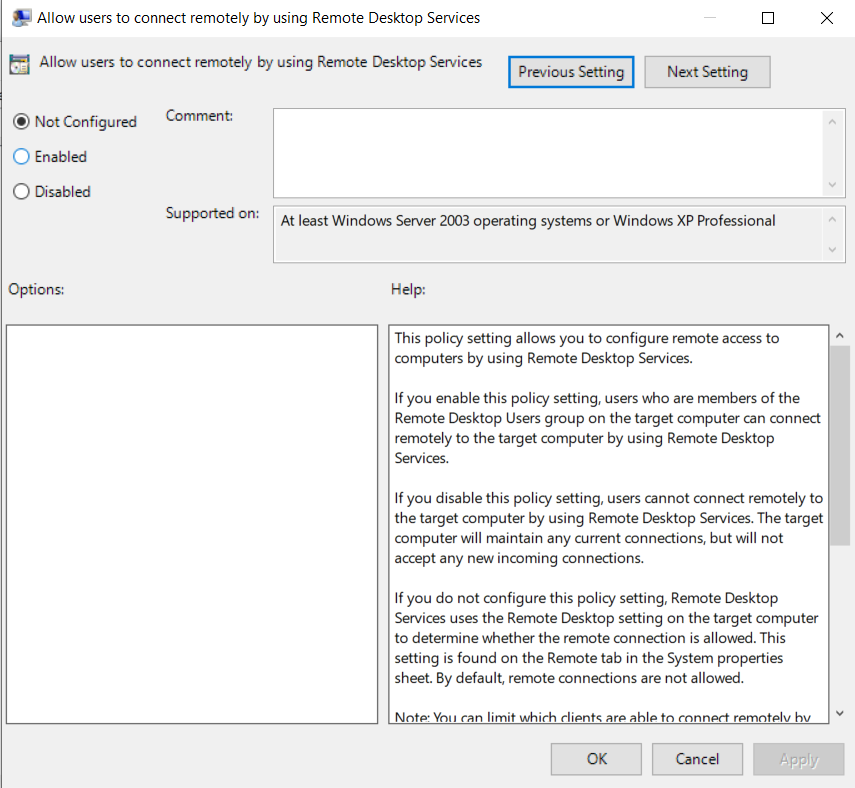
- Aktifkan kebijakan dan NLA opsional: Pilih Diaktifkan. Untuk menerapkan NLA, atur Memerlukan autentikasi pengguna untuk koneksi jarak jauh dengan menggunakan Network Level Authentication to Diaktifkan.
- Perbarui server target: Jalankan gpupdate /force di setiap server, atau tunggu siklus refresh kebijakan.
Pendekatan ini menyeragamkan pengaturan RDP dan lebih mudah diaudit. Anda juga bisa memperketat akses dengan mengedit aturan firewall di dalam GPO yang sama. Jika tidak ingin repot melakukan semua ini sendiri, Anda selalu bisa memilih salah satu penyedia RDP terbaik untuk solusi yang dikelola secara komersial.
Cloudzy RDP VPS
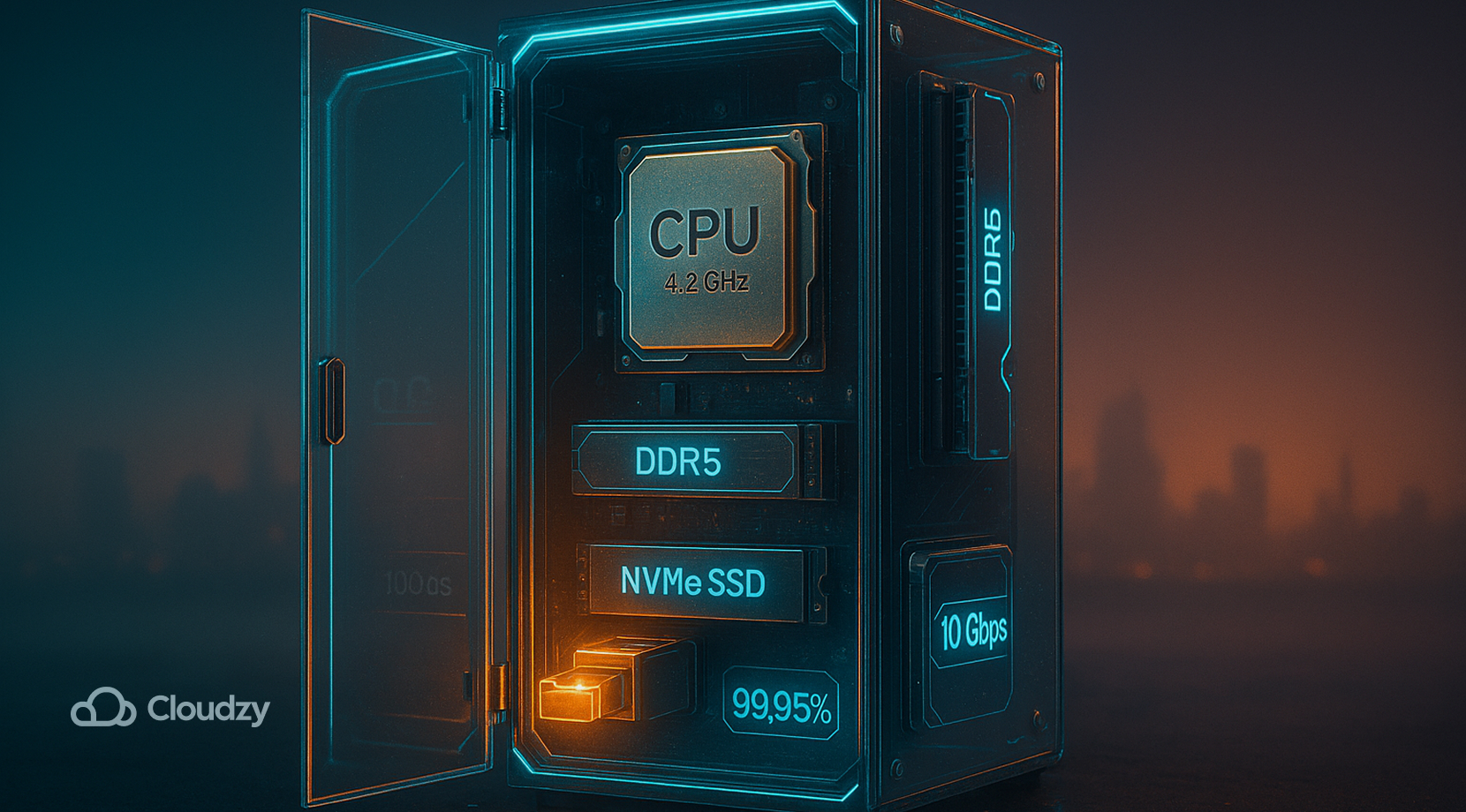
Anda bahkan bisa melewati pencarian penyedia RDP terbaik dan langsung menjalankan desktop virtual Windows dengan RDP VPS dari Cloudzy. Anda mendapatkan akses admin penuh, Windows Server pilihan Anda (2012, 2016, 2019, atau 2022) yang sudah terpasang, aktivasi instan, dan dua sesi login bersamaan; layanannya tetap terjangkau seiring pertumbuhan Anda dengan skema PAYG.
Pilih salah satu dari banyak data center kami di Amerika Serikat, Eropa, atau Asia untuk menjaga latensi tetap rendah, lalu skalakan CPU, RAM, dan penyimpanan tanpa perlu migrasi. Di balik layar, CPU berkecepatan clock tinggi hingga 4.2 GHz dengan memori DDR5, penyimpanan NVMe SSD, dan jaringan hingga 10 Gbps membuat desktop Anda tetap responsif, sementara proteksi DDoS bawaan, IP statis dedicated, uptime 99.95%, dan dukungan 24/7 menjaga Anda tetap online. Pembayaran fleksibel tersedia via kartu, PayPal, Alipay, dan kripto. Jika Anda sudah siap, beli RDP.
Konfigurasi Firewall & Praktik Terbaik Keamanan

Mengaktifkan RDP membuat server Anda terbuka terhadap upaya login jarak jauh. Terapkan praktik terbaik berikut untuk meminimalkan risiko setelah Anda mempelajari cara mengaktifkan RDP di Windows Server 2016:
- Batasi traffic masuk: Batasi aturan firewall pada rentang IP tertentu. Jika Anda tidak memerlukan akses dari internet publik, izinkan koneksi hanya dari VPN atau jaringan korporat Anda.
- Gunakan VPN: Berikan pengguna jarak jauh tunnel VPN agar RDP tidak pernah terekspos langsung ke internet publik.
- Wajibkan NLA dan kata sandi yang kuat: NLA mengautentikasi pengguna sebelum mereka melihat desktop. Kombinasikan dengan kata sandi kompleks dan autentikasi multi-faktor melalui identity provider atau token hardware Anda.
- Ubah port default: Mengubah port 3389 ke nomor non-standar melalui registry dapat mengurangi pemindaian otomatis. Ingat untuk menyesuaikan aturan firewall dan pengaturan klien.
- Jaga sistem tetap diperbarui: Terapkan pembaruan Windows terbaru dan patch keamanan. Eksploitasi yang menargetkan RDP sering memanfaatkan perangkat lunak yang sudah usang.
Dengan mempertimbangkan kemudahan penggunaan, langkah-langkah ini membantu menjaga keamanan server. Jika perlu, Anda juga bisa mencoba alternatif RDP seperti VNC.
Pemecahan Masalah & Tips Akses Jarak Jauh
Meski sudah dikonfigurasi dengan benar, Anda mungkin masih menemui masalah saat menghubungkan via RDP. Jika Anda sudah mengikuti langkah-langkah cara mengaktifkan RDP di Windows Server 2016 namun tetap tidak bisa terhubung, coba beberapa hal berikut:
- Pemblokiran Firewall: Aturan Firewall Windows mungkin masih dinonaktifkan, atau firewall eksternal memblokir port 3389. Periksa aturan Anda dan pastikan port tersebut terbuka.
- Kesalahan izin: Hanya administrator dan anggota grup Pengguna Remote Desktop yang dapat terhubung. Tambahkan pengguna yang diperlukan ke grup tersebut.
- Ketidakstabilan jaringan: Latensi tinggi atau gangguan VPN dapat menyebabkan timeout. Gunakan koneksi yang stabil dan coba dari jaringan lain jika memungkinkan.
- Status belum diperbarui: Server Manager mungkin masih menampilkan RDP sebagai dinonaktifkan sampai Anda memperbaruinya dengan F5 atau membuka ulang konsol.
- Perangkat lunak klien: Gunakan klien Microsoft Remote Desktop resmi untuk sistem operasi Anda. Di macOS, instal Microsoft Desktop Jarak Jauh dari App Store; di Linux, gunakan Remmina. Pengguna Android dan iOS dapat menemukan klien mobile di toko aplikasi masing-masing.
Jika Anda ingin menghindari pengelolaan RDP sendiri setelah mempelajari cara mengaktifkannya di Windows Server 2016, pertimbangkan VPS Windows Server 2016 yang sudah dilengkapi akses remote siap pakai.
Pemikiran Akhir
Mengaktifkan akses remote cukup mudah setelah Anda memahami cara mengaktifkan RDP di Windows Server 2016. Gunakan metode Server Manager untuk kemudahan, PowerShell atau Command Prompt untuk skenario scripting dan remote, serta Group Policy untuk konsistensi di seluruh domain.
Apa pun metode yang dipilih, amankan server dengan membatasi koneksi masuk, mengaktifkan Network Level Authentication, dan memberikan akses hanya kepada pengguna yang membutuhkan. Jangan lupa uji dan periksa konfigurasi Anda untuk memastikan koneksi berjalan lancar. Terakhir, jika Anda tidak ingin repot mengurus konfigurasi, pertimbangkan RDP VPS dari Cloudzy agar terhindar dari semua kerumitan tersebut.



Diskusi
Komentar
Masuk untuk bergabung dalam diskusi.