

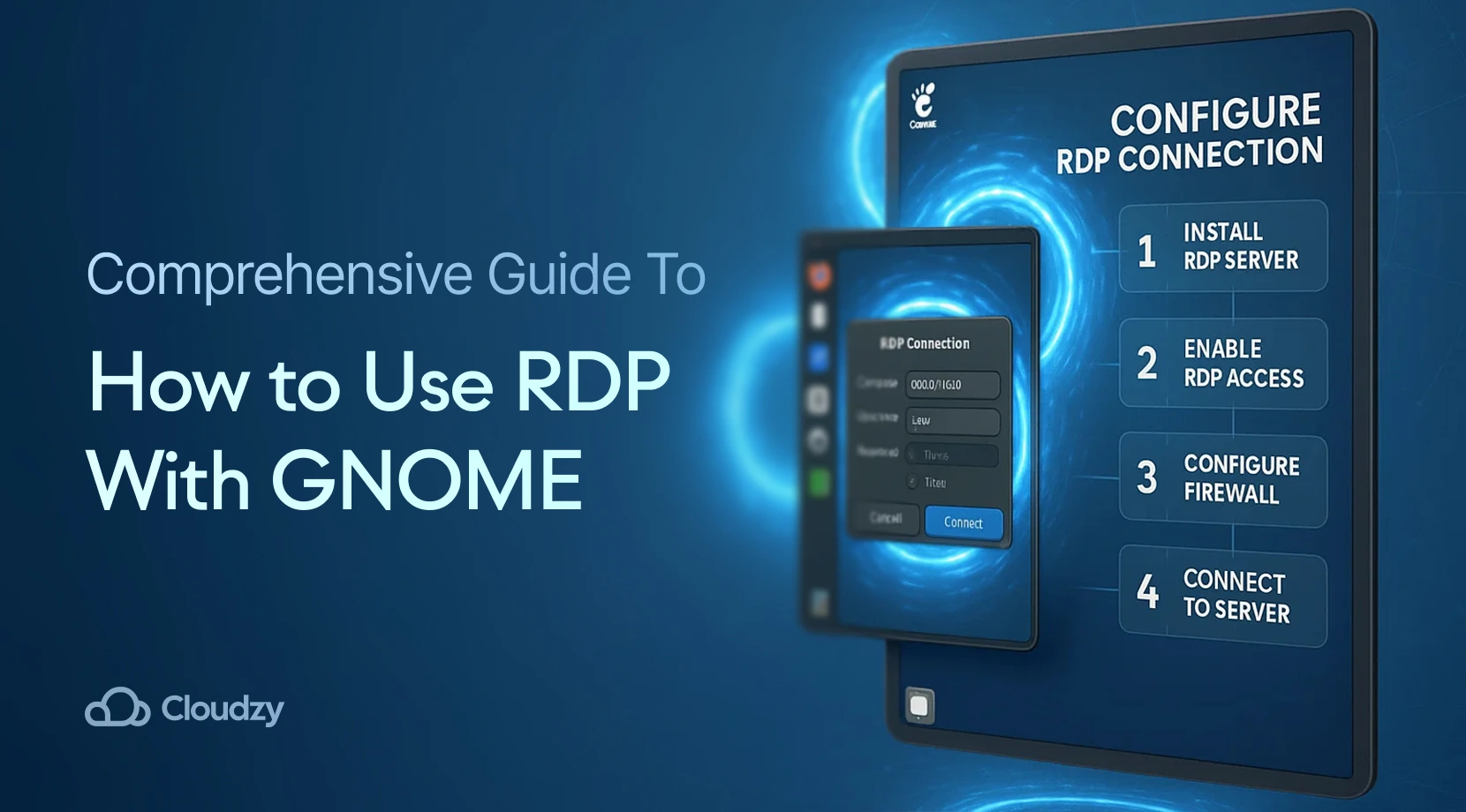
Kerja jarak jauh telah mengubah cara kita mengakses komputer dan file. Baik saat bepergian, bekerja dari rumah, maupun ketika perlu membantu seseorang mengatasi masalah pada sistem mereka, solusi remote desktop menjembatani jarak fisik antara kamu dan komputermu. Panduan ini menunjukkan cara mengatur remote desktop GNOME menggunakan Remote Desktop Protocol (RDP), sehingga sistem GNOME mana pun bisa diakses dari jarak jauh melalui fitur remote desktop GNOME.
Apa itu GNOME?
 GNU Network Object Model Environment, atau disingkat GNOME, adalah desktop environment untuk sistem operasi berbasis Linux. Dibangun menggunakan toolkit GTK. Seperti banyak alat Linux lainnya, GNOME bersifat gratis dan open-source. Tujuan utama GNOME adalah menyediakan antarmuka grafis (GUI) bagi pengguna Linux, dan ia melakukannya dengan baik karena tampilannya yang minimalis mudah digunakan dan ramah bagi pemula.
Berikut daftar keunggulan yang ditawarkan GNOME:
- Sangat dapat dikustomisasi dengan berbagai tema dan ekstensi yang memungkinkan kamu mempersonalisasi pengalaman Linux sesuai selera
- Manajemen workspace yang rapi menggunakan software Mutter sebagai window manager untuk menjaga lingkungan kerja tetap terorganisir
- Suite aplikasi terintegrasi mencakup browser web, klien email, teks editor, dan file manager yang dirancang khusus untuk GNOME
- Pengembangan berkelanjutan dengan rilis rutin yang menghadirkan peningkatan keamanan, performa aplikasi lebih cepat, grafis lebih halus, dan fitur-fitur baru
Dengan semua fitur tersebut, GNOME adalah lingkungan Linux yang tangguh, baik untuk pengguna baru maupun profesional yang sudah berpengalaman dengan sistem Linux.
Cara Install GNOME?
 Menginstal GNOME sebagai lingkungan desktop Linux Anda cukup mudah dan langsung membuka akses ke kemampuan remote desktop modern. Bagi yang ingin tahu cara menginstal fungsionalitas remote desktop GNOME, Anda memerlukan GNOME versi 42 atau lebih baru, yang sudah menyertakan dukungan RDP bawaan. Ini sangat penting untuk pengaturan remote desktop Ubuntu GNOME.
Langkah 1:
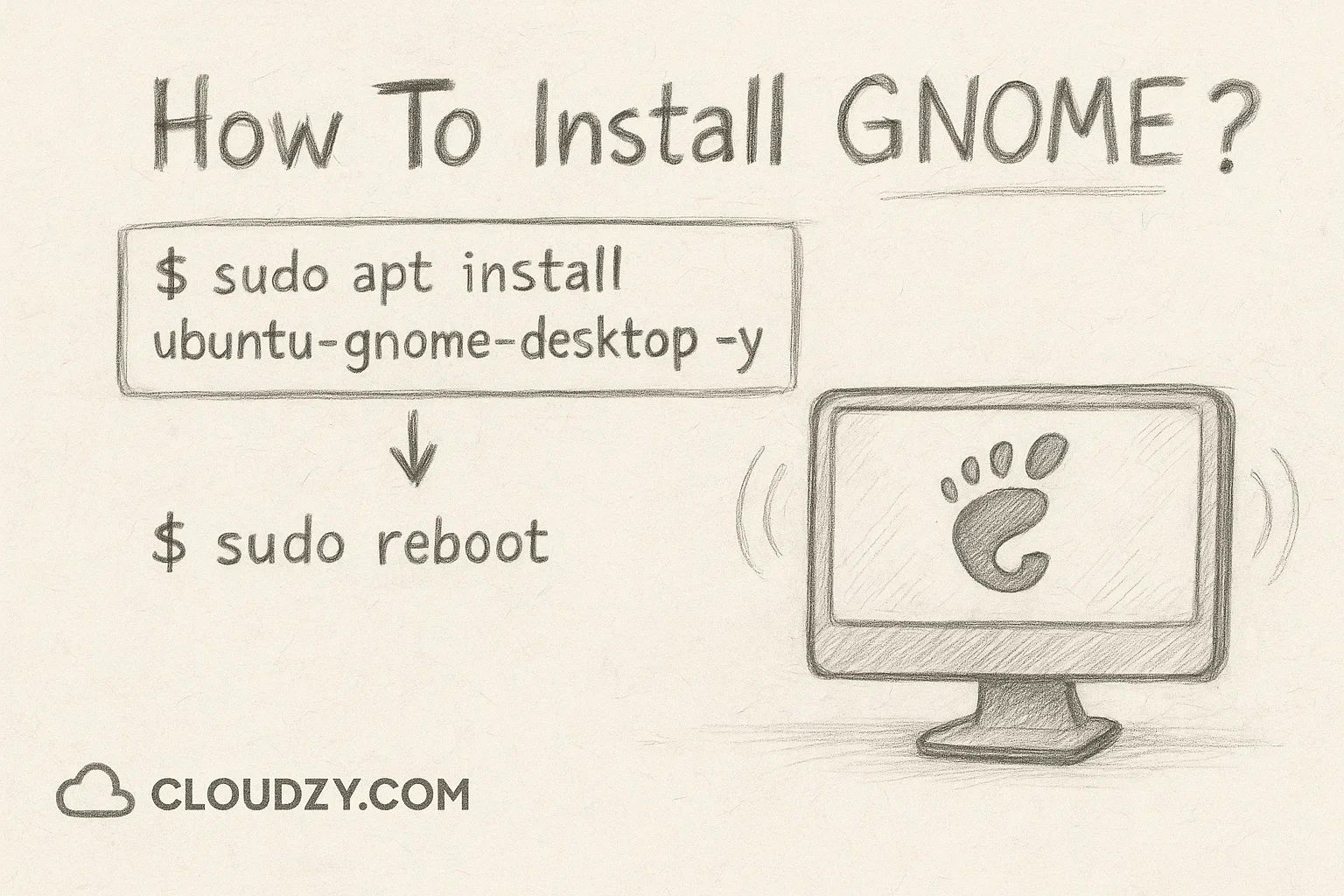
Instal GNOME menggunakan perintah berikut di terminal Anda.
$sudo apt install ubuntu-gnome-desktop -yLangkah 2:
Restart sistem Anda untuk mengaktifkan lingkungan desktop baru dan menginstal komponen remote desktop GNOME.
$sudo rebootSetelah reboot, lingkungan desktop GNOME Anda siap digunakan, lengkap dengan semua alat yang diperlukan untuk konfigurasi remote desktop Ubuntu GNOME.
Apa itu RDP?
Remote Desktop Protocol (RDP) adalah protokol komunikasi jaringan yang memungkinkan Anda terhubung ke dan mengendalikan komputer lain dari jarak jauh. Awalnya dikembangkan oleh Microsoft untuk sistem Windows, RDP kini bekerja di berbagai sistem operasi, termasuk Linux dengan GNOME. Bayangkan ini sebagai jendela digital ke komputer lain: Anda melihat desktop-nya, bisa menggerakkan mouse, mengetik di keyboard, dan menjalankan program seolah Anda sedang duduk langsung di depan mesin tersebut.
Bagi pengguna yang ingin memahami secara menyeluruh tentang “apa itu RDP" dan spesifikasi teknisnya, protokol ini bekerja dengan mengirimkan paket data terenkripsi antara sistem klien dan server.
Berikut alasan utama orang menggunakan RDP:
1. Bekerja dari Jarak Jauh
RDP memungkinkan Anda mengakses file, aplikasi, dan sumber daya komputer kantor dari mana saja selama ada koneksi internet. Ini membuat pekerjaan jarak jauh menjadi lebih mudah dan produktif.
2. Mengakses Perangkat Keras Gaming yang Lebih Baik
Para gamer sering menggunakan RDP untuk terhubung ke komputer yang lebih bertenaga demi pengalaman gaming yang lebih baik. Ini juga berlaku untuk tugas-tugas yang membutuhkan banyak sumber daya, seperti:
- Pengeditan video
- Rendering 3D
- Komputasi ilmiah
3. Memberikan Dukungan Teknis
Tim dukungan IT menggunakan RDP untuk memecahkan masalah pada komputer jarak jauh tanpa harus datang ke lokasi pengguna. Ini menghemat waktu dan memungkinkan bantuan diberikan segera.
RDP bekerja dengan menggunakan protokol Internet standar (TCP/IP) untuk mengirimkan data antar komputer melalui saluran jaringan khusus. Data ini mencakup semua yang terjadi di komputer jarak jauh: gerakan mouse, input keyboard, tampilan layar, dan audio. Hasilnya adalah tampilan dan kendali real-time atas desktop jarak jauh di layar lokal Anda.
Apakah Anda membutuhkan server jarak jauh atau remote desktop? Kami telah menyusun daftar lengkap penyedia RDP terbaik di industri ini. Temukan pilihan terbaik, bandingkan fitur-fiturnya, dan cari yang paling sesuai dengan kebutuhan Anda.
Menggunakan RDP dengan GNOME: Mengapa dan Bagaimana?
 Ada banyak skenario di mana Anda mungkin perlu mengakses sistem Linux GNOME dari jarak jauh. Mungkin Anda memiliki workstation Linux yang bertenaga di kantor tetapi perlu terhubung ke remote desktop GNOME dari Windows di rumah. Atau mungkin Anda mengelola beberapa server Linux dan memerlukan antarmuka grafis untuk tugas-tugas administratif.
Sistem GNOME modern (versi 42 dan lebih baru) sudah dilengkapi dukungan RDP bawaan melalui layanan gnome-remote-desktop. Artinya, Anda tidak selalu perlu menginstal perangkat lunak tambahan saat mempelajari cara terhubung ke remote desktop GNOME: kemampuan itu sudah ada dan tinggal diaktifkan.
Prasyarat:
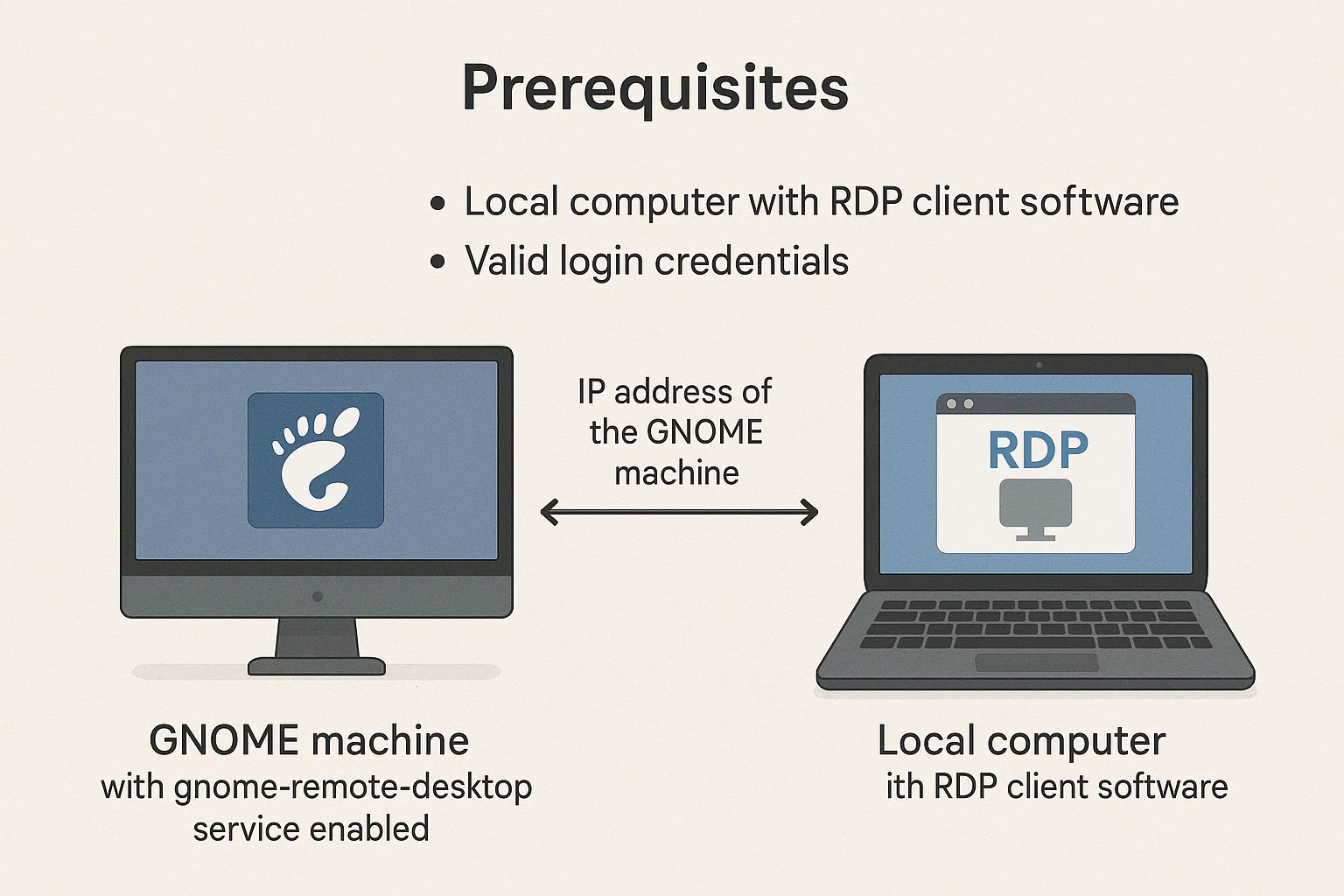
- Mesin GNOME dengan layanan gnome-remote-desktop yang diaktifkan
- Komputer lokal dengan perangkat lunak klien RDP
- Alamat IP mesin GNOME
- Kredensial login yang valid
Cara Mengatur Remote Desktop GNOME
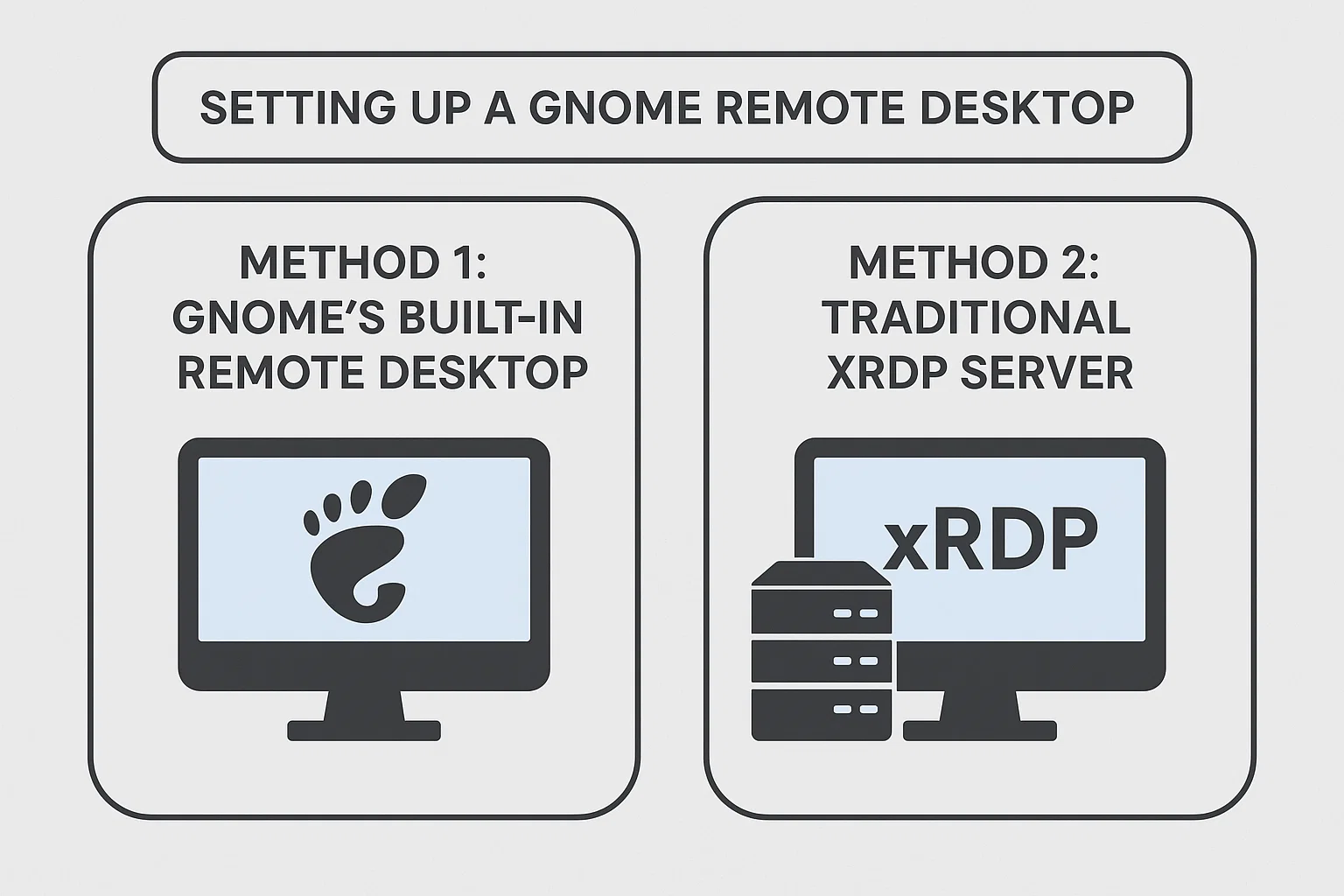
Menyiapkan remote desktop GNOME bisa dilakukan dengan dua pendekatan utama, masing-masing dengan kelebihan dan kasus penggunaan yang berbeda:
Metode 1: Remote Desktop Bawaan GNOME (GNOME 42+)
- Performa: Integrasi native memberikan grafis yang lebih halus dan efisiensi sumber daya yang lebih baik
- Keamanan: Menggunakan enkripsi TLS modern dan autentikasi berbasis sertifikat
- Kompatibilitas: Bekerja penuh dengan display server Wayland
- Kompleksitas pengaturan: Konfigurasi minimal yang diperlukan melalui antarmuka Settings GUI
- Terbaik untuk: Sistem modern, lingkungan yang mengutamakan keamanan, pengguna Wayland
Metode 2: Server Tradisional xRDP
- Performa: kompatibel dengan Good, tetapi mungkin ada sedikit latensi pada grafis yang kompleks
- Keamanan: Enkripsi standar RDP, telah teruji secara luas dan stabil
- Kompatibilitas: Memerlukan X11 display server, kompatibel dengan versi GNOME yang lebih lama
- Kompleksitas pengaturan: Perlu instalasi dan konfigurasi manual
- Paling cocok untuk: Sistem lama, lingkungan campuran Windows/Linux, konfigurasi X11
Prasyarat Penting untuk Kedua Metode:
- Anda harus keluar dari desktop GNOME secara lokal sebelum membuat koneksi jarak jauh
- Firewall harus mengizinkan traffic RDP pada port 3389
- Mesin remote membutuhkan IP statis atau DNS dinamis untuk akses yang konsisten
- Sistem lokal dan jarak jauh memerlukan versi client/server RDP yang kompatibel
Metode 1: Menggunakan Remote Desktop Bawaan GNOME (GNOME 42+)
Ini adalah metode termudah jika Anda menggunakan GNOME 42 atau versi yang lebih baru. Fungsi remote desktop sudah tersedia langsung di sistem.
Pengaturan GUI:
- Buka Pengaturan dari menu aplikasi Anda
- Buka menu Sharing di sidebar kiri
- Geser tombol Sharing utama ke "On"
- Klik Remote Desktop
- Aktifkan Remote Desktop dan Remote Control
- Tetapkan kata sandi yang kuat untuk koneksi jarak jauh
- Catat detail koneksi yang ditampilkan di bagian "How to Connect"
Pengaturan via Command Line (Tingkat Lanjut):
Untuk sistem tanpa antarmuka grafis atau pengguna tingkat lanjut, Anda dapat mengonfigurasi GNOME remote desktop menggunakan grdctl perintah:
1. Instal paket yang diperlukan:
sudo apt install winpr-utils2. Buat sertifikat TLS untuk koneksi yang aman:
winpr-makecert -silent -rdp -path ~/.local/share/gnome-remote-desktop/ rdp-tls3. Konfigurasikan sertifikat:
grdctl rdp set-tls-cert ~/.local/share/gnome-remote-desktop/rdp-tls.crt

grdctl rdp set-tls-key ~/.local/share/gnome-remote-desktop/rdp-tls.key
4. Atur kredensial RDP Anda:
RDP_USER="${USER}"

RDP_PASS="your_secure_password"

grdctl rdp set-credentials "${RDP_USER}" "${RDP_PASS}"
5. Aktifkan RDP dan izinkan remote control:
grdctl rdp enable

grdctl rdp disable-view-only
6. Pastikan layanan berjalan:
sudo systemctl --now enable gnome-remote-desktop.serviceJika Anda menggunakan versi GNOME yang lebih lama atau membutuhkan kompatibilitas dengan sistem lama, xRDP adalah alternatif yang andal.
1. Instal xRDP:
sudo apt install xrdp2. Aktifkan dan jalankan layanan:
sudo systemctl enable xrdp

sudo systemctl start xrdp
3. Konfigurasikan akses firewall:
sudo ufw allow from any to any port 3389 proto tcpMenghubungkan ke Remote Desktop GNOME Anda
Setelah sistem GNOME Anda dikonfigurasi untuk RDP, cara terhubung ke remote desktop GNOME dari berbagai perangkat menjadi cukup mudah:
Dari Windows: Gunakan aplikasi bawaan "Remote Desktop Connection" untuk terhubung ke remote desktop GNOME dari sistem Windows
Dari Linux: Instal klien RDP seperti Remmina atau gunakan GNOME Connections
Dari macOS: Unduh Microsoft Remote Desktop dari App Store
Masukkan alamat IP, nama pengguna, dan kata sandi yang Anda atur saat konfigurasi awal sistem GNOME.
Salah satu faktor penting untuk pengalaman remote desktop GNOME yang lancar adalah kualitas jaringan. Koneksi internet yang stabil dengan bandwidth yang memadai memastikan kontrol yang responsif dan tampilan visual yang jernih. Latensi tinggi dan koneksi yang buruk dapat membuat sesi remote desktop terasa lambat dan tidak efisien.
Untuk solusi remote desktop profesional, pertimbangkan RDP VPS server Cloudzy yang menyediakan bandwidth memadai, konektivitas yang baik, dan sumber daya teknis yang solid. Layanan USA RDP mereka hadir dengan dukungan 24/7 dan jaminan konektivitas latensi rendah, mengatasi masalah performa remote desktop yang umum terjadi di kota-kota besar di AS, Eropa, dan Asia.
RDP Client Terbaik untuk GNOME
Klien RDP adalah aplikasi yang mengumpulkan input dari pengguna dan mengirimkannya ke desktop jarak jauh. Aplikasi ini juga menerima data dari desktop jarak jauh dalam bentuk visual untuk ditampilkan di desktop lokal Anda.
Jika Anda menginginkan koneksi yang andal, bebas dari kekhawatiran keamanan, dan pengalaman remote desktop yang efisien, pilih klien RDP yang tepat untuk GNOME. Berikut ini kami memperkenalkan lima klien RDP terbaik untuk meningkatkan pengalaman Anda dengan remote desktop GNOME.
1. Tiger VNC
TigerVNC adalah perangkat lunak server sekaligus klien untuk koneksi jarak jauh. Sesuai namanya, TigerVNC dibuat untuk protokol VNC. Namun TigerVNC juga mendukung protokol RDP. Dengan enkripsi TLS dan metode autentikasi tingkat lanjut, TigerVNC termasuk server yang paling aman saat ini.
2. NoMachine
NoMachine adalah perangkat lunak RDP dengan fitur lengkap untuk koneksi remote desktop. Tersedia versi gratis, tetapi Anda perlu membeli lisensi untuk fitur lanjutan seperti perekaman sesi, transfer file, dan pencetakan dari remote desktop. Selain distro Linux, NoMachine juga tersedia untuk Windows dan macOS.
3. FreeRDP
FreeRDP adalah klien RDP yang gratis dan open-source. Perangkat lunak ini menawarkan berbagai fitur lanjutan seperti transfer file, berbagi clipboard, dan pengalihan video.
4. Kotak GNOME
GNOME Boxes adalah alat bawaan di lingkungan GNOME. Alat virtualisasi ini mendukung berbagai protokol koneksi jarak jauh, termasuk RDP, dan memberi pengguna kemampuan untuk membuat serta mengelola mesin virtual di komputer pribadi mereka.
5. Windows RDP
Windows Remote Desktop Connection, yang juga dikenal sebagai RDC atau Windows RDP, adalah klien RDP yang dikembangkan oleh Microsoft dan sudah tertanam di sistem Windows. Beberapa fitur pentingnya mencakup transfer file pada koneksi Windows ke Windows, integrasi suara dan video, serta kemampuan menyimpan konfigurasi koneksi.
6. Remmina
Klien RDP terakhir yang akan kita bahas adalah Remmina. Remmina mungkin adalah klien RDP yang paling banyak digunakan karena gratis, open-source, dan dikembangkan oleh para developer pro-copyleft. Remmina memiliki daftar fitur dan opsi yang panjang fitur dan opsi, seperti mengingat mode tampilan terakhir setiap koneksi atau folder tangkapan layar. Remmina juga mendukung berbagai protokol, termasuk RDP, VNC, SSH, dan SPICE.
Alternatif RDP untuk Mengakses Desktop GNOME dari Jarak Jauh
Ada beberapa solusi alternatif untuk terhubung ke mesin jarak jauh dari komputer lokal Anda. Ada juga beberapa alasan mengapa seseorang mungkin tidak ingin menggunakan RDP. RDP adalah alat proprietary yang dikembangkan Microsoft untuk pengguna Windows. Untuk menggunakannya di mesin Linux, pengguna harus menggunakan implementasi open-source seperti FreeRDP. Itulah mengapa sebagian pengguna Linux lebih memilih protokol koneksi jarak jauh lain seperti VNC atau SSH. Mari kita tinjau metode alternatif ini dan lihat seberapa cocok masing-masing untuk menyiapkan remote desktop GNOME.
Komputasi Jaringan Virtual (VNC):
Mirip dengan RDP, VNC adalah solusi berbagi layar yang menghubungkan dua komputer. Ada banyak persamaan dan perbedaan antara RDP dan VNC. Yang paling penting adalah VNC, tidak seperti RDP, bekerja lintas platform dan tidak memiliki keterbatasan sistem operasi seperti RDP. Hal ini menjadikannya solusi yang lebih baik untuk koneksi remote desktop di berbagai perangkat, terutama mesin Linux. Anda dapat menggunakan protokol VNC melalui beberapa alat klien seperti TigerVNC, RealVNC, dan TightVNC.
Penerusan X11:
X11 adalah protokol jaringan yang memungkinkan pengguna menampilkan grafis di desktop jarak jauh. Protokol ini terutama dirancang untuk menampilkan GUI di komputer lain, bukan seluruh desktop. Itulah mengapa protokol ini bisa menjadi pilihan ideal bagi mereka yang memiliki kekhawatiran keamanan. Misalnya, Anda ingin mengizinkan seseorang menguji aplikasi perangkat lunak di sistem Anda, tetapi pada saat yang sama Anda tidak ingin mereka mengakses informasi rahasia Anda.
Kesimpulan
 Menyiapkan remote desktop GNOME memberikan kemampuan akses jarak jauh yang kuat untuk sistem Linux apa pun. Versi GNOME modern menawarkan dukungan RDP bawaan, sementara sistem lama dapat menggunakan instalasi xRDP tradisional, sehingga Anda memiliki pilihan fleksibel sesuai kebutuhan konfigurasi Anda. Baik Anda memilih pendekatan bawaan yang lebih praktis maupun metode xRDP yang lebih kompatibel, mengikuti langkah konfigurasi yang benar akan memastikan akses jarak jauh yang aman dan andal.
Perpaduan antarmuka GNOME yang ramah pengguna dengan protokol RDP menciptakan solusi efektif untuk kerja jarak jauh, administrasi sistem, dan dukungan teknis. Dengan infrastruktur jaringan yang tepat dan perangkat lunak klien yang sesuai, mengakses remote desktop GNOME Anda terasa seperti bekerja langsung di depan mesin itu sendiri.



Diskusi
Komentar
Masuk untuk bergabung dalam diskusi.