

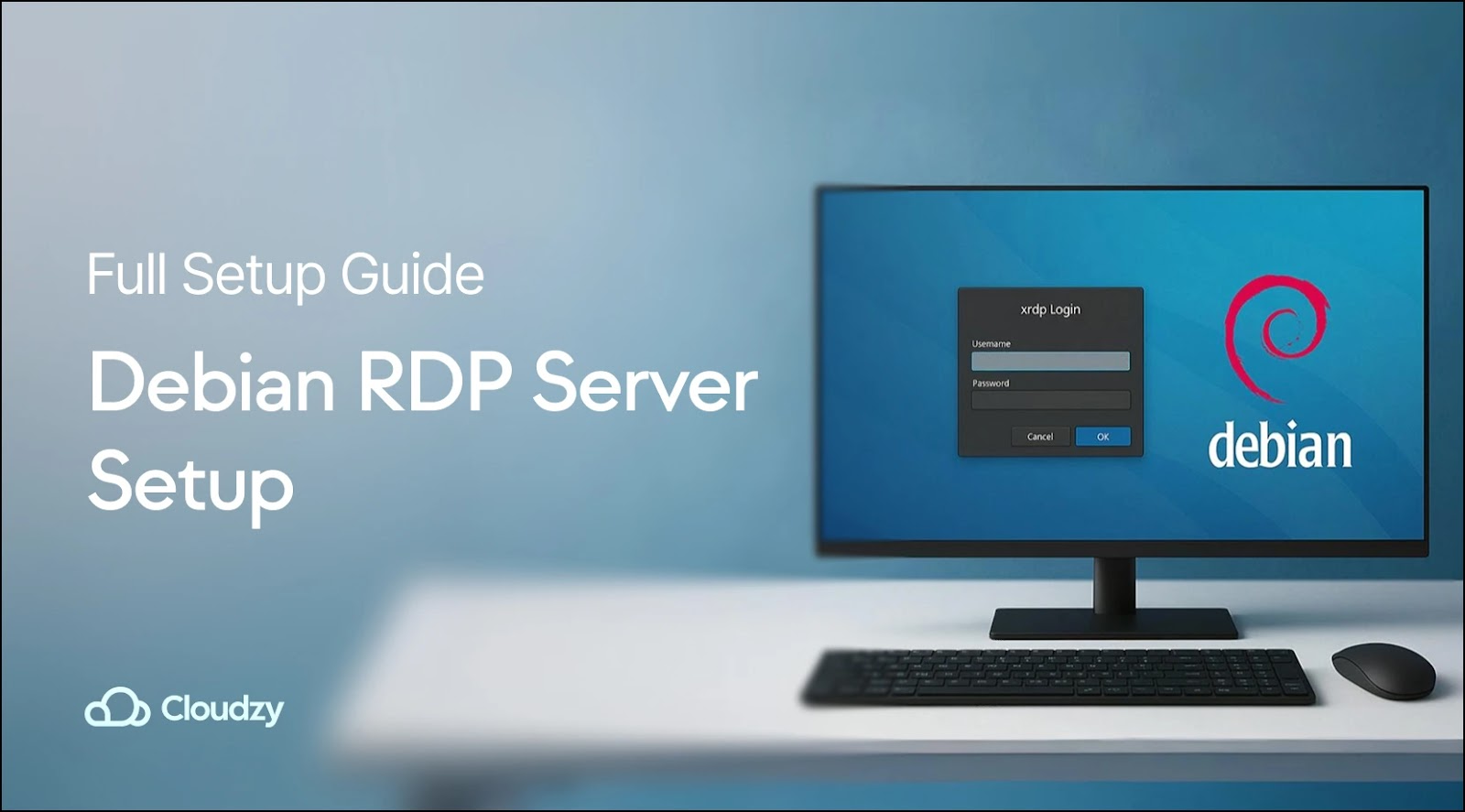
Mengatur akses remote desktop di server Debian bukan sesuatu yang saya bayangkan akan dilakukan tiga tahun lalu. Saat itu, SSH sudah cukup untuk segalanya. Tapi pekerjaan jarak jauh mengubah itu sepenuhnya.
XRDP memberi Anda akses GUI ke mesin Debian dari mana saja. Baik saat memecahkan masalah dari rumah maupun saat perlu menunjukkan sesuatu secara visual kepada rekan kerja, ini jauh lebih praktis daripada menjelaskan perintah terminal lewat Slack.
Apa Itu XRDP dan Mengapa Menggunakannya untuk Remote Desktop Debian?

XRDP mengimplementasikan Remote Desktop Protocol milik Microsoft pada sistem Linux. Berbeda dengan VNC yang memerlukan perangkat lunak klien tersendiri, RDP bekerja langsung dengan Remote Desktop Connection bawaan Windows.
Permintaan solusi remote desktop terus meningkat pesat, dengan pasar perangkat lunak remote desktop global yang diproyeksikan mencapai $11,98 miliar pada tahun 2032. Ini mencerminkan betapa umumnnya akses jarak jauh saat ini.
Inilah alasan saya lebih memilih XRDP dibanding alternatif lain:
- Kompatibel dengan klien RDP bawaan Windows
- Mengenkripsi koneksi secara default
- Mendukung beberapa pengguna secara bersamaan
- Menggunakan bandwidth lebih sedikit dibanding kebanyakan implementasi VNC
- Menangani berbagi clipboard dan file dengan cukup baik
Debian berjalan pada 96,3% server web teratas, menguasai 16% pasar server Linux. Penggunaan yang begitu luas berarti dokumentasi tersedia banyak ketika ada masalah.
Persyaratan Sistem untuk RDP Server Debian
 Sebelum mulai, pastikan kamu sudah punya beberapa hal berikut:
- Debian 10, 11, atau 12
- Minimal 2GB RAM (pelajaran ini saya dapat ketika instance 1GB saya terus-menerus crash)
- Akses root atau sudo
- Koneksi jaringan untuk mengunduh paket
- 2GB free disk space minimum
Untuk konfigurasi cloud, sebuah Debian VPS bekerja dengan baik. Saya sudah mengujinya di droplet DigitalOcean dan instance Linode tanpa masalah.
Cara Update Debian Sebelum Instalasi XRDP

Selalu update dulu. Saya pernah menghabiskan dua jam men-debug konflik paket yang sebenarnya bisa dicegah hanya dengan satu perintah update sederhana.
sudo apt update && sudo apt upgrade -yPerintah ini mengambil informasi paket terbaru dan menerapkan patch keamanan. Flag -y melewati prompt konfirmasi.
Cara Menginstal Desktop Environment untuk XRDP di Debian
Sebagian besar server Debian berjalan tanpa antarmuka grafis. Kamu butuh desktop environment agar XRDP bisa berjalan dengan benar.
sudo apt install xfce4 xfce4-goodies xorg dbus-x11 x11-xserver-utils -ySaya menggunakan Xfce karena ringan dan stabil saat diakses melalui koneksi remote. GNOME juga bisa dipakai, tapi lebih boros sumber daya. Paket xfce4-goodies menambahkan utilitas tambahan yang berguna seperti kalkulator dan teks editor.
Instalasi XRDP di Server Debian: Langkah demi Langkah
Instal XRDP dari repositori Debian:
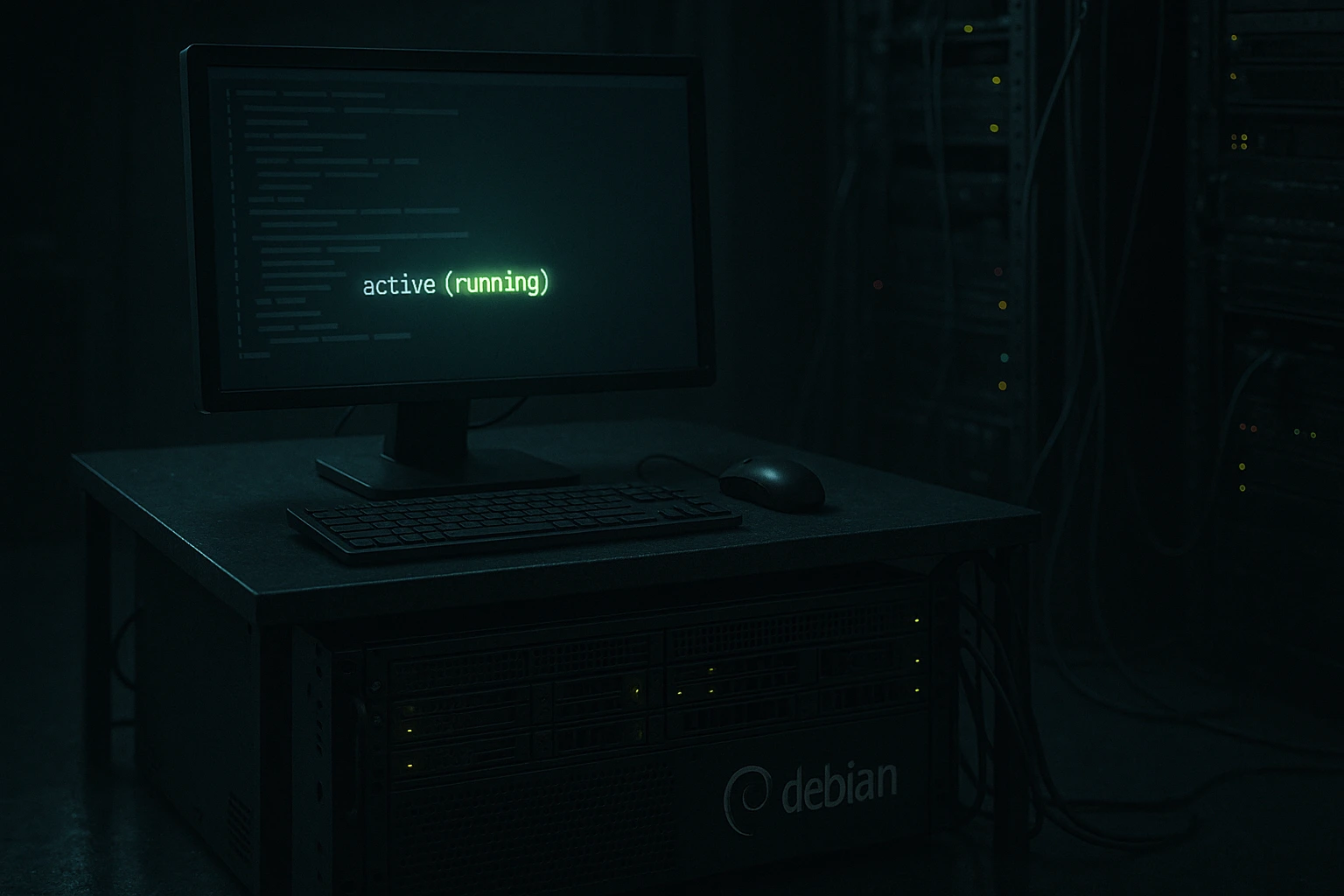
sudo apt install xrdp -yPeriksa apakah layanan berjalan dengan benar:
sudo systemctl status xrdpKamu seharusnya melihat aktif (berjalan) dalam warna hijau. Jika tidak, ada yang bermasalah saat proses instalasi.
Cara Mengatur Setelan XRDP dan Sesi Pengguna di Debian
XRDP perlu sedikit penyesuaian agar berjalan dengan baik. Konfigurasi default-nya menyebabkan masalah yang sudah saya temui berkali-kali.
Mengonfigurasi Sesi Pengguna untuk Debian XRDP
Buat file sesi untuk setiap pengguna yang membutuhkan akses RDP:
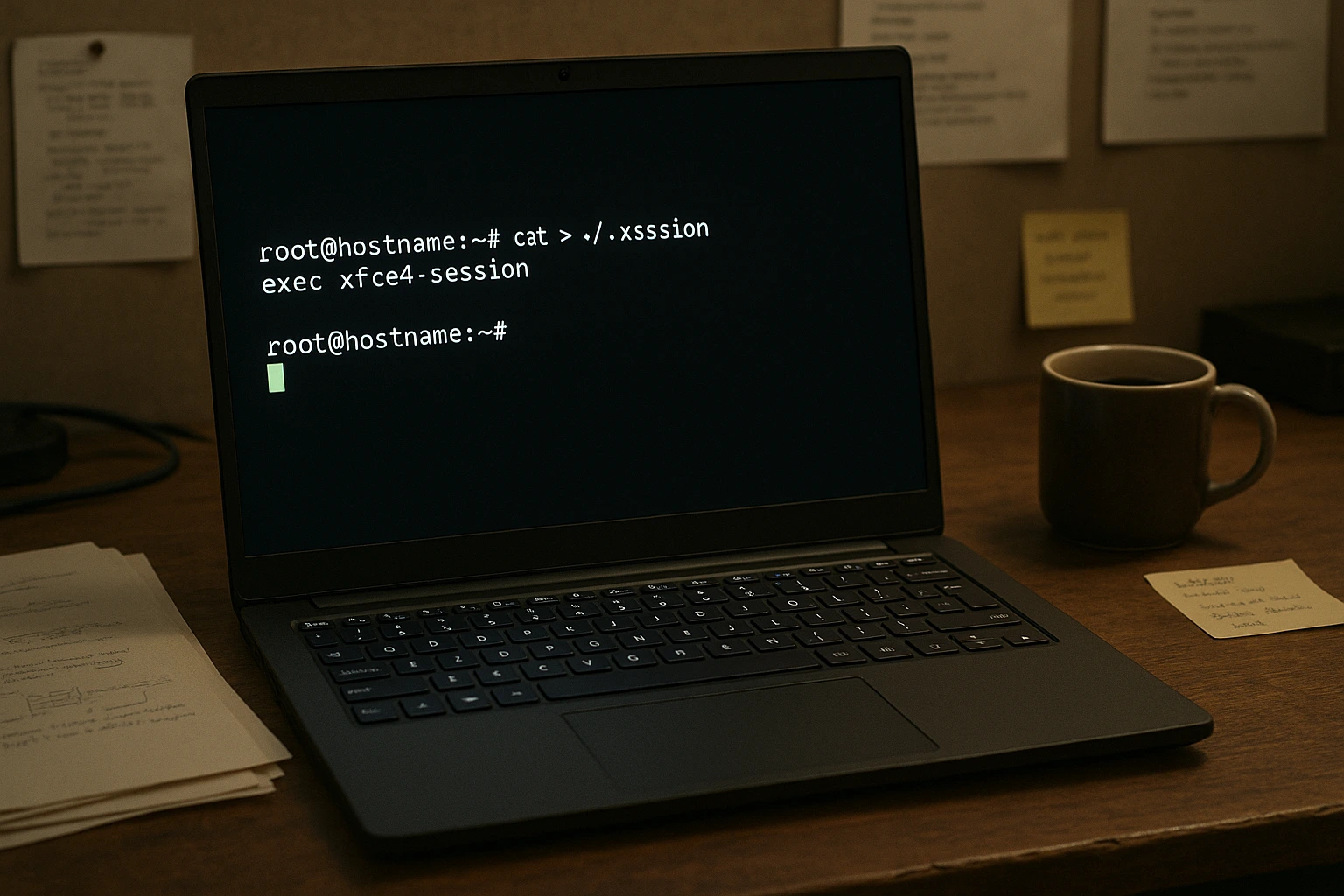
echo "xfce4-session" > ~/.xsessionTanpa file ini, Anda akan mendapat tampilan desktop kosong setelah login. Saya butuh waktu lama untuk mengetahui hal ini pertama kali.
Cara Menambahkan Pengguna XRDP ke Grup SSL-Cert
XRDP membutuhkan akses ke sertifikat SSL untuk koneksi yang aman:
sudo adduser xrdp ssl-certMemulai Ulang Layanan XRDP Setelah Perubahan
Mulai ulang layanan untuk menerapkan perubahan konfigurasi:
sudo systemctl restart xrdpCara Membuka Port 3389 untuk RDP di Debian

RDP menggunakan port 3389. Anda perlu membuka port ini di firewall sambil tetap memblokir semua yang lain.
Amankan Akses XRDP dengan UFW Firewall di Debian
UFW (Uncomplicated Firewall) lebih sederhana untuk pengaturan dasar:
sudo ufw allow 3389/tcpUntuk keamanan lebih baik, batasi akses hanya ke alamat IP Anda:
sudo ufw allow from YOUR_IP_ADDRESS to any port 3389Ganti YOUR_IP_ADDRESS dengan IP publik Anda yang sebenarnya.
Cara Menggunakan nftables untuk Aturan Firewall XRDP
Jika Anda menggunakan nftables sebagai pengganti UFW:
sudo nft add rule inet filter input tcp dport 3389 ct state new, established counter acceptSaya lebih suka UFW untuk sebagian besar situasi, tetapi nftables memberi Anda kendali yang lebih detail jika diperlukan.
Cara Mengedit XRDP.ini untuk Keamanan dan Performa
Pengaturan XRDP default sudah cukup untuk akses dasar, tetapi Anda mungkin ingin menyesuaikan pengaturan koneksi atau parameter keamanan.
Edit file konfigurasi utama:
sudo nano /etc/xrdp/xrdp.iniPengaturan penting yang perlu dipertimbangkan:
- security_layer=tls – Memaksa enkripsi TLS
- crypt_level=high – Tingkat enkripsi maksimum
- port=3389 – Ubah ini untuk menjalankan layanan di port yang berbeda
Mengonfigurasi StartWM.sh untuk Sesi XRDP yang Stabil
Skrip startup sesi mengontrol apa yang terjadi saat pengguna terhubung:
sudo nano /etc/xrdp/startwm.shTambahkan baris ini di akhir untuk mencegah masalah sesi umum:
unset DBUS_SESSION_BUS_ADDRESS

unset XDG_RUNTIME_DIR

exec startxfce4
Variabel lingkungan ini bisa mengganggu proses startup sesi desktop. Saya menemui masalah ini saat mencoba menjalankan aplikasi yang membutuhkan komunikasi D-Bus.
Menghubungkan ke Server Debian RDP
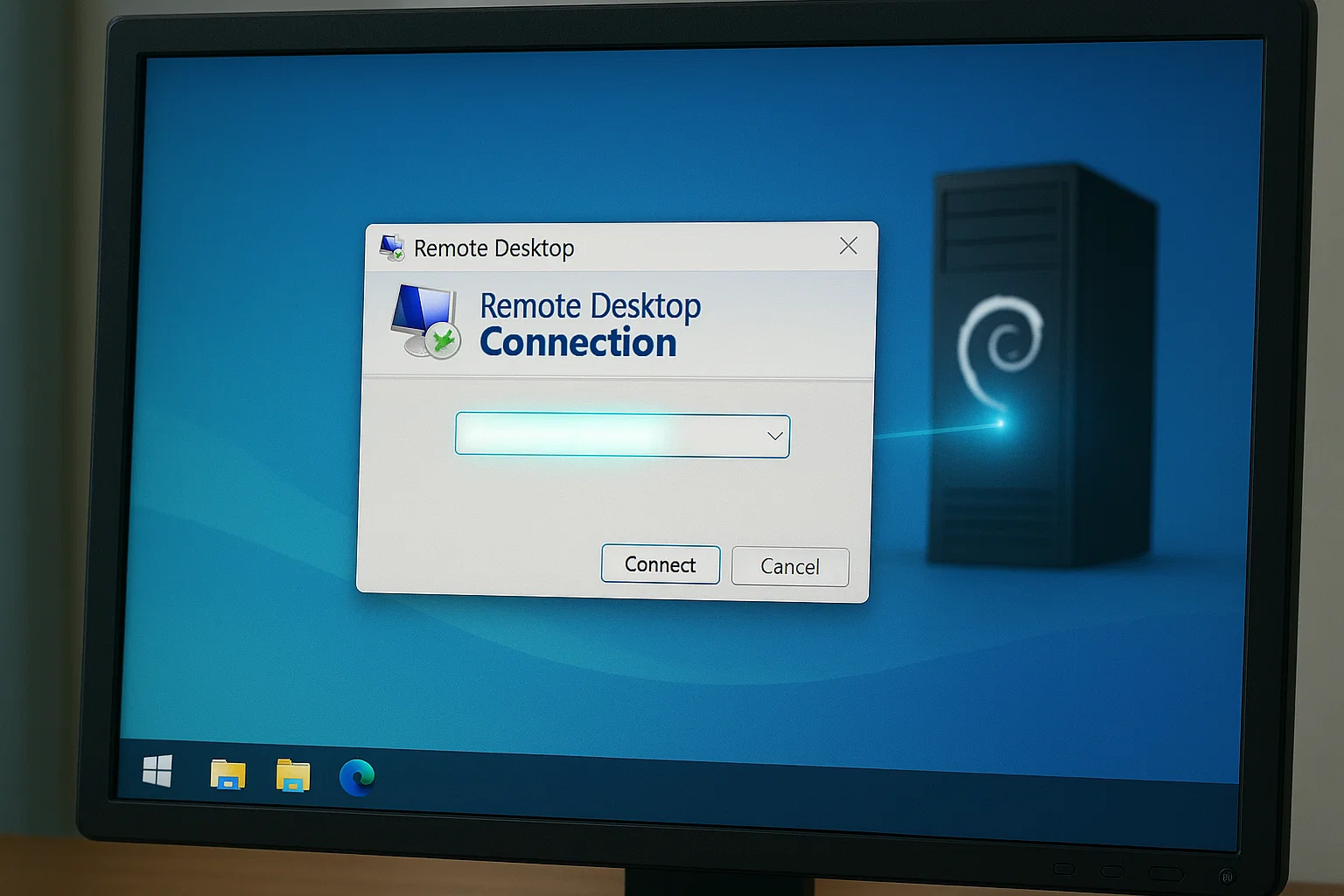 Setelah dikonfigurasi, proses koneksi mudah dilakukan dari berbagai sistem operasi.
Cara Menghubungkan ke Debian XRDP dari Windows
Windows sudah menyertakan klien RDP secara default:
- Cari "Remote Desktop Connection"
- Masukkan alamat IP server Anda
- Klik Hubungkan
- Masukkan nama pengguna dan kata sandi Debian Anda
- Pilih "Xorg" saat diminta untuk jenis sesi
Koneksi biasanya terbentuk dalam beberapa detik di jaringan lokal.
Cara Menghubungkan Debian XRDP dari Linux (Menggunakan Remmina)
Instal Remmina, yang menangani koneksi RDP dengan baik:
sudo apt install remmina remmina-plugin-rdpRemmina menyediakan antarmuka grafis untuk mengelola beberapa koneksi jarak jauh. Anda dapat menyimpan profil koneksi dan mengatur pengaturan tampilan untuk setiap koneksi.
Praktik Terbaik untuk Mengamankan Server Debian RDP

RDP memiliki implikasi keamanan yang signifikan. Penjahat siber menyalahgunakan RDP dalam 90% serangan ditangani oleh tim respons insiden.
Cara Mengaktifkan Enkripsi TLS untuk XRDP di Debian
Buat sertifikat self-signed untuk koneksi terenkripsi:
sudo mkdir -p /etc/xrdp/certs

cd /etc/xrdp/certs

sudo openssl req -x509 -newkey rsa:2048 -nodes -keyout key.pem -out cert.pem -days 365
Sertifikat yang dibuat ini berlaku selama satu tahun. Gunakan sertifikat CA yang sesuai di lingkungan produksi.
Cara Mengatur Tunnel SSH untuk RDP di Debian
Untuk keamanan maksimal, tunnel RDP melalui SSH:
ssh -L 3389:localhost:3389 user@your-debian-serverKemudian hubungkan ke localhost:3389 daripada IP publik server. Ini mengenkripsi semua lalu lintas RDP melalui tunnel SSH.
Ubah Port XRDP dari 3389 ke Port Kustom
Ubah port default untuk mengurangi upaya serangan otomatis:
sudo nano /etc/xrdp/xrdp.iniUbah port=3389 seperti port=13389, lalu restart XRDP. Jangan lupa perbarui aturan firewall Anda sesuai dengan perubahan ini.
Mengatasi Masalah XRDP di Debian

Ada beberapa masalah yang sering muncul pada instalasi XRDP.
Cara Mengatasi Masalah Kompatibilitas Wayland dan XRDP
XRDP tidak berjalan dengan baik di display server Wayland. Paksa sistem menggunakan Xorg:
sudo nano /etc/gdm3/custom.confHapus tanda komentar pada baris ini:
WaylandEnable=falseModel keamanan Wayland bertentangan dengan cara XRDP mengakses sistem tampilan. Masalah ini tidak akan segera diperbaiki dalam waktu dekat.
Mengatur Beberapa Sesi Pengguna di XRDP
Setiap pengguna memerlukan konfigurasi sesinya sendiri:
echo "xfce4-session" | sudo tee /home/username/.xsession

sudo chown username: username /home/username/.xsession
Ganti username dengan nama pengguna yang sebenarnya. Tanpa kepemilikan yang benar, file sesi tidak akan berfungsi.
Cara Mengoptimalkan Kecepatan XRDP pada Koneksi Lambat
Ada beberapa penyesuaian yang dapat meningkatkan performa RDP, terutama pada koneksi yang lebih lambat:
- Gunakan Xfce sebagai pengganti GNOME atau KDE
- Nonaktifkan animasi dan efek desktop
- Kurangi resolusi layar untuk sesi remote
- Aktifkan kompresi di klien RDP Anda
- Pertimbangkan Ubuntu VPS atau Fedora VPS jika Debian tidak memenuhi kebutuhan Anda
Peningkatan performa terbesar berasal dari pemilihan lingkungan desktop yang ringan. GNOME bisa menggunakan lebih dari 500MB RAM hanya untuk desktop, sementara Xfce hanya membutuhkan sekitar 200MB.
Video Setup Debian RDP [Pasang XRDP untuk server remote desktop]
Kesimpulan
XRDP mengubah server Debian tanpa antarmuka grafis menjadi sesuatu yang bisa kamu kelola secara visual dari mana saja. Proses pengaturannya memiliki beberapa kekhasan, tapi setelah berjalan, cukup andal.
Untuk deployment produksi, pertimbangkan solusi terkelola seperti Beli RDP layanan yang menangani kompleksitasnya untukmu.
Perbarui sistem secara rutin dan pantau log akses secara berkala. Jika kamu membandingkan distribusi, lihat Debian vs Ubuntu untuk melihat mana yang lebih sesuai dengan kebutuhanmu.



Diskusi
Komentar
Masuk untuk bergabung dalam diskusi.