

Error 504 gateway timeout adalah kode status HTTP, yaitu jenis kode respons yang dikirimkan server sebagai jawaban atas permintaan masuk ketika server tidak dapat menyelesaikan permintaan tersebut. Anda pasti pernah menjumpai error ini saat browsing, meskipun error ini tidak sesering error seri 5xx lainnya seperti "500 internal server error" atau "Kesalahan 502 bad gateway". Dalam panduan ini, kami menjelaskan apa arti error ini dan cara memperbaikinya di WordPress.
Saat pengguna mengunjungi situs web Anda, browser mereka membuat dan mengirimkan permintaan HTTP ke web server WordPress yang menjalankan situs Anda. Untuk setiap permintaan yang diterima, server Anda mengirimkan kode status HTTP beserta sumber daya yang diminta dari situs Anda. Pengguna biasanya tidak melihat kode ini kecuali ada sesuatu yang gagal, dan pada saat itulah mereka akan melihat kode error, yaitu kode status HTTP yang memberikan petunjuk tentang apa yang salah.

Jalankan VPS WordPress yang lebih cepat dengan deployment instan.
Dapatkan VPS WordPressApa Itu Error 504 Gateway Timeout?
Ini adalah kode status seri 5xx. Seri "5" merupakan error sisi server, artinya masalah ini harus diselesaikan oleh administrator. Ada beberapa kode error dalam kategori ini, dan masing-masing memiliki solusi berbeda (misalnya, lihat panduan cepat untuk error HTTP 505). Seperti yang mungkin Anda ketahui, error bisa terjadi di mana saja sepanjang jalur koneksi: di browser pengguna, di koneksi internet mereka, di titik mana pun di antara keduanya, atau di server Anda. Jika error terjadi di luar kendali pengguna, itu adalah error sisi server. Error ini muncul ketika sebuah permintaan gagal diselesaikan akibat miskomunikasi antar beberapa server.
Error ini bisa muncul dalam berbagai bentuk kepada pengguna (atau kepada Anda saat menjelajah internet). Misalnya:
- 504 Gateway Timeout
- 504 Gateway Timeout nginx
- Kesalahan Batas Waktu Gateway
- Kesalahan HTTP 504
- 504 Gateway Time-out – Server tidak merespons tepat waktu
- Halaman ini tidak berfungsi. Domain terlalu lama merespons
- Kesalahan HTTP 504 – Batas Waktu Gateway
- Gateway Timeout (504)
- HTTP 504
- Kesalahan 504
Tapi apa artinya?
Apa Penyebab Error 504?
Error 504 Gateway Timeout muncul ketika server tidak menerima respons tepat waktu dari server lain yang bertindak sebagai gateway atau proxy antara pengguna dan website Anda. Singkatnya, ada permintaan yang dikirim ke website Anda, tetapi waktu tunggu untuk responsnya habis.
Beberapa penyebab paling umum dari error ini adalah masalah konektivitas:
- Koneksi internet yang buruk di sisi pengguna, menyebabkan miskomunikasi sehingga respons tidak diterima.
- Masalah kompatibilitas browser, sekali lagi menyebabkan miskomunikasi dan timeout pada respons.
- Pengaturan proxy yang tidak tepat, yang pada dasarnya memblokir permintaan sebelum sampai ke server, sehingga respons tidak diterima.
Namun, bisa jadi memang ada masalah di sisi server. Jika Anda menggunakan perangkat atau server yang kurang memadai untuk menghosting website WordPress Anda, server bisa kehabisan sumber daya untuk merespons permintaan tepat waktu, terutama saat traffic sedang tinggi. Ini menyebabkan performa web yang lambat sehingga waktu tunggu respons habis.
Dalam kasus serupa, jika Anda menggunakan hosting bersama plan, cukup satu atau dua website yang dihosting di server bersama tersebut mencapai puncak traffic untuk memperlambat semua website lain yang berjalan di server yang sama. Alasannya, sesuai namanya, di shared hosting semua sumber daya digunakan bersama oleh semua klien secara bersamaan. Hal ini berbeda dengan VPS di mana Anda mendapatkan sumber daya yang sepenuhnya didedikasikan untuk Anda. Itulah sebenarnya alasan terbesar untuk beralih ke WordPress VPS daripada shared hosting.
Error 504 gateway timeout juga bisa terjadi ketika ada kesalahan konfigurasi firewall di server Anda. Ini sering terjadi, terutama saat menggunakan Content Delivery Network atau CDN untuk menyajikan konten lebih cepat kepada pengguna. CDN adalah jaringan proxy server yang berada di antara web server Anda dan pengguna, dan bertugas menyajikan data statis yang paling banyak diminta dari titik jaringan yang lebih dekat, sehingga mengurangi latensi pengguna sekaligus beban pada web server Anda. Namun firewall Anda mungkin memblokir sebagian permintaan yang masuk melalui jaringan CDN tersebut, seperti Cloudflare.
Penyebab umum lain dari error 504 adalah Kesalahan DNS. Jika konfigurasi DNS Anda salah, atau ada kesalahan pada server DNS publik yang terkait dengan website Anda, permintaan pengguna mungkin tidak sampai ke server Anda karena server tidak dapat ditemukan, sehingga terjadi timeout. Ini juga bisa disebabkan oleh pengaturan DNS yang salah di sisi pengguna, atau proxy server mereka.
Jalankan VPS WordPress yang lebih cepat dengan deployment instan.
Dapatkan VPS WordPressCara Memperbaiki Error 504 Gateway Timeout?
Seperti yang sudah disebutkan, meskipun error 504 dikategorikan sebagai error sisi server, ada kemungkinan sebagian pengguna mengalaminya akibat masalah di sisi mereka sendiri. Saat ada laporan 504 di website Anda, coba telusuri kemungkinan penyebabnya secara bertahap, mulai dari sisi pengguna hingga sisi server.
Sebelum membahas cara memperbaiki error ini di website WordPress Anda, perlu diingat bahwa beberapa metode berikut mengharuskan perubahan pada file dan pengaturan server. Sangat disarankan untuk terlebih dahulu membuat backup website Anda dan semua hal yang mungkin akan Anda ubah.
1. Segarkan atau muat ulang halaman
Pastikan masalahnya memang benar-benar terjadi dan bukan sekadar error sesaat. Terkadang server hanya kelebihan beban sejenak, dan me-refresh halaman sudah cukup untuk memuatnya dengan normal. Tunggu beberapa menit lalu klik tombol refresh, atau tekan Ctrl+R (di Windows) atau cmd+R (di Mac).
2. TCoba browser yang berbeda.
Terkadang masalahnya berasal dari browser tertentu yang Anda gunakan. Coba browser lain dan lihat apakah error masih muncul.
3. CPeriksa dari lokasi berbeda.
Sambil menunggu beberapa menit sebelum me-refresh halaman, Anda bisa memeriksa apakah masalah berasal dari perangkat Anda atau dari sisi server. Ada berbagai layanan yang bisa digunakan untuk mengecek website Anda dari lokasi yang berbeda. Anda dapat mengujinya dengan Down untuk Semua Orang atau Hanya Saya atau Apakah Server Down Sekarang?
Jika masalah ada di sisi pengguna, kemungkinan penyebabnya adalah browser, pengaturan internet, firewall, proxy, atau koneksi pengguna tersebut. Kadang, me-restart perangkat atau perangkat jaringan sudah cukup menyelesaikan masalah.
4. Flush DNS
Error 504 gateway timeout kadang bisa disebabkan oleh cache DNS yang salah atau sudah kedaluwarsa, tetapi cara membersihkannya cukup mudah. Caranya bisa berbeda tergantung sistem operasi yang Anda gunakan.
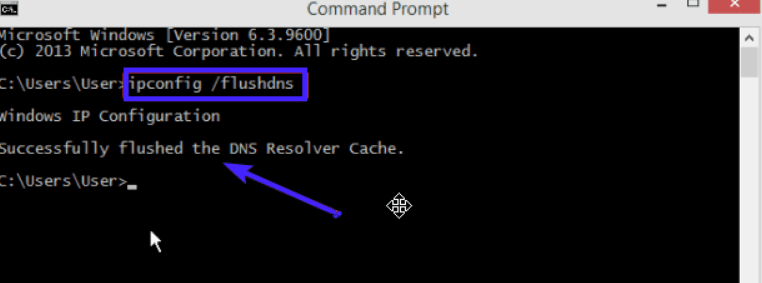
Untuk menghapus semua record DNS di sistem Windows, buka Command Prompt (cmd), lalu masukkan perintah di bawah ini dan tekan Enter untuk menjalankannya:
ipconfig /flushdns
Setelah perintah dijalankan, Anda akan melihat hasil seperti pada gambar berikut:
Jika Anda menggunakan Mac OSX, untuk menghapus record DNS di sistem Anda, buka terminal dan masukkan perintah di bawah ini:
sudo killall -HUP mDNSResponder
Jika Anda menggunakan sistem Linux, buka jendela terminal dan masukkan perintah di bawah ini:
sudo/etc/init.d/nscd restart
Langkah-langkah di atas adalah untuk menghapus cache DNS di sisi pengguna. Jika masalahnya ada di sisi server, langkah-langkah tersebut kemungkinan besar tidak akan menyelesaikannya. Saatnya mencoba memperbaiki masalah langsung di server WordPress Anda.
5. Masalah DNS
Jika Anda baru saja mengubah pengaturan DNS pada web server, perubahan tersebut mungkin memerlukan waktu hingga 24 jam untuk berlaku di seluruh internet. Sementara itu, pengguna yang mencoba terhubung dari jaringan tertentu mungkin tidak dapat menemukan atau mengakses situs web Anda.
Anda bisa sementara mengalihkan server DNS ke Google Public DNS untuk melihat apakah kode status HTTP muncul akibat masalah DNS. Namun, langkah ini lebih disarankan untuk pengguna yang sudah berpengalaman.
Jalankan VPS WordPress yang lebih cepat dengan deployment instan.
Dapatkan VPS WordPress6. Periksa Log Error
Error 504 gateway timeout juga bisa terjadi akibat perubahan atau pembaruan situs web yang baru dilakukan. Cara cepat untuk mengetahuinya adalah dengan memeriksa log error dan mencari penyebabnya. Pada situs WordPress Anda, aktifkan pencatatan pesan error dengan menambahkan baris berikut ke file wp-config.php:
define( 'WP_DEBUG', true );
define( 'WP_DEBUG_LOG', true );
define( 'WP_DEBUG_DISPLAY', false );
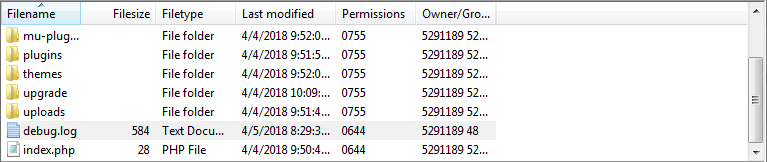
Setelah selesai, semua log yang dihasilkan akan tercatat di file wp-contents/debug.log.
7. Periksa Plugin Anda.
Plugin yang bermasalah sering kali menjadi penyebab error 504 timeout. Plugin dan ekstensi yang sudah usang atau tidak kompatibel dapat menimbulkan berbagai masalah dan error di WordPress. Dalam kasus ini, plugin yang berkaitan dengan caching mungkin menjadi penyebabnya. Masalahnya, Anda biasanya tidak langsung tahu plugin mana yang bersalah.
Untuk mengetahui apakah salah satu plugin WordPress Anda menyebabkan error 504 gateway timeout, Anda perlu menonaktifkan semua plugin WordPress Anda lalu mengaktifkannya kembali satu per satu untuk melihat plugin mana yang memicu masalah 504 timeout.
Masuk ke dasbor admin WP Anda, lalu klik tab plugin Di sini, centang kotak di depan "Plugins" untuk memilih semua plugin Anda, lalu dari menu "bulk action", pilih deactivate dan klik apply.
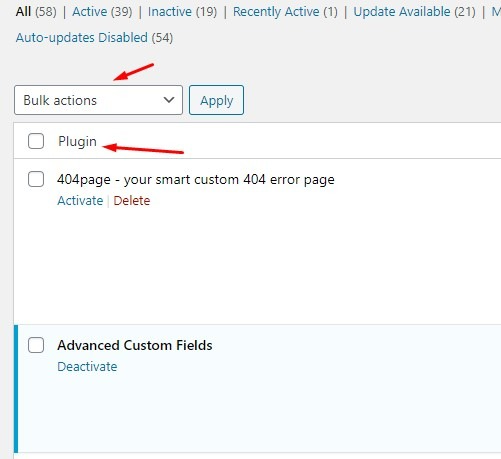
Jika menonaktifkan semua plugin menyelesaikan masalah, berarti salah satu plugin Anda kemungkinan menjadi penyebabnya. Aktifkan kembali plugin satu per satu dan periksa apakah masalah muncul kembali setelah mengaktifkan salah satunya. Setelah menemukan plugin yang bermasalah, nonaktifkan atau hapus plugin tersebut untuk menyelesaikan masalah, lalu kembalikan plugin lainnya ke kondisi semula.
8. Periksa Content Delivery Network (CDN) Anda
Jika Anda menggunakan CDN untuk mempercepat pengiriman konten situs web, pastikan semuanya berjalan normal di sisi tersebut juga. Cloudflare adalah salah satu solusi CDN yang paling banyak digunakan untuk situs web kecil hingga menengah, yang berfungsi sekaligus sebagai CDN dan sistem keamanan cloud untuk menangkal serangan DDoS.
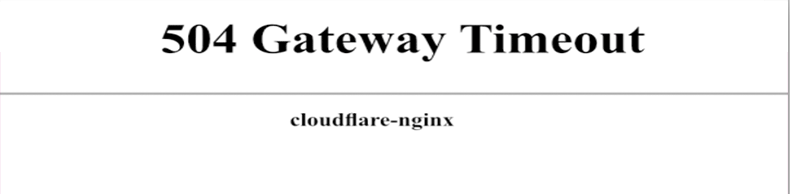
Tampilan error 504 di atas muncul ketika ada masalah di sisi Cloudflare. Anda bisa menghubungi dukungan Cloudflare atau menonaktifkannya sepenuhnya. Jika Anda memilih untuk menonaktifkannya, perubahan pada rekaman DNS mungkin memerlukan beberapa jam untuk berlaku.
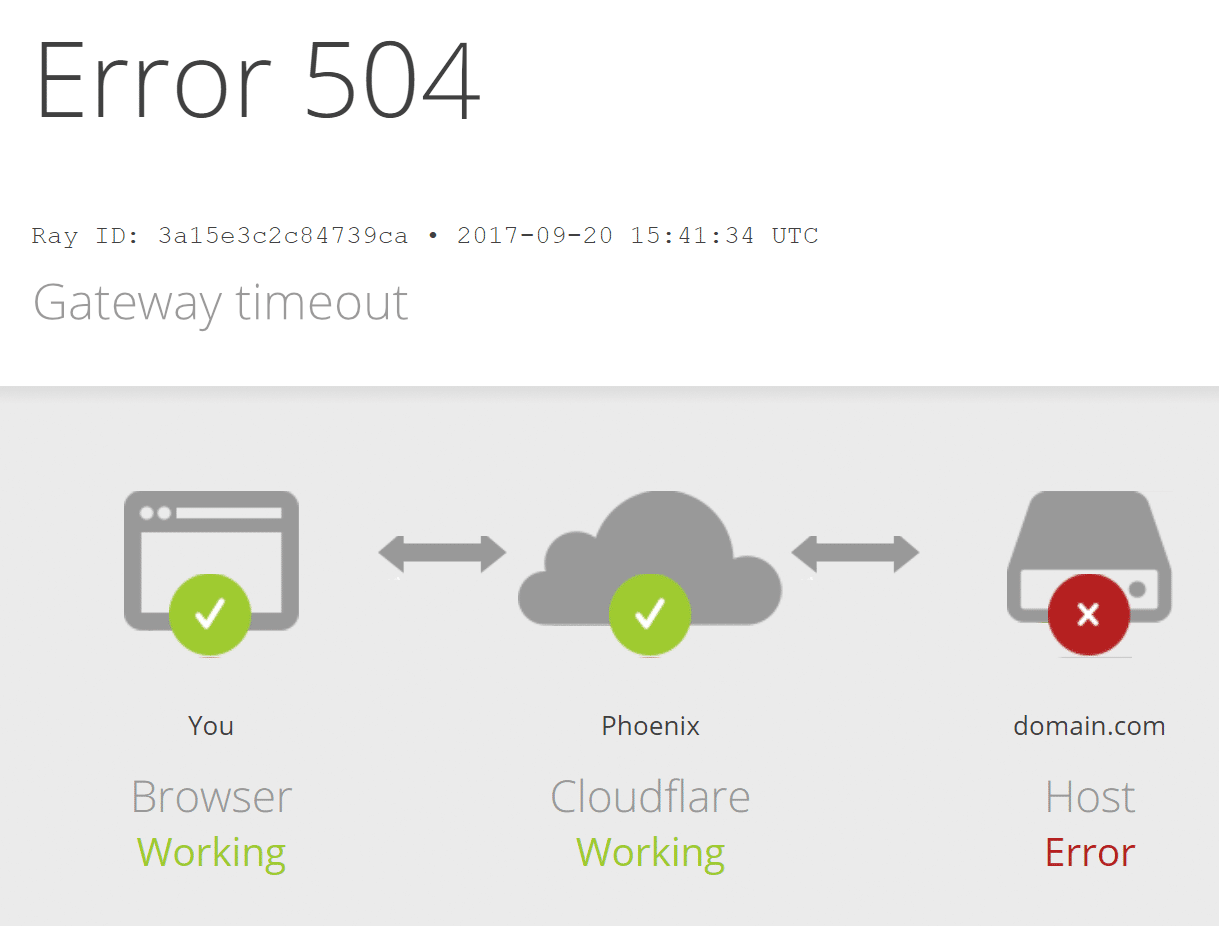
Namun, error 504 lebih sering muncul seperti yang ditampilkan di bawah ini. Mode ini berarti CDN Cloudflare tidak mendapatkan respons dari web server Anda.
9. Periksa Pengaturan Firewall
Mengonfigurasi firewall dengan benar sangat memengaruhi cara situs web Anda bekerja dan merespons permintaan. Terutama saat menggunakan CDN untuk menyajikan konten, karena banyak permintaan berasal dari node CDN yang sama, firewall Anda mungkin menandainya sebagai lalu lintas tidak diinginkan dan memblokir permintaan tersebut.
Untuk mengatasinya, Anda perlu memasukkan semua alamat IP dari CDN Anda ke daftar putih pada sistem firewall situs web Anda. Biasanya, daftar alamat IP CDN tersedia di situs web mereka.
Anda bisa memasukkan alamat IP ke daftar putih melalui file .htaccess di server Anda. Ikuti langkah-langkah berikut:
- Hubungkan ke web server Anda menggunakan klien FTP seperti FileZilla, lalu buka direktori root yang berisi file-file situs web Anda.
- Klik dua kali file .htaccess untuk mengunduh salinan cadangannya.
- Kemudian klik kanan pada file .htaccess di server dan pilih View/Edit.
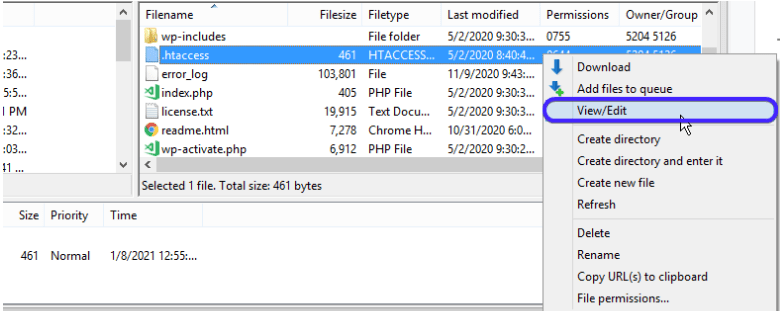
Sekarang salin dan tempel kode berikut ke dalam file:
<RequireAny>
Require all granted
Require ip 127.0.0.1
</RequireAny>
Ganti alamat 127.0.0.1 dengan IP address yang ingin kamu whitelist. Untuk setiap IP address yang ingin di-whitelist, salin dan tempel baris tersebut di bawah baris sebelumnya, lalu ubah IP address-nya sesuai kebutuhan.
10. Ubah Konfigurasi Server
Jika Anda menggunakan hosting WordPress VPS untuk website Anda, ada beberapa hal yang bisa dicoba untuk mengatasi error 504 gateway timeout. Langkah-langkahnya melibatkan penyesuaian beberapa pengaturan dan konfigurasi server serta peningkatan batas resource tertentu. Namun seperti biasa, ingat untuk buat cadangan semua data terlebih dahulu.
Untuk metode ini, Anda perlu memiliki akses SSH ke VPS Anda. Jika web server yang berjalan di VPS Anda adalah Apache, Anda dapat terhubung melalui SSH ke file httpd.conf dan menambah nilai timeout default. Tambahkan kode berikut ke file tersebut:
# Timeout: The number of seconds before receives and sends time out.

Timeout 600
Web server populer lainnya adalah NGINX. Jika Anda menggunakan NGINX, edit file timeout.conf yang ada di /etc/nginx/conf.d/timeout.conf
Tambahkan kode berikut ke dalam file:
proxy_connect_timeout 600;
proxy_send_timeout 600;
proxy_read_timeout 600;
send_timeout 600;
11. Tingkatkan Paket Hosting Anda
Jika website WordPress Anda sudah berkembang dan trafiknya terus meningkat, cepat atau lambat sumber daya server akan mencapai batasnya — yang bisa memicu error 504 timeout bagi pengunjung. Sebaiknya tingkatkan paket hosting Anda sesuai dengan kebutuhan trafik website.
Jalankan VPS WordPress yang lebih cepat dengan deployment instan.
Dapatkan VPS WordPressKesimpulan
Error 504 Gateway Timeout adalah error di sisi server, namun pada praktiknya ini berarti pengguna tidak bisa menjangkau atau mendapat respons dari server. Penyebabnya bisa bermacam-macam, mulai dari browser dan koneksi internet pengguna hingga server website itu sendiri.
Untuk menemukan dan memperbaiki masalah, periksa setiap langkah secara berurutan untuk melihat mana yang menyelesaikan masalah, lalu terapkan perbaikan permanen. Jika tidak ada satu pun langkah di atas yang menyelesaikan error 504 di situs Anda, hubungi tim dukungan penyedia hosting Anda dan minta bantuan mereka.



Diskusi
Komentar
Masuk untuk bergabung dalam diskusi.