

Untuk pemrosesan situs web dan manajemen web, WordPress adalah pilihan terbaik yang bisa diambil pengguna. Berkat berbagai keunggulan WordPress, itu diperoleh popularitas yang besar di kalangan web designer. Berdasarkan data tampilkan, sekitar 35% dari 1000 situs web paling banyak dikunjungi adalah situs WordPress (situs yang ditenagai WordPress). Virtual Private Server mainkan peran penting dalam WordPress. Umumnya, disarankan untuk menginstal WordPress di VPS guna mendapatkan manfaat maksimal dalam pengembangan web. Jika Anda mencari panduan instalasi cepat, kami sarankan menonton video di bawah ini karena menyajikan gambaran singkat yang jelas. Namun, untuk instruksi yang lebih lengkap, kami merekomendasikan membaca artikel lengkapnya.
Secara umum, proses instalasi WordPress cukup mudah dan tidak merepotkan. Namun, saat menginstalnya di VPS, pengguna mungkin menghadapi beberapa kendala karena perlu menginstal WordPress di VPS secara manual. Itulah mengapa kami menyiapkan artikel panduan berikut untuk menunjukkan cara menginstal WordPress di VPS dengan cepat dan tanpa hambatan. Ada berbagai cara untuk melakukannya, tapi menurut kami yang paling mudah adalah menggunakan cPanel untuk proses instalasi. Langkah-langkah prosedur ini dijelaskan di bawah ini.

Jalankan VPS WordPress yang lebih cepat dengan deployment instan.
Dapatkan VPS WordPressInstall WordPress di VPS (Panduan Langkah demi Langkah)
Berikut panduan lengkap langkah demi langkah untuk membantu Anda menginstal WordPress di VPS.
Langkah 1: Unduh WordPress
Pertama, Anda perlu mengunduh versi terbaru WordPress. Anda bisa menemukannya di wordpress.org/download/
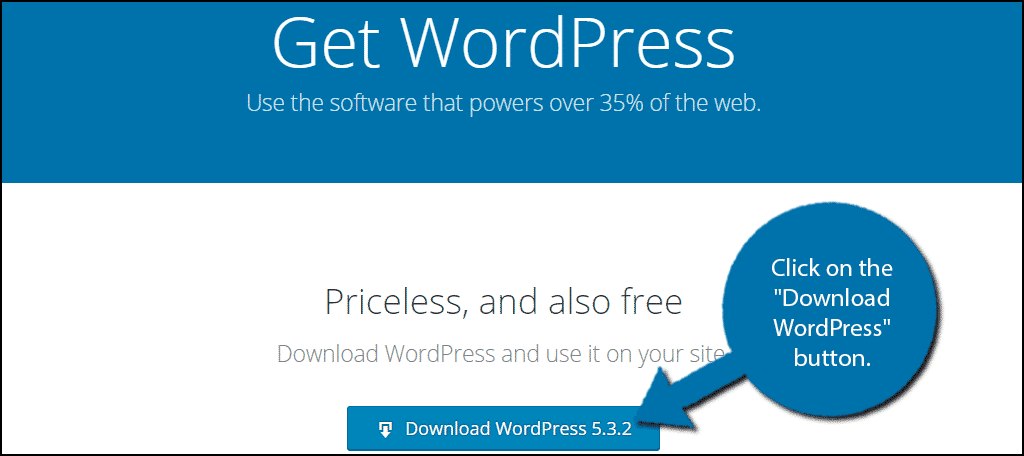
Klik tombol "Download WordPress".
Langkah 2: Upload WordPress ke VPS Anda
Setelah mengunduh file zip tersebut, Anda perlu mengunggahnya ke VPS. Untuk melakukannya, Anda memerlukan akun cPanel. Beberapa program FTP seperti FileZilla dan Cyberduck juga bisa digunakan, namun seperti yang telah disebutkan, cPanel adalah cara yang paling praktis di sini. Oleh karena itu, tutorial ini akan dilanjutkan menggunakan cPanel.
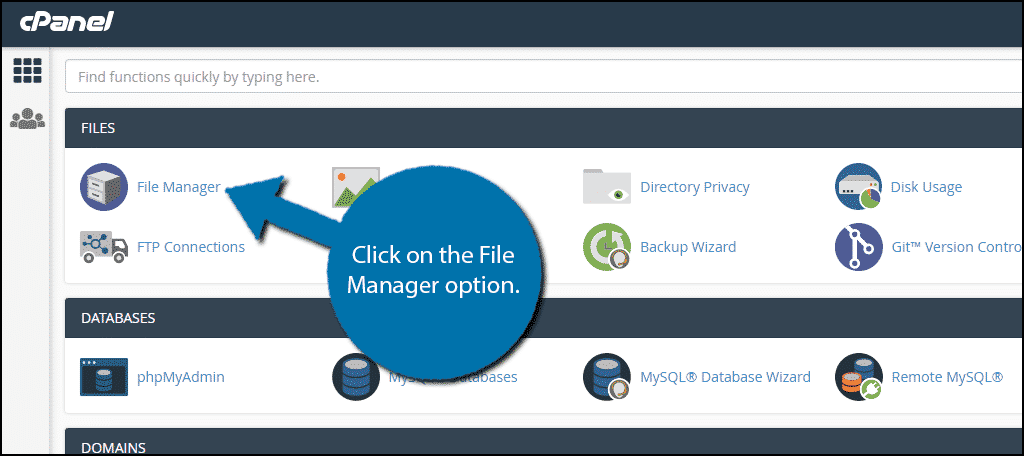
Masuk ke akun Anda dan buka Opsi cPanel File Manager.
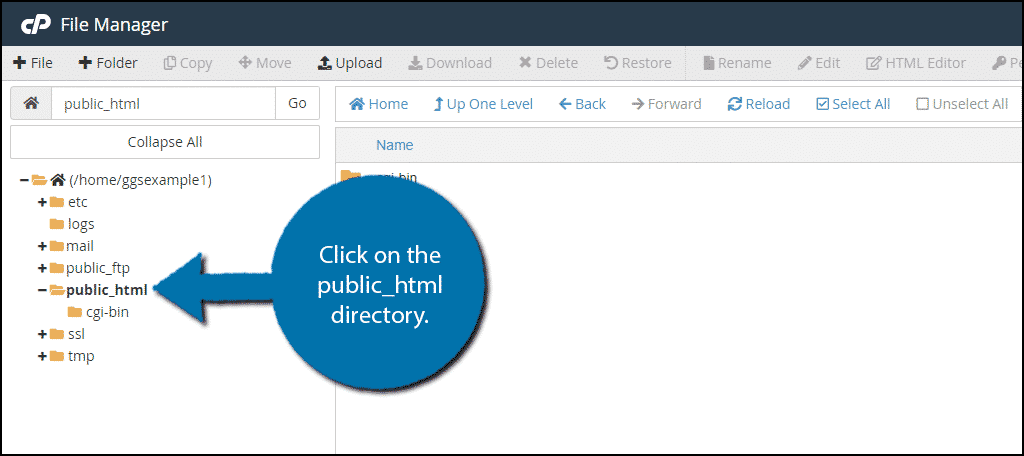
Di File Manager, temukan direktori public_html dan klik untuk membukanya.
Jika ini pertama kali Anda menggunakan File Manager cPanel, Anda perlu membuat folder baru untuk situs web Anda. Jika sudah ada, lewati langkah ini.
Klik tombol "+ Folder".
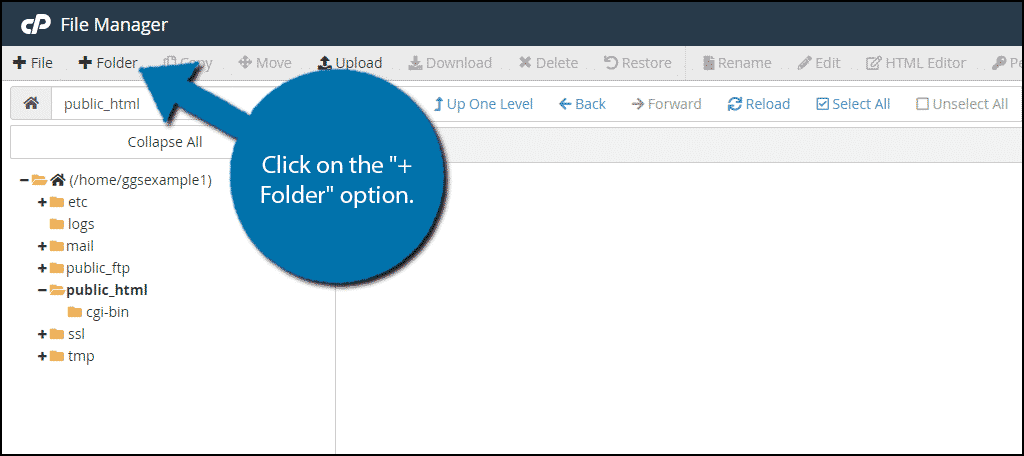
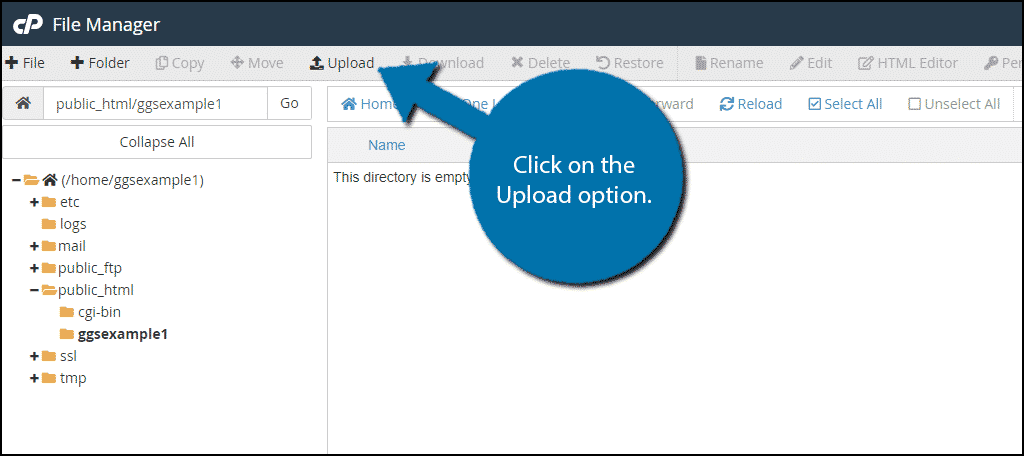
Beri nama folder sesuai keinginan Anda (disarankan menggunakan nama domain Anda). Buka folder yang baru saja dibuat, lalu klik tombol "Upload" di bagian atas.
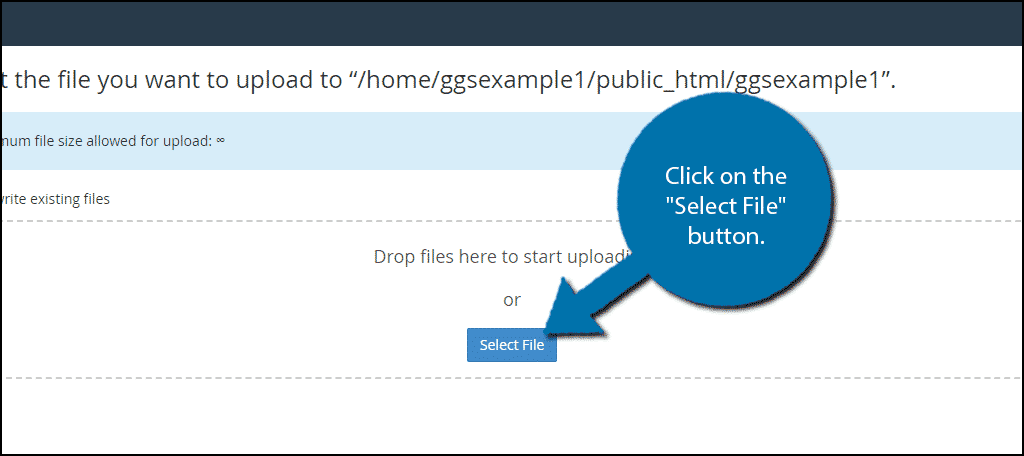
Pada jendela yang terbuka, klik "Select File" dan pilih file zip WordPress yang telah diunduh sebelumnya.
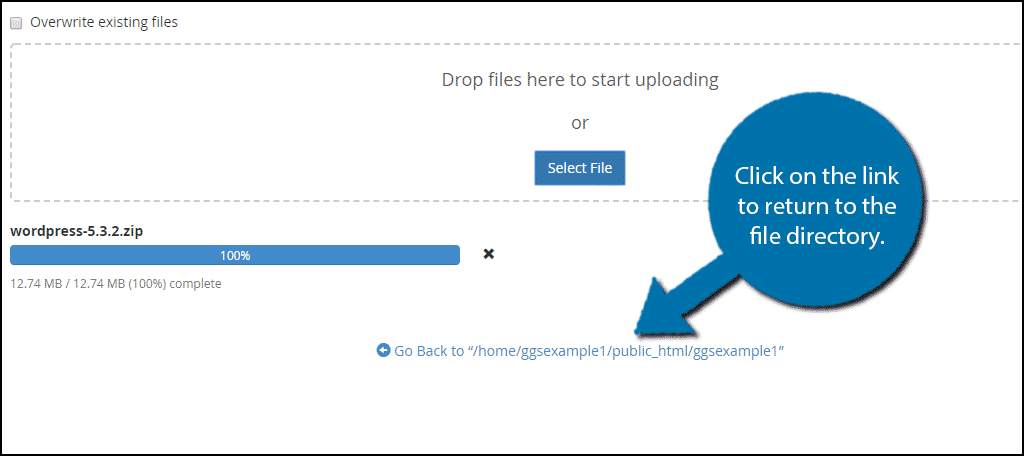
Tunggu hingga proses unggah selesai. Kemudian, klik tautan di bawah untuk kembali ke direktori file.
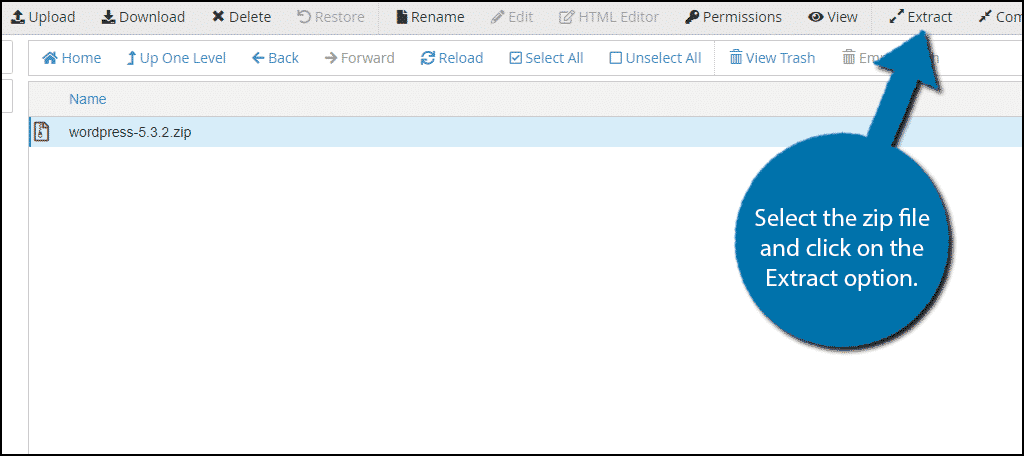
Muat ulang halaman setelah kembali. Anda akan melihat file zip yang baru diunggah. Pilih file tersebut, lalu klik tombol "Extract".
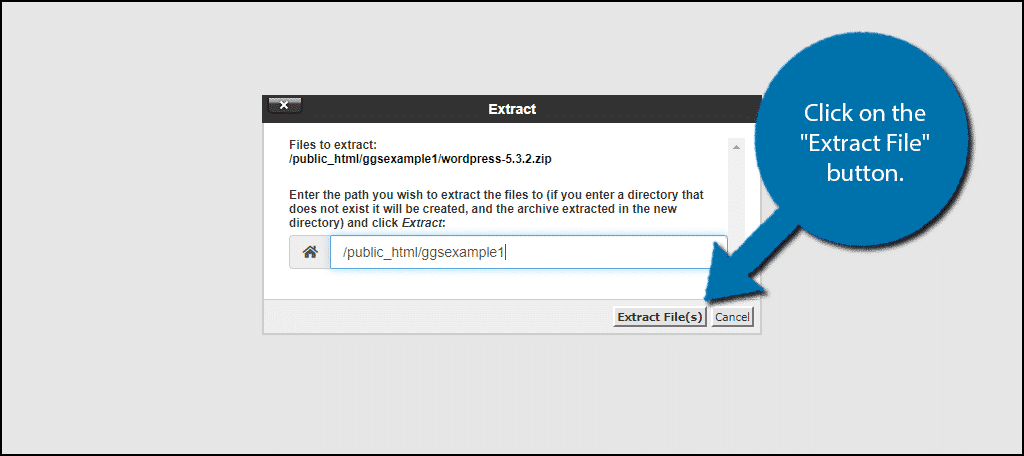
Sekarang Anda perlu mengonfirmasi lokasi untuk mengekstrak file. Pastikan lokasinya sudah benar, lalu klik "Extract File(s)".
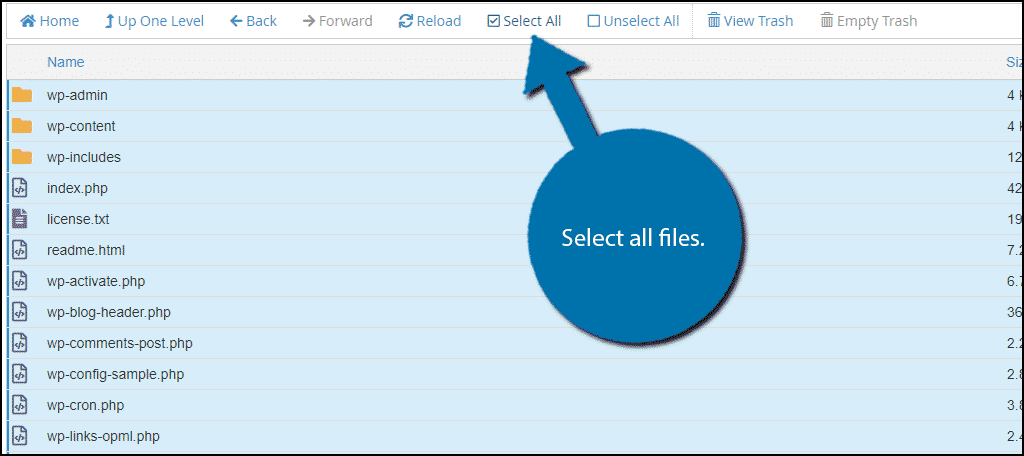
WordPress kini sudah ada di direktori file Anda. Anda bisa menghapus file zip-nya dari direktori jika tidak diperlukan lagi.
Langkah 3: Pindahkan File WordPress ke Root
Semua file WordPress kini sudah tersedia. Yang perlu dilakukan hanyalah memindahkannya ke lokasi yang tepat. Buka folder WordPress dan pilih semua file di dalamnya.
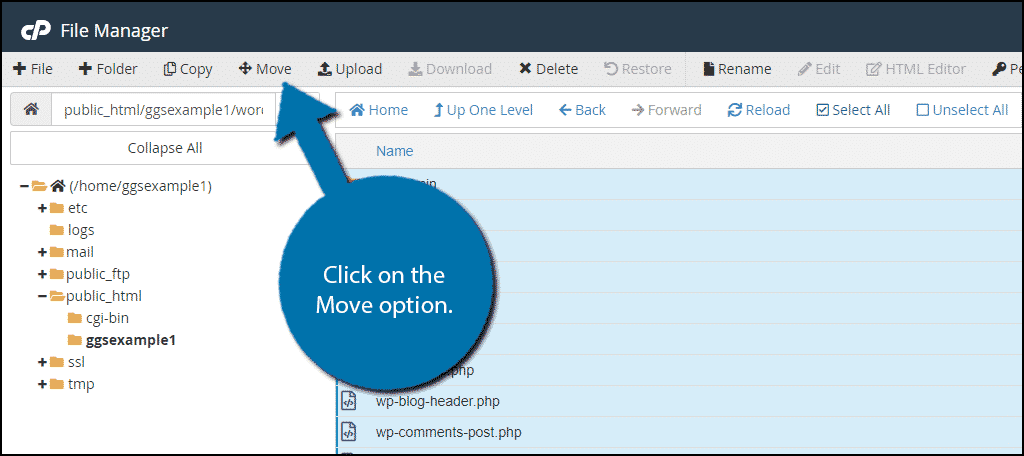
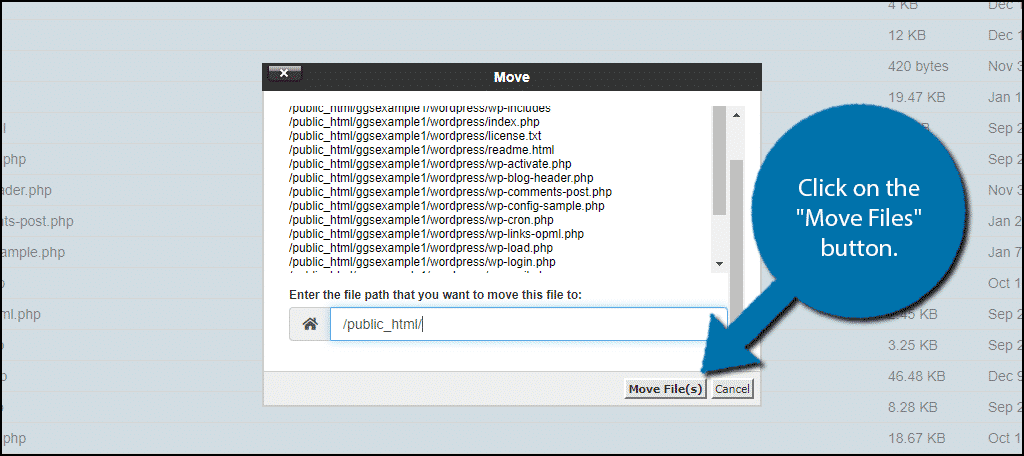
Klik tombol "Move" untuk memindahkan file yang dipilih ke direktori public_html.
Setelah lokasi dipilih, klik "Move File(s)".
Langkah 4: Buat Database Baru
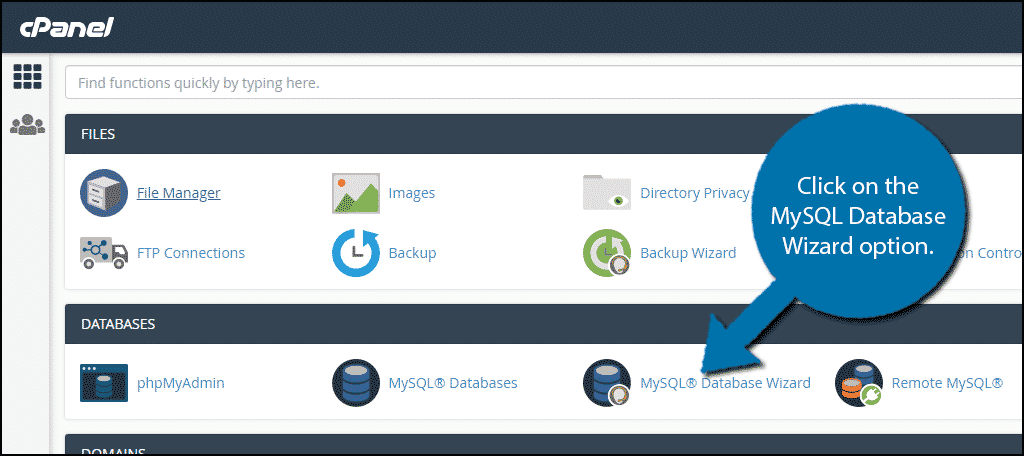
Hampir selesai! Sekarang, Anda perlu membuat database baru. Kembali ke cPanel. Temukan "MySQL Database Wizard" di bawah dan klik.
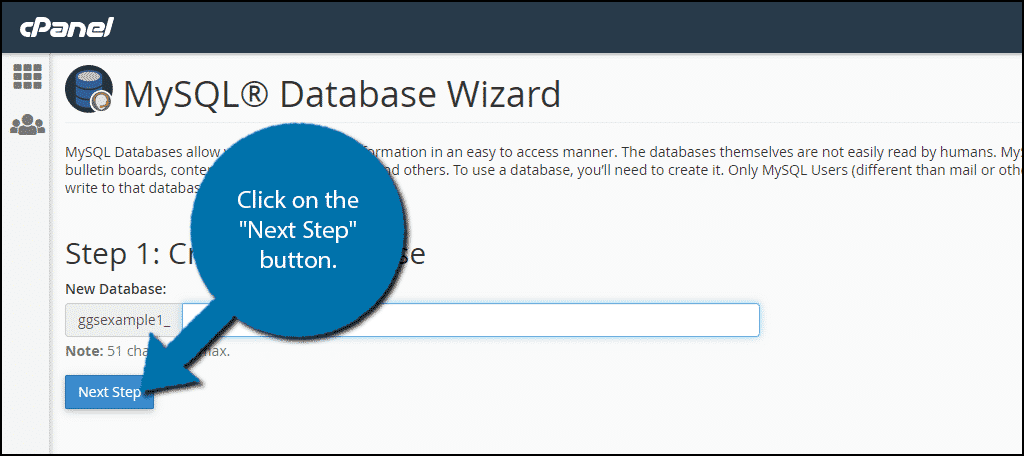
Selanjutnya, beri nama untuk database. Gunakan nama yang mudah diingat karena Anda akan membutuhkannya di langkah berikutnya. Setelah selesai, klik "Next Step".
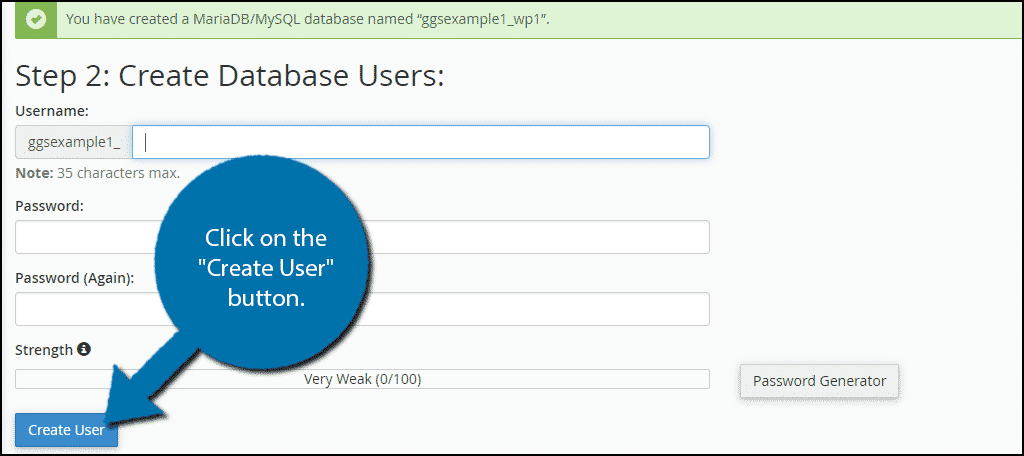
Buat username dan password untuk database yang sudah dibuat. Setelah selesai, klik "Create User".
Pada jendela yang muncul, konfirmasi hak akses akun Anda. Centang opsi "All Privileges".
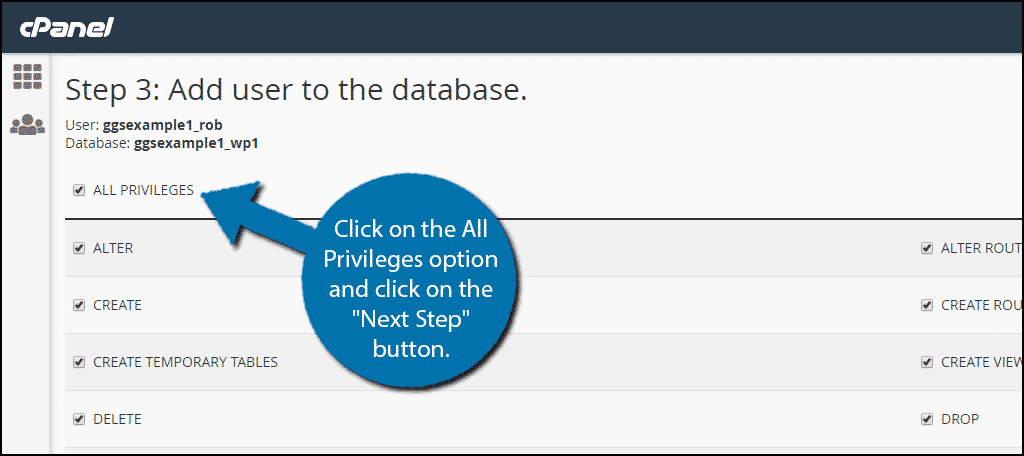
Database Anda berhasil dibuat.
Catatan: Simpan nama, username, dan password database. Ketiganya diperlukan untuk menghubungkan WordPress ke database.

Langkah 5: Edit File wp-config-sample.php
Setelah database berhasil dibuat, pastikan WordPress akan menggunakannya. Caranya, edit file wp-config-sample.php.
Go ke direktori public_html, temukan file wp-config-sample.php, lalu pilih file tersebut. Klik opsi "Edit".
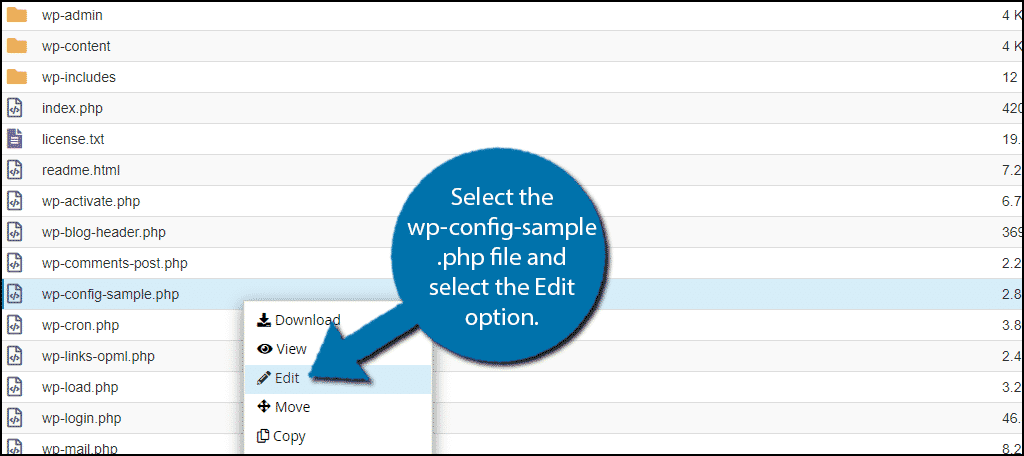
Dalam file ini, Anda perlu menemukan dan mengganti 3 baris tertentu agar file dapat terhubung ke database yang sudah dibuat sebelumnya.
Pertama, cari:
[ht_message mstyle=”info” title=”” show_icon=”” id=”” class=”” style=”” ]define( ‘DB_NAME’, ‘database_name_here’ );[/ht_message]
Kemudian, ganti database_name_here dengan nama database Anda.
Setelah itu, temukan:
[ht_message mstyle=”info” title=”” show_icon=”” id=”” class=”” style=”” ]define( ‘DB_USER’, ‘username_here’ );[/ht_message]
Ganti database_name_here dengan nama database Anda.
Dan temukan:
[ht_message mstyle=”info” title=”” show_icon=”” id=”” class=”” style=”” ]define( ‘DB_USER’, ‘username_here’ );[/ht_message]
Kemudian, ganti username_here dengan username yang Anda definisikan sebelumnya.
Terakhir, temukan:
[ht_message mstyle=”info” title=”” show_icon=”” id=”” class=”” style=”” ]define( ‘DB_PASSWORD’, ‘password_here’ );[/ht_message]
Dan ganti password_here dengan password yang Anda definisikan sebelumnya.
Sekarang, salin dan tempel sekumpulan Salt Keys baru dari WordPress API. Buka generator Salt Key, lalu salin semua isinya.
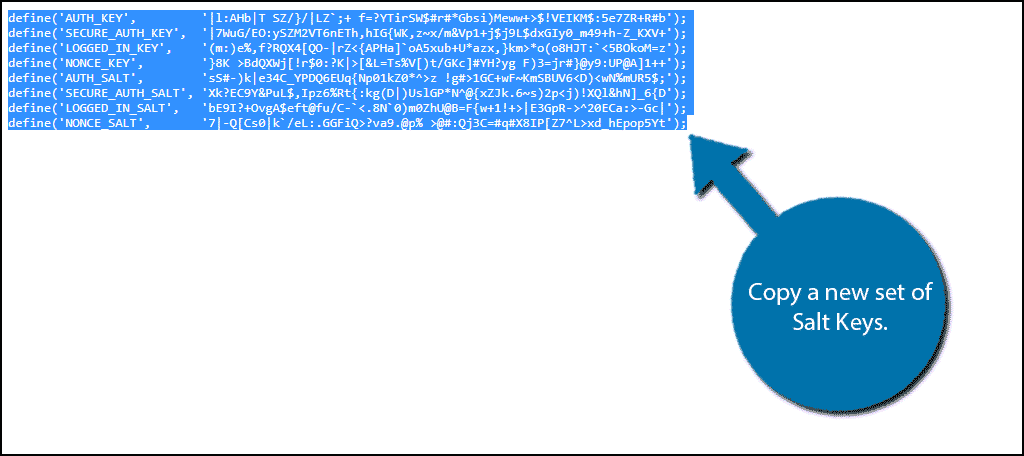
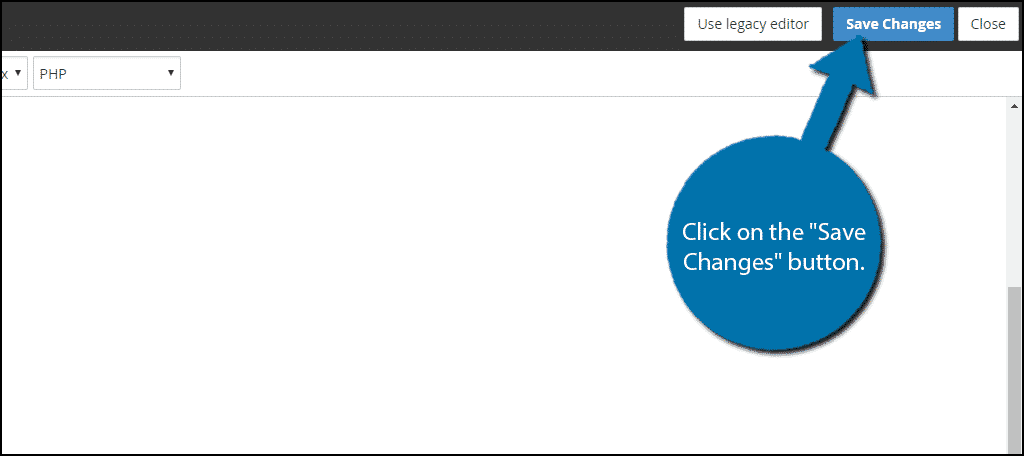
Selanjutnya, ganti baris salt key di file wp-config-sample.php dengan salt key yang baru saja Anda salin. Setelah selesai menyalin, klik "Save Changes".
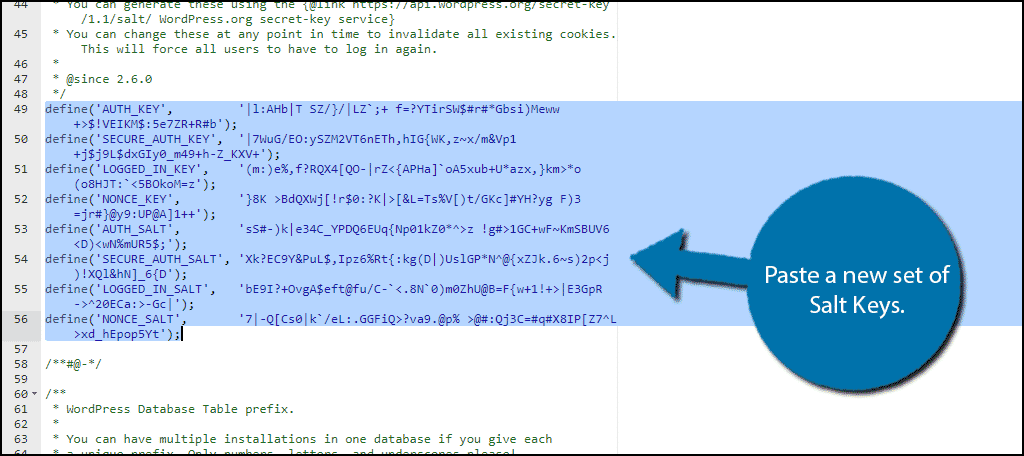
File PHP bukan lagi sampel. Tutup file tersebut dan ubah namanya menjadi wp-config.php.
Langkah 6: Install WordPress
GoBagus! Kamu sudah menyelesaikan semua langkah persiapan untuk menginstal WordPress di VPS-mu. Sekarang, tinggal buka website-mu dan mulai proses instalasi seperti biasa. Caranya, kunjungi yourwebsite.com/wp-admin/install.php.
Jika Anda menyimpan file WordPress di lokasi lain, misalnya, Anda perlu mengakses yourwebsite.com/WordPress/wp-admin/install.php.
Selamat, sekarang Anda telah berhasil menginstal WordPress di virtual private server Anda. Kami tahu bahwa menginstal WordPress secara manual di VPS memang tidak mudah, tetapi hasilnya sepadan dengan usaha yang dikeluarkan. Menggunakan WordPress di virtual private server memberikan banyak keuntungan, baik untuk pengalaman pengelolaan web Anda maupun peringkat situs Anda.
Jalankan VPS WordPress yang lebih cepat dengan deployment instan.
Dapatkan VPS WordPressSaran dari kami - Layanan VPS cPanel Cloudzy
Kami menyebutkan bahwa cara termudah dan terbaik untuk menginstal WordPress di VPS adalah melalui cPanel. Artinya, sebelum memulai proses instalasi WordPress, pengguna harus sudah memiliki cPanel di VPS mereka. Pada umumnya, penyedia VPS tidak menyertakan cPanel yang sudah terinstal di dalamnya.
Namun, hal ini tidak berlaku untuk paket VPS unggulan dari Cloudzy. Kami menawarkan paket cPanel VPS terbaik (VPS dengan cPanel yang sudah terpasang) kepada pengguna di seluruh dunia. cPanel VPS kami sangat bermanfaat bagi pengguna yang ingin mendapatkan pengalaman hosting WordPress yang optimal dan bebas masalah. Oleh karena itu, kami sangat menyarankan kamu baca selengkapnya tentang fitur-fitur unggulan Cloudzy cPanel VPS (seperti penyimpanan NVMe dan kecepatan 1 Gbps).
Baca Juga: Shared Hosting VS VPS
Kesimpulan
Kita baru saja melihat cara menginstal WordPress di VPS menggunakan cPanel. Seperti yang terlihat, proses instalasi WordPress secara manual memang cukup rumit. Tapi percayalah, cara yang kita tempuh dalam tutorial ini adalah yang paling mudah. Kita juga sudah berkenalan dengan Cloudzy cPanel VPS yang dapat menyederhanakan proses instalasi WordPress untuk Anda (beserta berbagai keuntungan lainnya). Jika Anda tidak yakin hosting VPS mana yang sesuai dengan kebutuhan WordPress, baca artikel ini sebelum mengambil keputusan.
Tentu saja, dengan mengikuti tutorial ini kamu bisa menginstal WordPress di VPS sendiri. Namun, jika ada kendala saat proses instalasi, jangan ragu untuk menghubungi kami, baik melalui kolom komentar di bawah maupun langsung ke tim ahli kami. SINI.
Pertanyaan yang Sering Diajukan
Bisakah saya menggunakan WordPress di VPS?
Ya, tentu saja! Kamu bisa menginstal WordPress secara manual di virtual private server kamu dan menikmati semua manfaatnya.
Apa cara terbaik untuk menginstal WordPress di VPS?
Kami percaya bahwa menggunakan cPanel adalah cara terbaik dan termudah untuk menginstal WordPress di VPS.
Bisakah saya menginstal WordPress di VPS sendiri?
Ya, Anda bisa menginstal WordPress di VPS melalui cPanel (lihat di atas).
Apakah saya memerlukan VPS cPanel untuk menginstal WordPress?
cPanel VPS tidak wajib. Namun, kami menyarankannya karena sudah dilengkapi cPanel yang dapat memudahkan proses instalasi WordPress.



Diskusi
Komentar
Masuk untuk bergabung dalam diskusi.