

Active dan passive adalah dua mode yang bisa digunakan oleh FTP. Mode active adalah mode paling awal dari FTP, meskipun saat ini sebagian besar koneksi dilakukan melalui metode passive FTP. Tapi apa sebenarnya passive dan active FTP, dan apa perbedaannya? Mana yang lebih aman dan lebih mudah dikonfigurasi? Di sini kami mencoba menjawab semua pertanyaan umum seputar active vs passive FTP. Namun, mari kita mulai dengan penjelasan masing-masing secara detail:
Apa itu Active FTP?
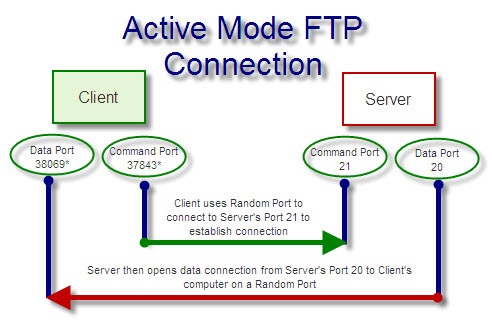
Membandingkan mode Active dan Passive pada FTP, mode Active adalah metode koneksi FTP yang lebih lama dan memiliki kelebihan serta kekurangannya sendiri. Dalam koneksi FTP, terdapat dua pihak: klien dan server. Keduanya terhubung melalui dua port. Satu disebut command port dan yang lainnya disebut data port. Server dan klien harus menyepakati nomor port yang akan digunakan untuk saling terhubung. Berikut adalah gambaran umum cara kerja mode Active:
- Klien menggunakan port acak untuk mengirim perintah (perintah PORT) ke port 21 server. Perintah ini memberi tahu server port data mana di sisi klien yang harus disambungkan.
- Server menggunakan port 20 untuk menjangkau port tersebut dan membangun koneksi.
Proses ini disebut Active karena klien secara aktif menentukan nomor port yang ingin digunakan untuk koneksi dari server. Dalam Active FTP, server yang memulai koneksi, mengikuti perintah dari klien. Lalu, apa itu Passive FTP?
Apa itu Passive FTP?
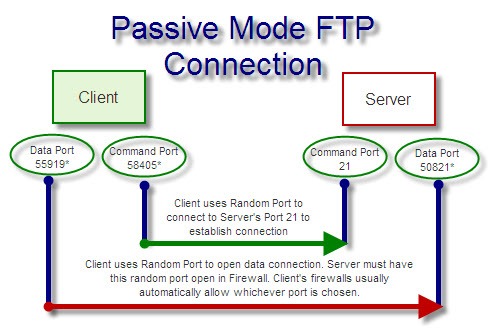
FTP Pasif adalah mode FTP yang lebih baru dan dianggap lebih aman serta lebih mudah digunakan. Mirip dengan FTP Aktif, klien mengirim perintah ke port 21 server. Namun kali ini klien mengirim perintah PASV. Lalu server menentukan port yang akan digunakan untuk menerima data. Setelah itu, klien memulai koneksi.
Begini cara kerjanya:
- Klien menggunakan port acak untuk mengirim perintah (perintah PASV) ke port 21 server.
- Server merespons dengan menentukan port data yang ingin digunakannya (yang merupakan port acak).
- Klien menggunakan port acak untuk mengirim data ke port server yang telah ditentukan tersebut.
Perhatikan bahwa port data server kini juga dipilih secara acak. Jadi port 21 tetap digunakan dalam FTP Pasif sebagai port perintah server, namun port data server kini bersifat acak (bukan selalu port 21).
Perhatikan juga bahwa klien yang memulai koneksi untuk kedua port tersebut.
Perbedaan antara FTP Aktif vs Pasif
Seperti yang telah disebutkan, perbedaan utamanya adalah pada FTP Aktif, server yang memulai koneksi data, sedangkan pada FTP Pasif, klien yang memulai koneksi data. Hal ini menghasilkan beberapa perubahan yang penting bagi keamanan dan kemudahan transfer data Anda. Berikut penjelasannya.
FTP Aktif vs FTP Pasif dalam Keamanan
FTP Aktif selalu menggunakan port 21 (perintah) dan port 20 (data) untuk mentransfer informasi. Artinya, jika seseorang ingin menyerang jaringan Anda, mereka sudah tahu port mana yang menjadi target.
Pada FTP Pasif, port data di sisi server bersifat acak. Jadi meskipun Anda tetap menggunakan port 21 untuk perintah, proses transfer aktualnya jauh lebih sulit untuk disadap.
Di sisi lain, untuk menggunakan mode Pasif, server membutuhkan lebih banyak port yang terbuka karena port data akan bersifat acak. Hal ini bisa menciptakan celah keamanan pada server. Administrator server biasanya membatasi rentang port yang terbuka untuk memperkecil risiko serangan.

Dapatkan server RDP dengan setup instan, akses root penuh, dan penyimpanan NVMe.
Beli RDPActive FTP vs Passive FTP dalam masalah firewall
Seperti yang Anda ketahui, firewall bisa menjadi masalah dalam koneksi jaringan. Tugasnya adalah memblokir setiap percobaan koneksi dari port yang tidak dikenal. Masalah ini lebih serius pada firewall klien, karena firewall server memang sudah terbiasa menerima lebih banyak koneksi dari port yang tidak dikenal.
Pada FTP Aktif, klien menerima koneksi dari server melalui port acak. Akibatnya, firewall klien berpotensi memblokir koneksi tersebut.
Pada FTP Pasif, klien yang memulai kedua koneksi. Karena itu, koneksi lebih mudah melewati firewall klien tanpa masalah. Firewall server masih bisa menjadi kendala karena port datanya bersifat acak. Namun hal ini biasanya lebih jarang menjadi masalah, karena firewall server memang sudah dikonfigurasi untuk menerima lebih banyak koneksi dari port yang tidak dikenal dibanding komputer klien.
Apa itu command channel dan data channel dalam FTP Active vs Passive?
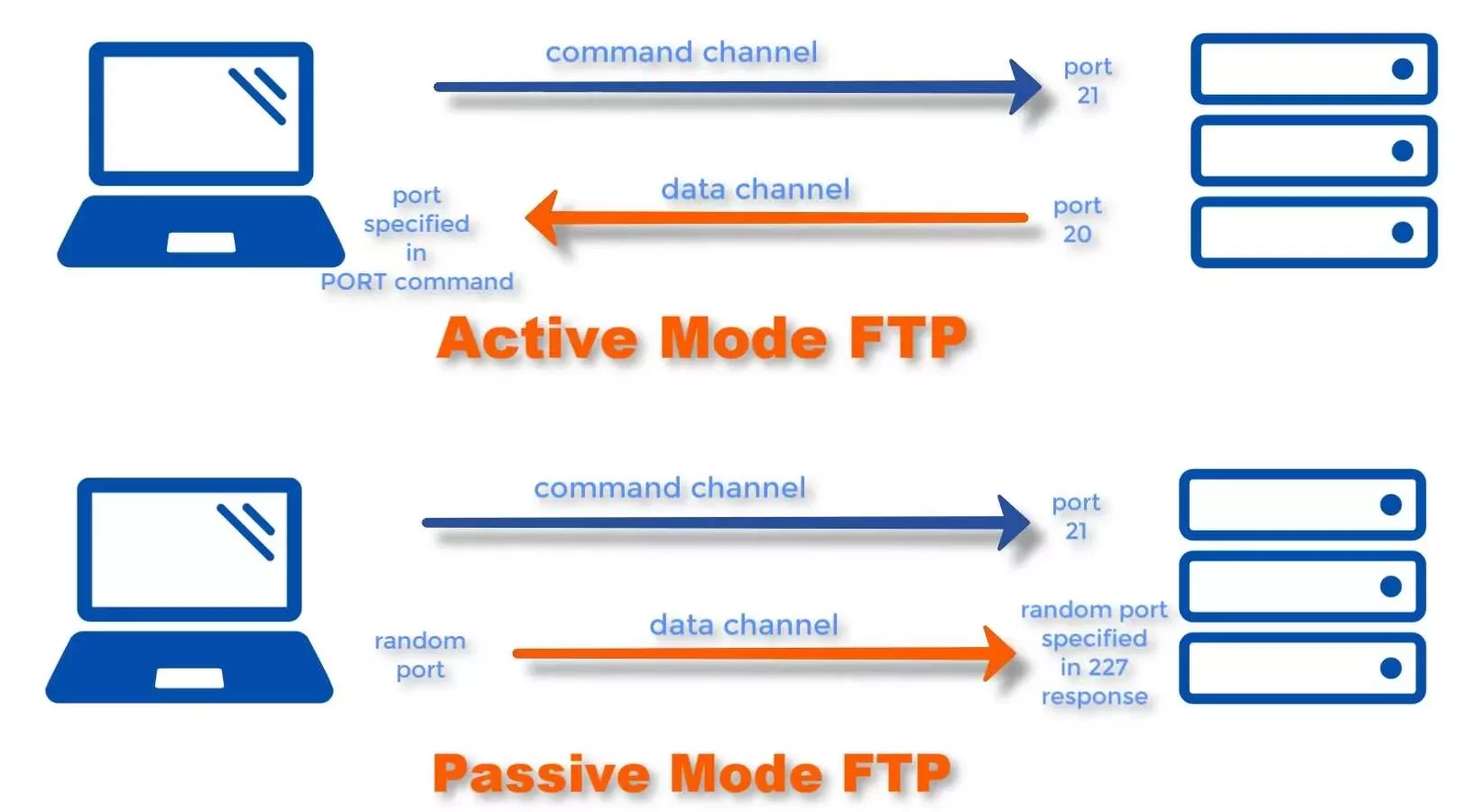
Sebagai rekap, command channel dan data channel berjalan seperti ini:
- Pada mode Aktif, port perintah dan port data klien keduanya acak. Saluran perintah server adalah port 21, dan saluran data server adalah port 20.
- Pada mode Pasif, port perintah dan port data klien keduanya acak. Saluran perintah server adalah port 21, dan saluran data server juga acak.
Anda tetap bisa menggunakan port 20 sebagai saluran data pada mode Pasif jika mau, atau cukup batasi saluran tersebut pada rentang port tertentu.
Mengapa Memilih Active daripada Passive FTP?
Membandingkan FTP Aktif vs Pasif, ada dua alasan utama mengapa seseorang memilih FTP Aktif daripada Pasif. Pertama, alasan keamanan server. FTP Pasif membutuhkan sejumlah port terbuka di firewall karena port data dipilih secara acak. Ini membuat port lebih sulit diidentifikasi, tetapi sekaligus membuka banyak port yang rentan diserang.
Alasan lainnya adalah terkadang mengonfigurasi firewall server cukup sulit atau firewall tersebut berada di luar kendali Anda. Karena itu, sebagian orang beralih ke metode aktif agar bisa melewati port 20 yang sudah dikenal oleh setiap firewall.

Akses VPS Windows 10 dari mana saja dengan kontrol administrator penuh.
VPS Windows DesktopMengubah FTP dari Aktif ke Pasif
Cara beralih dari FTP Aktif ke Pasif berbeda-beda tergantung perangkat lunak yang Anda gunakan.
Untuk mengubah FTP dari Aktif ke Pasif di FileZilla, ikuti langkah-langkah berikut:
- Buka Filezilla
- Dari menu bar, buka Edit > Settings.
- Di jendela Settings, buka Connections, lalu pilih FTP.
- Pilih 'Passive (recommended)' dari Transfer Mode.
- Klik pada OK.
Pengaturan serupa tersedia di setiap klien FTP modern. Meski demikian, seperti yang telah disebutkan, Anda mungkin menghadapi masalah dengan firewall server di kedua mode dan perlu melakukan penyesuaian.
Apakah Command Prompt FTP Aktif atau Pasif?
Command Prompt Windows baris FTP bersifat Aktif dan tidak mendukung mode Pasif FTP. Anda dapat menggunakan WinSCP atau klien baris perintah lainnya untuk terhubung ke server Anda melalui mode pasif.
Apakah server Windows 7 FTP berstatus Aktif atau Pasif?
Pengguna Windows 7 dapat menggunakan layanan seperti IIS untuk menjadikan Windows 7 sebagai server. Untuk itu, Anda perlu mengaktifkan IIS di Windows 7.
IIS mendukung mode aktif dan pasif tanpa perlu mengaktifkan salah satunya secara khusus. Namun, Anda dapat mengatur rentang port pasif di dalam IIS.
Baca Juga: Cara menginstal IIS di Windows 10?
Apakah browser web menggunakan FTP Pasif atau Aktif?
Browser web seperti Chrome dan Firefox menggunakan pengaturan jaringan sistem operasi Anda untuk menentukan mode Aktif atau Pasif FTP. Normalnya, Windows menggunakan FTP Pasif karena mode ini paling kompatibel.
Untuk mengaktifkan atau menonaktifkan mode Pasif pada browser web, ikuti langkah-langkah berikut:
- Tekan 'WinKey + S' untuk membuka pencarian Windows.
- Ketik 'Internet Options' lalu klik hasilnya.
- Di jendela Internet Properties, buka tab 'Advanced'.
- Gulir ke bawah hingga bagian Browsing.
- Centang opsi 'Use Passive FTP (for firewall…'.
- Klik OK.
Dapatkan server RDP dengan setup instan, akses root penuh, dan penyimpanan NVMe.
Beli RDPKesimpulan
FTP Aktif dan Pasif melewati langkah-langkah yang berbeda untuk membangun koneksi, dan keduanya memiliki kelebihan serta kekurangan masing-masing. Pilih mode yang paling sesuai dengan kebutuhan Anda. Artikel ini juga menjawab beberapa pertanyaan umum seputar FTP Aktif dan Pasif.



Diskusi
Komentar
Masuk untuk bergabung dalam diskusi.