

Meski menjalankan server dan Windows 10 tidak selalu berjalan mulus, bukan berarti Anda tidak bisa melakukannya. Jika Anda ingin menyiapkan server FTP untuk mentransfer file melalui jaringan tanpa harus beralih ke edisi server atau distro Linux, panduan ini untuk Anda. Ada banyak alasan mengapa Anda mungkin ingin menjalankan server FTP. Salah satu alasan paling umum untuk server FTP pribadi adalah mentransfer file berukuran besar tanpa harus membayar mahal untuk biaya penyimpanan cloud.
Untuk file-file kecil, layanan penyimpanan cloud seperti Google Drive memang praktis. Tapi begitu ukuran file yang ingin kamu transfer semakin besar, biayanya pun ikut melonjak. Di sinilah kamu perlu mempertimbangkan untuk mengubah Windows 10 menjadi FTP. Di artikel ini, saya akan menunjukkan caranya, lalu memperkenalkan cara yang jauh lebih mudah untuk melakukannya.

Akses VPS Windows 10 dari mana saja dengan kontrol administrator penuh.
VPS Windows DesktopLangkah-langkah Membuat Server FTP di Windows 10
- Aktifkan IIS di Windows 10
- Konfigurasi Server FTP di Windows 10
- Konfigurasi Firewall Windows untuk Server FTP
- Aktifkan Port Forwarding pada Router Anda
Windows 10 dapat berfungsi sebagai server FTP tanpa perangkat lunak tambahan. Namun fitur ini dinonaktifkan secara default dan perlu diaktifkan terlebih dahulu.
Untuk membuat server FTP di Windows 10, Anda perlu mengaktifkan utilitas Windows bernama Layanan Informasi Internet. Microsoft membuat IIS untuk mendukung HTTP, HTTPS, FTP, FTPS, dan SMTP, di antara protokol lainnya.
Cara Mengaktifkan IIS di Windows 10?
Untuk mengaktifkan IIS di Windows 10, ikuti langkah-langkah berikut:
Langkah 1: Buka bagian peluncuran
Tekan 'WinKey + R'.

Langkah 2: Ketik appwiz.cpl
Ketik "appwiz.cpl" dan tekan Enter.
appwiz.cpl
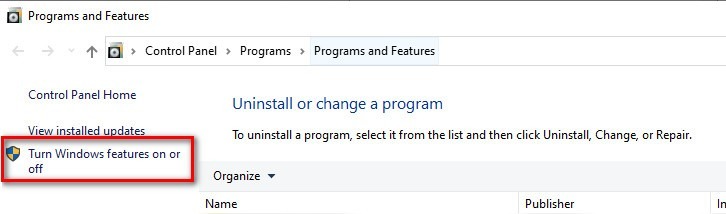
Langkah 3: Aktifkan fitur Windows
Dari panel sebelah kiri, klik "Turn Windows features on or off."
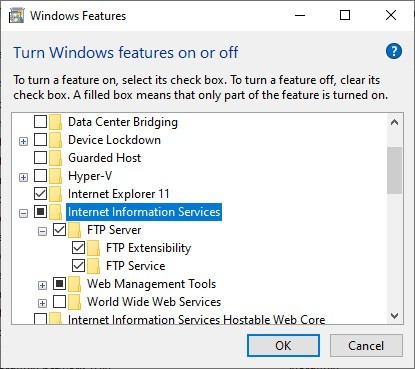
Langkah 4: Internet Information Services
Temukan 'Internet Information Services' lalu perluas bagiannya.
Langkah 5: Server FTP
Centang 'FTP Server' lalu perluas bagiannya.
Langkah 6: FTP Extensibility
Centang 'FTP Extensibility'.
Langkah 7: Web Management Tools
Centang 'Web Management Tools'.
Langkah 8: Konfirmasi perubahan
Klik OK.
Windows akan mulai menginstal alat yang diperlukan. Setelah selesai, Anda dapat mengonfigurasi server.

Cara Cara Mengonfigurasi Server FTP di Windows 10?
Setelah IIS diaktifkan, server perlu dikonfigurasi. Untuk mengonfigurasi server FTP di Windows 10, ikuti langkah-langkah berikut:
Langkah 1: Buka kotak pencarian
Tekan 'WinKey + S'.
Langkah 2: Cari Administrative Tools
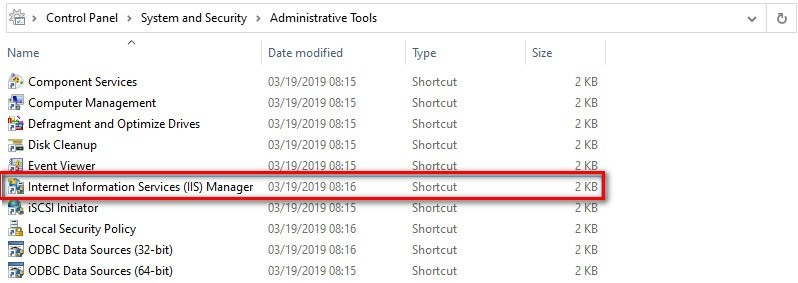
Cari dan buka 'Windows Administrative Tools'.
Langkah 3: Buka IIS
Double-click pada 'Internet Information Services (IIS) Manager'.
Langkah 4: Pilih nama komputer
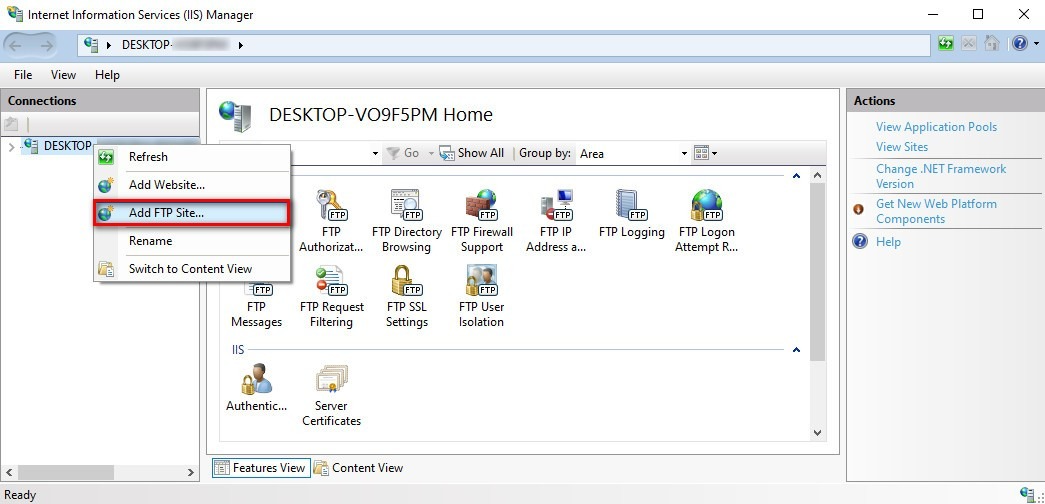
Dari panel kiri, klik kanan pada nama komputer Anda.
Langkah 5: Tambahkan situs FTP
Klik 'Add FTP site'.
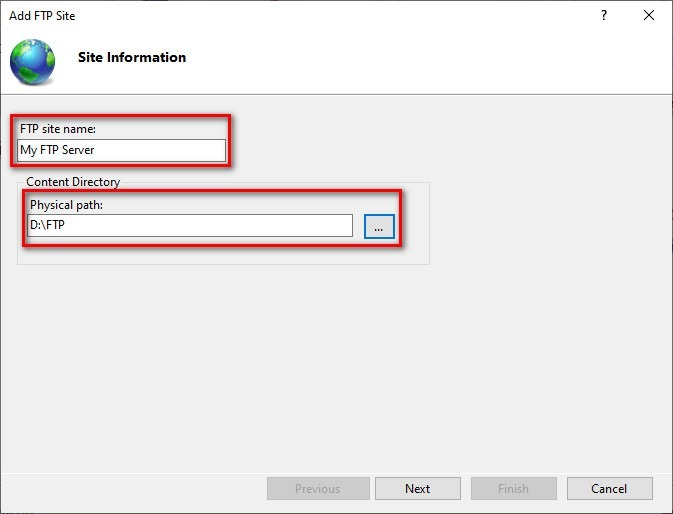
Langkah 6: Isi nama situs FTP
Ketik nama untuk server FTP Anda di field 'FTP site name'.
Langkah 7: Pilih folder
Pilih folder sebagai jalur fisik direktori FTP Anda.
Langkah 8: Tetapkan alamat IP untuk FTP Anda.
Anda dapat menetapkan alamat IP dan port untuk FTP Anda di langkah berikutnya. Biarkan nilainya seperti semula jika tidak perlu diubah.
Langkah 9: Status SSL
Jika FTP server digunakan untuk pengujian dan keamanan bukan prioritas, pilih No SSL lalu lanjutkan. Jika tidak, pilih Require SSL. Anda dapat gunakan alat manajemen SSL dari Comodo untuk membuat sertifikat SSL.
Langkah 10: Konfigurasi FTP
mengonfigurasi server FTP di Windows 10
Langkah 11: Pilih Basic
Di bagian autentikasi, pilih 'Basic'.
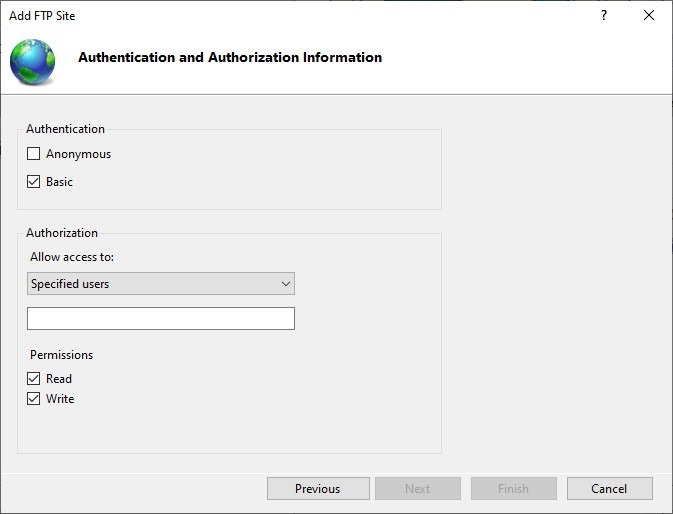
Langkah 12: Izinkan Akses
Atur 'Allow Access to' ke 'Specified users'.
Langkah 13: Masukkan informasi Anda
Ketik nama Anda atau alamat email akun Microsoft Anda di kolom di bawah ini.
Langkah 14: Atur izin
Berikan diri Anda izin Read dan Write.
Langkah 15: Selesai
Klik Selesai.
Sekarang Anda memiliki server FTP di Windows.
Akses VPS Windows 10 dari mana saja dengan kontrol administrator penuh.
VPS Windows DesktopCara Mengonfigurasi Windows Firewall untuk Server FTP?
Secara default, Windows Firewall memblokir semua akses FTP. Untuk mengatasinya, ikuti langkah-langkah berikut:
Langkah 1: Buka kotak pencarian
Tekan 'WinKey + S' dan ketik Windows Firewall.
Langkah 2: Izinkan aplikasi atau fitur melalui Windows Firewall
Klik 'Allow an app or feature through Windows Firewall' dari menu di sebelah kiri.
Langkah 3: Ubah pengaturan
Klik 'Change settings'.
Langkah 4: Temukan Server FTP
Temukan 'FTP Server' dalam daftar dan centang public dan private.
Langkah 5: Konfirmasi perubahan
Klik OK.
Ini memungkinkan Anda membuat koneksi lokal. Tentu saja, jika ingin mengakses server melalui internet, Anda perlu membuka port di router.
Cara Aktifkan Port Forwarding di Router Anda?
Server FTP Anda membutuhkan port 21 yang terbuka untuk terhubung ke komputer lain di internet. Ada beberapa cara untuk membuka port di router. Berikut cara melakukannya pada router Asus:
Langkah 1: Cari kotak cmd
Tekan 'Winkey + S' dan ketik 'cmd'.
Langkah 2: Buka cmd
Buka 'Command Prompt'.
Langkah 3: Pilih ipconfig
Ketik 'ipconfig' dan tekan Enter.
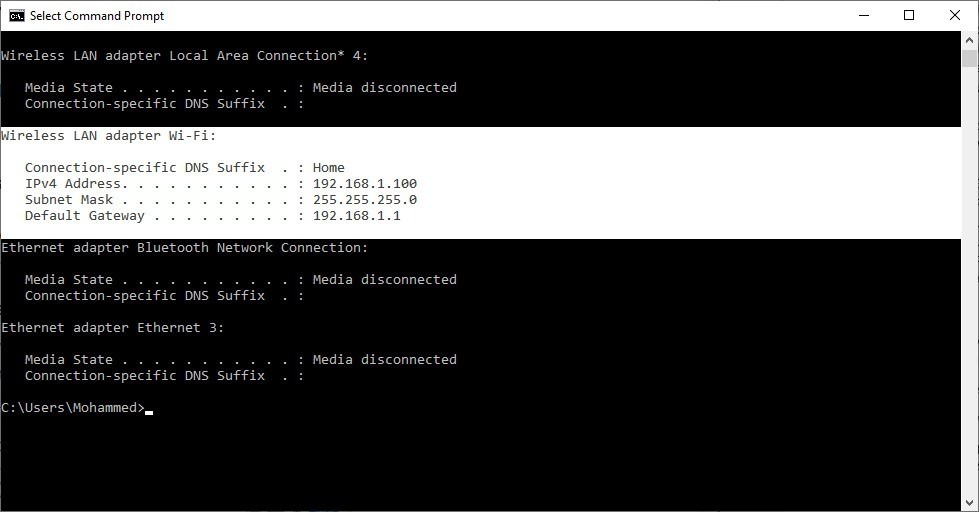
Langkah 4: Catat Default Gateway
Catat nomor Default Gateway. (Biasanya 192.168.1.1)
Langkah 5: Peramban
Buka browser web Anda.
Langkah 6: Masukkan Gateway
Ketik nomor Default Gateway di address bar lalu tekan Enter.
Langkah 7: Masuk ke panel kontrol
Masuk ke panel kontrol router Anda.
Langkah 8: Pilih WAN
Pilih 'WAN' dari menu di sebelah kiri.
Langkah 9: Buat port baru
Buat port forwarding baru dengan konfigurasi berikut:
- Isi nama di kolom 'Service Name'
- Rentang Port: 21
- Local IP: Gunakan alamat IPv4 yang muncul pada perintah 'ipconfig' seperti dijelaskan di atas.
- Port Lokal: 21
- Protokol: TCP
Langkah 10: Terapkan perubahan
Klik pada Terapkan.
Buat Server FTP di Windows 10 dengan Username dan Password
Metode di atas memberikan akses kepada Anda atau pengguna lain di komputer tersebut. Namun, bagaimana cara membuat pengguna masuk dengan username dan password untuk mengakses FTP Anda? Solusinya adalah menambahkan pengguna umum dengan autentikasi username-password.
Untuk menambahkan pengguna dengan autentikasi username-password, ikuti langkah-langkah berikut:
1- Buka Pengaturan.
2- Pilih Accounts.
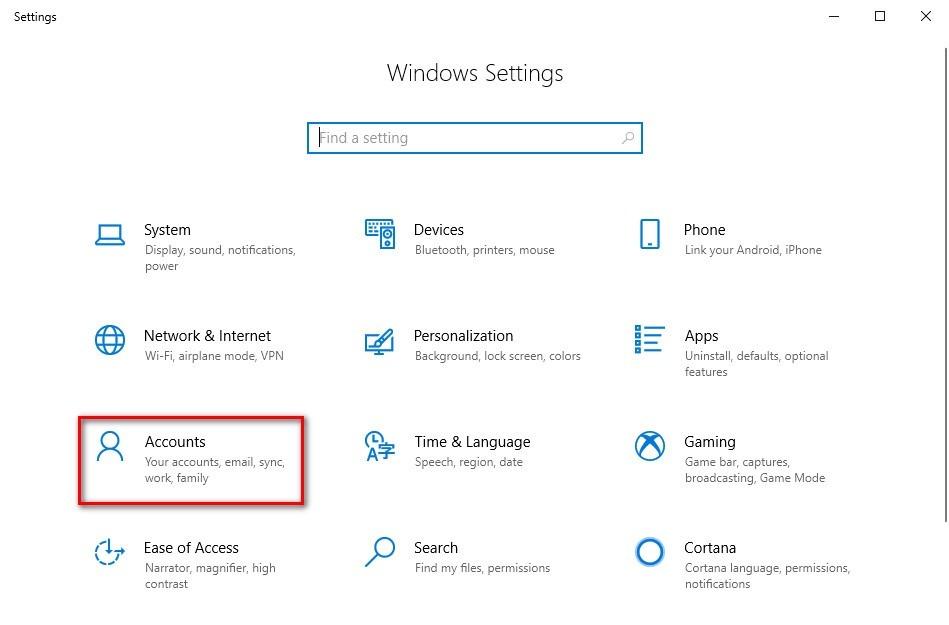
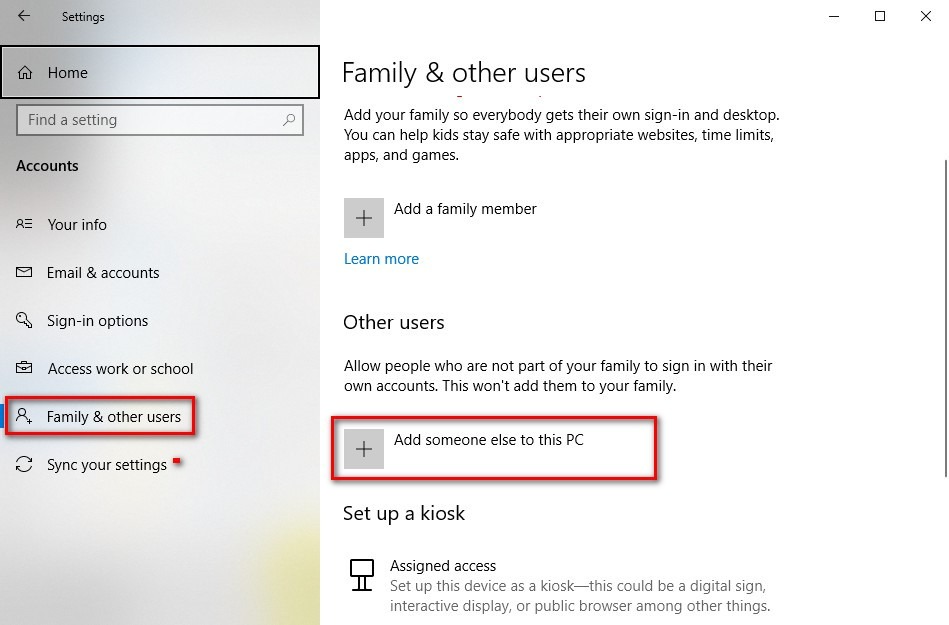
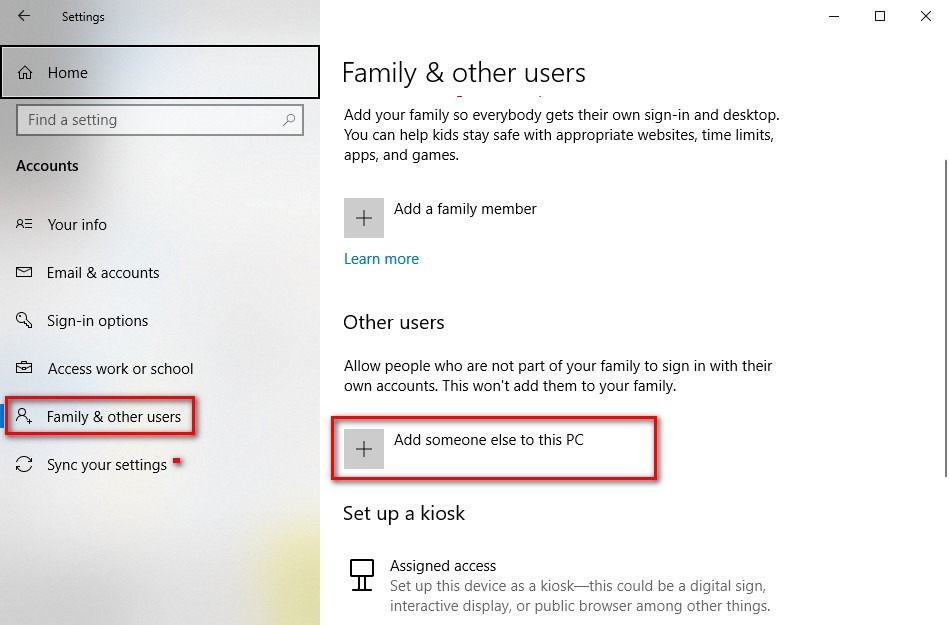
3- Go ke 'Family & other users'.
4- Klik 'Add someone else to this PC'.
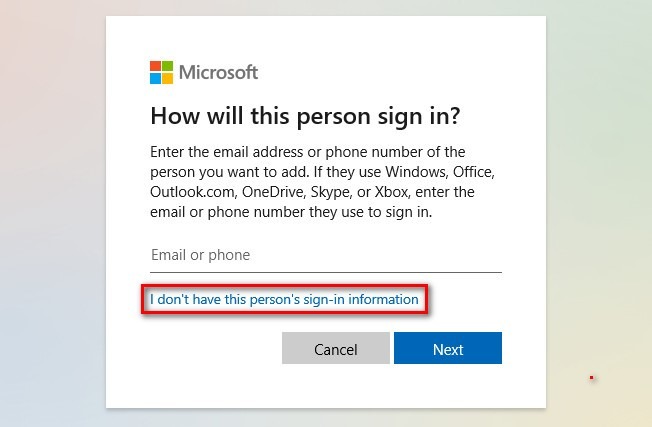
5- Pada jendela baru, pilih 'I don't have this person's sign-in information'.
6- Klik 'Add a user without Microsoft account'.
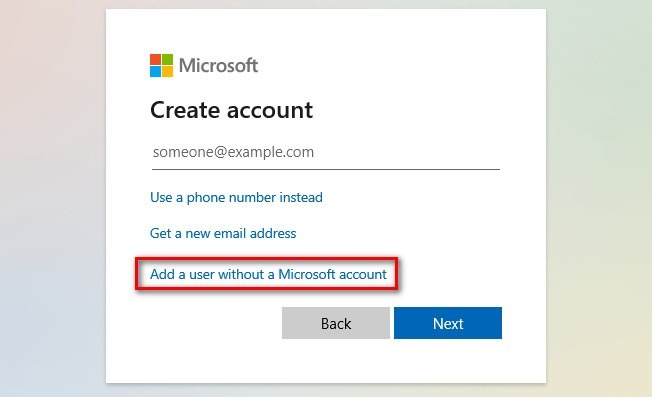
7- Tentukan username dan password, lalu isi pertanyaan keamanan.
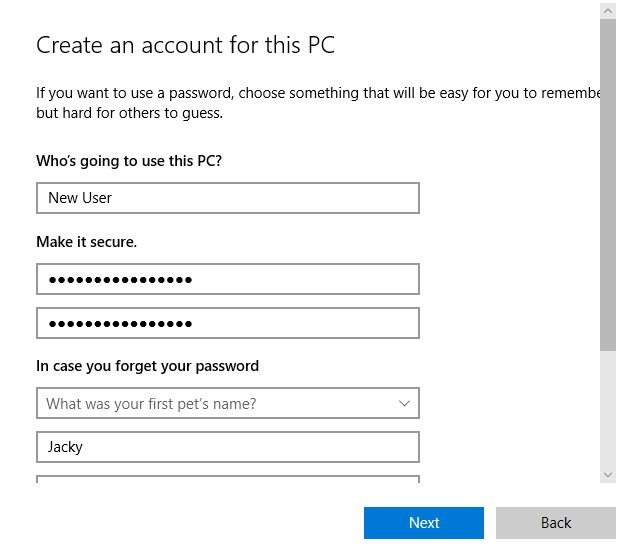
8- Klik Selanjutnya.
9- Kembali ke 'Windows Administrative Tools > Internet Information Services (IIS) Manager'.
10- Pilih situs Anda dari panel sebelah kiri.
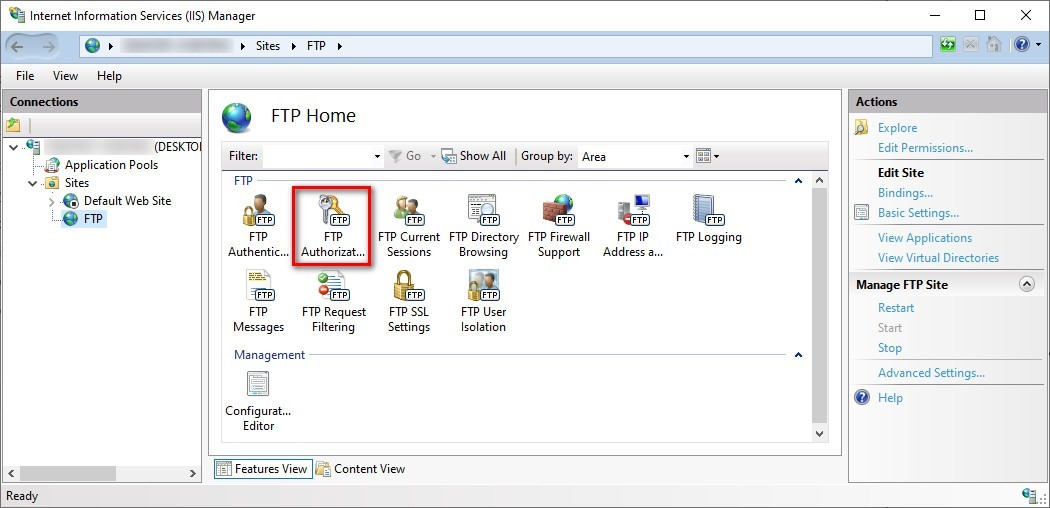
11- Klik pada 'FTP authorization rules'.
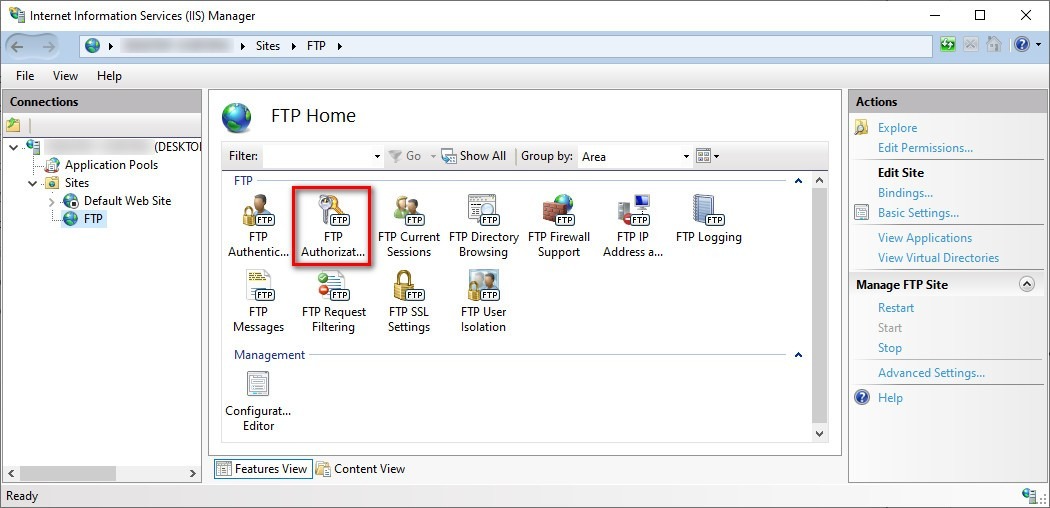
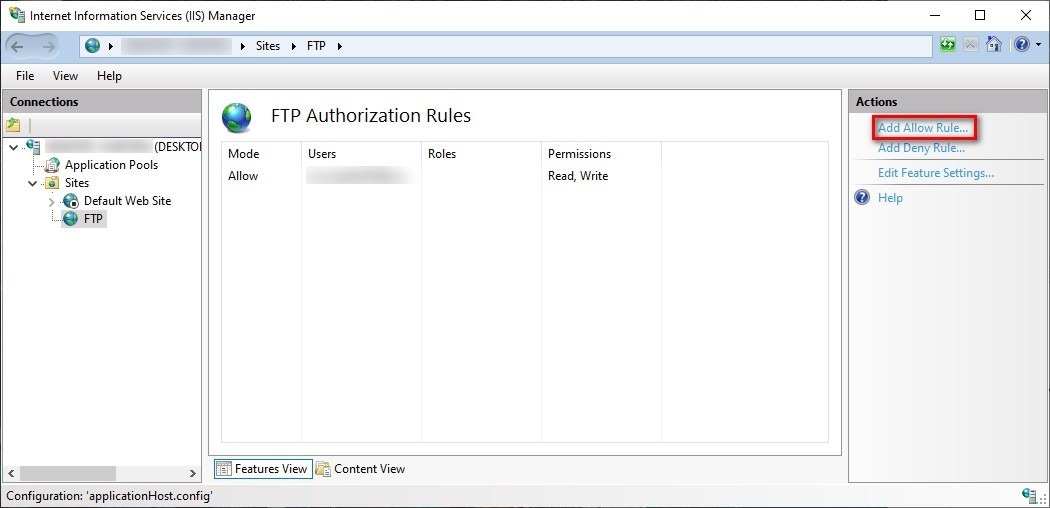
12- Dari panel sebelah kanan, pilih 'Add Allow Rule'.
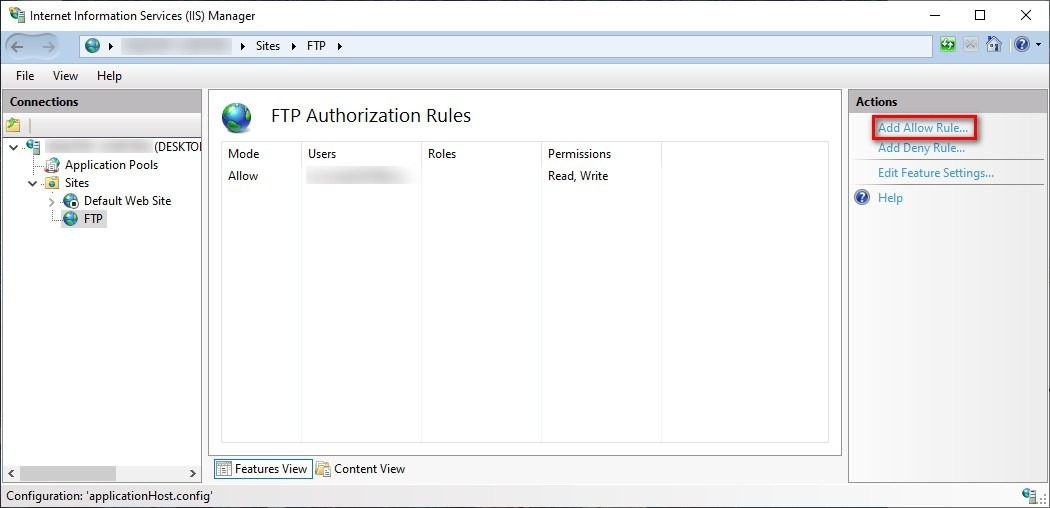
13- Pilih Specified users dan tambahkan username yang Anda pilih di atas.
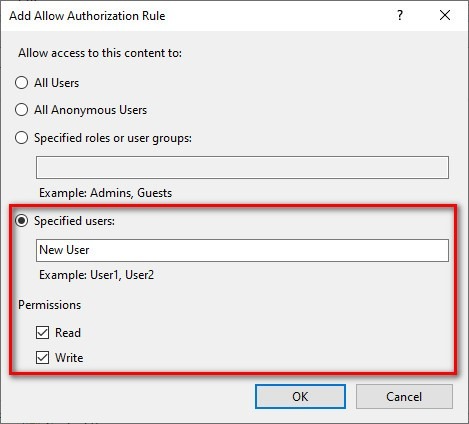
14- Berikan izin yang ingin kamu tetapkan.
15- Klik OK.
Sekarang Anda perlu menambahkan izin ke folder FTP juga. Untuk melakukannya:
- Go ke folder FTP.
- Klik kanan dan pilih 'Properties'.
- Go ke tab 'Security'.
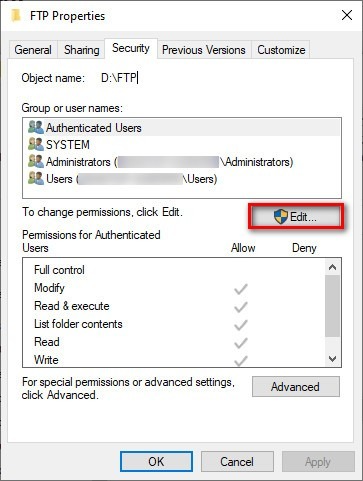
- Pilih Edit, lalu Add.
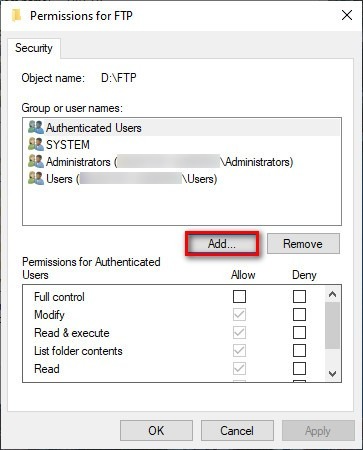
- Ketik nama pengguna di kolom 'Enter the object…', lalu klik Check Names.
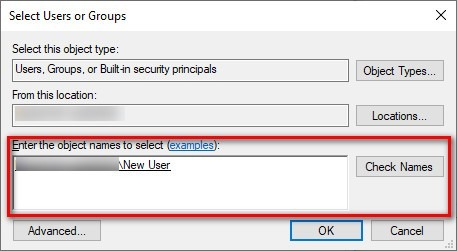
- Klik OK.
- Pilih pengguna dan berikan izin yang mereka butuhkan.
- Klik OK.
Sekarang Anda dapat menggunakan username dan password untuk mengakses FTP Anda.
Cara Membuat Beberapa Akun FTP di Windows 10
Untuk membuat akun tambahan, ikuti langkah-langkah yang sama seperti di atas, lalu masukkan alamat email pengguna baru.
Untuk membuat beberapa akun FTP di Windows 10:
Langkah 1: Pengaturan
Buka 'Pengaturan'.
Langkah 2: Pilih akun
Klik pada Akun.
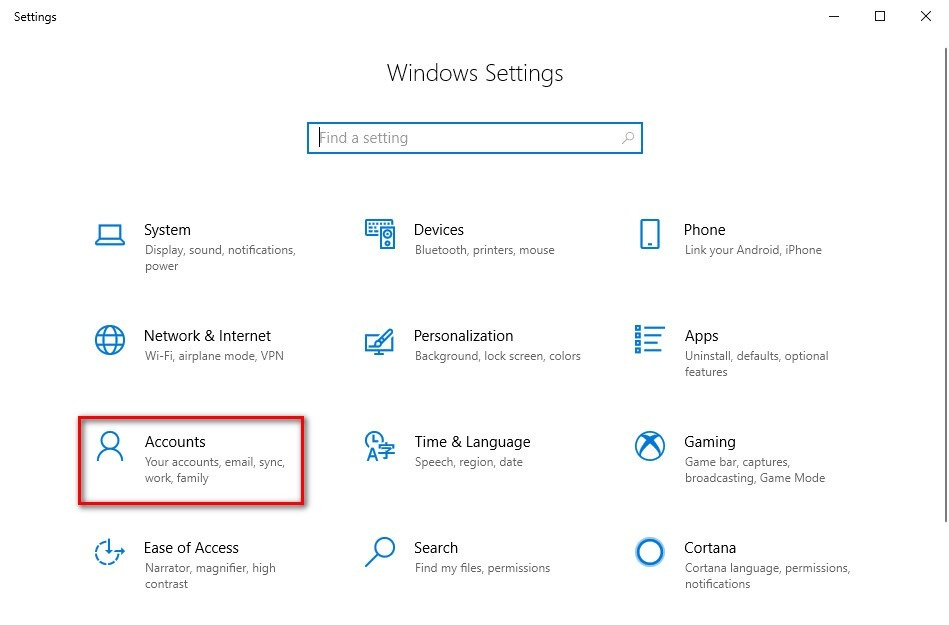
Langkah 3: Pilih Keluarga
Go untuk Keluarga & pengguna lainnya.
Langkah 4: Tambahkan orang lain
Klik 'Add someone else to this PC'.
Langkah 5: Buat akun
Tambahkan akun Microsoft mereka atau klik "I don't have this person's..." untuk membuat akun baru.
Langkah 6: Pilih (IIS) Manager
Go ke 'Windows Administrative Tools > Internet Information Services (IIS) Manager.
Baca Juga: Cara menginstal IIS di Windows 10?
Langkah 7: Pilih situs web Anda
Pilih situs Anda dari panel sebelah kiri.
Langkah 8: Otorisasi FTP
Klik pada 'FTP authorization rules.
Langkah 9: Tambahkan Aturan Izin
Dari panel sebelah kanan, pilih 'Add Allow Rule'.
Langkah 10: Tambahkan nama pengguna
Pilih Specified users dan tambahkan username yang Anda pilih di atas.
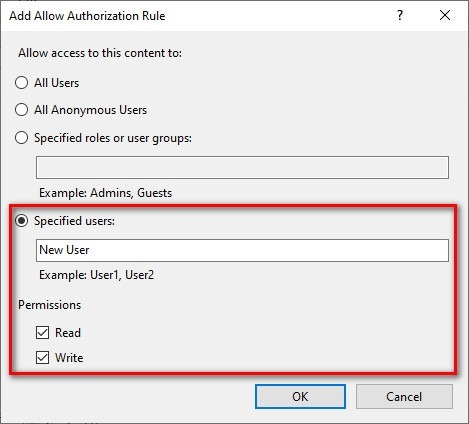
Langkah 11: Hak akses
Berikan izin yang mereka butuhkan.
Langkah 12: Terapkan perubahan
Klik OK.
Sekarang Anda perlu menambahkan izin ke folder FTP juga. Untuk melakukannya:
- Go ke folder FTP.
- Klik kanan dan pilih 'Properties'.
- Go ke tab 'Security'.
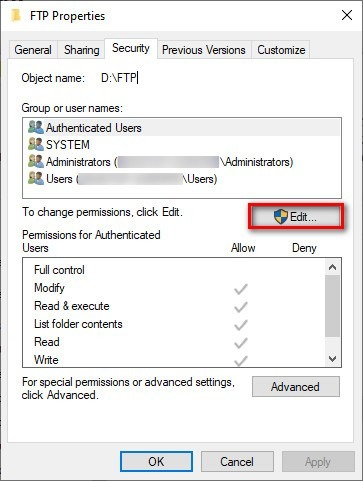
- Pilih Edit, lalu Add.
- Ketik nama pengguna di kolom 'Enter the object…' lalu klik Check Names.
- Klik OK.
- Pilih pengguna dan berikan izin yang mereka butuhkan.
- Klik OK.
Cara Menghubungkan ke Server FTP di Windows 10
Setelah server FTP berhasil dibuat dan dikonfigurasi, saatnya menghubungkan dan mengujinya. Jika Anda memiliki klien seperti FileZilla, Anda bisa langsung terhubung ke server. Anda juga bisa mengikuti langkah-langkah berikut melalui browser:
Langkah 1: Browser
Buka browser Anda.
Langkah 2: Masukkan Alamat IP
Ketik alamat IPv4 Anda dengan menambahkan ftp:// di bagian awal.
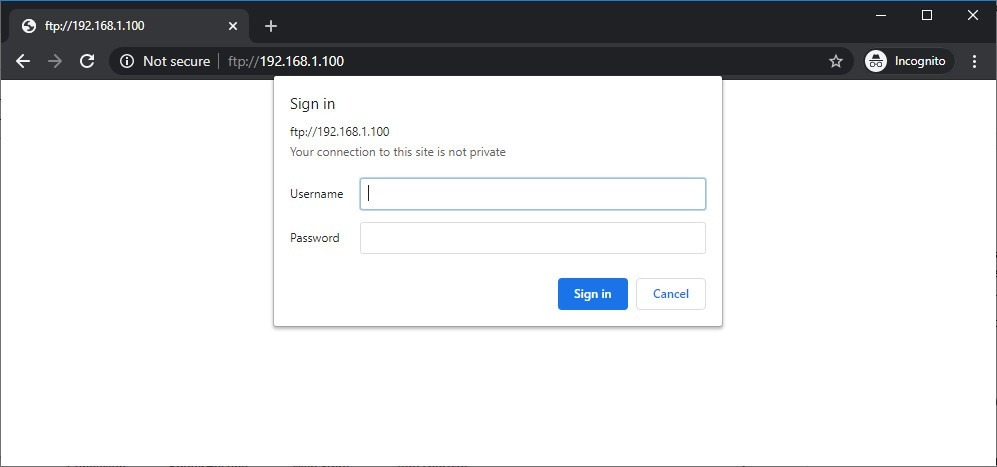
Langkah 3: Masukkan kredensial
Masukkan kredensial Anda untuk masuk.
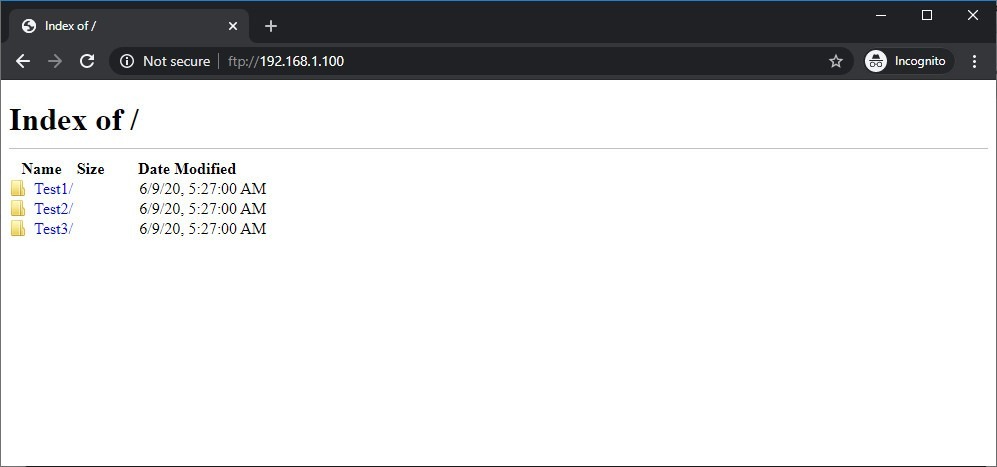
Langkah 4: Unduh File
Di sini Anda dapat melihat file-file Anda. Untuk mengunduh atau mengubah file dari jarak jauh, Anda bisa menggunakan FileZilla.
Apa Kredensial Server Windows 10 FTP Saya?
Secara default, akun Windows Anda ditambahkan sebagai akun FTP utama. Artinya, email dan kata sandi Microsoft Anda digunakan sebagai kredensial. Ikuti petunjuk pengaturan autentikasi pengguna di atas jika ingin menggunakan metode yang lebih mandiri. Atau gunakan akun lain dengan menambahkannya ke FTP seperti yang sudah dijelaskan sebelumnya.
Akses VPS Windows 10 dari mana saja dengan kontrol administrator penuh.
VPS Windows DesktopKesimpulan
Seperti yang mungkin sudah Anda duga dari panjangnya artikel ini, menjalankan server FTP di Windows 10 bukanlah proses yang singkat. Prosesnya memang tidak sulit, tetapi memerlukan banyak langkah, dan hasilnya pun tidak akan memberikan performa FTP terbaik. Cara paling tepat untuk mendapatkan server FTP yang layak adalah menggunakan distro server Linux. Bagi banyak orang, dual-boot komputer dan beralih ke lingkungan yang sepenuhnya baru mungkin bukan pilihan yang realistis. Namun saya sudah berjanji untuk mengungkap cara yang jauh lebih mudah, yaitu menggunakan VPS. VPS sangat ideal untuk menjalankan server FTP dengan sumber daya yang sesuai kebutuhan. Selain itu, Anda bisa menginstal distro Linux atau bahkan edisi Windows Server hanya dengan beberapa klik, sehingga Anda bisa memaksimalkan server FTP tanpa harus beralih sepenuhnya ke Linux. Cloudzy menyediakan paket VPS Linux di atas hardware berkualitas tinggi dengan bandwidth dan kecepatan koneksi yang sangat cepat. Kunjungi kami dan temukan bagaimana VPS kami bisa membantu kebutuhan FTP Anda.



Diskusi
Komentar
Masuk untuk bergabung dalam diskusi.