

Segitiga peringatan kuning muncul di ikon WiFi kamu dengan pesan: "Windows tidak dapat mendeteksi pengaturan proxy jaringan ini secara otomatis"? Error yang cukup membingungkan ini semakin sering ditemui di berbagai konfigurasi jaringan modern. Ketika Windows tidak bisa mendeteksi pengaturan proxy secara otomatis, biasanya ini menandakan adanya masalah konfigurasi jaringan yang bisa diselesaikan dengan langkah troubleshooting yang tepat.
Mengapa Error Deteksi Proxy Windows Ini Terjadi?

Setiap kali kamu terhubung ke jaringan, Windows secara otomatis mencari pengaturan proxy menggunakan WPAD (Web Proxy Auto-Discovery Protocol). Pesan "could not automatically detect" muncul karena Windows mencari file konfigurasi bernama "wpad.dat" yang umumnya tidak ada di jaringan rumahan. Komputer kamu terus mencari proxy server yang memang tidak ada di kebanyakan jaringan rumah.
Masalah sebenarnya adalah Windows menjalankan dua sistem proxy yang saling bertentangan secara bersamaan. WinHTTP menangani aplikasi di level sistem, sementara WinINet mengelola browser. Ketika kedua sistem ini tidak sinkron atau mengalami kerusakan, deteksi otomatis gagal sepenuhnya. Ditambah dengan driver yang sudah usang, kerusakan registry, atau software VPN, seluruh proses deteksi pun ikut terganggu.
Malware memperburuk situasi ini dengan secara khusus menarget pengaturan proxy untuk membajak traffic internet kamu. Beberapa virus terus-menerus mengembalikan konfigurasi ke pengaturan yang bermasalah, itulah mengapa error ini muncul lagi meski kamu merasa sudah memperbaikinya.
Berikut solusi yang terbukti efektif untuk mengatasi error pengaturan proxy ini:
Solusi 1: Restart Komputer dan Router
Kamu mungkin sudah tahu bahwa restart adalah langkah pertama yang mudah untuk menyelesaikan banyak masalah komputer. Kadang cukup dengan itu saja, dan kamu bisa melewati banyak langkah troubleshooting yang lebih rumit. Jadi, untuk mengatasi Windows yang tidak dapat mendeteksi pengaturan proxy jaringan secara otomatis, coba restart komputer kamu terlebih dahulu.
Kamu juga bisa mencoba merestart router. Meski begitu, error ini biasanya disebabkan oleh masalah di PC atau laptop kamu, bukan di jaringan internet. Jadi kemungkinan besar merestart router tidak akan menyelesaikan masalah, tapi tidak ada salahnya untuk dicoba.
Solusi 2: Periksa Pengaturan Proxy di Windows
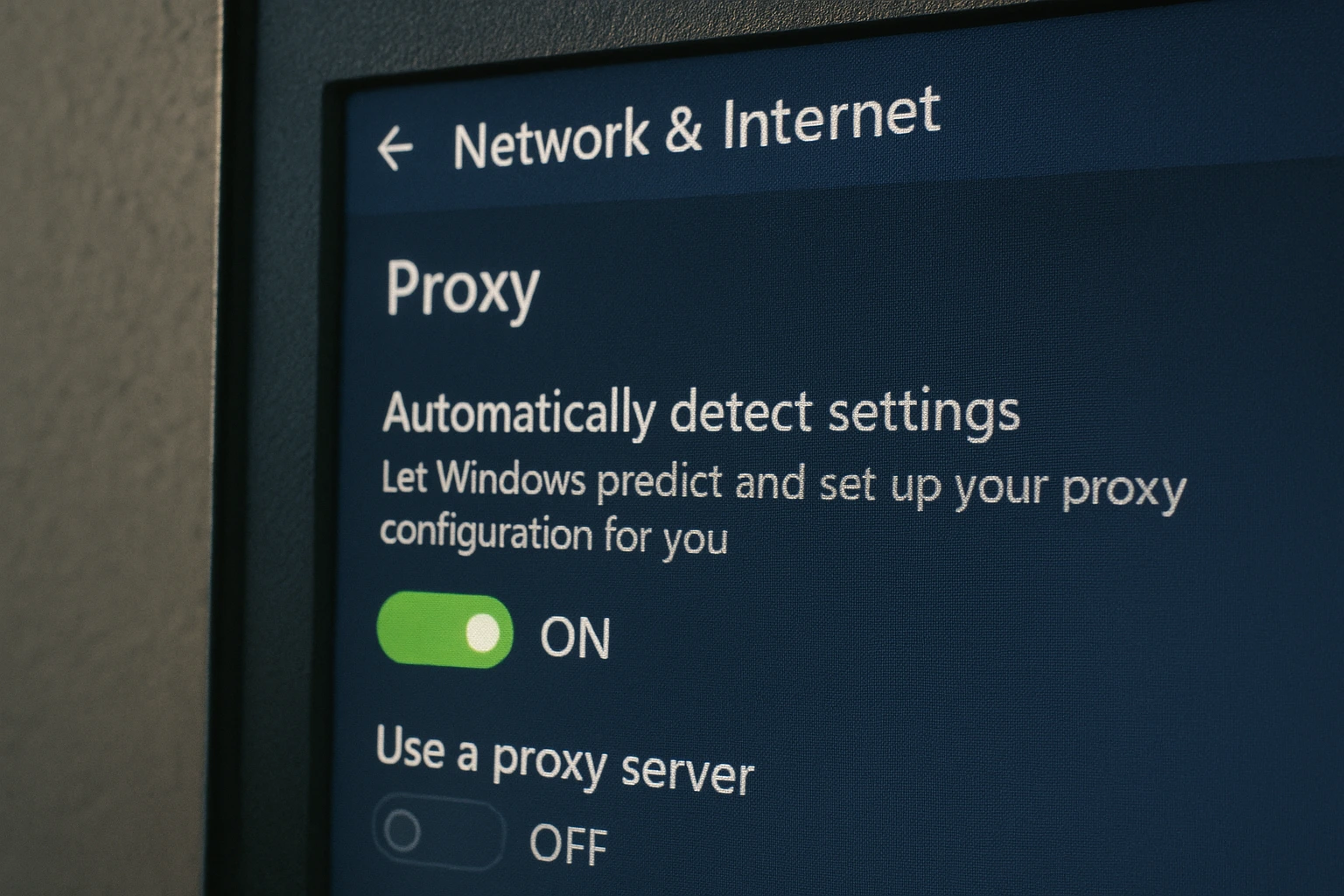
Dalam banyak kasus, mengaktifkan "Automatically detect settings" dan menonaktifkan "Use a proxy server" sudah cukup untuk mengatasi masalah Windows yang tidak dapat mendeteksi pengaturan proxy secara otomatis. Solusi ini menangani penyebab paling umum dari error deteksi proxy, yaitu ketika Windows bingung menentukan apakah harus menggunakan deteksi otomatis atau konfigurasi proxy manual. Fitur deteksi otomatis menggunakan Web Proxy Auto-Discovery Protocol (WPAD) untuk mendeteksi pengaturan proxy server dari lingkungan jaringan kamu. Di sebagian besar jaringan rumah dan kantor kecil, proxy server tidak diperlukan, sehingga mengaktifkan deteksi otomatis sambil menonaktifkan pengaturan proxy manual akan menyelesaikan konflik tersebut. Kecuali kamu memang paham cara mengonfigurasi proxy secara manual, sebaiknya tidak mengubah pengaturan lainnya, karena konfigurasi manual yang salah justru sering menimbulkan masalah baru.
Apa Itu Proxy Server?
Proxy server bertindak sebagai perantara antara komputer kamu dan internet, meneruskan permintaan web melalui server lain. Kebanyakan pengguna rumahan tidak memerlukan proxy server, itulah mengapa deteksi otomatis sebaiknya diaktifkan.
Untuk Windows 10/11:
- Tekan Windows + I untuk membuka Pengaturan
- Pergi ke Jaringan & Internet → Proksi
- Aktifkan "Deteksi pengaturan secara otomatis"
- Matikan "Use a proxy server" (kecuali jika Anda memang memerlukannya)
Untuk Windows 7:
- Buka Panel Kontrol → Opsi Internet
- Klik Koneksi tab → Pengaturan LAN
- Centang "Deteksi pengaturan secara otomatis"
- Batalkan centang "Gunakan server proxy untuk LAN Anda"
Bagi pengguna yang mengalami masalah Windows tidak mendeteksi pengaturan proxy jaringan, khususnya Windows 7, metode Control Panel di atas adalah solusi yang paling andal.
Solusi 3: Jalankan Pemecah Masalah Adaptor Jaringan
Maybe kesalahan ini disebabkan oleh masalah pada network adapter komputer Anda. Network adapter adalah hardware internal di dalam komputer yang digunakan untuk berkomunikasi dengan komputer lain atau server melalui jaringan, maupun perangkat jaringan lainnya melalui koneksi LAN. Masalah konektivitas jaringan memengaruhi jutaan pengguna, dengan 30% orang Amerika mengalami masalah koneksi internet di rumah, membuat fungsionalitas adaptor jaringan yang tepat menjadi sangat penting.
Windows dapat mendiagnosis masalah adapter dan memperbaikinya. Yang perlu Anda lakukan hanyalah menjalankan pemecahan masalah. Anda dapat menemukan pemecahan masalah adapter jaringan di bagian-bagian berikut:
Untuk Windows 10/11:
- Tekan Windows + I → Sistem → Pemecahan Masalah
- Klik Pemecah masalah lainnya
- Temukan Adaptor Jaringan → Klik Jalankan
- Ikuti petunjuk yang muncul di layar
Untuk Windows 7:
- Panel Kontrol → Pemecahan masalah → Jaringan dan Internet → Adaptor jaringan
Kemudian jalankan pemecahan masalah, dan Windows akan memperbaiki masalah proxy secara otomatis.
Solusi 4: Dapatkan IP Address dan Info DNS Secara Otomatis
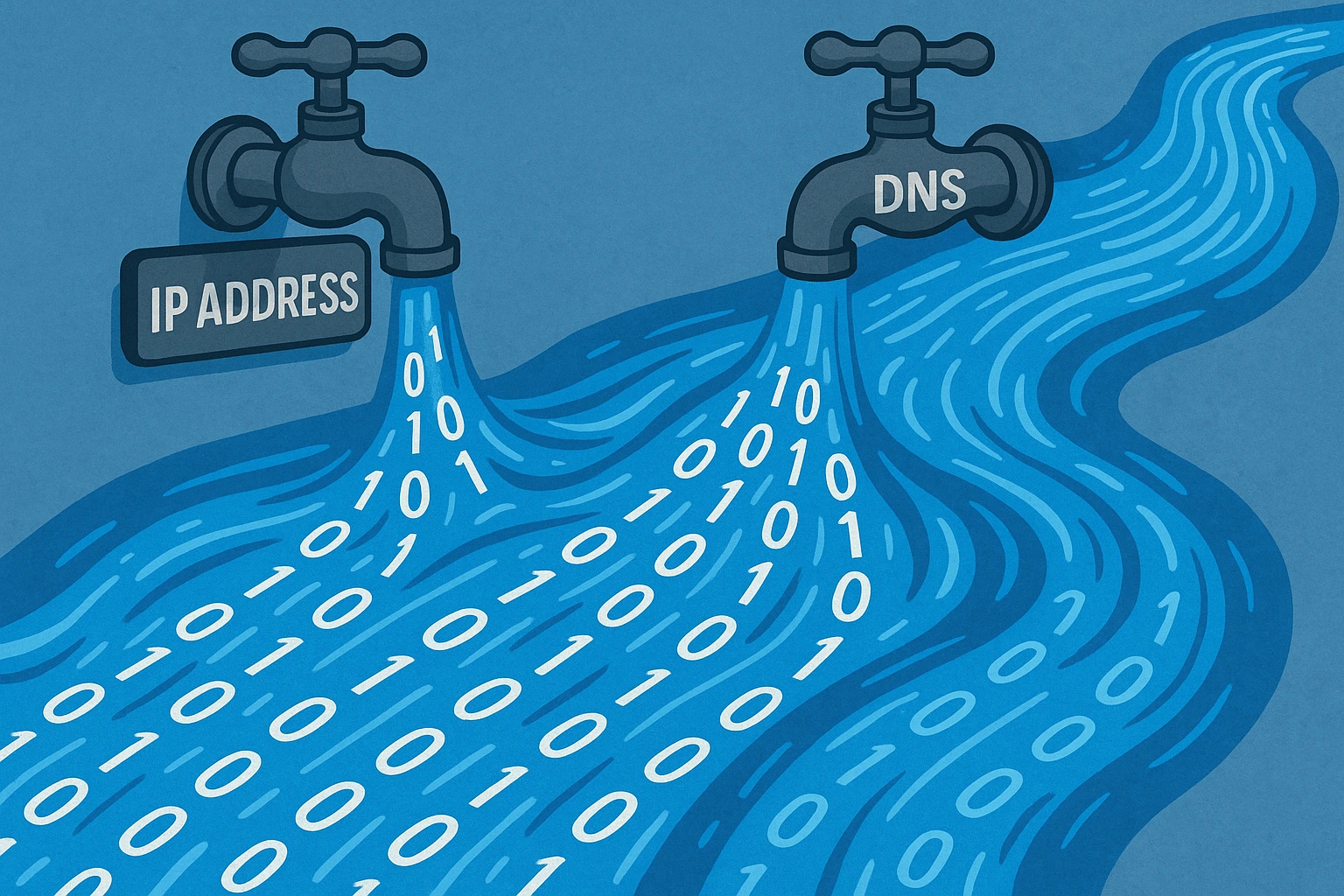
Terkadang komputer Anda kesulitan mendeteksi pengaturan proxy karena gagal mendapatkan alamat server DNS. Untuk memperbaikinya, cukup temukan opsi "Dapatkan alamat server DNS secara otomatis" dan centang kotak tersebut. Opsi ini bisa ditemukan di sini:
Untuk Windows 10/11:
- Pengaturan → Jaringan & internet → Ubah opsi adaptor
- Klik kanan koneksi Anda → Properti
- Klik ganda Protokol Internet Versi 4 (TCP/IPv4)
- Pilih "Dapatkan alamat IP secara otomatis"
- Pilih "Dapatkan alamat server DNS secara otomatis"
- Klik OK
Untuk Windows 7:
- Panel Kontrol → Pusat Jaringan dan Berbagi → Ubah pengaturan adapter
- Ikuti langkah 2–6 di atas
Di sini ada dua kotak: "Obtain an IP address automatically" dan "Obtain DNS server address automatically". Pastikan keduanya sudah dicentang.
Solusi 5: Perbarui atau Kembalikan Driver Jaringan Anda
Maybe Anda perlu memperbarui driver jaringan agar bisa terhubung ke internet. Driver jaringan memungkinkan sistem operasi komputer mengenali dan menggunakan adaptor jaringan. Tanpa driver yang tepat, komputer tidak dapat terhubung ke jaringan apa pun.
- Tekan Windows + X → Pengelola Perangkat
- Perluas Adaptor Jaringan
- Klik kanan adaptor jaringan Anda → Perbarui driver
- Pilih "Search automatically for drivers"
- Mulai ulang jika diminta
Jika tidak ada pembaruan driver yang tersedia, kemungkinan produsen komputer Anda merilis pembaruan yang bermasalah. Dalam kasus ini, kembalikan driver ke versi sebelumnya. Coba kedua opsi ini.
Solusi 6: Reset Konfigurasi Jaringan melalui Command Prompt
Untuk masalah yang terus berulang, perintah berikut akan mereset konfigurasi jaringan Windows ke pengaturan default:
- Tekan Windows + R, ketik cmd, tekan Ctrl + Shift + Enter (berjalan sebagai administrator)
- Jalankan perintah-perintah ini satu per satu (tekan Enter setelah setiap perintah):
- atur ulang netsh winsock
- netsh int ip reset
- ipconfig /release
- ipconfig /renew
- ipconfig /flushdns
- Restart komputer Anda
Kelima perintah ini mereset protokol jaringan Windows, baik dengan melepas IP address saat ini dari router dan meminta yang baru, maupun dengan mereset pengaturan DNS.
Solusi 7: Periksa Firewall, VPN, dan Perangkat Lunak Antivirus
Terkadang VPN, Firewall, atau program antivirus memblokir koneksi jaringan, yang mengakibatkan error cannot detect network settings. Masalah ini juga bisa muncul karena pembaruan perangkat lunak mengubah sejumlah pengaturan, atau aplikasi yang baru diinstal mungkin telah mengubah pengaturan proxy.
Untuk mengetahui penyebabnya, coba nonaktifkan VPN, Antivirus, atau Firewall satu per satu untuk sementara, lalu lihat apakah masalahnya teratasi. Jika error hilang, berarti salah satu dari program tersebut yang jadi penyebabnya, dan Anda perlu menyesuaikan pengaturannya agar tidak mengganggu koneksi jaringan.
Solusi 8: Pindai Malware
Malware dapat mengubah pengaturan jaringan dan menyebabkan error deteksi proxy. Jalankan pemindaian penuh dengan Windows Defender:
- Windows 10/11: Pengaturan → Pembaruan & Keamanan → Windows Security → Perlindungan virus & ancaman → Opsi pemindaian → Pemindaian penuh
- Windows 7: Mulai → Semua Program → Windows Defender → Pindai Sekarang
- Pertimbangkan untuk menjalankan Malwarebytes sebagai perlindungan tambahan
- Hapus semua ancaman yang terdeteksi, lalu restart komputer Anda
Jika malware adalah penyebab masalahnya, menghapusnya seharusnya memulihkan koneksi jaringan seperti semula.
Solusi 9: Gunakan Restore Point
Restore Point sistem menyimpan snapshot lengkap konfigurasi dan pengaturan sistem. Dengan fitur ini, Anda bisa mengembalikan sistem ke kondisi sebelumnya saat sistem masih berjalan dengan baik.
Ikuti langkah berikut untuk membuka System Restore:
Untuk Windows 10/11:
- Tekan Windows + R, ketik rstrui, lalu tekan Enter
- Pilih restore point sebelum masalah muncul
- Ikuti proses pemulihan
Untuk Windows 7:
- Panel Kontrol → Sistem → Perlindungan Sistem → Pemulihan Sistem
Proses ini tidak akan memengaruhi data Anda sama sekali dan tidak ada file yang hilang, tetapi semua software yang diinstal setelah restore point dibuat akan dihapus.
Solusi 10: Reset Pengaturan Jaringan
Jika Windows tidak dapat mendeteksi pengaturan proxy jaringan, masalah mungkin masih berlanjut. Coba reset pengaturan jaringan Anda. Ini akan mengembalikan VPN dan server proxy ke kondisi default, sekaligus membatalkan semua konfigurasi jaringan ke pengaturan awal.
Untuk Windows 10/11:
- Pengaturan → Jaringan & internet → Pengaturan jaringan lanjutan
- Gulir ke bawah, lalu di bagian Pengaturan lainnya, ketuk pada Pengaturan ulang jaringan
- Klik Setel ulang sekarang
- Restart saat diminta
Untuk Windows 7:
- Panel Kontrol → Opsi Internet → Lanjutan tab
- Klik Atur Ulang → Hapus pengaturan pribadi → Atur Ulang
Mereset jaringan akan menghapus semua adapter jaringan Anda lalu menginstalnya kembali. Setelah itu, Anda perlu menyambungkan ulang ke semua jaringan yang biasa digunakan, jadi pastikan Anda sudah menyimpan kata sandinya.
Kesimpulan
Mengikuti solusi-solusi di atas secara berurutan seharusnya bisa menyelesaikan error "Windows could not automatically detect this network's proxy settings". Sebagian besar pengguna berhasil dengan beberapa solusi pertama, terutama memeriksa pengaturan proxy dan menjalankan network troubleshooter.
Langkah-langkah ini membantu mendeteksi masalah konfigurasi proxy dan memulihkan pengaturan yang benar agar Windows berfungsi normal. Saat proxy tidak dapat terdeteksi secara biasa, pendekatan sistematis ini menangani konflik software maupun masalah konfigurasi yang menjadi penyebab error.
Ada berbagai faktor yang bisa memicu error proxy jaringan ini. Namun dengan mengikuti langkah-langkah di atas, Anda seharusnya bisa memperbaiki masalah dan kembali terhubung ke internet. Jika masalah masih berlanjut, jangan ragu untuk menghubungi administrator jaringan Anda.
Untuk bisnis yang membutuhkan konektivitas jaringan yang andal dan lingkungan Windows yang profesional, Hosting VPS Windows menyediakan instance Windows terkelola dengan konektivitas jaringan terjamin dan pengaturan proxy auto-detect yang sudah dikonfigurasi.
Jika semua solusi sudah dicoba dan tidak berhasil, kemungkinan masalahnya berkaitan dengan hardware atau memerlukan diagnosis dari teknisi.



Diskusi
Komentar
Masuk untuk bergabung dalam diskusi.