

Menyalin dan menempelkan teks antara mesin lokal dan server virtual Windows adalah hal yang jarang dipikirkan, sampai tiba-tiba berhenti berfungsi. Bagi developer, pekerja jarak jauh, dan tim IT, clipboard adalah alat harian untuk kode, file konfigurasi, dan kredensial. Ketika error RDP Copy Paste Not Working muncul, tugas sehari-hari seperti deployment atau pemecahan masalah langsung terhambat.
Panduan ini menunjukkan cara mendiagnosis dan memperbaiki masalah pada komputer lokal maupun server remote, memperbarui sistem, dan mempertimbangkan alternatif yang menghindari masalah ini sepenuhnya. Di akhir panduan, Anda akan memiliki daftar periksa praktis untuk menjaga clipboard tetap berfungsi di setiap sesi remote.
Mengapa Copy-Paste Tidak Bisa Dilakukan di RDP?
Jika Anda belum familiar dengan Remote Desktop Protocol itu sendiri, artikel kami Apa Itu RDP ikhtisar menjelaskan cara kerja virtual desktop.
Kembali ke masalah utama, Remote Desktop Protocol menyediakan clipboard bersama yang memungkinkan Anda menyalin dan menempel teks atau file dari komputer lokal ke server, dan sebaliknya. Ketika clipboard berhenti merespons, RDP Copy Paste Tidak Berfungsi error bisa disebabkan oleh beberapa hal. Layanan remote mungkin telah menonaktifkan pengalihan clipboard demi keamanan, rdpclip.exe proses mungkin terhenti, pengaturan lokal mungkin memblokir clipboard atau drive, atau driver jaringan yang sudah usang bisa menjadi penyebabnya.
Beberapa klien pihak ketiga bahkan menyembunyikan opsi ini dengan nama yang berbeda. Karena faktor-faktor ini sering saling terkait, sebaiknya uji setiap solusi secara berurutan untuk mengisolasi masalah. Bagian berikutnya dimulai dari solusi tercepat, lalu berlanjut ke penyesuaian lokal, remote, dan tingkat sistem.
Perbaikan Cepat: Restart Proses Clipboard RDP
Banyak masalah clipboard berasal dari proses latar belakang yang membeku, yaitu rdpclip.exe yang memantau clipboard bersama. Ketika proses ini berhenti merespons, RDP Copy Paste Tidak Berfungsi error terus muncul meski sesi lainnya tampak normal. Memulai ulang proses ini biasanya memulihkan fungsi clipboard.
Berikut cara memulai ulang rdpclip.exe Langkah demi langkah
- Tekan Ctrl+Shift+Esc membuka Pengelola Tugas.
- In Proses cari Monitor Clipboard RDP (atau rdpclip.exe) dan pilih Akhiri tugas.
- Dari Berkas → Jalankan tugas baru, ketik rdpclip.exe dan klik OK.
- Uji salin dan tempel; jika berhasil, berarti pembekuan tadi adalah penyebabnya.
- Untuk pembekuan yang berulang, Anda bisa mengotomatiskan ini dengan skrip PowerShell kecil.
If RDP Copy Paste Tidak Berfungsi masalah terus berulang, kemungkinan ada masalah lebih dalam pada pengaturan atau driver. Lanjutkan ke bagian berikutnya untuk memeriksa opsi lokal Anda.
Cara Memperbaiki Jika Copy Paste Remote Desktop Masih Tidak Berfungsi
- Mengaktifkan Akses Clipboard di Komputer Lokal
- Mengaktifkan Akses Clipboard di Server Remote Desktop

Aktifkan Clipboard dan Drive di Komputer Lokal
Sebelum mengubah pengaturan di server, pastikan klien Remote Desktop Connection dikonfigurasi untuk berbagi clipboard dan drive. Jika tidak, Anda mungkin mengalami copy paste tidak berfungsi di remote desktop meskipun host sudah dikonfigurasi dengan benar.
Ikuti langkah-langkah berikut di komputer lokal Anda:
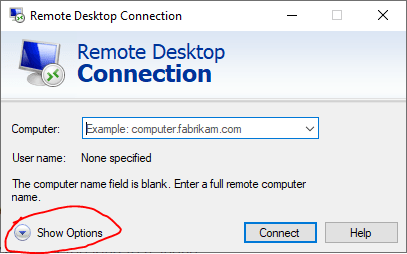
Langkah 1: Buka Koneksi Desktop Jarak Jauh dan klik Tampilkan Opsi.
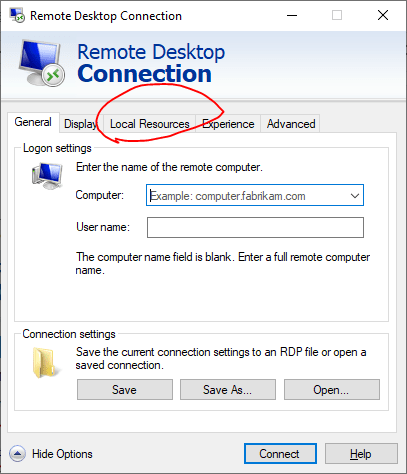
Langkah 2: Di bawah Sumber Daya Lokal,
Langkah 3: Centang Papan klip untuk mengizinkan transfer teks.
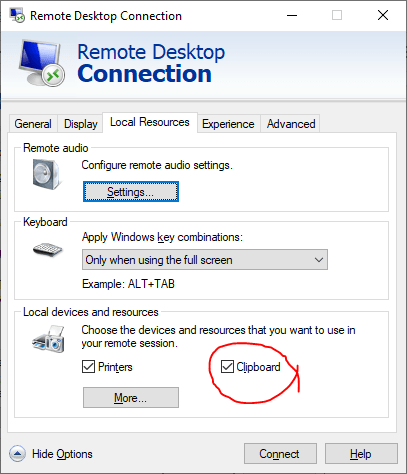
Langkah 4: Klik Lebih banyak dan centang Drives untuk setiap drive lokal yang ingin Anda petakan.
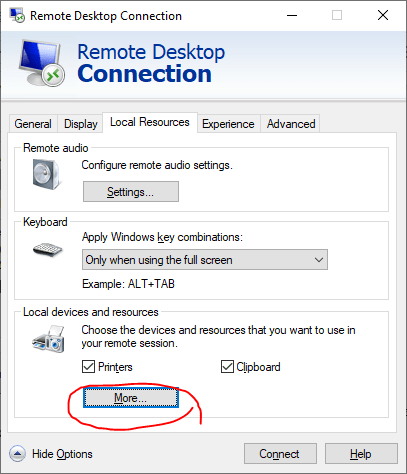
Langkah 5: Batalkan pilihan drive besar jika tidak diperlukan.
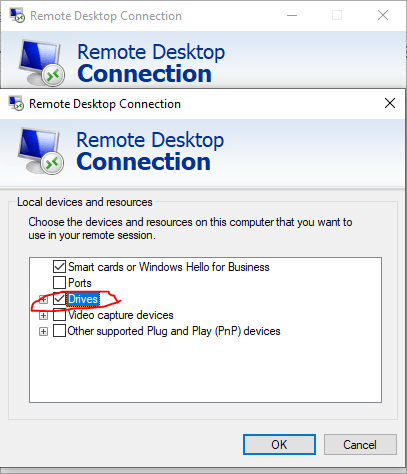
Langkah 6: Klik Simpan, sambungkan kembali, dan uji dengan file kecil.
Jika Anda masih tidak bisa copy paste ke remote desktop, kebijakan atau registry server mungkin perlu disesuaikan; lanjutkan ke langkah berikut untuk mengatasinya.
Saat Anda terhubung ke Windows VPS, mengaktifkan clipboard dan pengalihan drive sejak awal memungkinkan Anda memindahkan teks dan file tanpa perlu khawatir soal masalah copy paste dan clipboard. Artikel lengkap kami tentang Cara Terhubung ke VPS di Windows Menggunakan RDP memberikan konteks lebih lengkap bagi pengguna remote pertama kali.

Dapatkan server RDP dengan setup instan, akses root penuh, dan penyimpanan NVMe.
Beli RDPPeriksa Pengaturan Group Policy dan Registry di Server Remote
Terkadang masalahnya bukan pada klien Anda, melainkan pada host jarak jauh. Administrator sering menonaktifkan pengalihan clipboard di Windows Server 2025 dan versi sebelumnya untuk meningkatkan keamanan, yang memblokir penyalinan meskipun klien sudah dikonfigurasi dengan benar. Dua tempat paling langsung untuk memulihkan pengalihan clipboard adalah Group Policy Editor dan Windows Registry. Ikuti langkah-langkah berikut dengan cermat:
Gunakan Group Policy Editor
Untuk mengaktifkan pengalihan clipboard dan drive melalui Group Policy:
- Tekan Win+R, jalankan gpedit.msc di server jarak jauh.
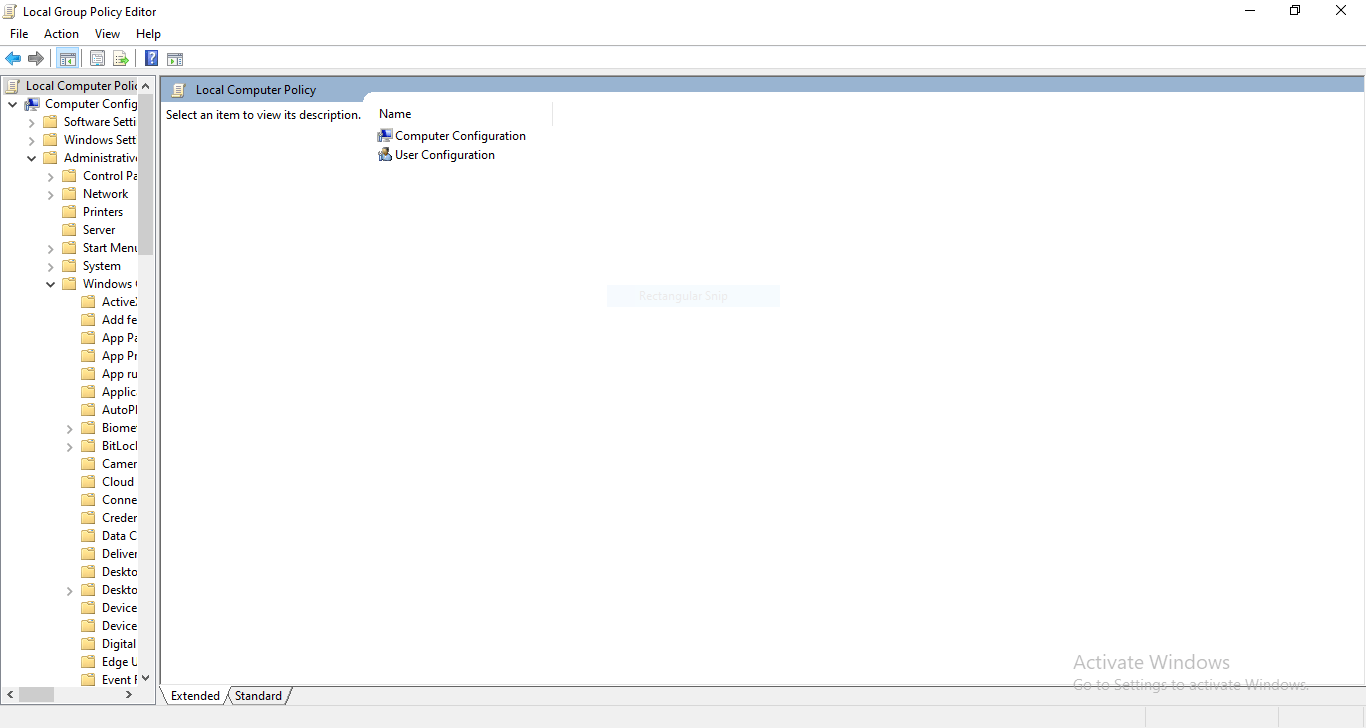
- Pergi ke Pengalihan Perangkat dan Sumber Daya di bawah Host Sesi Desktop Jarak Jauh.
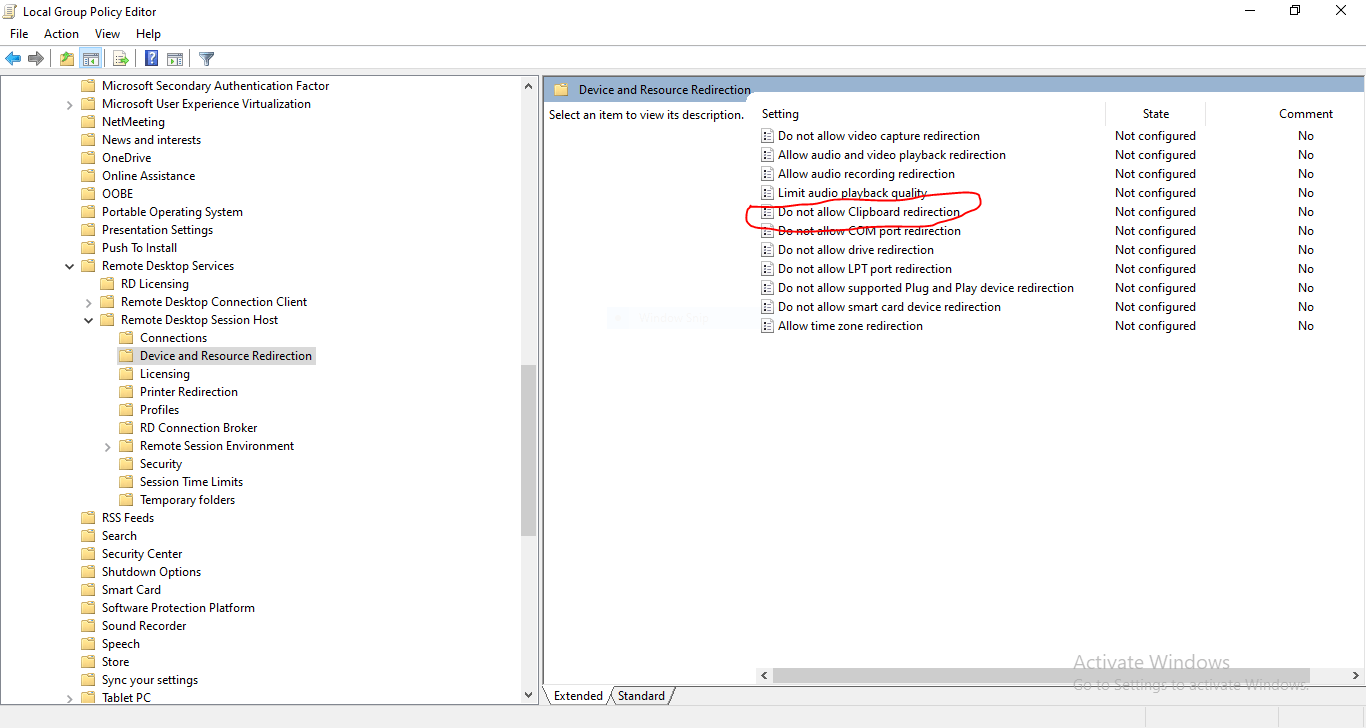
- Klik dua kali Jangan izinkan Pengalihan Clipboard, pilih Dinonaktifkan dan terapkan.
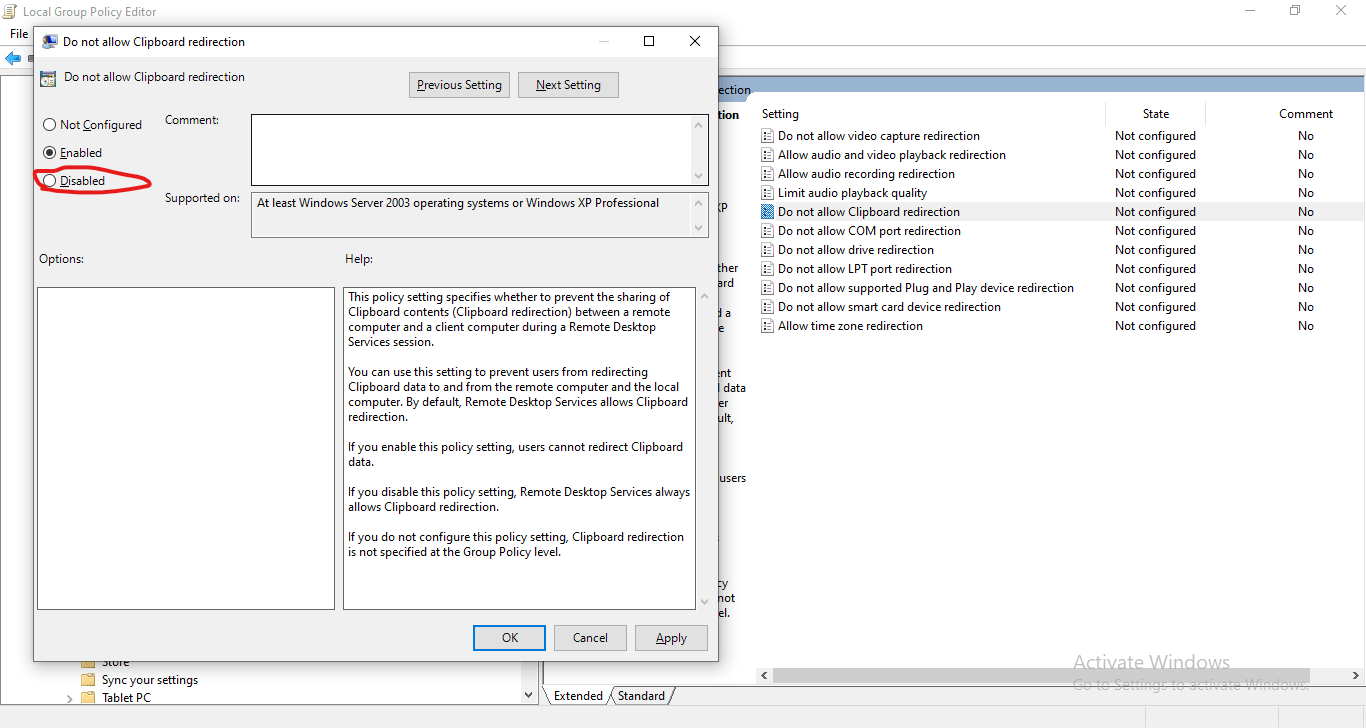
- Untuk berbagi drive, atur Jangan izinkan pengalihan drive to Dinonaktifkan.
- Jalankan gpupdate /force, keluar, dan sambungkan kembali.
Setelah menerapkan perubahan kebijakan ini, sambungkan kembali ke server Anda; jika copy paste masih gagal, lanjutkan ke pengeditan registry di bawah.
Edit Registry
Jika kebijakan sudah benar tetapi RDP Copy Paste Tidak Berfungsi masih terjadi, mengedit registry dapat mengaktifkan kembali pengalihan clipboard. Berhati-hatilah saat mengubah nilai-nilai ini:
- Tekan Win+R, jalankan regedit di klien
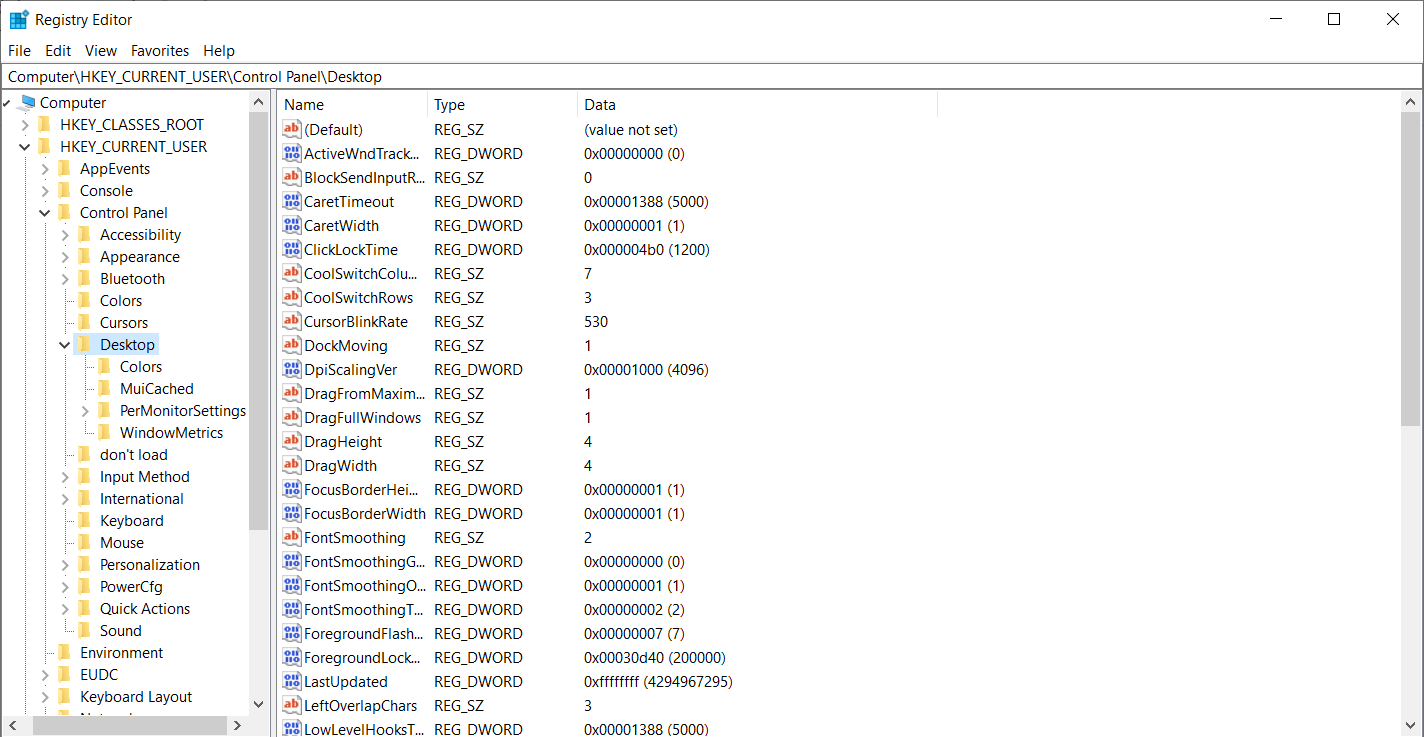
- Pergi ke HKLM\Software\Microsoft\Terminal Server Client dan atur DisableClipboardRedirection to 0.
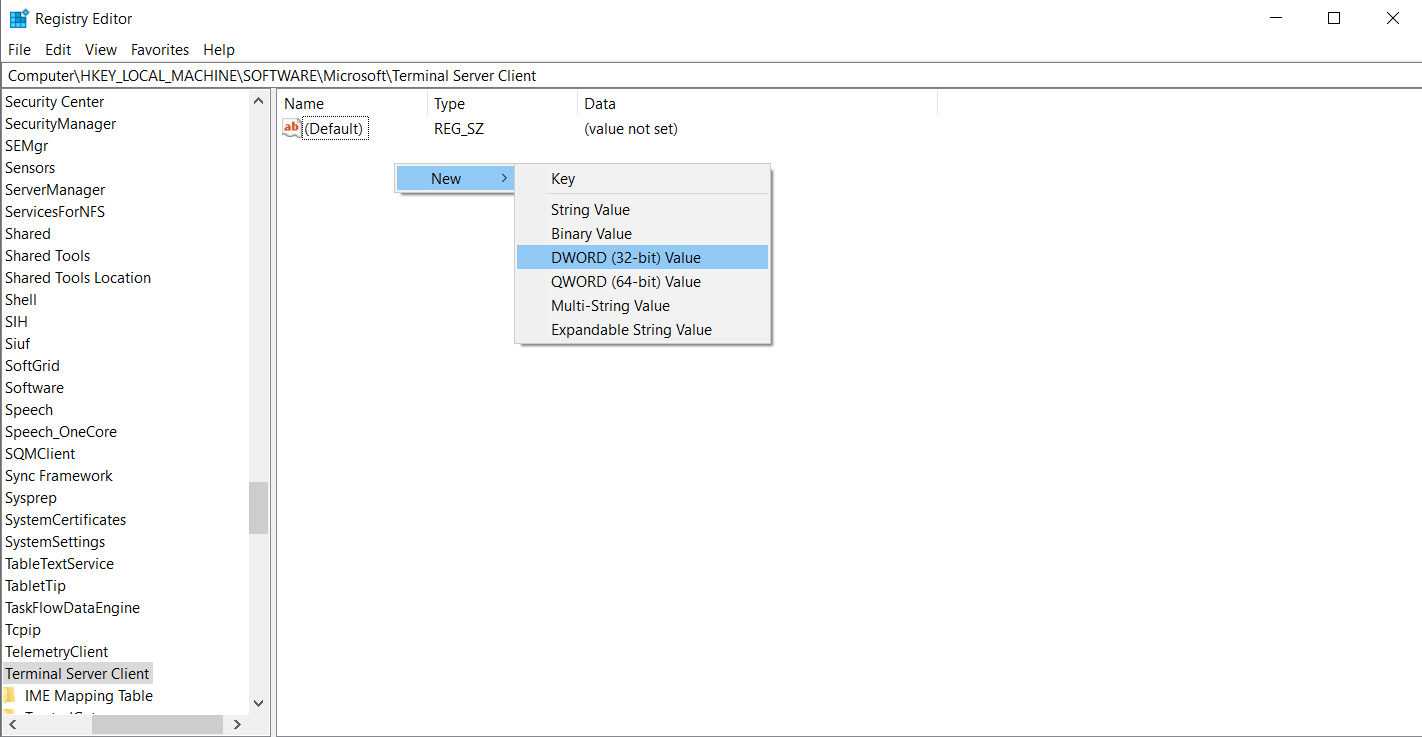
Jika Anda tidak melihat DisableClipboardRedirection, klik kanan pada area kosong di sisi kanan jendela, pilih "New," lalu pilih "DWORD (32-bit) Value" dari menu drop-down.
- Kemudian, ganti nama DWORD baru menjadi DisableClipboardRedirection dengan mengklik kanannya.
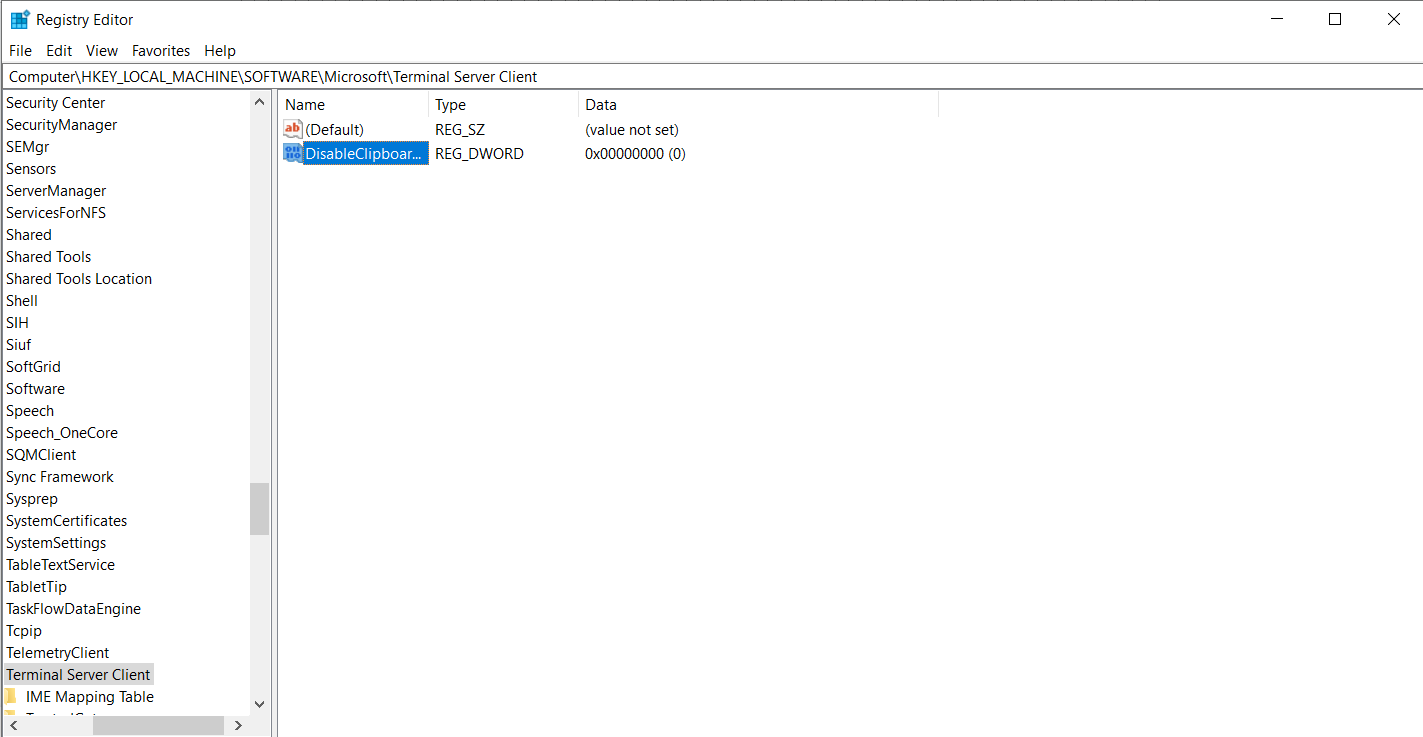
- Klik kanan pada DisableClipboardRedirection, pilih modify, dan atur DisableClipboardRedirection to 0
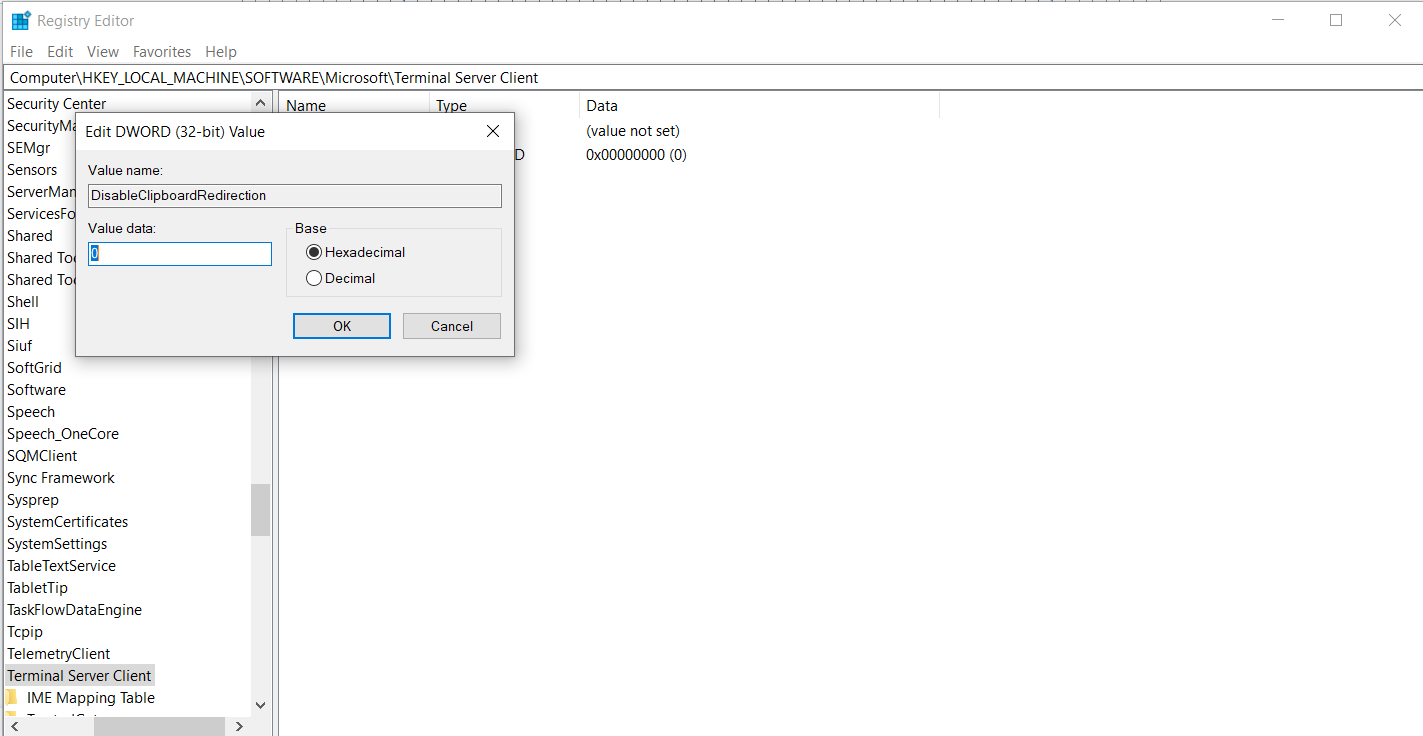
- Di server, atur fDisableClip to 0 at HKLM\SYSTEM\CurrentControlSet\Control\Server Terminal\WinStations\RDP‑Tcp.
- Tutup editor dan mulai ulang kedua sesi.
Jika kebijakan dan registry sudah mengizinkan pengalihan namun copy paste tidak berfungsi di remote desktop error masih muncul, memperbarui sistem operasi dan driver Anda mungkin membantu; perangkat lunak yang usang dapat menyebabkan perilaku clipboard yang tidak normal meskipun pengaturan sudah benar. Perlu diingat bahwa berbagi clipboard dan drive menyentuh data sensitif, jadi selalu ikuti praktik terbaik sebagaimana diuraikan dalam panduan kami: Cara Mengamankan RDP? Praktik Terbaik 2024 artikel
Edit Registry
Jika kebijakan sudah benar tetapi RDP Copy Paste Tidak Berfungsi masih terjadi, mengedit registry dapat mengaktifkan kembali pengalihan clipboard. Berhati-hatilah saat mengubah nilai-nilai ini:
- Tekan Win+R, jalankan regedit di klien
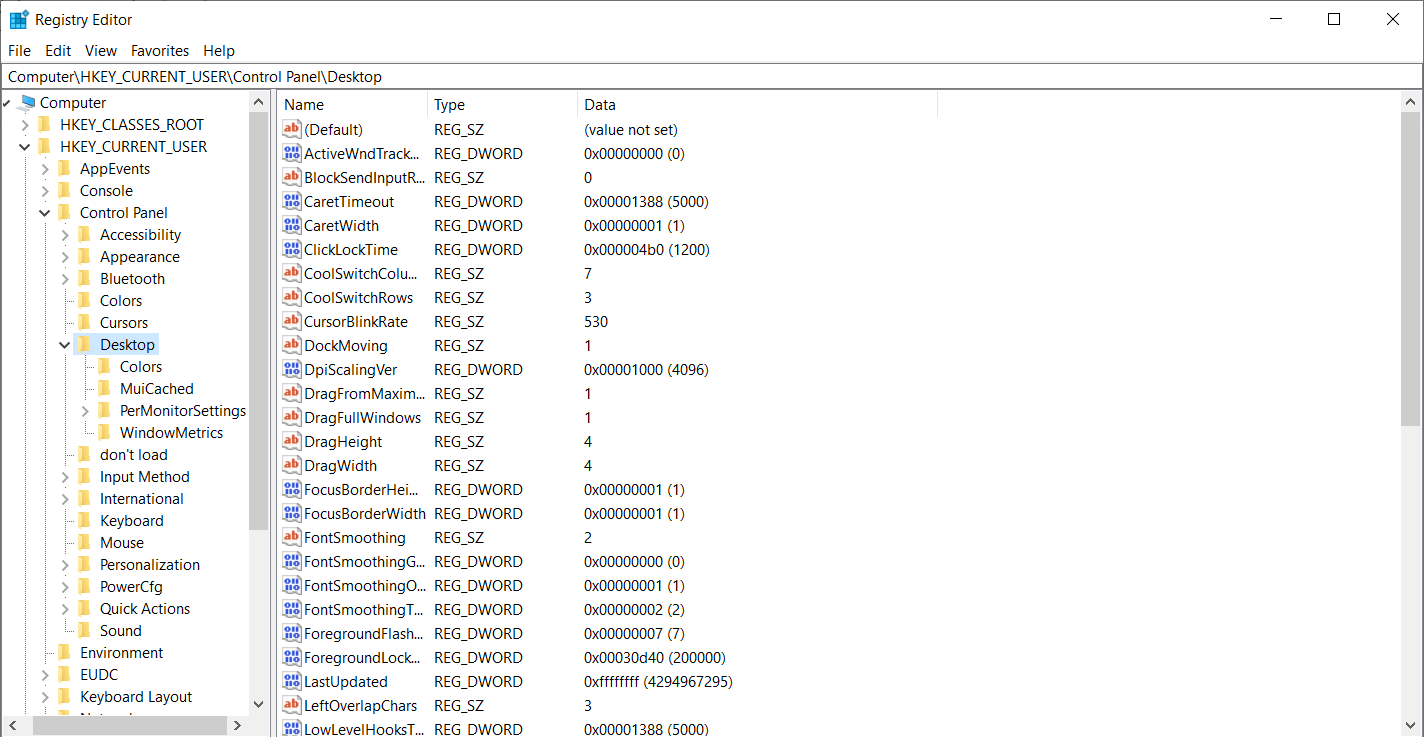
- Pergi ke HKLM\Software\Microsoft\Terminal Server Client dan atur DisableClipboardRedirection to 0.
- Jika Anda tidak melihat DisableClipboardRedirection, klik kanan pada area kosong di sisi kanan jendela, pilih "New," lalu pilih "DWORD (32-bit) Value" dari menu drop-down.
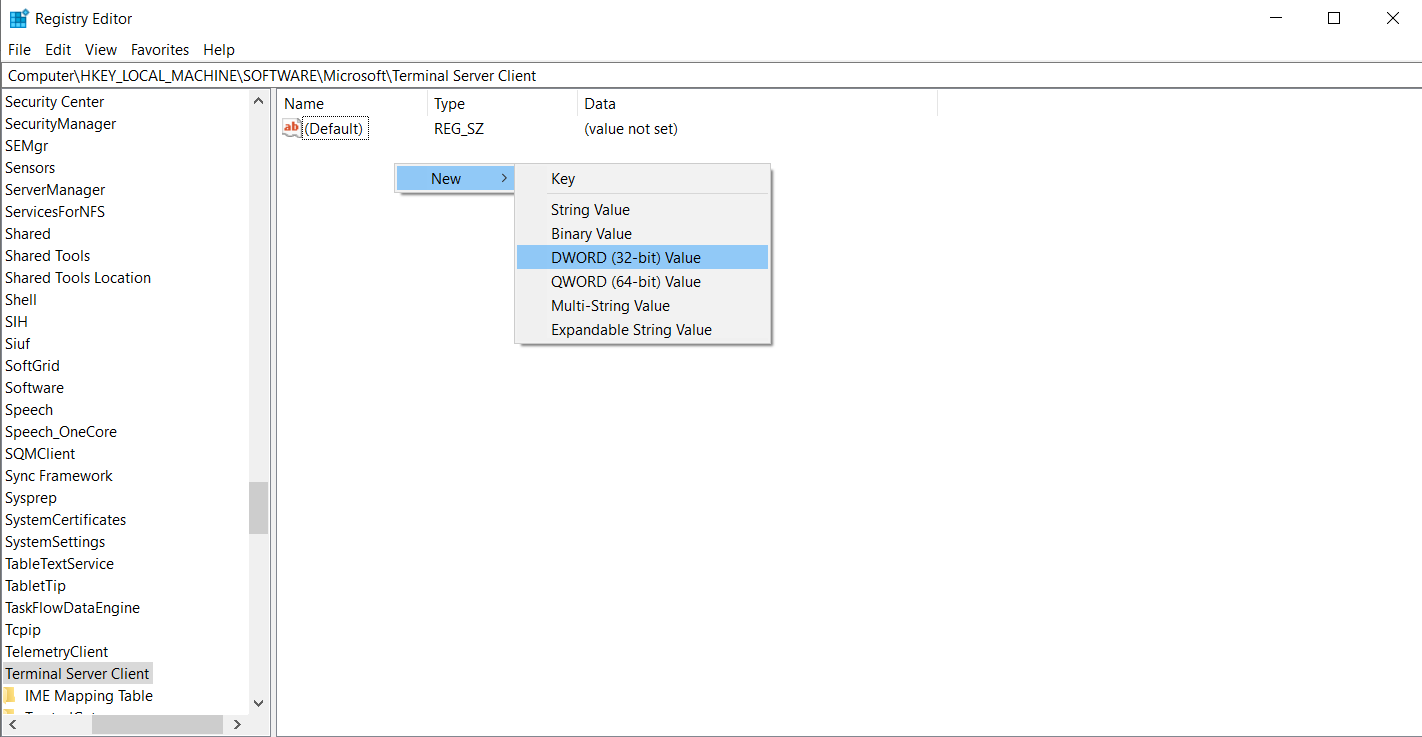
- Kemudian, ganti nama DWORD baru menjadi DisableClipboardRedirection dengan mengklik kanannya.
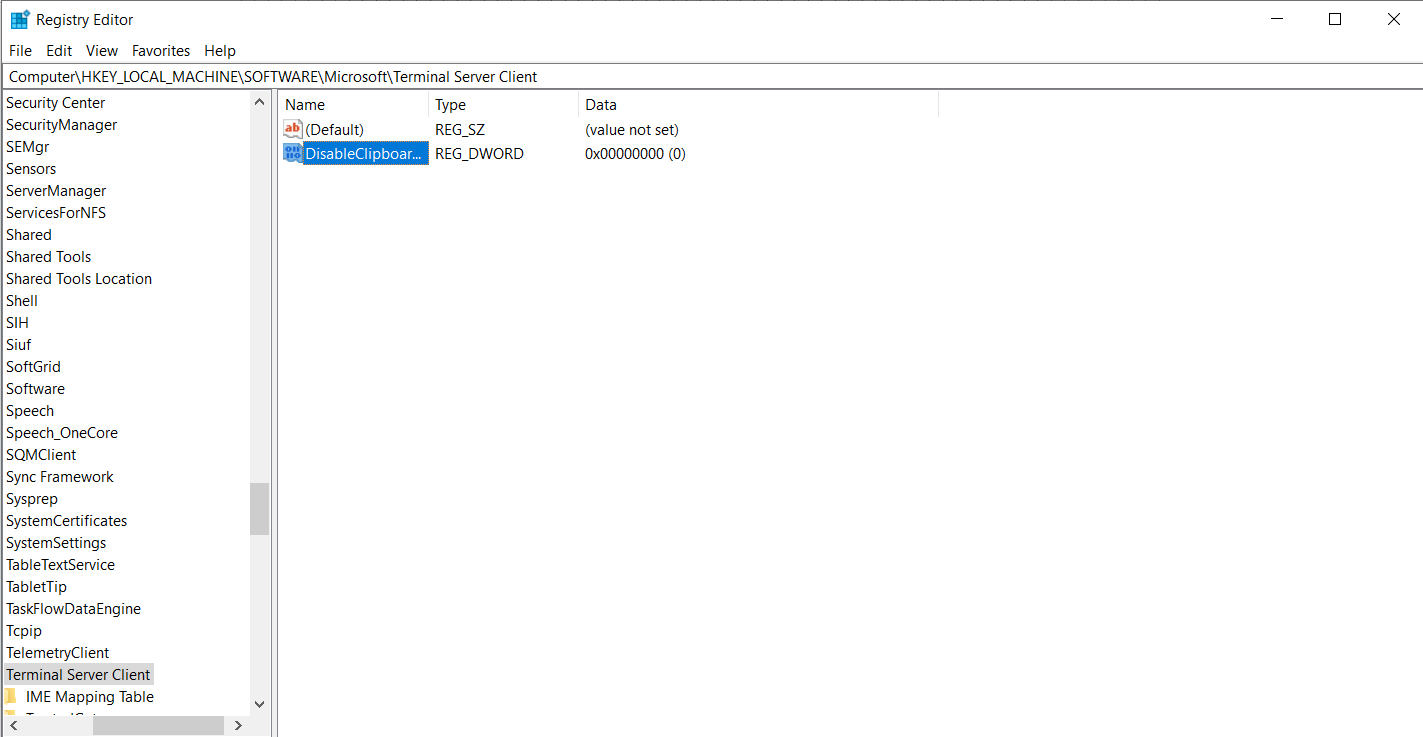
- Klik kanan pada DisableClipboardRedirection, pilih modify, dan atur DisableClipboardRedirection to 0
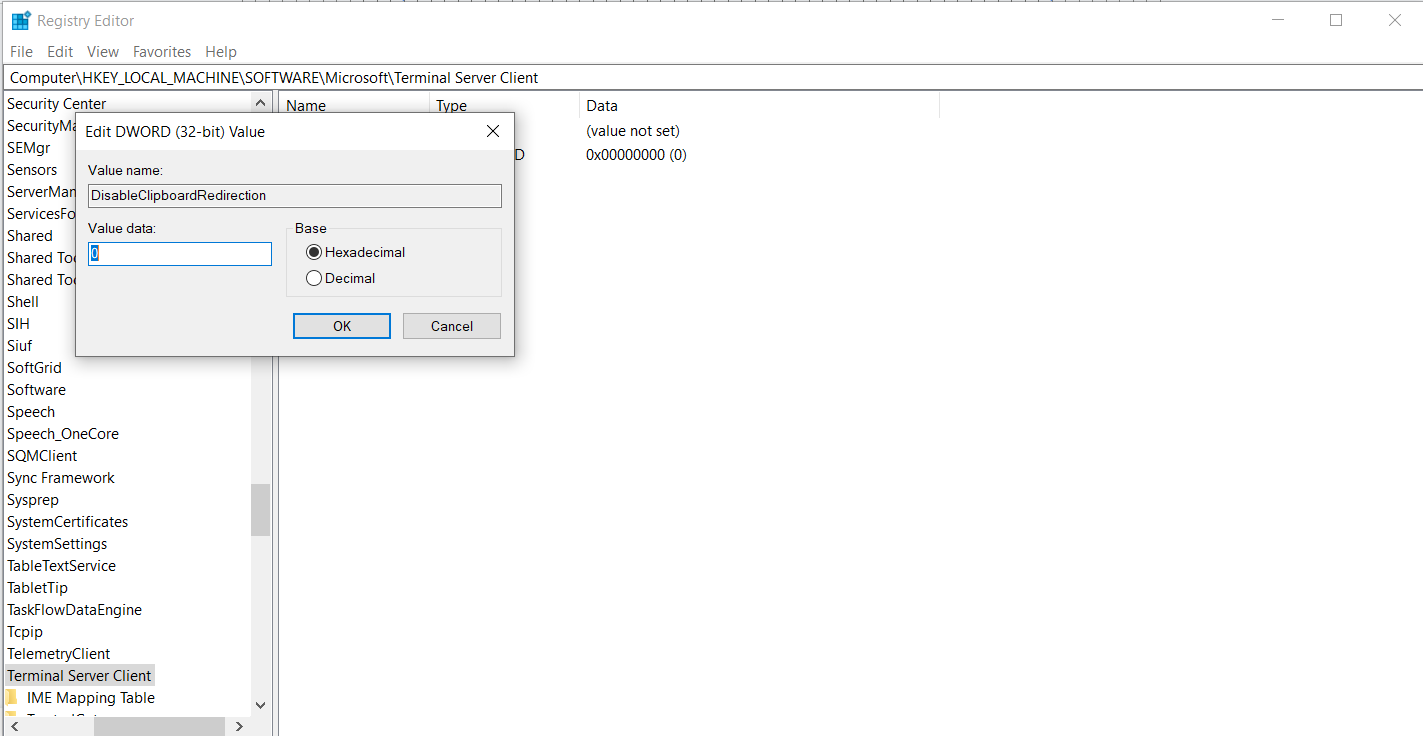
- Di server, atur fDisableClip to 0 at HKLM\SYSTEM\CurrentControlSet\Control\Server Terminal\WinStations\RDP‑Tcp.
- Tutup editor dan mulai ulang kedua sesi.
Jika kebijakan dan registry sudah mengizinkan pengalihan namun copy paste tidak berfungsi di remote desktop error masih muncul, memperbarui sistem operasi dan driver Anda mungkin membantu; perangkat lunak yang usang dapat menyebabkan perilaku clipboard yang tidak normal meskipun pengaturan sudah benar. Perlu diingat bahwa berbagi clipboard dan drive menyentuh data sensitif.
Perbarui Windows dan Driver Jaringan
Memperbarui klien dan server secara rutin meningkatkan stabilitas dan mencegah masalah clipboard yang tidak terduga. Ikuti langkah-langkah perawatan berikut di setiap mesin:
- Buka Pengaturan → Windows Update dan instal semua pembaruan yang tersedia.
- Tekan Win+X dan pilih Pengelola Perangkat.
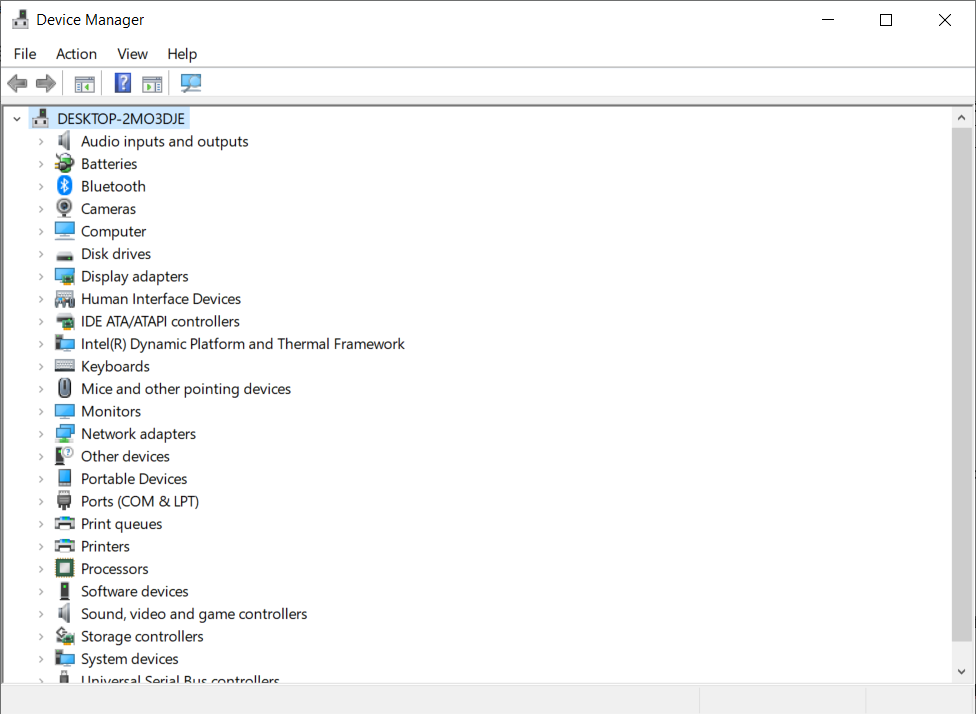
- Perluas daftar perangkat antarmuka jaringan dan klik kanan hardware jaringan Anda.
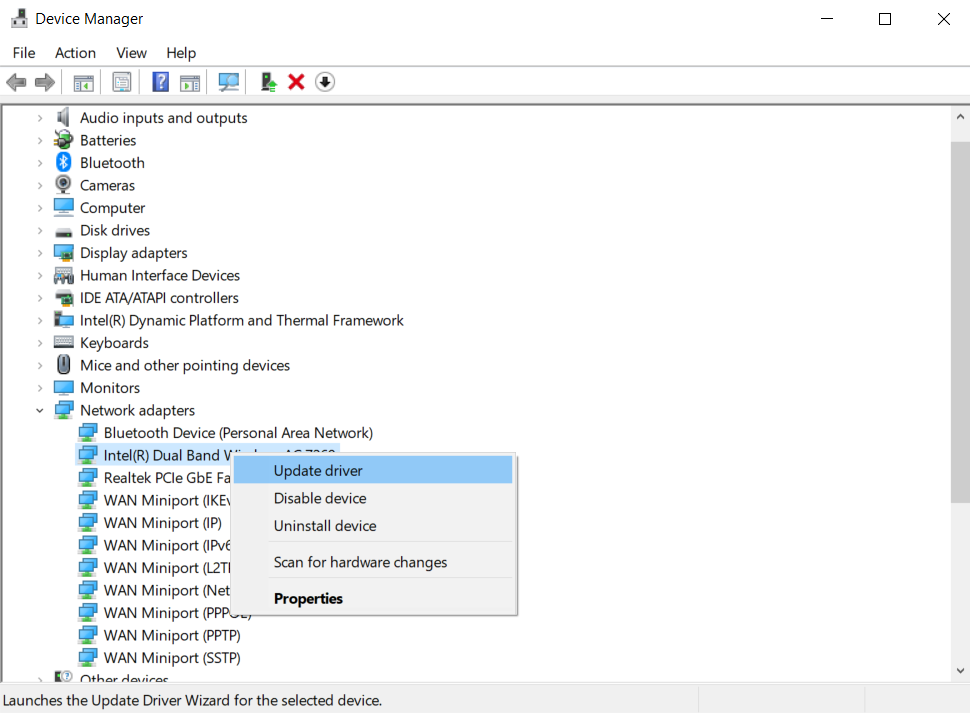
- Pilih Perbarui driver, lalu biarkan Windows mencari driver secara otomatis, atau arahkan ke driver yang sudah diunduh dari produsen.
- Restart komputer lokal dan server setelah pembaruan selesai.
Pembaruan rutin mengurangi risiko munculnya RDP Copy Paste Tidak Berfungsi error yang disebabkan oleh modul yang sudah usang. Memilih penyedia remote desktop yang terpercaya juga berarti pembaruan ini diterapkan tepat waktu, seperti yang dibahas dalam ulasan kami tentang Penyedia Remote Desktop Terbaik yang Bisa Anda Percaya di 2025. Jika clipboard di lingkungan Anda masih bermasalah, bagian terakhir memperkenalkan solusi alternatif. Langkah-langkah pemeliharaan ini mengatasi sebagian besar RDP Copy Paste Tidak Berfungsi kasus pada sistem yang sudah diperbarui.
Pada klien Linux, masalah clipboard serupa bisa terjadi karena remote desktop bergantung pada komponen tambahan untuk meneruskan data clipboard. Untuk memperbaiki koneksi:
- Gunakan package manager Anda (apt, dnf atau pacman) untuk menginstal atau memperbarui xorgxrdp dan xrdp-chansrv paket
- Mulai ulang xrdp layanan
- Sambungkan kembali dan uji copy–paste sekali lagi.
Menjaga komponen-komponen ini selaras dengan versi server membantu menghindari ketidakcocokan yang merusak berbagi clipboard.
Pertimbangkan Alternatif: Cloudzy RDP dan Alat Lainnya
Terkadang, solusi paling sederhana untuk RDP Copy Paste Tidak Berfungsi adalah beralih ke platform yang menangani clipboard redirection untuk Anda. Cloudzy RDP VPS dirancang untuk itu: deployment instan pada penyimpanan NVMe berkecepatan tinggi, data center tersebar di seluruh dunia untuk akses latensi rendah, bandwidth dedicated yang menjaga transfer file besar tetap lancar, dan penguatan keamanan yang selalu aktif — semuanya dengan harga terjangkau. Clipboard dan berbagi drive sudah dikonfigurasi sejak awal, sehingga Anda cukup login dan langsung bekerja; dukungan ahli 24/7 siap membantu jika ada yang tidak berjalan semestinya.
Pilihan Anda secara singkat ⬇︎
- Layanan RDP – Cloudzy mengotomatiskan pembaruan, patch, dan clipboard redirection; Anda fokus pada pekerjaan, bukan pengaturan.
- Klien asli – Kontrol penuh, tetapi setiap kebijakan, registry key, dan pengaturan redirect menjadi tanggung jawab Anda.
- Alat pihak ketiga gratis – Cepat diinstal, namun banyak yang melewatkan enkripsi atau tidak menyertakan berbagi drive.
Saat Anda siap untuk setup yang andal dan kaya fitur, beli RDP dari Cloudzy dan kembali bekerja dengan produktif.
Pemikiran Akhir
Clipboard bersama adalah bagian kecil namun penting dari pengalaman remote desktop. Ketika RDP Copy Paste Tidak Berfungsi error yang terjadi dapat mengganggu rutinitas developer, sysadmin, dan siapa pun yang mengandalkan hosting Windows VPS.
Dengan me-restart proses clipboard, menyesuaikan opsi klien, mengonfigurasi kebijakan server, mengedit nilai registry, serta memperbarui sistem operasi dan driver, fungsionalitas clipboard dapat dipulihkan.
Jika copy paste ke remote desktop tetap tidak berfungsi setelah mencoba semua solusi di atas, layanan RDP terkelola seperti Cloudzy bisa menjadi alternatif yang stabil, dengan kemudahan penggunaan dan keamanan yang solid.
Waktu Anda tidak seharusnya habis untuk men-debug tugas-tugas dasar. Ambil kendali atas sesi remote Anda dan pastikan clipboard tetap berjalan.



Diskusi
Komentar
Masuk untuk bergabung dalam diskusi.