


Jika kamu penggemar video game, pasti tahu bahwa tidak ada yang bisa membawa kamu ke dunia lain sebaik petualangan seru. Dan petualangan apa yang lebih seru dari bertahan hidup bersama dinosaurus? Ark: Survival Evolved telah memberikan pengalaman bermain yang luar biasa sejak rilis awalnya pada 2017. Di artikel ini, kita akan membahas cara memperkaya pengalaman itu lebih jauh dengan menyiapkan server Ark sendiri. Baca terus untuk tahu alasan dan cara hosting server Ark.
Mengapa Kamu Perlu Menyiapkan Server Ark Sendiri?
Ark menawarkan pengalaman bermain yang mendalam: kamu bisa main bersama teman di lingkungan terbuka yang luas, penuh dinosaurus liar, dan menerima tantangan untuk menjinakkan mereka. Dengan hosting server Ark sendiri, kamu juga bisa bermain dalam mode PvE dan PvP, serta membangun tempat berlindung untuk mengamankan sumber daya. Salah satu keunggulan Ark yang turut mendongkrak popularitasnya adalah kompatibilitasnya dengan hampir semua perangkat. Kamu bisa main Ark di PC, Xbox, Playstation, Nintendo Switch, bahkan smartphone. Keseruan bermain Ark sudah tidak perlu diragukan lagi. Namun, mungkin kamu masih bertanya-tanya, apa bedanya punya server Ark sendiri? Mungkin kamu merasa sudah cukup berpengalaman dan selama ini baik-baik saja tanpa server pribadi. Atau sebaliknya, kamu baru mulai dan merasa hosting server sendiri terlalu berlebihan. Di bagian ini, kita akan bahas tiga alasan mengapa kamu perlu belajar cara hosting server Ark sekarang juga.
1. Kendali Penuh
Bosan dengan pengaturan default yang membatasi pengalaman bermain kamu? Alasan pertama untuk hosting server Ark sendiri adalah kebebasan yang didapatkan. Di server pribadi, kamu bisa mengatur berbagai pengaturan sesuka hati, mulai dari tingkat kesulitan, batas jumlah pemain, hingga tingkat perolehan sumber daya. Kustomisasi ini memungkinkan kamu menciptakan lingkungan bermain yang benar-benar sesuai dengan preferensi kamu.
2. Latensi Berkurang
Server publik sesuai namanya, publik. Dipenuhi banyak pemain yang menguras sumber daya server, yang sering berujung pada lag dan latensi tinggi. Kita semua tahu betapa koneksi yang lambat bisa merusak keseruan game online. Server Ark pribadi hanya diisi pemain sebanyak yang kamu inginkan, dan sumber daya server sepenuhnya milik kamu. Hasilnya: pengalaman bermain yang lebih lancar, lebih sedikit frustrasi, dan lebih tenang, terutama jika kamu memilih penyedia server dengan infrastruktur dan sumber daya yang memadai.
3. Privasi yang Ditingkatkan
Dengan membangun server Ark sendiri, kamu bisa membentuk komunitas tertutup yang terdiri dari teman dan anggota keluarga. Ini menciptakan ruang yang aman dan privat untuk menikmati game tanpa gangguan dari orang asing. Kamu bisa mengatur kata sandi, membuat daftar putih pemain tertentu, dan mengontrol siapa saja yang bisa mengakses server.
Secara keseluruhan, hosting server Ark sendiri adalah keputusan yang tepat karena memberi kamu kendali penuh dan latensi yang lebih rendah. Ini juga bisa menjadi kesempatan untuk bermain bersama teman atau mempererat hubungan dengan anggota keluarga melalui minat yang sama di dunia game. Hosting server Ark adalah satu-satunya cara untuk benar-benar bermain Ark bersama teman-teman kamu.
Apa Persyaratan untuk Hosting Ark Private Server?
Belajar cara hosting server Ark bukanlah hal yang rumit dan tidak membutuhkan banyak fasilitas. Hal pertama yang kamu butuhkan adalah host. Ada dua pilihan: kamu bisa menggunakan komputer pribadi atau beli server. Meskipun menggunakan PC terdengar mudah, cara ini akan membatasi aktivitas harian kamu di PC tersebut. Untuk kemudahan penggunaan dan akses ke sumber daya teknis yang lebih baik, sangat disarankan untuk membeli server.

Hosting server game bebas lag dengan hosting VPS NVMe berkecepatan tinggi.
VPS untuk GamingBaik kamu memilih komputer pribadi maupun membeli server, mesin kamu harus memenuhi persyaratan sistem berikut:
RAM: 8 GB
CPU: 2 core dengan minimal 3,0 GHz
Ruang Disk: Setidaknya 20 GB penyimpanan
Perlu diingat, semakin banyak pemain yang terhubung, semakin besar sumber daya yang perlu kamu siapkan agar semua pemain di server mendapat pengalaman bermain yang lancar.
Perangkat lunak dedicated server Ark adalah persyaratan dasar lain untuk hosting server Ark.
Cara Hosting Server Ark (Panduan Lengkap)
Untuk belajar cara hosting server Ark di VPS, ikuti langkah-langkah berikut:
1. Hubungkan ke VPS dari Komputer Lokal Anda:
Jika Anda menggunakan Windows, ada dua cara untuk langkah ini. Anda bisa menggunakan command line untuk membuat koneksi bridge ke VPS, atau menggunakan aplikasi transfer file seperti PuTTY. PuTTY adalah aplikasi yang memungkinkan Anda terhubung ke mesin virtual atau remote desktop, sekaligus menyediakan antarmuka command line. Bagi yang tidak memiliki latar belakang teknis, PuTTY lebih mudah digunakan. Jadi, dalam tutorial ini, kita akan menggunakan PuTTY dan command line-nya untuk mengonfigurasi VPS dan menyiapkan server Ark.
Untuk menggunakan PuTTY, pertama-tama Anda perlu mengunduhnya di sini dan menyelesaikan proses instalasinya.
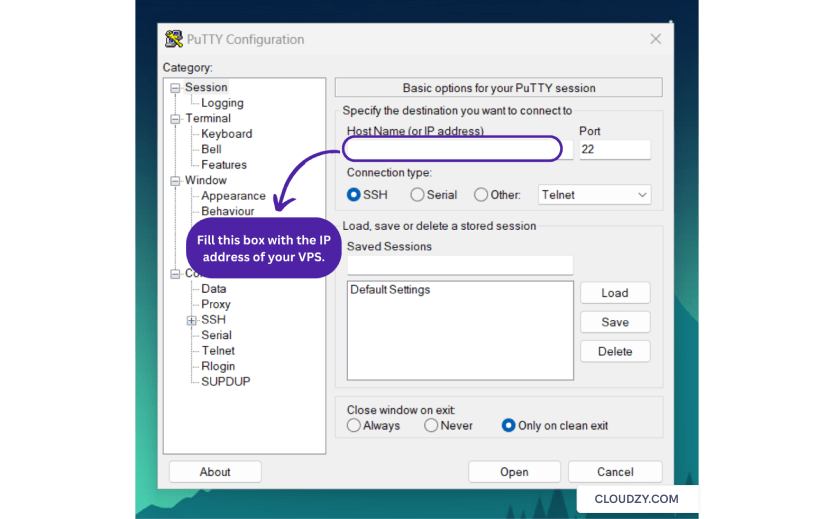
Berikut cara menghubungkan ke VPS menggunakan PuTTY:
Pertama, masukkan alamat IP VPS Anda.
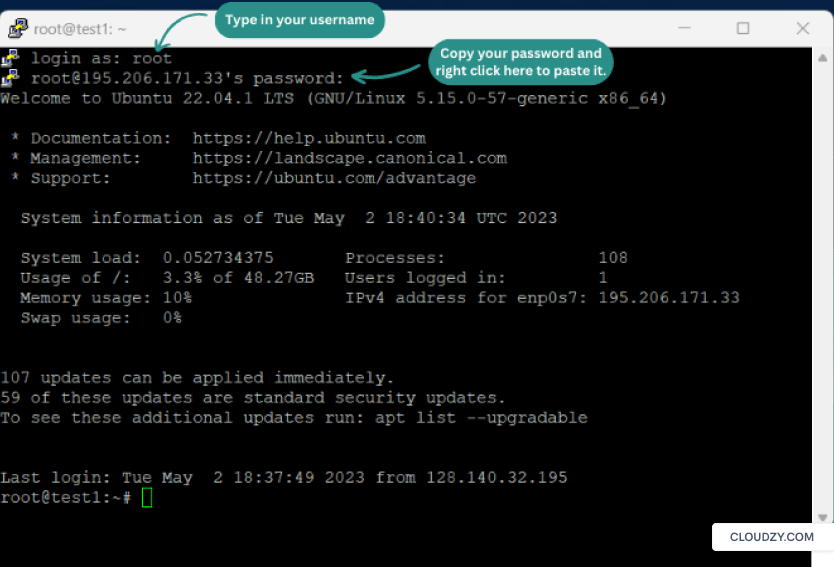
Selanjutnya, terminal PuTTY akan muncul. Masukkan kredensial VPS Anda di terminal untuk membuat koneksi. Ambil username dan password dari profil Anda di situs penyedia VPS, lalu tempelkan ke terminal PuTTY. Untuk menempelkan teks, klik kanan di dalam terminal.
Untuk menggunakan command line, Anda harus memiliki Subsistem Windows untuk Linux yang sudah terinstal di komputer Anda. Dari sana, Anda bisa langsung membuat koneksi SSH ke server dengan mengetik perintah ini:
ssh username@IPaddress

Setelah berhasil login ke server, lanjutkan ke langkah berikutnya.
2. Perbarui Server:
Selalu disarankan untuk memperbarui paket-paket di VPS Anda. Ketik perintah ini di terminal PuTTY untuk melakukannya:
sudo apt update
sudo apt upgrade
3. Unduh dan Instal SteamCMD beserta Dependensinya:
Untuk mengunduh SteamCMD pada sistem Linux 64-bit, jalankan setiap baris perintah berikut satu per satu:
sudo add-apt-repository multiverse
sudo apt install software-properties-common -y
sudo dpkg --add-architecture i386
sudo apt update
sudo apt install lib32gcc-s1 steamcmd -y
Sekarang semua dependensi sudah terpasang.
4. Modifikasi File:
Agar server Ark berjalan dengan baik, Anda perlu melakukan beberapa perubahan pada file server terlebih dahulu.
Pertama, ketik perintah ini untuk membuka file:
sudo nano /etc/sysctl.conf
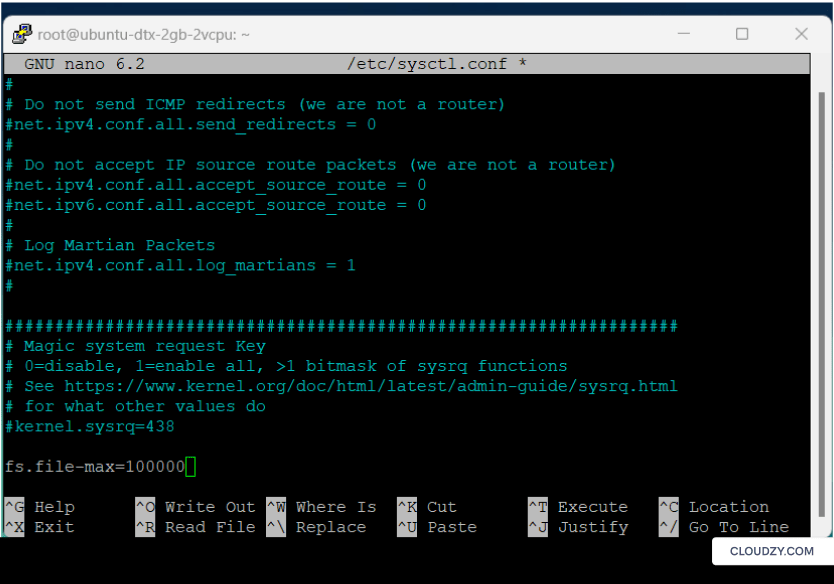
Kemudian gunakan tombol panah bawah untuk menggulir file ke bawah. Tambahkan baris ini di akhir file:
fs.file-max=100000
Setelah menambahkan baris tersebut, file Anda akan terlihat seperti ini:
Sekarang, tekan Ctrl+x, tekan Y, lalu tekan Enter untuk menyimpan perubahan.
Untuk mengubah file berikutnya, ketik perintah ini:
sudo nano /etc/security/limits.conf
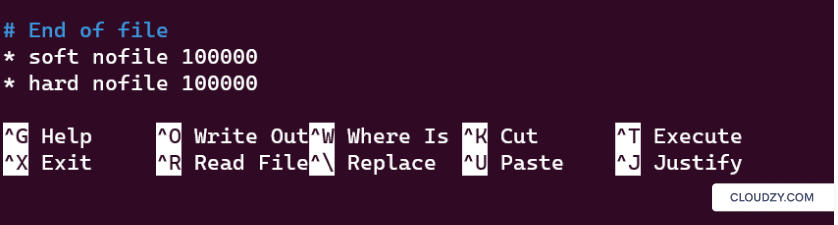
Gulir ke bagian bawah file dan tambahkan dua baris ini:
*  soft nofile 100000
*  hard nofile 100000
Sekarang, tekan Ctrl+x, tekan Y, lalu tekan Enter untuk menyimpan perubahan.
Dan untuk mengubah file terakhir, ketik perintah ini:
sudo nano /etc/pam.d/common-session
Gulir ke bagian bawah file dan ketik baris ini:
session required pam_limits.so
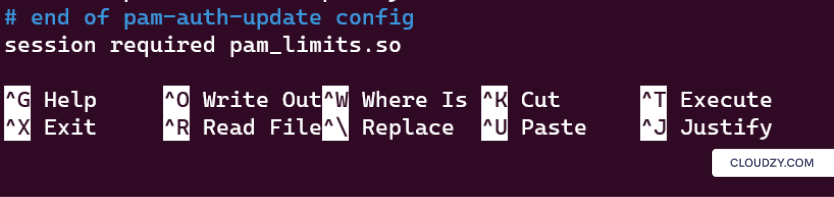
Sekarang, tekan Ctrl+x, tekan Y, lalu tekan Enter untuk menyimpan perubahan.
Selesai! Semua file yang diperlukan sudah diubah. Sekarang, reboot sistem Anda dan login kembali.
5. Membuka Port (Opsional):
Pada langkah opsional ini, kita akan memastikan server mengizinkan port yang digunakan oleh Ark. Langkah ini cukup mudah; ikuti saja baris-baris berikut:
sudo ufw enable
sudo ufw allow 27015
sudo ufw allow 7777
6. Buat Pengguna Baru:
Tambahkan pengguna baru ke server Anda dan beri nama Steam:
sudo useradd -s /usr/bin/bash steam
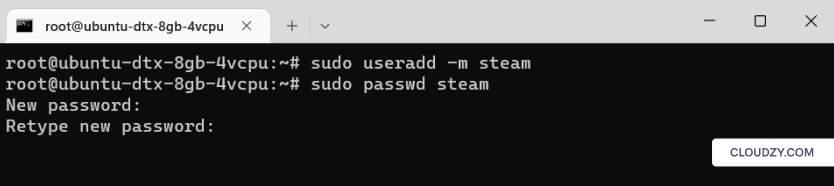
Beralih ke pengguna baru:
su - steam
7. Buat Direktori Baru:
Baris ini akan membuat direktori baru:
mkdir arkserver
Sekarang, pindah ke direktori baru tersebut:
cd arkserver/
Jenis pwd untuk mendapatkan direktori kerja Anda. Salin output baris ini karena Anda akan membutuhkannya beberapa langkah ke depan.
8. Inisialisasi SteamCMD:
Di direktori Anda saat ini, ketik steamcmd dan tunggu hingga semua file selesai diunduh.
Kemudian ketik baris ini diikuti dengan direktori kerja yang sudah Anda salin:
force_install_dir [paste the directory]
Ketik baris ini untuk login ke Steam:
login anonymous
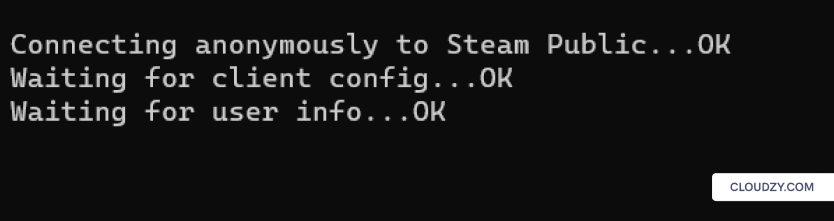
Ini adalah langkah terakhir yang sudah kita tunggu. Ketik baris kode ini:
app_update 376030 validate
Dan bersabarlah sampai semua file server Ark Anda terunduh.
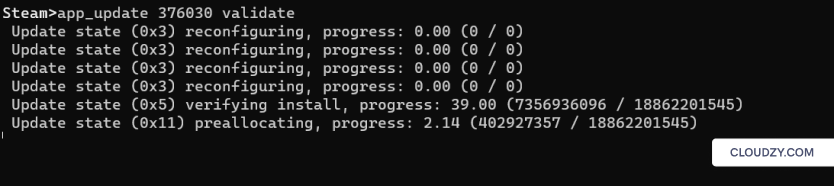
Ketik exit untuk keluar dari Steam.
9. Buat File Setup Server:
Pindah direktori ke lokasi ini:
cd ShooterGame/Binaries/Linux
Di lokasi ini, buat file baru:
nano startserver.sh
Isi file kosong yang terbuka dengan teks berikut:
ulimit -n 100000
./ShooterGameServer TheIsland?listen -server -log
Sekarang, tekan Ctrl+x, tekan Y, lalu tekan Enter untuk menyimpan perubahan. Untuk membuat file ini dapat dieksekusi, ketik perintah berikut:
chmod a+x startserver.sh
Sekarang, ketik perintah ini untuk membuka Screen:
screen -S server
Kemudian ketik perintah ini untuk menjalankan file setup server yang baru saja Anda buat:
./startserver.sh
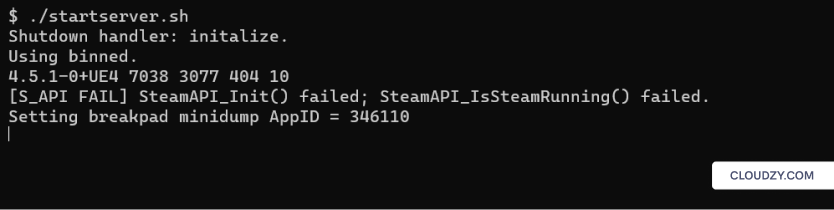
Server Ark Anda sudah aktif dan berjalan. Jika ingin keluar dari screen, tekan Ctrl+a+d.
10. Konfigurasi Server Ark Anda:
Untuk mengkustomisasi server Ark lebih lanjut, pindah direktori ke tujuan berikut:
arkserver/ShooterGame/Saved/Config/LinuxServer
Jika Anda mengetik ls Di direktori ini, Anda akan melihat daftar semua file yang ada dan dapat diubah sesuai kebutuhan.

Misalnya, Anda bisa membuka GameUserSettings.ini untuk mengubah pengaturan pengguna.
11. Menjalankan Server sebagai Service (Opsional):
Pada langkah opsional terakhir ini, kami akan memberikan alternatif untuk aplikasi Screen. Screen adalah alat yang berguna untuk menjalankan dan mengelola server Ark. Screen dapat menjaga server tetap berjalan sebagai proses latar belakang meskipun Anda menutup jendela terminal. Namun, menjalankan server sebagai systemd file memberikan kontrol yang lebih besar atas server dan pengelolaan yang lebih baik. Untuk menggunakan opsi ini, Anda perlu membuat file unit service yang berisi semua informasi untuk memulai, mengelola, dan jika diperlukan, memulai ulang server.
Berikut service unit file yang dapat Anda gunakan untuk menjalankan server Ark Anda:
Langkah 1:
nano /etc/systemd/system/shootergameserver.service
Langkah 2:
Isi file yang terbuka dengan informasi berikut:
[Unit]
Description=ark server steam

[Service]
Type=simple
User=steam
Group=steam
DefaultLimitNOFILE=100000
ExecStart=/home/steam/arkserver/ShooterGame/Binaries/Linux/ShooterGameServer TheIsland?listen -server -log
TimeoutStartSec=0

[Install]
WantedBy=multi-user.target
Langkah 3:
Jalankan tiga baris berikut untuk membuat file Anda dapat dieksekusi:
systemctl daemon-reload
systemctl restart shootergameserver.service
systemctl enable shootergameserver.service
Langkah 9 dan 10 berurutan, tetapi keduanya dapat dijalankan setelah langkah 11.
Apa yang Dibutuhkan Server Ark dalam Hal Administrasi dan Pemeliharaan Server?
Dalam hal administrasi dan pemeliharaan server Ark, ada beberapa aspek penting yang perlu diperhatikan. Selain itu, saat memilih penyedia server Ark, ada fitur-fitur tertentu yang harus Anda pertimbangkan. Berikut adalah poin-poin penting yang perlu dicari dalam hal administrasi server dan pemilihan penyedia:
1. Panel Kontrol:
Panel kontrol yang mudah digunakan atau antarmuka manajemen server dapat sangat membantu dalam menyederhanakan tugas administrasi. Carilah penyedia yang menawarkan panel kontrol yang mudah dioperasikan dengan fitur seperti pengaturan konfigurasi server, manajemen mod, manajemen pemain, dan pemantauan server.
2. Konfigurasi Server:
Kemampuan untuk mengubah pengaturan server dengan mudah sangat penting. Cari penyedia yang memberikan akses root ke file konfigurasi, sehingga kamu bisa menyesuaikan berbagai aspek server seperti rate, aturan permainan, dan batas jumlah pemain.
3. Solusi Backup:
Backup data server sangat penting untuk melindungi data server kamu dari masalah tak terduga atau kehilangan data. Periksa apakah penyedia menawarkan opsi backup otomatis atau manual. Dengan begitu, kamu bisa memulihkan server ke kondisi sebelumnya jika terjadi hal yang tidak diinginkan.
4. Langkah-Langkah Keamanan:
Keamanan server adalah aspek penting untuk mencegah akses tidak sah dan melindungi server Ark kamu dari potensi eksploitasi. Cari penyedia yang menerapkan langkah-langkah keamanan seperti perlindungan DDoS, firewall, dan pembaruan keamanan rutin untuk menjaga keamanan server dan datanya.
Selain semua faktor di atas, penyedia server Ark yang baik harus menawarkan server berperforma tinggi yang andal dengan uptime yang terjamin. Memiliki armada server besar dengan berbagai lokasi juga sangat penting bagi performa server kamu. Untuk mengurangi latensi dan lag data, pilih server yang lokasinya sedekat mungkin dengan kamu.
Jika kamu mengantisipasi pertumbuhan jumlah pemain, memilih penyedia yang mendukung skalabilitas mudah adalah keputusan yang tepat. Penyedia server Ark yang baik menawarkan paket yang dapat disesuaikan sehingga kamu bisa menambah sumber daya seiring meningkatnya kebutuhan.
Terakhir, cari penyedia dengan dukungan pelanggan yang responsif dan berpengetahuan luas. Ini memastikan kamu bisa menyelesaikan masalah atau kendala teknis apa pun dengan cepat.
Hosting server game bebas lag dengan hosting VPS NVMe berkecepatan tinggi.
VPS untuk GamingMempertimbangkan semua fitur penting ini, paket ARK VPS dari Cloudzy hadir dengan paket lengkap yang mencakup semua fitur tersebut dalam bentuk yang paling fungsional. ARK VPS kami dilengkapi dengan dukungan 24/7, jaminan uptime 99,95%, serta pengaturan yang cepat dan mudah. Yang paling penting, dibangun di atas teknologi terkini sehingga kamu mendapatkan infrastruktur server terbaik yang layak kamu dapatkan. Jadi, jangan ragu untuk membuat server Ark di Cloudzy VPS!
Merangkum Semuanya
Dalam artikel ini, kami memandu kamu memahami dasar-dasar server Ark dan cara membuat server Ark. Mengelola server game sendiri tidak harus mahal. Dengan memilih penyedia VPS yang tepat, kamu bisa meningkatkan pengalaman bermain dengan harga yang terjangkau.
Pertanyaan yang Sering Diajukan
Bisakah kamu bermain Ark di server dedicated milik sendiri?
Ya. Dengan mengetahui cara mengelola server Ark, kamu tidak hanya bisa bermain Ark dengan kualitas lebih baik, tetapi juga mengundang teman dan keluarga ke server kamu serta menciptakan lingkungan permainan yang dipersonalisasi.
Berapa biaya server Ark pribadi?
Biaya server Ark pribadi bergantung pada penyedia dan paket VPS yang kamu pilih. Secara umum, harganya berkisar antara $4 hingga $120 per bulan.
Mengapa saya harus mengelola server Ark pribadi?
Pertimbangkan semua faktor penting yang memengaruhi performa server Ark, seperti keamanan, privasi, koneksi cepat tanpa lag, kendali penuh atas server, dan lain-lain. Dengan mengetahui cara mengelola server Ark sendiri, kamu bisa meningkatkan kualitas semua faktor tersebut sekaligus mendapatkan pengalaman bermain yang lebih aman dan lancar.



Diskusi
Komentar
Masuk untuk bergabung dalam diskusi.