


Mengelola VPS melalui panel kontrol VPS tidak terlalu rumit. Dalam panduan ini, kami akan menjelaskan cara mengelola server VPS dari panel kontrol VPS.
Mengelola Server VPS dari Panel Kontrol VPS
Kamu mungkin seorang administrator atau pemilik server yang ingin mengelola server VPS dari panel kontrol VPS. Maybe kamu ingin memiliki server VPS yang sepenuhnya berada di bawah kendalimu. Atau mungkin kamu penasaran dan ingin tahu cara mengelola server VPS dari panel kontrol VPS. Namun, sebenarnya apa itu server VPS yang tidak dikelola? Tahukah kamu perbedaan antara server VPS managed dan unmanaged? Sebelum menjelaskan cara mengelola server VPS dari panel kontrol VPS, mari kita bahas beberapa definisi dasarnya terlebih dahulu.

Akses VPS Windows 10 dari mana saja dengan kontrol administrator penuh.
VPS Windows DesktopApa Itu Server VPS yang Tidak Dikelola (Unmanaged)?
Mengelola server membutuhkan keahlian teknis, tenaga, dan waktu. Dengan server VPS unmanaged, kamu bisa mengontrol penuh server VPS milikmu sendiri. Berbeda dengan server VPS managed, server VPS unmanaged tidak mencakup penanganan semua tanggung jawab terkait server (seperti pemeliharaan, pembaruan inti, pembaruan perangkat lunak, atau instalasi).
Jika kamu memiliki server VPS unmanaged, seluruh tanggung jawab atas server VPS tersebut ada di tanganmu. Dalam situasi ini, penyedia hosting hanya menangani server fisik dan ketersediaannya. Karena itu, kamu harus memiliki keahlian teknis yang memadai untuk mengelola server VPS. Kamu perlu menguasai sumber daya teknis, sistem operasi, dan sumber daya terkait lainnya. Lalu, bagaimana caranya?
Mengelola Server VPS
Saat memilih server VPS unmanaged, pengelolaan server VPS sepenuhnya menjadi tanggung jawabmu. Kamu perlu menginstal alat-alat dasar dan memahami cara menggunakan panel kontrol. Meski ini memberi lebih banyak kebebasan dalam konfigurasi, pastikan kamu tahu apa yang sedang kamu lakukan.
Server VPS dari Cloudzy dilengkapi panel kontrol otomatis yang sepenuhnya gratis, memberikan akses penuh ke seluruh fitur server. Melalui panel kontrol ini, kamu dapat mengakses VNC, Reboot, Rebuild, dan semua opsi penting lainnya. Ikuti langkah-langkah berikut:
Kelola Server VPS dari Panel Kontrol VPS
Untuk mengakses panel kontrol, buka area klien:
https://welcome.cloudzy.com/dashboard/
Sekarang, masuk dan klik Layanan.
Di area Services, kamu bisa melihat semua server milikmu. Klik server yang ingin dikelola untuk membuka Panel Kontrol (lihat gambar di bawah).
Itu saja. Anda mengelola server VPS dari control panel VPS.
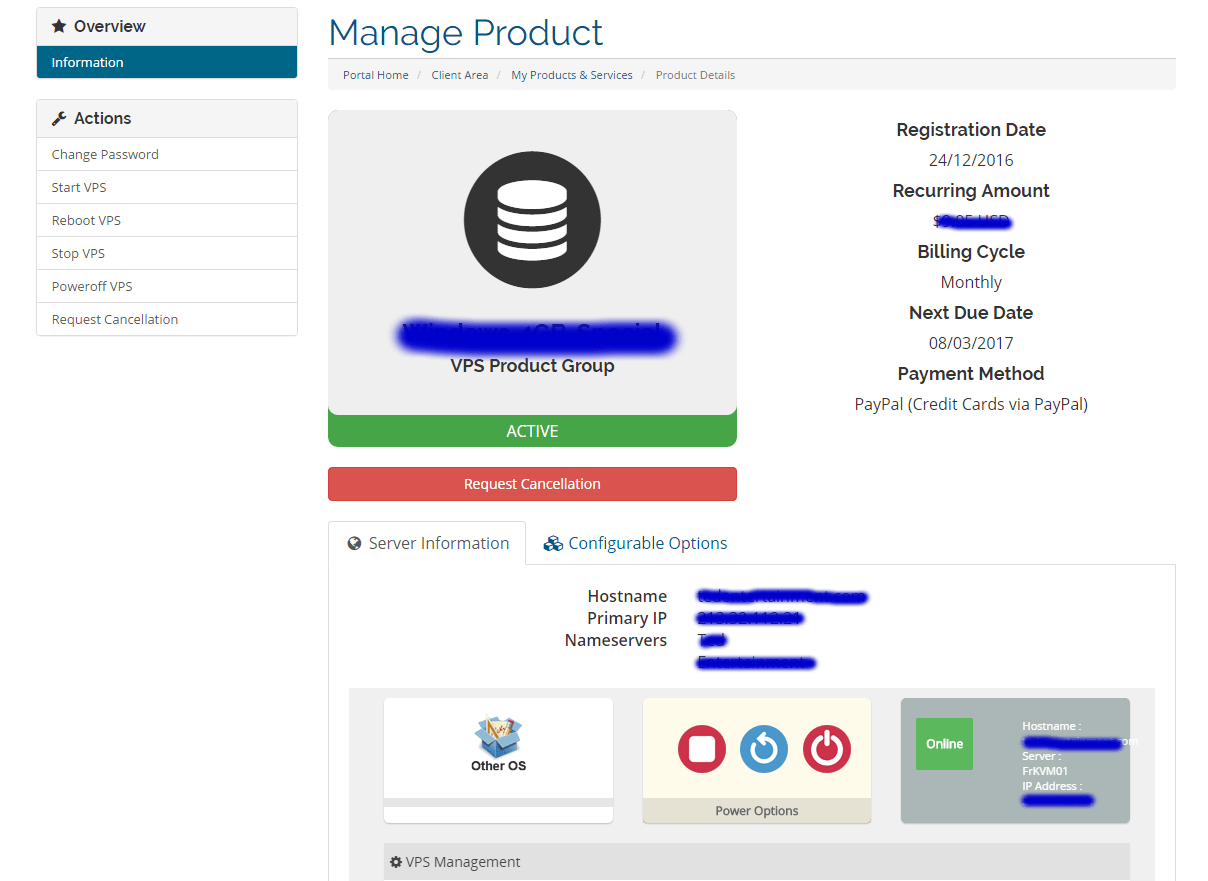
Sekarang, saya yakin kamu sudah bisa mengonfigurasi server VPS dari panel kontrol VPS. Jika ada pertanyaan seputar pengelolaan server VPS, kami siap membantu.
Akses VPS Windows 10 dari mana saja dengan kontrol administrator penuh.
VPS Windows DesktopPanel Kontrol VPS milik Cloudzy
Panel kontrol VPS milik Cloudzy [Virtualizor] dirancang untuk menyederhanakan semua tanggung jawab dan tugas yang dikelola oleh administrator. Dengan server VPS kami, Anda dapat mengelola server VPS yang cepat dan andal. Semua tindakan seperti menghidupkan, me-restart, dan mematikan server dapat dilakukan dengan mudah.
Antarmuka yang kami sediakan memungkinkan Anda mengelola DNS secara langsung, serta membantu berbagai tugas seperti penagihan, pendapatan, referral, invoice, dan newsletter. Anda dapat mengelola server VPS dengan mudah melalui antarmuka yang unik dan intuitif ini.
Panel kontrol kami memungkinkan Anda mengelola server VPS yang didukung penyimpanan SSD. Dengan panel kontrol ini, proses deployment server menjadi sangat mudah dan hanya membutuhkan beberapa menit. Anda memiliki akses root penuh ke server pribadi virtual dengan semua hak istimewa yang diperlukan. Anda bahkan dapat mengembangkan situs web hanya dengan beberapa klik. Coba sekarang, tanpa risiko.



Diskusi
Komentar
Masuk untuk bergabung dalam diskusi.