

Jika Anda adalah reseller atau pengguna yang menggunakan Web Host Manager (WHM) atau Control Panel (cPanel), Anda mungkin pernah mengalami masalah berupa error lisensi tidak valid.
Error ini terjadi ketika file lisensi kedaluwarsa atau IP utama server maupun akun berubah. Namun, masalah ini bisa diselesaikan hanya dalam beberapa detik.
Dalam artikel ini, kami akan memandu Anda langkah demi langkah untuk mengatasi error cannot read license file. Tanpa basa-basi, langsung saja kita mulai!
Apa itu error file lisensi cPanel/WHM?
Jika Anda adalah administrator sistem yang menggunakan WHM, atau klien yang menggunakan cPanel untuk mengelola dashboard, Anda mungkin pernah melihat pesan error seperti "license file expired" atau "cannot read license file".
Tergantung pada kondisinya, pesan error yang muncul bisa serupa dengan yang disebutkan di atas. Singkatnya, error lisensi menandakan bahwa kontrol panel hosting Anda tidak dapat memvalidasi lisensi. Dengan kata lain, WHM cannot read the license file sama artinya dengan cPanel cannot read the license file.

Kelola situs web dengan mudah menggunakan VPS cPanel bertenaga AMD EPYC.
Deploy cPanel dalam 60 detikApa penyebab cannot read license file cPanel?
Ada tiga kondisi utama yang menyebabkan error lisensi cPanel/WHM. Anda akan menerima pesan ini karena:
- Lisensi sudah usang;
- File lisensi telah kedaluwarsa;
- IP utama server telah berubah.
Lalu, bagaimana cara memperbaikinya?
Terus baca dan bersabarlah! 🙂
Cara Mengatasi Error Cannot Read License File
LANGKAH 1
Untuk mulai mengatasi error lisensi cPanel, pastikan Anda sudah mengetahui IP utama server Anda. Untuk menemukan alamat IP cPanel, jalankan perintah berikut:
curl -w '\n' -s http://myip.cpanel.net/v1.0/
curl -w '\n' -s http://myip.cpanel.net:2089/v1.0/
Langkah 2
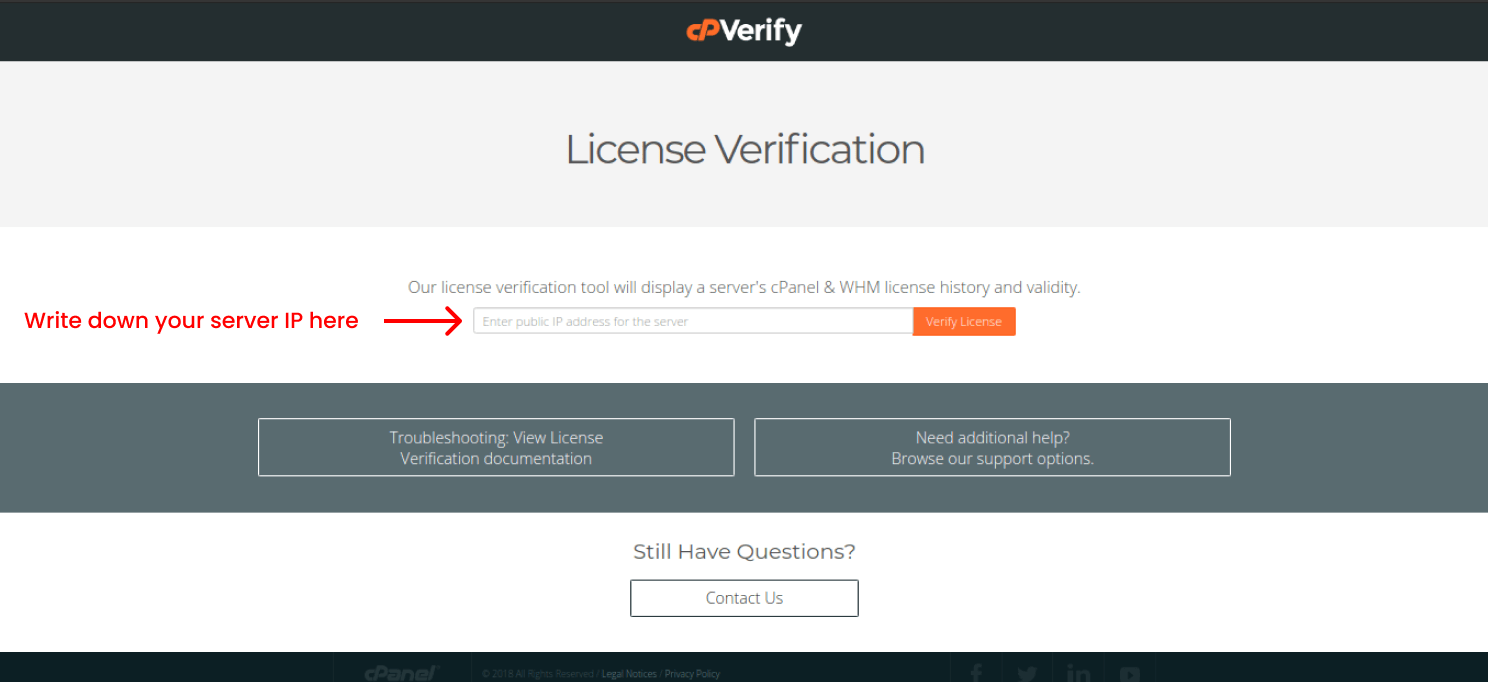
Setelah menemukan IP server cPanel, buka alamat ini untuk memeriksa status lisensi Anda. Masukkan alamat IP publik server yang ditemukan pada langkah sebelumnya ke dalam kolom yang tersedia, lalu klik verifikasi lisensi. Ini akan menampilkan riwayat lisensi Anda. Setelah selesai, Anda akan melihat catatan file lisensi cPanel/WHM Anda.
LANGKAH 3
Saat membeli lisensi dari toko cPanel, pastikan lisensi tersebut aktif sebelum melanjutkan panduan ini. Jika sudah aktif dan lisensi telah Anda dapatkan, lanjutkan ke langkah berikutnya.
LANGKAH 4

Buka secure shell (SSH). Masukkan alamat IP server dan port-nya. Untuk masuk ke akun, gunakan username "root" dan masukkan password root Anda. Setelah masuk, ketik
/usr/local/cpanel/cpkeyclt
untuk memperbarui lisensi.
Anda akan melihat pesan "Update succeeded", yang berarti masalah telah teratasi. Pada umumnya, setelah mendapatkan lisensi dari cPanel, lisensi harus diaktifkan lalu diperbarui dengan cara ini.
LANGKAH 5
Jika langkah sebelumnya tidak menyelesaikan masalah, coba edit file "resolv.conf” berkas Untuk mengedit file tersebut, masukkan perintah:
vim /etc/resolv.conf
Lalu tulis:
nameserver 8.8.8.8
nameserver 8.8.4.4
Anda bisa menggunakan editor teks apa pun; di sini kami menggunakan Vim untuk saat ini. Namun, jika Anda menggunakan Linux dan belum familiar dengan editor Vim, tekan Esc, kemudian "Shift + ;" dan tulis "wq” untuk menyimpan dan keluar.
Untuk masalah lebih lanjut, sangat disarankan untuk menghubungi cPanel Layanan Pelanggan karena beberapa masalah terlalu sensitif untuk dibahas secara publik di web.
Baca Juga: Pilihan Antivirus cPanel Gratis Terbaik
Kesimpulan
Untuk mengakses akun Anda, pastikan file lisensi cPanel dalam keadaan aktif. Jika tidak, ada dua penyebab utama yang perlu diperhatikan. Perubahan IP dan kedaluwarsa lisensi adalah dua akar masalah yang paling umum menyebabkan error lisensi cPanel.
Selain itu, masalah ini bisa terjadi karena lisensi dinonaktifkan atau sudah usang. Bagaimanapun, Anda dapat mengatasi error lisensi cPanel maupun WHM dengan mudah menggunakan solusi yang dijelaskan di atas. Langkah-langkah tersebut mencakup cara memperbaiki Cannot Read License File Error, sehingga Anda bisa kembali menggunakannya dengan lancar.
Pertanyaan yang Sering Diajukan
Apa itu cannot read license error?
Error lisensi cPanel berarti Anda tidak memiliki lisensi yang diperlukan untuk mengakses akun, yang mirip dengan error lisensi WHM.
Apa penyebab error file lisensi cPanel?
Ada dua faktor utama yang menyebabkan error file lisensi cPanel/WHM: lisensi yang kedaluwarsa atau usang, dan perubahan IP utama server yang membuat control panel memblokir akses ke akun Anda.
Apa yang harus dilakukan saat menghadapi error cannot read license file atau cPanel?
Tidak perlu khawatir. Pertama, periksa cPanel's situs web untuk melihat status lisensi Anda. Kedua, buka SSH dan masukkan "/usr/local/cpanel/cpkeyclt" untuk memperbarui lisensi cPanel. Terakhir, santai saja dan nikmati kopi Anda.
Bagaimana cara mencegah akun saya dari error file lisensi?
Pantau file lisensi di situs web cPanel untuk memastikan semuanya berjalan baik, dan ingat bahwa mempertahankan IP utama akun adalah hal yang sangat penting.
Masalah saya belum terselesaikan. Apa yang harus saya lakukan?
Pada titik ini, kami sarankan Anda menghubungi layanan pelanggan untuk membantu menyelesaikan masalah ini, karena setiap pengguna bisa menghadapi situasi yang berbeda.



Diskusi
Komentar
Masuk untuk bergabung dalam diskusi.