

Tidak menemukan desktop setelah menginstall Ubuntu Server? Layar hitam tak terduga itu bikin frustrasi? Tenang, kamu tidak sendirian. Waktu pertama kali mendapat VPS, saya langsung menginstall Ubuntu. Tapi saat melihat layar gelap dengan hanya beberapa baris teks, saya yakin ada yang salah dengan instalasinya — tampilannya sama sekali tidak mirip Ubuntu yang ada di laptop saya. Jadi, apa yang sebenarnya terjadi? Dan bagaimana cara menginstall GUI di Ubuntu Server? Itulah yang coba dijawab artikel ini.
Jika kamu mencari panduan instalasi cepat, kami sarankan menonton video di bawah ini karena menyediakan panduan setup singkat. Namun, untuk pemahaman yang lebih menyeluruh beserta konteksnya, kami merekomendasikan membaca artikel lengkapnya.
Bagian pertama membahas alasan dan cara kerja instalasi, beserta konteks masalahnya. Bagian kedua membantu kamu memilih GUI yang tepat untuk diinstall. Jika kamu hanya ingin langsung ke solusi, lewati saja ke panduan cara install GUI di Ubuntu Server. Ikuti saja langkah-langkah singkat yang dijelaskan secara lugas, dan semuanya akan beres dalam waktu singkat. Pastikan juga kamu membaca sampai akhir, karena di sana saya akan membagikan cara praktis yang bisa memangkas semua kerumitan itu.
Apa Itu Ubuntu Server dan Mengapa Penting?
Ubuntu Server adalah edisi Ubuntu yang dirancang sebagai sistem operasi server, dikembangkan oleh Canonical. Sebagai distro Linux, Ubuntu termasuk salah satu yang paling digemari untuk workstation dan laptop. Edisi servernya bahkan lebih populer di antara sistem operasi khusus server, dan popularitas itu terus meningkat dalam beberapa tahun terakhir. Alasannya sederhana: memang bagus. Berikut beberapa fitur unggulan GUI server Ubuntu:
-
Deployment Container yang Mudah
GUI server memudahkan Anda menjalankan aplikasi dengan cepat. Hanya dengan beberapa klik, Anda bisa memasang container software populer seperti Apache, MySQL, dan PHP.
-
Distro Ringan
Distro ringan dari GUI server Ubuntu memudahkan pengelolaan server Ubuntu tanpa perlu lingkungan desktop lengkap. Ini berguna ketika Anda ingin menghemat sumber daya sistem atau menjalankan server dalam konfigurasi headless.
-
Integrasi Cloud yang Sempurna
Hanya dengan beberapa klik, Anda bisa menghubungkan server ke platform cloud populer seperti Amazon Web Services (AWS) dan Microsoft Azure. Ini memberi fleksibilitas untuk menambah atau mengurangi sumber daya server sesuai kebutuhan, menjadikannya solusi tepat bagi bisnis yang sesekali butuh kapasitas ekstra atau yang masih dalam tahap awal pengembangan.
-
Dukungan Hardware yang Luar Biasa
Tim Ubuntu Server berkomitmen untuk memberikan pengalaman terbaik saat menggunakan Ubuntu Server di hardware Anda.
Ubuntu Server hadir dengan semua fitur yang dibutuhkan saat ini, dan itulah mungkin alasan Anda memilihnya. Lalu, mengapa tidak ada GUI desktop di antara semua fitur tersebut? Faktanya, sebagian besar sistem operasi server dirancang seringan mungkin agar sumber daya lebih tersedia untuk kebutuhan utama server. Itulah mengapa kebanyakan dari mereka menghapus GUI dan menggantinya dengan Command-Line Interface (CLI).
CLI mungkin cocok untuk admin server dan developer berpengalaman, tapi bagi pengguna lainnya, CLI membuat segalanya jauh lebih rumit. Itulah mengapa Ubuntu Server mengizinkan Anda memasang GUI desktop pilihan Anda hanya dengan beberapa perintah. Dan itulah mengapa Anda membaca artikel ini, jadi langsung saja kita mulai?
Jika Anda belum yakin apa saja pilihan GUI desktop untuk server Ubuntu atau mana yang paling sesuai untuk Anda, bagian berikutnya akan membantu. Jika sudah ada pilihan, lewati ke panduan cara memasang GUI di Ubuntu Server.
Cara Memilih GUI Ubuntu Server yang Tepat?
Dalam memilih GUI server Ubuntu terbaik, ada beberapa hal yang perlu dipertimbangkan. Sebagian orang lebih menyukai lingkungan desktop yang familiar, sementara yang lain mungkin lebih suka tampilan yang minimalis dan sederhana.
Salah satu faktor terpenting adalah jenis tugas yang ingin Anda jalankan di server. Jika server dibutuhkan untuk keperluan spesifik seperti hosting website atau menjalankan database, pilihlah GUI yang memang dirancang untuk tujuan tersebut. Jika Anda butuh GUI untuk mengelola server dari jarak jauh, carilah yang punya kemampuan manajemen jarak jauh yang baik. Namun jika Anda belum tahu jenis server yang dibutuhkan, banyak GUI serbaguna yang tersedia.
Hal kedua yang perlu dipertimbangkan adalah seberapa berpengalaman Anda dengan server Linux. Beberapa GUI lebih mudah digunakan dibanding yang lain, jadi jika Anda baru mengenal server Linux, sebaiknya mulai dengan GUI yang ramah pengguna. Sebaliknya, jika Anda sudah berpengalaman dengan Linux, Anda mungkin lebih memilih GUI yang lebih canggih dan memberi kontrol lebih besar atas pengaturan server.
Faktor penting lainnya adalah memastikan apakah Anda perlu dukungan berbagai bahasa. Jika ya, pilih GUI yang mendukung bahasa yang Anda butuhkan. Faktor lain yang perlu dipertimbangkan meliputi kemudahan penggunaan dan fitur yang tersedia.
Terakhir, pastikan GUI yang dipilih kompatibel dengan versi Ubuntu Anda. Tidak semua GUI kompatibel dengan setiap versi Ubuntu, jadi lakukan riset sebelum memutuskan.
Pada akhirnya, GUI server Ubuntu terbaik bergantung pada preferensi dan kebutuhan Anda. Coba beberapa pilihan dan lihat mana yang paling nyaman. Butuh GUI yang intuitif dan ramah pengguna untuk Linux Mint? Pelajari selengkapnya tentang Linux Mint Cinnamon vs MATE vs Xfce di blog kami dan buat keputusan berdasarkan data.

Bangun di VPS Linux dengan akses root, NVMe, dan tenaga AMD EPYC.
Lihat Paket LinuxApa saja GUI terbaik untuk Ubuntu Server?
Jika Anda lebih terbiasa dengan Windows atau Mac daripada Linux, memilih antara berbagai desktop mungkin terasa asing. Tapi sebenarnya, punya pilihan justru membuat segalanya lebih menarik. Jadi, apa saja pilihan kita di sini?
Beberapa dari GUI server Ubuntu terbaik:
Mari kita lihat fitur masing-masing agar bisa membandingkan semuanya dan menentukan pilihan terbaik.
| Gnome | KDE Plasma | MATE | Xfce |
| Stabil | Stabil | Hemat Sumber Daya | Mudah Digunakan |
| Dukungan GTK | Dapat Disesuaikan Sepenuhnya | Desain Intuitif | Sangat Ringan |
| Pembaruan Rutin | Menarik Secara Visual | Terbukti Waktu | Sangat Stabil |
GNOME
GNOME, GNU Network Object Model Environment, adalah desktop GUI server Ubuntu yang paling populer untuk distro Linux. Perangkat lunak gratis dan open-source ini juga menjadi GUI default di edisi workstation Ubuntu (versi untuk komputer pribadi seperti laptop). Karena dikembangkan secara native untuk Ubuntu, GNOME sudah menjadi kandidat kuat untuk desktop GUI server Ubuntu terbaik. Selain itu, GNOME mudah digunakan dan andal.
Fitur lain apa yang dimilikinya?
Berikut beberapa fitur unggulan GNOME lainnya:
- Sangat Stabil
- Pembaruan Rutin
- Komunitas Aktif
- Banyak Aplikasi
- Ramah sentuhan di perangkat mobile
- Integrasi yang mulus dengan sistem
- Antarmuka yang Powerful
- Dukungan native untuk aplikasi berbasis GTK
- Sistem pesan yang canggih
Dari sisi tampilan, GNOME hampir tidak bisa dikustomisasi tanpa trik yang rumit. Namun kekurangan itu terbayar dengan desain yang apik. Konsumsinya terhadap RAM dan CPU cukup besar, dan ini bisa menjadi masalah jika server memiliki sumber daya terbatas. Intinya, GNOME bukan tanpa alasan menjadi desktop environment default, karena kelebihan yang ditawarkannya jauh lebih banyak dari kekurangannya.
KDE Plasma
Desktop GUI populer lainnya untuk distro Linux adalah KDE Plasma. Meski tidak sepopuler GNOME, KDE Plasma sudah menjadi desktop mainstream tersendiri, didukung oleh fitur-fitur yang memang layak. Ini adalah perangkat lunak gratis dan open-source yang memudahkan pengguna menambah atau menghapus elemen sesuai kebutuhan.
Fitur unggulan KDE Plasma:
- Ringan
- Mudah Digunakan
- Dapat Disesuaikan Sepenuhnya
- Komunitas Aktif
- Super cepat
- Mendukung sangat banyak aplikasi
- Menarik secara visual
KDE Plasma, tanpa diragukan lagi, adalah yang desktop Linux yang paling bisa dikustomisasi. Anda bisa mengubah tampilan dari segala sisi hanya dengan beberapa klik. Desainnya terinspirasi dari Windows, dengan taskbar dan start menu yang terasa familiar. Meski jumlah aplikasinya lebih sedikit, aplikasi yang tersedia cukup bertenaga untuk menandingi aplikasi manapun di GNOME. Namun fitur terpenting KDE Plasma sebagai OS server adalah efisiensi penggunaan sumber dayanya. Jika sumber daya server Anda terbatas atau dibutuhkan untuk tugas lain yang lebih penting, KDE Plasma adalah pilihan yang tepat.
Singkatnya, KDE Plasma adalah cara yang baik untuk menjaga overhead tetap rendah sambil mendapatkan pengalaman yang lebih "familiar" saat menggunakan Linux, terutama jika Anda terbiasa dengan Windows. Lihat daftar tema KDE terbaik dan temukan tampilan yang paling sesuai dengan selera Anda.
MATE
MATE sudah lama dikenal sebagai desktop yang menarik sekaligus ringan. Konsumsi sumber dayanya bahkan lebih hemat dari KDE Plasma, menjadikannya pilihan yang baik sebagai GUI server Ubuntu atau OS server.
Fitur Unggulan MATE
- Sangat Hemat Sumber Daya
- Desain Intuitif
- Teruji Waktu
- Bisa berjalan di mesin dengan spesifikasi rendah
- Mendukung rangkaian aplikasi lengkap
MATE sebenarnya berbasis GNOME 2, versi lama dari desktop environment paling populer tersebut. Meski begitu, MATE telah berkembang menjadi GUI tersendiri, dengan desain mirip Windows dan performa yang sangat cepat. Beberapa ahli bahkan menilai MATE lebih ringan dari Xfce, jadi jika Anda ingin server OS yang tetap terlihat bagus namun seringan mungkin, MATE adalah pilihan yang tepat.
Xfce
Bicara soal desktop environment ringan, Xfce biasanya masuk tiga besar, dan merupakan desktop GUI Ubuntu yang paling hemat sumber daya dalam daftar ini. Namun efisiensi itu datang dengan konsekuensi: grafis yang kurang modern. Xfce mungkin bukan pilihan terbaik untuk laptop atau workstation, tapi jika Anda menggunakan server dengan sumber daya terbatas seperti VPS dan tidak keberatan dengan tampilan grafis yang sederhana, maka Xfce adalah desktop GUI server Ubuntu yang paling cocok. Xfce membiarkan semua sumber daya yang ada difokuskan untuk hal-hal yang benar-benar penting, seperti menangani traffic web atau menjalankan aplikasi web Anda.
Berikut beberapa fiturnya:
- Ringan
- Lingkungan yang stabil
- Mudah digunakan
- Desain yang menarik
- Menawarkan banyak plugin dan aplikasi
- Mudah digunakan
Baca Juga : KDE vs GNOME vs Xfce
Cara Install GUI di Ubuntu Server
Setelah mengenal GUI server Ubuntu terbaik, kini saatnya belajar cara menginstalnya. Langsung saja, berikut cara menginstal GUI server Ubuntu. Pertama, saya asumsikan Anda memiliki akses root penuh ke server Anda,, artinya Anda memiliki izin untuk menjalankan sudo atau perintah level superuser. Jika Anda menggunakan VPS dan belum tahu cara membuat koneksi remote dan membuka terminal, sebaiknya baca tutorial menghubungkan ke server Linux secara remote.
Langkah 1: Memperbarui Repository
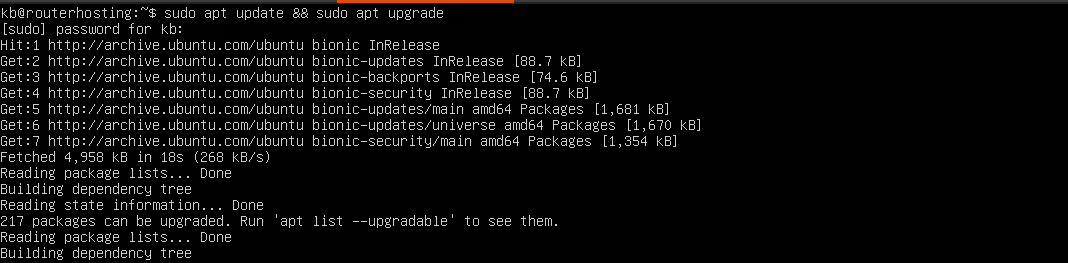
Jika Anda pernah menggunakan distro Linux sebelumnya, Anda tahu bahwa sebagian besar paket perangkat lunak diinstal melalui CLI untuk terhubung ke repositori paket dan mengunduh file. Namun sebelum mengunduh desktop GUI pilihan Anda, pastikan repositori Anda sudah diperbarui. Ini memastikan Anda mendapatkan versi terbaru dan paling stabil dari GUI server Ubuntu yang ingin diinstal.
Untuk memperbarui repositori Anda, masukkan perintah berikut:
sudo apt-get update && sudo apt-get upgrade
Tekan <Y> jika diminta konfirmasi untuk melanjutkan pembaruan paket.
Perintah ini akan memeriksa versi terbaru semua paket perangkat lunak di repositori. Prosesnya mungkin memakan beberapa menit, tergantung kecepatan koneksi internet Anda dan seberapa baru image Ubuntu Server yang digunakan saat instalasi.
Setelah pembaruan selesai dan Anda kembali ke command prompt, saatnya memulai proses yang sebenarnya.
Langkah 2: Mengatur Display Manager
Untuk mempermudah instalasi paket yang diperlukan, kita akan menginstal terlebih dahulu sebuah paket bernama pengelola tasksel. Utilitas Linux ini memungkinkan Anda mengunduh dan menginstal beberapa paket terkait beserta dependensinya hanya dengan satu perintah. Ini membuat instalasi perangkat lunak besar seperti desktop environment GUI menjadi jauh lebih mudah. Tentu saja, Anda juga bisa menggunakan apt bawaan untuk menginstal desktop environment pilihan Anda, dan saya akan memberikan panduan untuk keduanya.
Tapi tunggu dulu; jika Anda merasa ini bergerak terlalu cepat, atau mulai bertanya-tanya "apa maksud perintah-perintah ini," mungkin Anda perlu membaca 10 perintah Linux yang wajib diketahui setiap pengguna.
Saya menyarankan penggunaan tasksel karena risiko masalah akibat dependensi paket jauh lebih kecil. Untuk menginstal tasksel, ketik perintah berikut di terminal Ubuntu:
sudo apt-get install tasksel -y
Setelah tasksel selesai diinstal, kita bisa melanjutkan ke pemilihan dan instalasi display manager untuk Ubuntu Server.
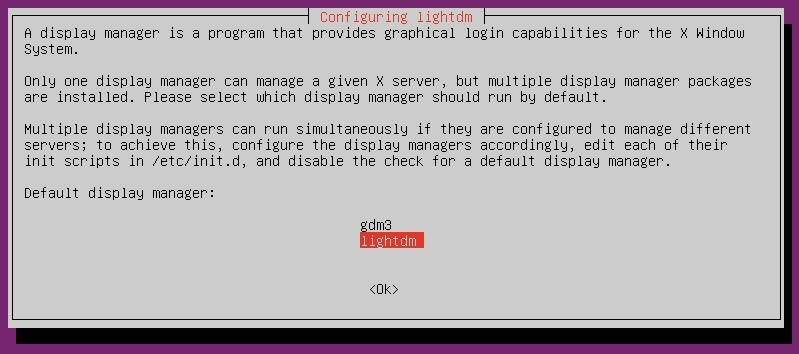
Display manager adalah paket perangkat lunak yang bertanggung jawab menjalankan tampilan grafis desktop environment di Ubuntu Server. Ada beberapa display server yang bisa dipilih, masing-masing dengan fitur dan kasus penggunaan tersendiri. Namun untuk instalasi pertama kali, pilihan terbaik adalah SliM atau LightDM. Keduanya ringan dan cepat, dengan overhead minimal. SliM umumnya dianggap display manager terbaik, dengan dokumentasi dan tutorial yang melimpah. LightDM tidak kalah bagus, jadi memilih salah satunya tidak masalah. Baca perbandingan Slant antara keduanya jika ingin mengetahui lebih lanjut tentang perbedaannya.
Untuk menginstal SLiM, gunakan perintah berikut:
sudo apt-get install slim -y
Jika Anda memilih LightDM, pastikan untuk memasukkan perintah di bawah ini:
sudo apt-get install lightdm -y
Ada juga pilihan ketiga yang perlu dipertimbangkan untuk display manager, tetapi hanya jika Anda berencana menginstal KDE Plasma sebagai GUI pilihan Anda. SDDM adalah display manager bawaan desktop environment KDE Plasma, dan menginstalnya akan memastikan desktop berjalan dengan lancar:
sudo apt-get install sddm -y
Karena ketiga pilihan tersebut bukan display manager bawaan GNOME, mungkin Anda akan melihat pesan yang meminta konfirmasi display manager mana yang ingin dijadikan default: GDM3 bawaan (tapi berat) atau LightDM (atau SLiM, atau SDDM). Jika itu terjadi, pilih saja yang baru saja Anda instal, lalu tekan <OK> menggunakan keyboard.
Sekarang kita lanjut ke langkah berikutnya. Kita hampir siap untuk menginstal GUI di Server Ubuntu. Kalau kamu mulai merasa lelah memikirkan semua yang masih harus dikerjakan, ingat untuk membaca sampai akhir, karena di situ saya akan ungkap cara pintas yang paling efisien.
Langkah 3: Mengunduh dan Memasang GUI Pilihan Anda
Pada tahap ini, kamu seharusnya sudah tahu desktop environment GUI Server Ubuntu mana yang ingin diinstal. Kalau belum, lihat kembali perbandingan kami tentang pilihan-pilihan terbaik. Di sini, kamu akan menemukan instruksi instalasi untuk setiap desktop yang sudah kita bahas.
Menginstal GUI di Server Ubuntu
Menginstal GNOME
Untuk menginstal GNOME menggunakan tasksel, kamu bisa memilih salah satu dari dua cara berikut: melalui command line atau melalui antarmuka tasksel. Untuk menginstal GNOME di Server Ubuntu lewat command line, masukkan perintah berikut:
sudo tasksel install ubuntu-desktop
Jika kamu lebih suka cara yang lebih mudah, gunakan antarmuka minimal tasksel untuk memilih paket yang tepat. Pertama, jalankan tasksel dari terminal:
Tasksel
Tasksel akan menampilkan antarmuka minimal yang memungkinkan kamu memilih paket (atau kumpulan perangkat lunak, sesuai istilah tasksel sendiri) yang diinginkan. Seperti yang terlihat pada screenshot di bawah, ada paket bernama "Ubuntu desktop" di sekitar tengah daftar.
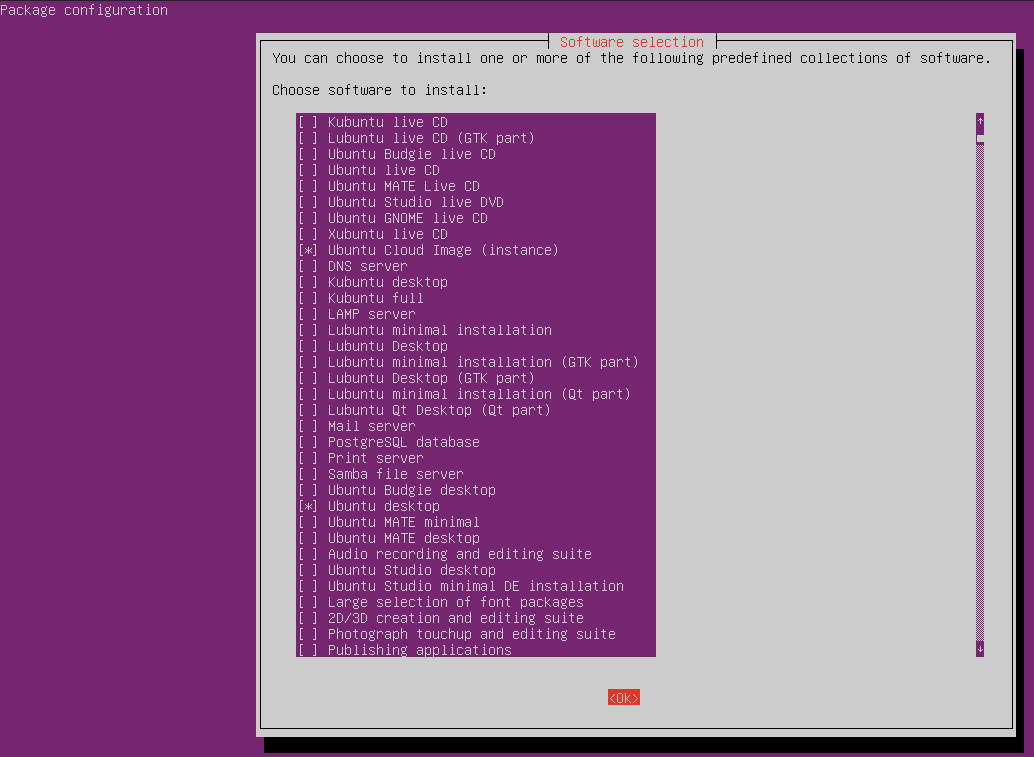
Gunakan tombol panah untuk menavigasi daftar. Saat kursor sudah berada di "Ubuntu desktop", tekan <SPACE> untuk memilihnya. Setelah ditandai, tekan <TAB> untuk memindahkan kursor ke tombol OK di bagian bawah antarmuka. Tekan <ENTER> untuk mengonfirmasi pilihan dan memulai unduhan serta instalasi GNOME sebagai desktop GUI Server Ubuntu kamu.
Jika kamu ingin menggunakan apt sebagai pengganti tasksel, kamu bisa menginstal GNOME dengan perintah berikut:
sudo apt-get install ubuntu-desktop
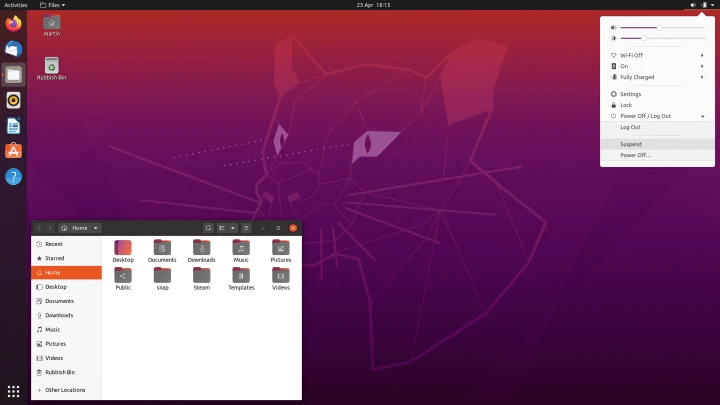
Dengan metode apa pun yang kamu gunakan, proses instalasi mungkin membutuhkan beberapa waktu. Setelah selesai, sistem akan otomatis restart. Begitu Server Ubuntu kembali online, kamu akan disambut dengan tampilan layar login grafis. Setelah masuk ke akun kamu, tampilan yang muncul biasanya akan terlihat seperti ini:
Jika Server Ubuntu kembali menyala dalam mode CLI, kamu bisa memaksanya untuk langsung menjalankan desktop dengan perintah berikut:
Jika kamu menggunakan LightDM:
sudo service lightdm start
Jika kamu menggunakan SLiM:
sudo service slim start
Sampai di sini, kamu sudah berhasil menginstal GUI di Server Ubuntu untuk pertama kalinya. Jika kamu menemui kesulitan selama prosesnya dan ingin alternatif yang lebih simpel, atau sekadar penasaran dengan cara pintas yang saya janjikan di awal, langsung loncat ke kesimpulannya.
Menginstal KDE Plasma
Untuk menginstal desktop GUI Server Ubuntu lainnya, mari kita lihat cara menginstal KDE Plasma. Karena tasksel tidak menyertakan paket KDE Plasma, kita perlu menggunakan apt-get untuk menginstal desktop yang sangat bisa dikustomisasi ini. Masukkan perintah berikut ke terminal:
sudo apt install kde-plasma-desktop
Prosesnya mungkin memakan waktu, jadi santai saja sambil menunggu. Setelah instalasi selesai, sistem mungkin restart dan kembali ke mode CLI. Untuk menjalankan GUI KDE Plasma, kamu perlu memaksa display manager untuk menjalankannya:
Jika kamu menggunakan SDDM sebagai display manager:
sudo service SDDM start
Jika kamu menggunakan LightDM:
sudo service lightdm start
Jika kamu menggunakan SLiM:
sudo service slim start
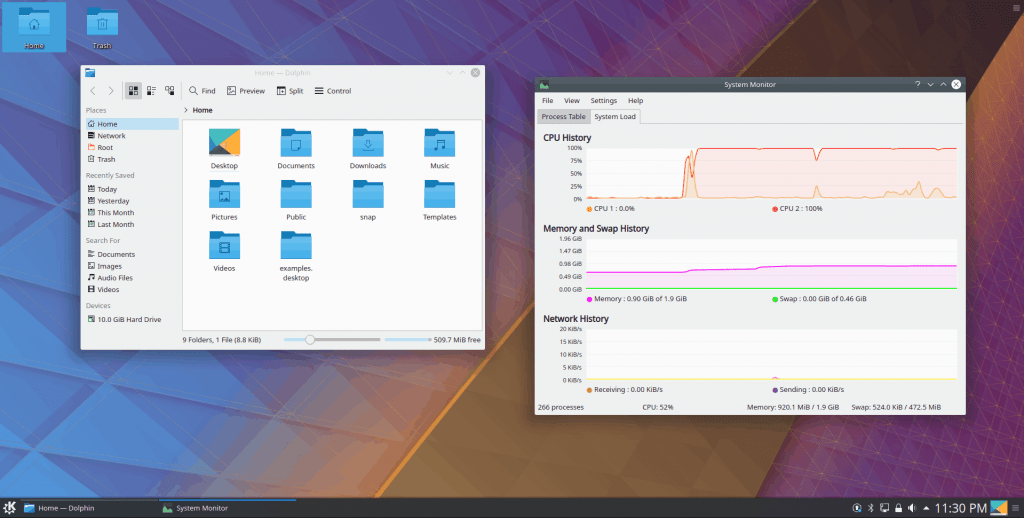
Hasilnya akan terlihat seperti ini - tampilan desktop GUI yang rapi dan ringan:
Terlalu rumit atau menemui error yang membingungkan? Tenang, pastikan kamu baca sampai akhir untuk pintasan yang akan saya ungkap di bagian kesimpulan.
Baca Juga: Aktifkan/Nonaktifkan IPV6 di Ubuntu
Menginstal MATE
Jika kamu memilih MATE, itu pilihan yang seimbang. Untuk menginstal MATE, kamu bisa menggunakan tasksel maupun apt-get. Jalankan perintah berikut untuk menginstal desktop GUI menggunakan tasksel:
sudo tasksel install ubuntu-mate-core
Jika kamu lebih suka menggunakan apt-get, gunakan perintah berikut untuk menginstal MATE:
sudo apt-get install ubuntu-mate-core -y
Instalasi akan berjalan dan membutuhkan beberapa waktu hingga selesai. Setelah sistem melakukan reboot dan Ubuntu Server kembali aktif, kamu akan disambut layar login GUI untuk masuk ke desktop. Nikmati tampilan warna khas MATE.
Memasang Xfce
Desktop environment terakhir yang kita bahas adalah Xfce, pilihan ringan yang sudah terbukti. Xfce hanya bisa diinstal melalui command-line menggunakan:
sudo apt-get install xfce4 slim -y
Namun jika kamu ingin menggunakan tasksel, atau tidak keberatan menggunakan sedikit lebih banyak resource demi tampilan yang lebih dinamis, kamu bisa mencoba Xubuntu, desktop environment berbasis Xfce:
sudo tasksel install xubuntu-core
Tentu saja, Xubuntu juga bisa diinstal menggunakan apt-get:
sudo apt-get install xubuntu-core -y
Langkah 4: Memaksa GUI Desktop untuk Mulai dan Berhenti
Seperti yang sempat saya sebutkan di beberapa langkah sebelumnya, ada kemungkinan GUI server Ubuntu tidak otomatis aktif setelah instalasi dan reboot. Untuk mengatasinya, kamu bisa memaksa display manager memulai desktop environment secara manual. Masukkan perintah berikut di terminal untuk memulai GUI:
sudo service DISPLAY_MANAGER* start
*di mana DISPLAY_MANAGER adalah nama display manager yang Anda pasang di awal (lightdm, slim, atau sddm).
Jika sewaktu-waktu kamu perlu keluar dari GUI dan kembali ke mode CLI, buka terminal dan masukkan perintah berikut.
sudo service DISPLAY_MANAGER* stop
*di mana DISPLAY_MANAGER adalah nama display manager yang Anda pasang di awal (lightdm, slim, atau sddm).
Baca Juga: Linux VPS Terbaik di 2022
Apa Sekarang?
Sampai di sini, kamu seharusnya sudah memilih dan menginstal desktop environment GUI favorit di Ubuntu Server. Apa pun desktop yang kamu instal, masih banyak yang perlu dikonfigurasi sebelum server benar-benar siap digunakan. Jadi, setidaknya, pastikan kamu membaca tutorial cara mengamankan server Linux.
Mengalami masalah saat setup, atau sudah lelah mencoba menginstal GUI di Ubuntu Server? Sangat bisa dimaklumi. Terkadang masalah muncul di tempat yang tidak terduga, dan cara mengatasinya tidak selalu jelas. Itulah mengapa saya menjanjikan pintasan yang memungkinkan kamu melewati semua kerumitan ini. Jika kamu butuh Ubuntu Server dengan desktop GUI, kenapa tidak langsung gunakan Solusi Cloudzy Ubuntu VPS ? Kamu bisa menginstal versi Ubuntu Server GUI mana pun beserta desktop environment pilihanmu. Dengan 12 lokasi server global yang menjalankan Ubuntu VPS di atas infrastruktur berkualitas tinggi, Ubuntu Server kamu akan selalu online dan siap diakses kapan saja. Ditambah lagi, kamu tidak perlu lagi membatasi diri pada desktop GUI yang hemat resource - instal apa pun yang kamu mau dengan opsi peningkatan kapasitas yang mudah. Belum saya sebutkan soal harganya yang kompetitif? Cek saja langsung di website kami dan nilai sendiri.
Pertanyaan yang Sering Diajukan
Apakah ada GUI untuk Server Ubuntu?
GUI, atau antarmuka pengguna grafis, tidak terinstal secara default saat kamu menginstal Ubuntu Server. Namun, ada beberapa pilihan GUI yang bisa kamu instal di Ubuntu Server. GUI yang paling populer untuk Ubuntu Server kemungkinan besar adalah Gnome Desktop.
Apa GUI terbaik untuk Server Ubuntu?
Berdasarkan kebutuhan kamu, kamu bisa memilih dari berbagai GUI terbaik untuk Ubuntu Server, antara lain GNOME, KDE Plasma, MATE, atau Xfce.
Apa GUI paling ringan untuk Ubuntu?
Ada beberapa pilihan GUI ringan untuk Ubuntu. Salah satunya adalah LXDE, atau Lightweight X11 Desktop Environment, yang dirancang cepat dan mudah digunakan. LXDE dilengkapi file manager, task manager, dan settings editor. Pilihan lainnya adalah XFCE, atau Xubuntu Flavour Configuration Editor, yang juga dirancang cepat dan mudah digunakan, dengan file manager, task manager, dan settings editor.



Diskusi
Komentar
Masuk untuk bergabung dalam diskusi.