


Może zdarzyć się sytuacja, w której będziesz musiał poznać dokładną wersję jądra Linux działającą na Twoim systemie. W takim przypadku możesz ją łatwo sprawdzić za pomocą wbudowanych narzędzi wiersza poleceń Linux. W tym artykule omawiamy różne metody, których możesz użyć do sprawdzenia wersji jądra w Linux.
Czym jest wersja jądra (kernel)?
Jądro to główny składnik systemu operacyjnego - niezależnie od tego, czy mowa o Mac OS, Linux, czy Windows. Zarządza zasobami systemu i pełni rolę warstwy pośredniej między sprzętem a oprogramowaniem.
Znajomość wersji jądra działającego w systemie GNU/Linux może być potrzebna z różnych powodów. Na przykład po wykryciu nowej luki bezpieczeństwa dotyczącej starszych wersji jądra warto sprawdzić, czy Twój system jest podatny na zagrożenie. Znajomość wersji jądra Linux przydaje się też przy rozwiązywaniu problemów ze sprzętem. Sprawdzenie wersji jądra z wiersza poleceń jest bardzo proste.
Przeczytaj też: NextCloud vs ownCloud
Jak sprawdzić wersję jądra w Linux?
Zanim omówimy różne metody sprawdzania wersji jądra w Linux, warto wiedzieć, że niektóre z nich wyświetlają również nazwę dystrybucji. Opisane poniżej polecenia pozwolą Ci uzyskać więcej informacji o systemie, w tym nazwę dystrybucji Linux, jej wersję oraz szczegóły dotyczące jądra.
Użyj polecenia uname
Polecenie uname wyświetla różne informacje o systemie, takie jak architektura jądra Linux, jego nazwa, wersja i numer wydania.
Aby sprawdzić wersję jądra Linux w swoim systemie, wpisz następujące polecenie:
uname -srm
Po uruchomieniu tego polecenia wynik będzie wyglądał mniej więcej tak: wyjście:
linux 4.15.0-54-generic x86_64
Jak widać w powyższym wyniku, wersja jądra Linux to 4.15.0-54, a system działa w trybie 64-bitowym. Poszczególne człony tej wartości mają określone znaczenie, które opisujemy poniżej:
- 4: Wersja jądra.
- 15: Główna Rewizja.
- 0: Drobna zmiana.
- 54: Numer poprawki.
- generic: dodatkowe informacje charakterystyczne dla dystrybucji/jądra Linux
Użyj polecenia hostnamectl
hostnamectl jest częścią systemd i służy głównie do odczytywania oraz zmiany nazwy hosta, a także do wyświetlania informacji o konfiguracji sieciowej systemu. Pokazuje jednak również wersję jądra Linux oraz nazwę dystrybucji:
hostnamectl
Po uruchomieniu tego polecenia wynik będzie podobny do poniższego: wyjście:
Statyczna nazwa hosta: linux.localdomain
Komputer przenośny
Obudowa: laptop
Identyfikator urządzenia: af8ce1d394b844feza8c19ea5c6a9bd09
Identyfikator rozruchu: 15bc3ae7bde842f29ct8d925044f232b9
System operacyjny: Ubuntu 18.04.2 LTS
Jądro: Linux 4.15.0-54-generic
Architektura: x86-64
Możesz użyć polecenia grep, aby odfiltrować wersję jądra Linux:
hostnamectl | grep -I Kernel
Oto wyjście:
Jądro: Linux 4.15.0-54-generic
Użyj pliku /proc/version
Katalog /proc zawiera różne pliki wirtualne z informacjami o pamięci systemowej, rdzeniach CPU, zamontowanych systemach plików i innych danych. Jeśli chcesz sprawdzić informacje o działającym jądrze i poznać wersję jądra Linux, pamiętaj, że są one przechowywane w pliku wirtualnym /proc/version. Możesz wpisać cat lub mniej polecenia, aby wyświetlić zawartość tego pliku:
cat /proc/version
Po ich uruchomieniu zobaczysz wyjście podobny do tego:
Linux wersja 4.15.0-54-generic (buildd@lgw01-amd64-014) (GCC wersja 7.4.0 (Ubuntu 7.4.0-1ubuntu1~18.04.1)) #58-Ubuntu SMP pon 24 cze 10:55:24 UTC 2019
Użyj polecenia dmesg
Polecenie dmesg służy przede wszystkim do wyświetlania komunikatów z bufora jądra. Mówiąc prościej, najczęściej używa się go do odczytu komunikatów ze sterowników urządzeń, ale można je też uruchomić, aby sprawdzić wersję jądra. symbol potoku ( | ) znajduje się zazwyczaj obok klawisza Enter na większości klawiatur.

Poniżej wyjaśniamy, jak to polecenie działa w praktyce:
- Dmesg: Umożliwia odczyt zawartości bufora jądra
- | Przekazanie wyniku polecenia do następnego polecenia
- grep: wyszukiwanie konkretnego ciągu znaków i wyświetlanie wierszy, które go zawierają
- Linux: dokładny ciąg znaków, którego grep ma szukać (wielkość liter ma znaczenie)
Jak widać na powyższym zrzucie ekranu, wersja jądra Linux jest podana w pierwszym wierszu wyniku.
Kiedy zaktualizować wersję jądra Linux?
Jądro Linux pełni rolę pośrednika między aplikacjami a sprzętem komputerowym. Innymi słowy, jest fundamentem, na którym działają różne dystrybucje Linux. Co więcej, każdy może dekompilować, analizować i modyfikować kod tego oprogramowania open-source. Technologia rozwija się w szybkim tempie, a deweloperzy stale opracowują różne łatki i aktualizacje jądra Linux. Możesz ich używać, aby poprawić bezpieczeństwo, rozszerzyć funkcjonalność, a nawet wpłynąć na wydajność systemu operacyjnego. Jeśli korzystasz z systemu operacyjnego Linux, na przykład Ubuntu, warto regularnie sprawdzać wersję jądra i aktualizować ją.
Jak zaktualizować wersję jądra Linux? Najpierw sprawdź, czy spełniasz wymagania wstępne.
Czytaj też: Jak sprawdzić wersję systemu operacyjnego za pomocą wiersza poleceń
Wymagania dotyczące aktualizacji wersji jądra
Oto warunki wstępne do aktualizacji wersji jądra:
- serwer z systemem operacyjnym Linux (Ubuntu)
- dostęp do terminala Linux (możesz użyć skrótu CTRL-ALT-T lub menu Aplikacje > Akcesoria > Terminal)
- konto użytkownika z uprawnieniami sudo
- narzędzie apt, wbudowane w Ubuntu
- Menedżer aktualizacji, wbudowany w Ubuntu (opcjonalnie)
Aktualizacja jądra Ubuntu
Wersję jądra Linux można zaktualizować na dwa sposoby - wybierz ten, z którym czujesz się swobodniej.
Metoda pierwsza: Aktualizacja przez standardowy proces systemowy
Krok 1: Sprawdź bieżącą wersję jądra Linux
Zanim zaczniesz aktualizować Linux, musisz wiedzieć, jaką wersję masz aktualnie zainstalowaną. W poprzedniej sekcji dokładnie wyjaśniliśmy, jak sprawdzić wersję jądra Linux. Możesz tam wrócić i przypomnieć sobie odpowiednie polecenia.
Krok 2: Aktualizacja repozytoriów
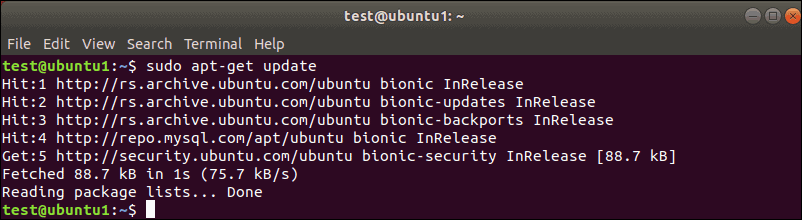
Musisz otworzyć terminal i wpisać następujące polecenie:
sudo apt-get update
Po wykonaniu polecenia apt wszystkie lokalne pakiety oprogramowania zostaną odświeżone, a terminal wyświetli
informacje o dostępnych nowszych wersjach i aktualizacjach. Jeśli dostępna jest nowsza wersja jądra, polecenie wyświetli ją w terminalu - gotową do pobrania i instalacji.
Krok 3: Uruchomienie aktualizacji
W tym miejscu uruchom w terminalu następujące polecenie:
sudo apt-get dist-upgrade
Opcja dist-upgrade powoduje, że Ubuntu inteligentnie zarządza zależnościami między pakietami. Oznacza to, że jeśli dany pakiet wymaga działania innego pakietu, polecenie zadba o zaktualizowanie tego drugiego (zależności) przed aktualizacją pierwszego. To bezpieczny sposób na aktualizację jądra Linux w systemie Ubuntu. Ponadto aktualizacje jądra instalowane tą metodą zostały przetestowane i zweryfikowane pod kątem zgodności z Twoją wersją Ubuntu.

Uruchom VPS Ubuntu natychmiast z dostępem root i pamięcią NVMe.
Wdróż VPS UbuntuMetoda druga: Wymuszenie aktualizacji jądra
Zdarza się, że nowa wersja jądra została wydana, ale nie przeszła jeszcze pełnych testów dla Twojej wersji Ubuntu. Na przykład możesz korzystać z Ubuntu 17.10 (Artful Aardvark) i widzieć, że dostępny jest Ubuntu 18.04 (Bionic Beaver). W takich sytuacjach aktualizacja jądra wymaga bardziej złożonego procesu.
Krok 1: Wykonaj kopię zapasową ważnych plików i danych
Prawdopodobnie robiłeś to już wielokrotnie, ale ponieważ jest to kluczowy etap całego procesu, warto to mocno podkreślić.
Krok 2: Uruchomienie narzędzia Software Updater
Aby uruchomić Software Updater, kliknij super klucz (klawisz z logo "windows" na klawiaturze) i wyszukaj Software Updater. Jeśli są dostępne aktualizacje, Software Updater wyświetli odpowiednie powiadomienie. Po wykonaniu poprzednich kroków zobaczysz komunikat informujący, że system jest aktualny.
Teraz kliknij Ustawienia przycisk - otworzy się nowe okno z kilkoma zakładkami.
Krok 3: Konfiguracja narzędzia Software Updater
Najpierw kliknij Bezpieczeństwo zakładkę, a następnie zaznacz trzy pola wyboru w sekcji "install updates from". Te pola to: Important security updates, Recommended updates oraz Unsupported updates.
Na końcu tej zakładki znajduje się lista rozwijana z etykietą "Notify me of a new Ubuntu version:". Kliknij tę listę i wybierz:
Dla wersji z długoterminowym wsparciem (jeśli wolisz korzystać ze sprawdzonych i stabilnych wersji z pełnym wsparciem)
Dla najnowszych wersji (jeśli lubisz eksperymentować z najświeższymi wydaniami i akceptujesz ewentualne błędy)
Po wykonaniu tych kroków zamknij i ponownie otwórz aplikację. Jeśli dostępna jest nowa wersja, pojawi się opcja aktualizacji. Pamiętaj, że aktualizacja zazwyczaj staje się dostępna kilka dni po wydaniu.
Krok 4: Wymuszanie aktualizacji
Jeśli z jakiegoś powodu nie widzisz oferty aktualizacji, możesz wymusić ją inną metodą. Wpisz w terminalu następujące polecenie:
update-manager –d
Po ich uruchomieniu zobaczysz wyjście podobny do tego:
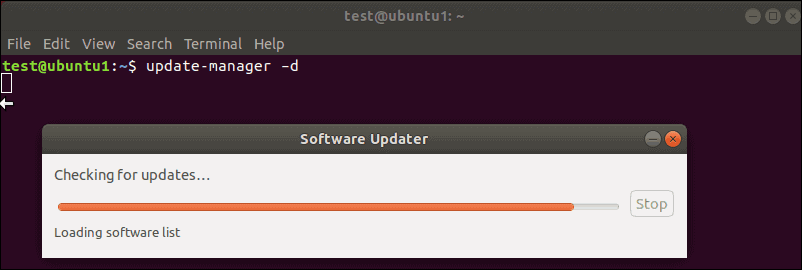
System wyświetli informacje o nowym jądrze i jego wersji Ubuntu. Po upewnieniu się, że wszystko jest w porządku, kliknij ulepszenie, i proces zostanie uruchomiony.
Przeczytaj też: KVM vs. OpenVZ
Metoda trzecia: Ręczna aktualizacja jądra z użyciem zaawansowanych procedur
Jeśli chcesz zaktualizować system do najnowszego (niestabilnego) jądra i rozumiesz związane z tym ryzyko, istnieje trzecia metoda wyboru i instalacji nowego jądra. Zanim jednak przejdziesz do tego kroku, warto sprawdzić konfigurację swojego systemu. Czy używasz niestandardowych sterowników, zwłaszcza sterowników karty graficznej? Czy masz w systemie własne konfiguracje lub pakiety? Mogą one być niezgodne z nowym jądrem. Choć dostępna jest opcja odzyskiwania systemu, lepiej zachować ostrożność i z wyprzedzeniem zapobiec ewentualnym problemom.
Warto też zapoznać się z informacjami o wydaniu jądra, które zamierzasz zainstalować. Zwróć uwagę na numer rewizji oraz funkcje, z których planujesz korzystać. W tej metodzie użyjemy Ukuu jako graficznego narzędzia do aktualizacji jądra. Istnieją też inne sposoby, takie jak ręczne pobieranie i instalowanie jądra czy pobranie kodu źródłowego i jego kompilacja. Są one jednak znacznie bardziej wymagające.
Krok 1: Instalacja Ukuu
Wpisz w terminalu następujące polecenie. (Pamiętaj, że po wpisaniu każdej linii należy nacisnąć Enter):
sudo apt-add-repository ppa:teejee2008/ppa
sudo apt-get update
sudo apt-get install ukuu
Pierwsze polecenie dodaje repozytoria TeeJeeTech z oprogramowaniem open-source dla Linux do Twoich głównych repozytoriów. Drugie polecenie odświeża bazę danych i pokazuje listę najnowszych rewizji. Trzecie polecenie instaluje oprogramowanie Ukuu.
Krok 2: Uruchamianie Ukuu
Aby uruchomić Ukuu, wpisz w terminalu:
sudo ukuu-gtk
Po uruchomieniu tego polecenia narzędzie Ukuu zostanie otwarte w systemie, prezentując listę dostępnych wersji jądra Linux.
Krok 3: Instalacja jądra
Wybierz jądro, które chcesz zainstalować, a następnie kliknij przycisk Install po prawej stronie.
Krok 4: Ponowne uruchomienie systemu
Po zakończeniu instalacji jądra uruchom ponownie system. Następnie możesz otworzyć Ukuu, aby sprawdzić, czy instalacja przebiegła poprawnie.
Krok 5: W przypadku niepowodzenia instalacji
W razie problemów możesz skorzystać z GRUB jako narzędzia rozruchowego, które przechowuje kopię starego jądra. Możesz wybrać i uruchomić system z wcześniejszą wersją jądra. Na ekranie rozruchowym wybierz najpierw Advanced options for Ubuntu, a następnie wskaż poprzednie jądro (określone numerem rewizji). Nie musisz przy tym korzystać z opcji "upstart" ani "recovery mode".
Oferujemy przewodnik na temat dostosowywanie GRUB do przyjaznego interfejsu graficznego. Jeśli korzystasz z GRUB od czasu do czasu, zdecydowanie polecam przeczytanie tego artykułu.
Krok 6: Odinstalowywanie jądra
Narzędzie Ukuu umożliwia również usuwanie starych jąder na Ubuntu. W tym celu zaznacz to samo jądro, które zainstalowałeś wcześniej, a następnie kliknij Remove po prawej stronie.
Podsumowanie: Sprawdzanie wersji jądra
Omówiliśmy różne sposoby sprawdzania wersji jądra w Linux. Poza wydajnym i prostym wierszem poleceń, Linux oferuje wiele dodatkowych możliwości. Aby w pełni wykorzystać ten system operacyjny, z przyjemnością proponujemy nasze serwery wirtualne oparte na KVM Linux VPS, które dają dostęp nie tylko do wszystkich popularnych dystrybucji, ale nawet do tych mniej znanych. Serwery VPS z systemem Linux od Cloudzy są bezpieczniejsze i zapewniają niezawodną wydajność, dzięki czemu sprawdzają się zarówno do użytku prywatnego, jak i biznesowego.
Często zadawane pytania
Co oznacza wersja jądra w Linux?
Jądro Linux to główny komponent systemu operacyjnego Linux, pełniący rolę centralnego interfejsu między sprzętem a procesami systemu. Jego wersję można sprawdzić za pomocą wiersza poleceń lub innych narzędzi.
Czym są wirtualne serwery prywatne oparte na KVM?
Serwery VPS oparte na KVM nie rywalizują o zasoby serwera. Każdy VPS otrzymuje własną dedykowaną zwirtualizowaną infrastrukturę, obejmującą pamięć masową, RAM i CPU.



Dyskusja
Komentarze
Zaloguj się, aby dołączyć do dyskusji.