

Nieoczekiwane restarty, niechciiane zmiany sterowników i przepływ pasma prowadzą użytkowników do wyłączenia aktualizacji Windows 10. Wielu potrzebuje tylko przerwy, aby zdążyć do terminu, inni chcą mieć większą kontrolę dla stacji roboczych audio lub urządzeń terenowych. Możesz wyłączyć aktualizacje Windows tymczasowo lub zwiększyć kontrolę za pomocą zmian zasad i rejestru, a następnie przeanalizować ryzyko przed podjęciem decyzji. Ten przewodnik pokazuje bezpieczne, odwracalne metody, które działają w wydaniach Home i Pro bez uciekania się do ryzykownych narzędzi stron trzecich.
Dlaczego użytkownicy próbują wyłączyć aktualizacje Windows 10 w 2025 r.
Windows 10 ciągle napędza miliony komputerów, choć platforma zbliża się do końca wsparcia. Ta mieszanka stabilności i przestarzałych komponentów oznacza, że aktualizacje mogą czasem kolidować z codzienną pracą. Użytkownicy szukają Windows 10 wyłączyć automatyczne aktualizacje bo chcą spokojnych, przewidywalnych sesji zamiast niespodziewanych restartów. Inni muszą testować aktualizacje przed wdrożeniem w laboratoriach, zdalnych salach lekcyjnych lub przy słabym łączu.
- Unikaj restartów w środku renderowania lub nagrywania, które marnują godziny pracy.
- Utrzymuj stabilny zestaw sterowników dla interfejsów audio, GPUów i adaptera sieciowych.
- Zmniejsz pobieranie w tle na taryfach limitowanych lub powolnych łączach wiejskich.
- Testuj łatki systemu operacyjnego przed wdrożeniem w małych biurach lub homelabach.
- Utrzymuj stare urządzenia peryferyjne pracujące wystarczająco długo, aby migrować na nowy sprzęt.
Jeśli wydajność jest już niestabilna, usunięcie wąskich gardeł jest lepsze niż próbowanie wyłączenia aktualizacji Windows 10 na zawsze. Dlatego szybki przegląd naszych porad przyspieszenie Windows 10 często usuwa powód naglących pauz i utrzymuje system czystym do następnego okna aktualizacji.
Metoda 1: Wstrzymaj aktualizacje w Ustawieniach (do ok. 35 dni)
Wbudowana pauza to najmniej ryzykowna ścieżka do wyłączenia aktualizacji Windows 10 na krótki czas. Idealna na wydarzenia, podróże, transmisje na żywo czy egzaminy, i możesz ją wyłączyć w każdej chwili. Jeśli musisz zamknąć aktualizacje Windows 10 na jeden miesiąc, to najszybsza opcja i nie dotyka usług ani kluczy rejestru.
- Otwórz Ustawienia → Aktualizacja i zabezpieczenia → Aktualizacja systemu Windows.
![[Zrzut ekranu Ustawień aktualizacji Windows]](https://cloudzy.com/wp-content/uploads/image6-2.png)
- Kliknij Wstrzymaj aktualizacje na 7 dni; powtarzaj, aby zagregować pauzy do około 35 dni.
- Opcjonalnie ustaw Aktywne godziny aby restarty czekały na czas wolny.
- Użyj Zmień godziny aktywności lub Opcje ponownego uruchomienia jeśli konkretny przedział czasowy jest bezpieczniejszy.
- Kiedy skończysz, naciśnij Wznów aktualizacje aby powrócić do normalnego tempa.
Ta metoda jest tymczasowa, co chroni bezpieczeństwo i unika kruche tweaki. Jeśli potrzebujesz długoterminowej kontroli, przejdź do Zasad grupy w wersjach Pro lub użyj Rejestru w Home, zamiast próbować zamknąć aktualizacje Windows 10 wyłącznie przez przerwy w usłudze.

Zdobądź serwer RDP z natychmiastową konfiguracją, pełnym dostępem root i pamięcią NVMe.
Kup RDPMetoda 2: Zasady grupy (Pro, Enterprise, Education)
W obsługiwanych wersjach Zasady grupy zapewniają przewidywalną kontrolę nad pobieraniem i restartami. To często najczystszy sposób na wyłączenia aktualizacji Windows 10 bez uszkodzenia komponentów systemu. Współpracuje również dobrze z innymi pracami związanymi z polityką, takimi jak reguły zapory, dlatego warto przejrzeć wyłączyć zaporę przy użyciu zasad grupy podczas gdy jesteś tutaj.
- Naciśnij Win+R, wpisz gpedit.msci naciśnij Enter.
- Przejdź do Konfiguracja Komputera → Szablony administracyjne → Składniki Windows → Aktualizacja systemu Windows → Zarządzaj doświadczeniem użytkownika końcowego.
- Otwórz Skonfiguruj Aktualizacje automatyczne.
- Wybierz Wyłączone dla twardego zatrzymania lub wybierz Powiadom o pobieraniu i automatycznej instalacji aby zatwierdzić aktualizacje ręcznie.
- Kliknij Zastosuj → OK.
- Uruchom cmd jako administrator i wpisz gpupdate /force, a następnie uruchom ponownie.
Zasady grupy nie są domyślnie obecne w Windows 10 Home. Jeśli korzystasz z Home, użyj ustawień rejestru zamiast hacków firm trzecich. Dlatego następna sekcja skupia się na aktualizacja Windows za pośrednictwem regedit wpisach zaprojektowanych dla Home i Pro.
Metoda 3: Edytor rejestru (przyjazny Home)
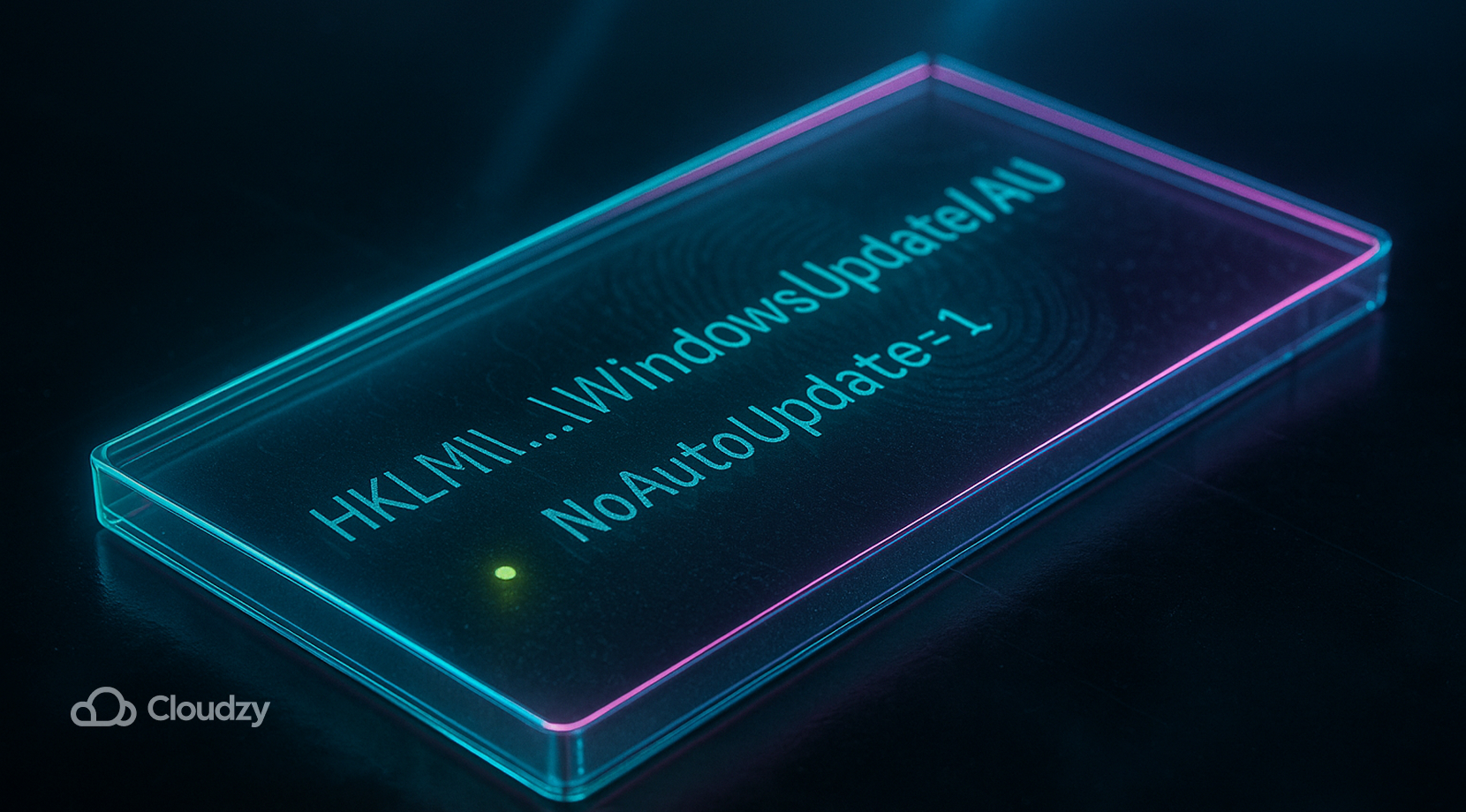
Klucze rejestru zapewniają precyzyjną kontrolę i działają na Home, Pro i inne. Dzięki niewielkim zmianom możesz wyłączenia aktualizacji Windows 10 lub przełączyć się na przepływ tylko z powiadomieniami. Zawsze najpierw utwórz kopię zapasową rejestru i przygotuj punkt przywracania. aktualizacja Windows za pośrednictwem regedit ścieżka jest prosta, jeśli będziesz postępować zgodnie z dokładnymi nazwami i wartościami.
- Naciśnij Win+R, wpisz regediti naciśnij Enter.
- Przejdź do HKEY_LOCAL_MACHINE\SOFTWARE\Policies\Microsoft\Windows\WindowsUpdate\AU. Utwórz brakujące klucze.
- Utwórz DWORD (32-bitowy) nazwany NoAutoUpdate i ustaw jego wartość na 1 aby zatrzymać aktualizacje automatyczne.
- Opcjonalnie: utwórz AUOptions as 2 aby uzyskać Powiadom o pobieraniu.
- Zamknij edytor, a następnie uruchom komputer ponownie.
- Jeśli aktualizacja Windows wyrzuca błędy po zmianach, napraw kondycję magazynu komponentów, wykonując kroki opisane w dism /restorehealth.
Kontrola rejestru jest trwała i łatwa do cofnięcia, ustawiając wartości na 0 lub usuwając je całkowicie. Jeśli Windows nadal restartuje usługi lub planuje pobieranie, możesz połączyć to podejście z Polityką grupy w Pro lub z połączeniem taryfowym, aby zmniejszyć zużycie pasma.

Metoda 4: Wyłącz usługę aktualizacji Windows (zaawansowane)
Niektórzy próbują wyłączenia aktualizacji Windows 10 poprzez wyłączenie usługi. Wygląda stanowczo, ale inne komponenty mogą ją ponownie uruchomić, a zaplanowane zadania mogą cofnąć zmianę. Traktuj to jako ostateczność lub użyj tymczasowo podczas testowania sterowników.
- Naciśnij Win+R, wpisz services.msc, naciśnij Enter.
- Znajdź Aktualizacja systemu Windows lub wuauserv.
- Kliknij je dwukrotnie, ustaw Typ uruchamiania to Wyłączonei naciśnij Zatrzymaj.
- Zastosuj zmianę, a następnie OK.
- Uruchom ponownie i ponownie sprawdź status po dniu użytkowania.
Ponieważ Orchestrator aktualizacji i usługi odzyskiwania mogą przywrócić wuauserv, to zatrzymanie jest rzadko trwałe. Jeśli powtarzające się błędy są związane ze starą kartą sieciową GPU, sterownikami SATA lub innymi sterownikami, najpierw ustabilizuj platformę, a następnie ponownie sprawdź ustawienia aktualizacji. Niebieskie ekrany podczas aktualizacji często wskazują na sterowniki takie jak w IRQL nie mniejszy lub równy.
Metoda 5: ustaw połączenie taryfowe (ogranicza automatyczne pobierania)

Połączenie taryfowe informuje Windows, aby traktować dane jako ograniczone. Zmniejszy pobieranie w tle i jest przydatne, gdy nie możesz wstrzymać lub ustawić polityki, ale nadal chcesz wyłączyć aktualizacje Windows aby nie zalewało łącza. To jest przepustnica, a nie całkowita blokada, choć dobrze się łączy z rejestrem lub polityką.
Wi-Fi: Ustawienia → Sieć i Internet → Wi-Fi → twoja sieć → Ustaw jako połączenie taryfowe → On.
Ethernet: Ustawienia → Sieć i Internet → Ethernet → twoja sieć → Ustaw jako połączenie taryfowe → On.
Możesz utrzymywać tryb taryfowy przez miesiące, co pomaga zdalnymi lub wiejskim konfiguracji. Daje to też czas na rozwiązanie braku miejsca na dysku za pomocą zwiększenia miejsca na dysku w Windows zanim nastąpi następna aktualizacja funkcji lub zbiorcza.
Która metoda pasuje do Twojej sytuacji?
Wybór ścieżki zależy od twojej edycji, tolerancji dla kroków ręcznych i potrzeby możliwości cofnięcia. Tabela mapuje popularne scenariusze do odpowiedniego podejścia, dzięki czemu możesz wyłączenia aktualizacji Windows 10 z minimalnym ryzykiem.
| Metoda | Edycja | Wytrwałość | Ryzyko | Najlepsze dla |
| Wstrzymaj w Ustawieniach | Główna, Pro | Tygodnie | Niskie | Szybkie, bezpieczne zamrożenie na czas wydarzeń |
| Polityka Grupy | Pro+ | Długi | Nisko-Średnie | Stabilna kontrola z zatwierddzeniami |
| Rejestr | Główna, Pro | Długi | Średnie | Użytkownicy domowi i zaawansowani |
| Zatrzymaj usługę | Wszystko | Różni się | Średnio-wysoka | Krótkie testy, nie długoterminowe |
| Połączenie mierzone | Wszystko | Długi | Niskie | Łącza z ograniczonym pasmem |
Dla większości użytkowników Pro kombinacja Polityki grupy i trybu tylko powiadomienia oferuje najlepszą równowagę. Użytkownicy domowi zwykle uzyskają najczystszy wynik ze ścieżki rejestru, a następnie dodają tryb taryfowy w celu zmniejszenia zużycia pasma.
Zdobądź serwer RDP z natychmiastową konfiguracją, pełnym dostępem root i pamięcią NVMe.
Kup RDPWażne uwagi na 2025: koniec wsparcia, ESU i aktualizacje przeglądarek
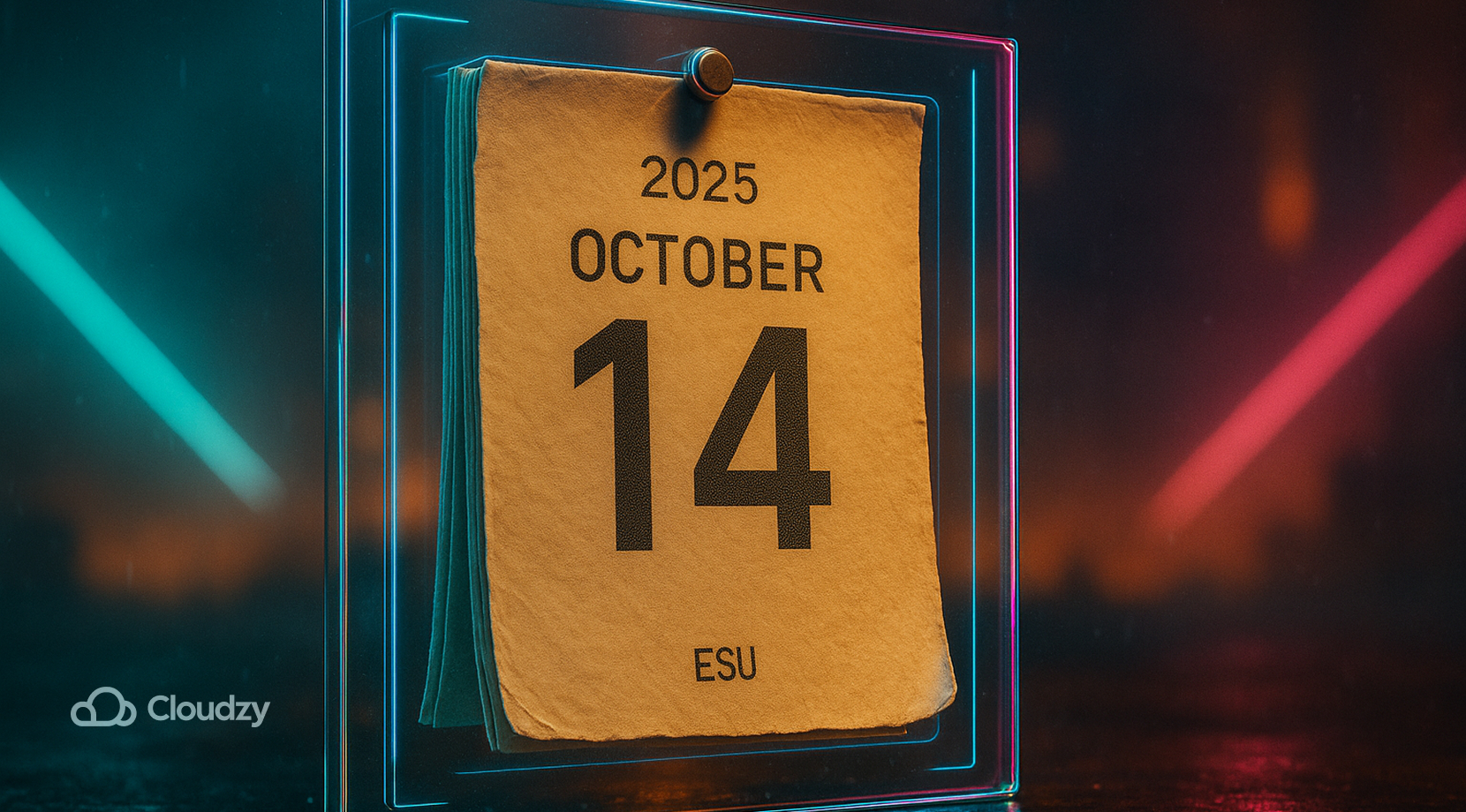
Windows 10 kończy wsparcie 14 października 2025. Potem znikają ogólne aktualizacje bezpieczeństwa dla użytkowników, a rozszerzone mogą być dostępne w ramach programu. Jeśli je wyłączenia aktualizacji Windows 10 całkowicie zablokujesz, przegapisz poprawki wydane przed tą datą. Zaplanuj migracje i utrzymuj kopie zapasowe na bieżąco podczas przejścia.
Niektóre komponenty otrzymują aktualizacje nawet po zakończeniu wsparcia systemu. Microsoft Edge i WebView2 są aktualizowane poza 2025 rokiem, co oznacza, że aplikacje webowe się rozwijają na Windows 10, podczas gdy bazowy system pozostaje statyczny. Ta różnica wpływa na planowanie bezpieczeństwa i testy kompatybilności w małych biurach.
Jeśli dziś kontrolujesz aktualizacje, aby ustabilizować pracę, przerewiduj tę decyzję, gdy zbliży się koniec wsparcia. Usystematyzowany okres aktualizacji wraz z przetestowanymi sterownikami zazwyczaj wygrywają z całkowitą blokadą, nawet dla użytkowników szukających Windows 10 wyłączyć automatyczne aktualizacje spokoju ducha.
Alternatywa: Przetestuj zmiany na zdalnym Windows 10
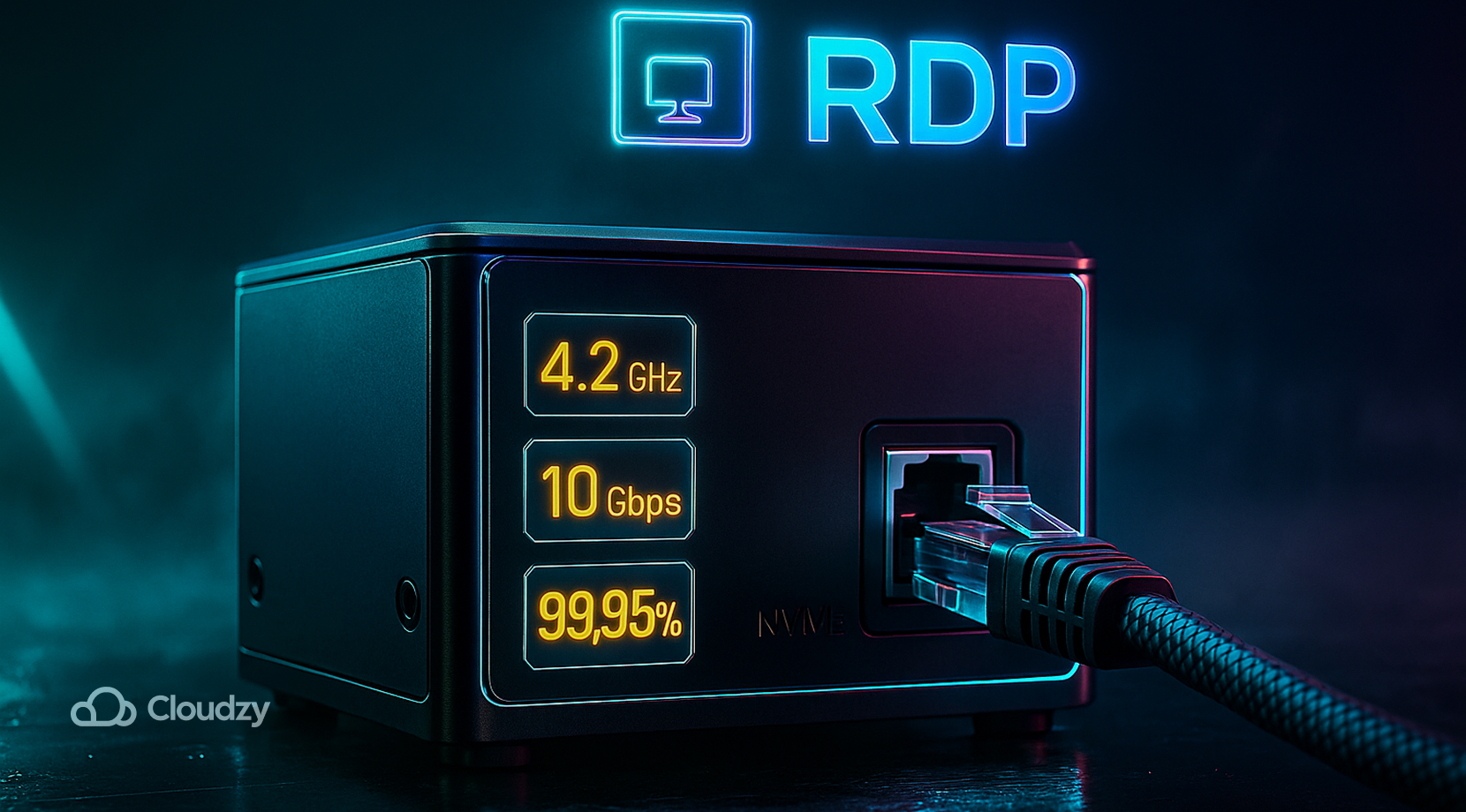
Możesz przetestować zasady i wartości rejestru na instancji zdalnej zanim dotkniesz swojej maszyny. Czysty wirtualny komputer pozwala na tworzenie migawek, cofanie zmian i porównywanie zachowania przez wiele miesięcy poprawek. Uruchom Windows VPS z pełnym dostępem administratora i natychmiastową konfiguracją, wspierany przez magazyn NVMe SSD, DDR5 RAM, procesory o wysokiej wydajności 4,2+ GHz vCPUs, bezpłatny IPv6, ochronę DDoS i gwarancję czasu działania 99,95%. Wybierz lokalizację bliską Twojemu workflow w Ameryce Północnej, Europie i Azji; skalowanie połączeń do 10 Gbps w ramach obsługiwanych planów. Płać kartą Mastercard, Visa, Discover, PayPal, Alipay, lub kryptowaluty, takie jak Bitcoin, Ethereum, Litecoin, oraz Tether. A co najważniejsze, jeśli nasz Windows VPS nie pasuje do Ciebie, jest Gwarancja zwrotu pieniędzy 14 dni z częściową refundacją do dnia 14.
Na koniec, gdy kupisz Windows VPS, możesz również kupić RDP dostępne w tych samych lokalizacjach globalnych, więc Twoje testy pozostają gładkie i odizolowane.
Którą metodę wybrać? (Szybka tabela)
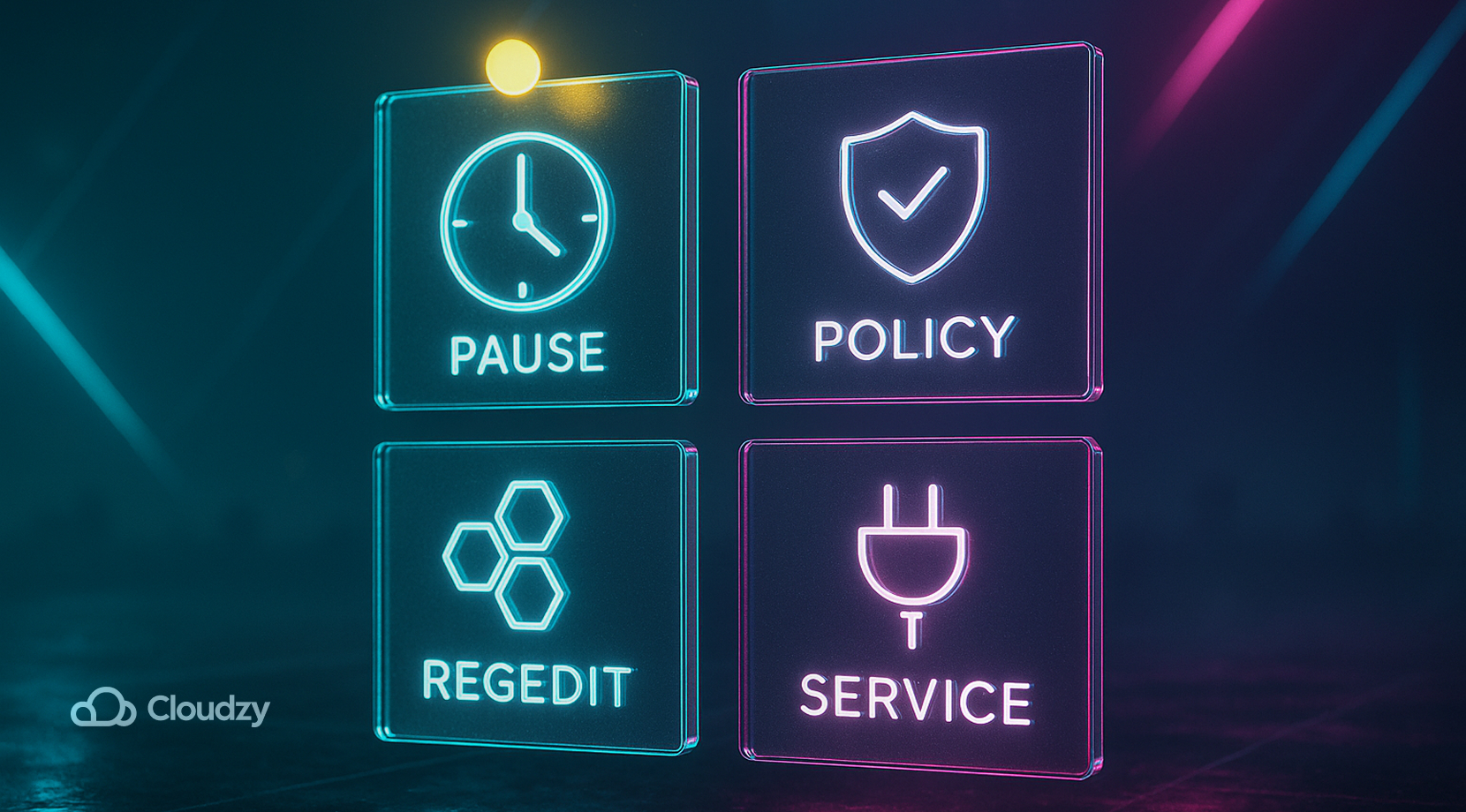
Wybór ścieżki zależy głównie od tolerancji ryzyka i wersji. Utrzymuj kontrolę prostą, powtarzalną i łatwą do cofnięcia, aby móc wyłączenia aktualizacji Windows 10 teraz aktualizować i nadal instalować poprawki według Twojego harmonogramu później.
- Użytkownik domowy casual: Rejestr tylko do wiadomości, plus ograniczenie pasma.
- Użytkownik domowy zaawansowany: Rejestr blokuje podczas krytycznych projektów; przełącz na wiadomości potem.
- Kreatywny profesjonalista: Zasada grupy na wiadomości; krótkie pauzy podczas pracy na żywo.
- Administrator SMB: Zasada grupy z zatwierdzeniami; etapowe pierścienie; zaplanowana konserwacja.
- Ograniczona przepustowość: Ograniczone połączenie długoterminowo, potem krótkie pauzy poza godzinami pracy.
Te wzorce utrzymują aktualizacje przewidywalne i pozostawiają przestrzeń do odtworzenia z błędów. Zapisz punkt przywracania, udokumentuj swoje wybory i trzymaj instalatory sterowników razem z notatkami dotyczącymi wycofania.
Podsumowanie
Możesz wyłączenia aktualizacji Windows 10 bezpiecznie za pomocą wstrzymania, zasad lub kontroli rejestru, a jednocześnie instaluj poprawki według swojego harmonogramu. Jeśli to możliwe, użyj trybu powiadomień, przechowuj kopie zapasowe i unikaj zawiłych narzędzi firm trzecich. Jeśli wyłączyć aktualizacje Windows jest tylko reakcją na spowolnienia lub limity pamięci, napraw je najpierw, korzystając z przewodników linkowanych powyżej, a następnie wybierz najlżejszą kontrolę, która utrzyma pracę bez przeszkód.



Dyskusja
Komentarze
Zaloguj się, aby dołączyć do dyskusji.