

cPanel to jeden z najbardziej sensownych wyborów dla budowania solidnej bazy biznesowej i stopniowego rozwoju firmy. Teraz, CentOS pomaga Ci wdrożyć system zarządzania treścią oparty na darmowym, otwartym oprogramowaniu dostępnym na wielu platformach.
Klucz do sukcesu to nauka instalacji cPanel na CentOS 8, który jest kompatybilny z Red Hat Enterprise i Linux pochodzącymi z CentOS. To darmowa, otwarta platforma obliczeniowa, dlatego właściwe skonfigurowanie cPanel na CentOS może znacznie wspomóc Twoją strategię biznesową. Ten poradnik pokazuje praktyczne definicje i prowadzi Cię przez proces instalacji cPanel/WHM na CentOS 8.
Czym jest cPanel?
cPanel to panel sterowania, który umożliwia właścicielom stron zarządzanie operacjami serwera hostingowego i hostami opartymi na Linux. Dostawcy hostingu prezentują ten potężny panel sterowania do konfiguracji swoich usług, w tym bazy danych, menadżera plików, tworzenia i zarządzania kontami e-mail, dynamicznych kopii zapasowych, tworzenia subdomen oraz instalacji WordPress w jednym miejscu.
cPanel ma dwa różne interfejsy użytkownika: jeden to interfejs po stronie klienta, do którego możesz się zalogować i realizować wymagania swojej strony. Drugi to interfejs zarządzania serwerem, który nie jest dostępny dla Ciebie. Ta najpopularniejsza platforma hostingowa oparta na Linux wyróżnia się wśród społeczności programistów ze względu na dwie cenione zalety: jest bezpłatna i łatwa w użyciu.

Utwórz swoje środowisko CentOS w zaledwie kilku kliknięciach.
Zobacz plany CentOSCzym jest WHM?
WHM oznacza Menedżer Hostingu Sieciowego, czyli panel administracyjny hostingu, który umożliwia dostawcy hostingu zarządzać kontami swoich klientów. W rzeczywistości zarządza wieloma stronami internetowymi działającymi na bazie cPanel jednocześnie.
Za pomocą WHM możesz sprzedawać przestrzeń hostingową innym użytkownikom. Serwer ten może zapewnić Ci bardziej zaawansowane funkcje niż Twoje oczekiwania, takie jak wysoka przepustowość i duża przestrzeń.
Korzystając z WHM, możesz podzielić swój serwer na wiele hostów i sprzedać każdy indywidualnemu użytkownikowi, aby skorzystać z dostępu administracyjnego, który zapewnia większą elastyczność i kontrolę przy zarządzaniu różnymi stronami.
Kluczowe funkcje cPanel i WHM
cPanel i WHM to narzędzia zaprojektowane dla systemu Linux, które pomagają zautomatyzować zadania hostingowe poprzez przyjazny dla użytkownika graficzny interfejs.
Teraz przejdźmy do funkcji i zastosowań każdego z osobna
Zalety cPanel
- Zapewnia doskonały interfejs użytkownika
- Łatwy w użyciu
- Oferuje wiele materiałów edukacyjnych
- Obsługuje automatyczną instalację oprogramowania
- Obsługa IPv6
- Łatwo się uczy
- Zapewnia pełne wsparcie
- Kompatybilna ze wszystkimi przeglądarkami internetowymi
- Zwiększa szybkość ładowania
- Tworzenie subdomen, parków domen i dodatkowych domen
Funkcje cPanel
1. Zarządzaj plikami
- Menedżer plików
- Połączenia FTP
- Konta FTP
- Użycie dysku
- Kopia zapasowa
- Przywracanie plików i katalogów
2. Tworzenie baz danych
- Bazy danych MySQL
- phpMyAdmin
- Zdalny MySQL
3. Zarządzaj domenami
- Dodawanie lub usuwanie subdomen
- Przekierowania
- Utwórz aliasy
- Zarządzaj DNS
- Korzystanie z przekierowań
4. Uruchamianie poczty elektronicznej i kalendarzy
- Korzystanie z list mailingowych
- Ma routing e-mail
- Sugeruje globalne filtrowanie e-maili
- Posiada aplikacje i interfejsy kalendarzy oraz kontaktów
5. Obsługa MySQL 5.7
Przeczytaj też: Najlepsze darmowe alternatywy dla cPanel
Zalety WHM
- Bezpieczeństwo
- Prywatność
- Łatwe zarządzanie
- Przystępna cena
Funkcje WHM
- Łatwa i prosta migracja cPanel
- Dostosowana pulpit lub panel
- Zaawansowane narzędzia monitorowania
- Wielowarstwowe bezpieczeństwo systemu
- Tworzenie kont użytkowników cPanel i pakietów hostingowych
- Zarządzanie powiadomieniami dla AutoSSL
- Możliwość korzystania z dokumentacji do pracy z cPanel
- Sprawdzanie informacji o serwerze i jego status
- Zapewnia silne bezpieczeństwo: monitoruj i zarządzaj stronami i hasłami.
- Zarządzanie kontami cPanel: tworzenie, usuwanie i zawieszanie kont cPanel.
Wymagania wstępne do instalacji cPanel na CentOS8
- Wymagane minimum 1 GB RAM do 2 GB.
- Wymagane minimum 20 GB wolnego miejsca na dysku do 40 GB
- Ważna licencja cPanel od cPanel
- Standardowa nazwa hosta "FQDN": w pełni kwalifikowana nazwa domeny
- 64-bitowy system operacyjny, CentOS / RHEL / CloudLinux
Przeczytaj też: Jak zainstalować WordPress na wirtualnym serwerze prywatnym

Uruchom szybszy VPS WordPress z natychmiastowym wdrożeniem.
Zdobądź VPS WordPressJak zainstalować cPanel/WHM na CentOS 8 (Przewodnik krok po kroku)
Administratorzy witryn i zespoły techniczne nie muszą samodzielnie projektować witryny dla swojej firmy. Wszystkie narzędzia są dostępne w panelu sterowania przeglądarki. Jednak zainstalowanie cPanel na CentOS 8 jest ważne dla administratorów, aby cPanel w prawidłowy sposób.
Krok 1: Ustaw nazwę hosta serwera

Jeśli serwer hosta nie ma "FQDN", ustaw nazwę hosta w formacie "hostname.yourdomain.com"
hostnamectl set-hostname cPanel.Roterhosting.lan
Krok 2: Sprawdź instalację Perl na serwerze

Ponieważ cPanel jest napisany w Perlu, sprawdź, czy Perl jest zainstalowany na serwerze. Jeśli nie, zainstaluj go za pomocą poniższego kodu:
yum install perl
Krok 3: Pobierz i zainstaluj skrypt cPanel


Nie potrzebujesz żadnego polecenia, wystarczy kontrola cURL. Jeśli nie masz zainstalowanego polecenia Curl, pobierz skrypt instalatora cPanel za pomocą polecenia cURL, najpierw zainstaluj go w ten sposób:
yum install curl
Krok 4: Pobierz i uruchom najnowszy skrypt instalacyjny

Wpisz to polecenie, aby przejść do katalogu domowego i pobrać najnowszy skrypt instalatora do katalogu domowego.
cd /home
curl -o latest -L https://securedownloads.cpanel.net/latest
sh latest
Teraz uruchom skrypt automatycznej instalacji, wpisując poniższe polecenie:
# sh latest
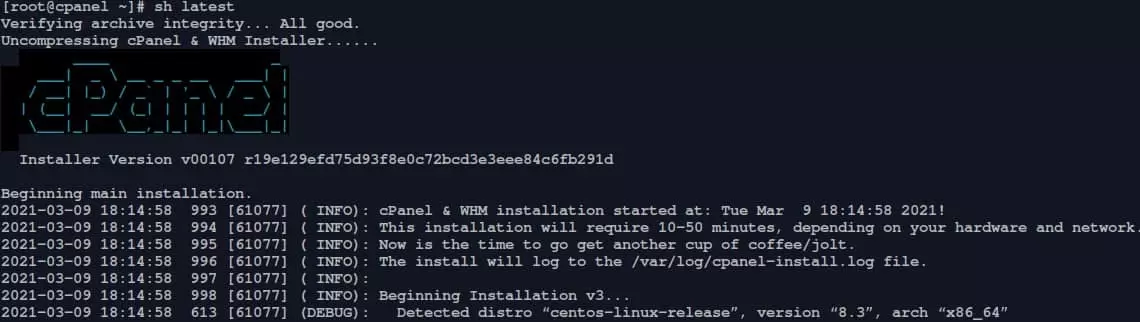

Przykładowe Wyjście
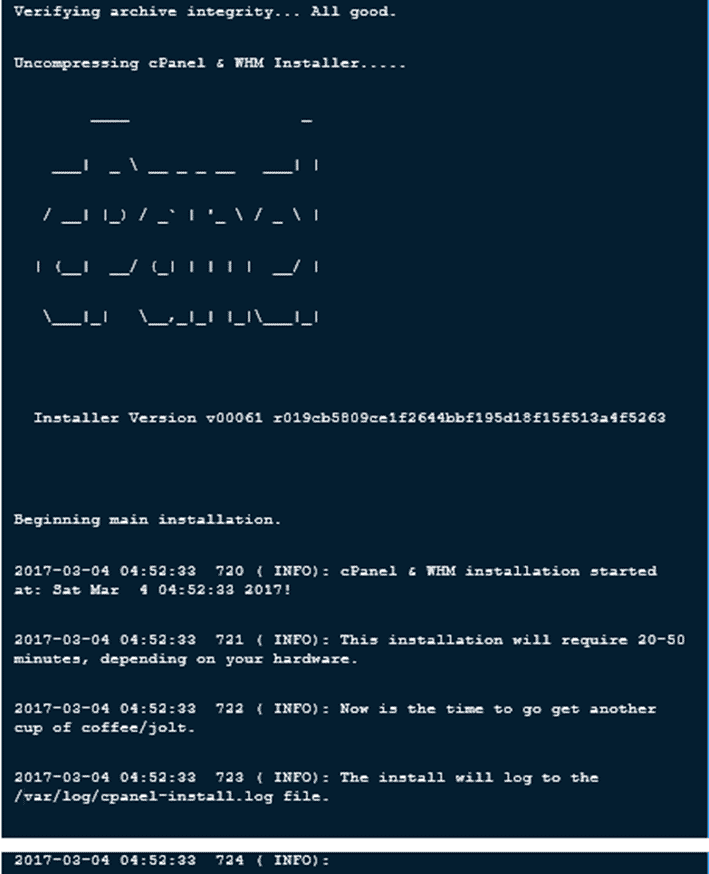
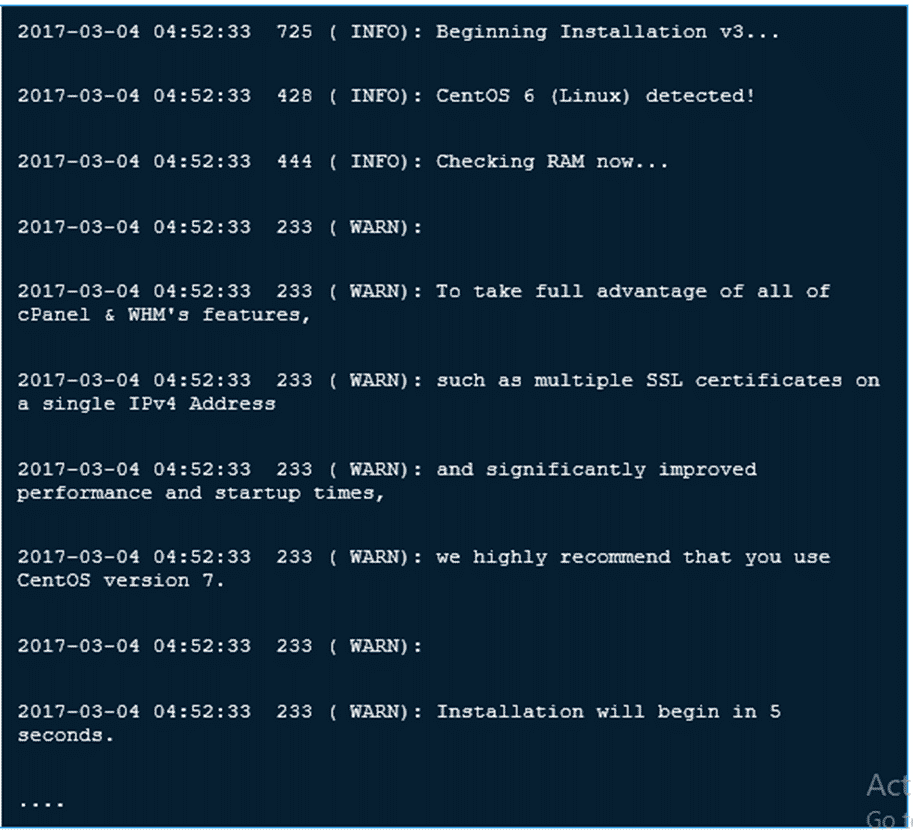
Uwaga: jeśli używasz protokołu SSH do połączenia z serwerem, zalecamy uruchomienie skryptu auto-instalatora cPanel w trybie screen, który tworzy sesję shell pozostającą aktywną podczas przerwania połączenia sieciowego.
screen
Jeśli chcesz sprawdzić, czy Twój system operacyjny ma screen w zmiennej PATH, uruchom polecenie screen. System zwróci /usr/bin/screen informację, czy screen istnieje w systemie i czy znajduje się w zmiennej PATH.
Jeśli system nie ma zainstalowanego screen, możesz go zainstalować poleceniem yum install screen.
Utwórz swoje środowisko CentOS w zaledwie kilku kliknięciach.
Zobacz plany CentOSKrok 5: Dostęp do WHM cPanel
Po zakończeniu instalacji uzupełnij kreatora instalacji z interfejsu webowego, a następnie uzyskaj dostęp do WHM za pomocą URL:
https://SERVER_IP:2087
Uwaga: Na tym etapie zaloguj się jako użytkownik "root" i podaj hasło. Kilka kliknięć pozostaje, aby zakończyć instalację cPanel..
Krok 6: Potwierdź umowę użytkownika
Teraz przejrzyj umowę licencyjną i zaakceptuj warunki.
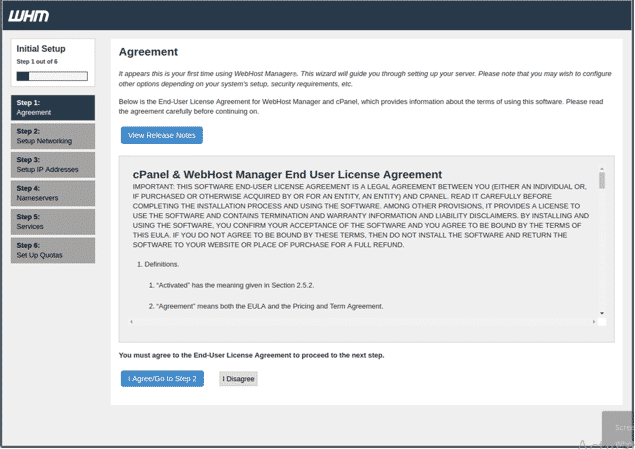
Krok 7: Aktywuj cPanel
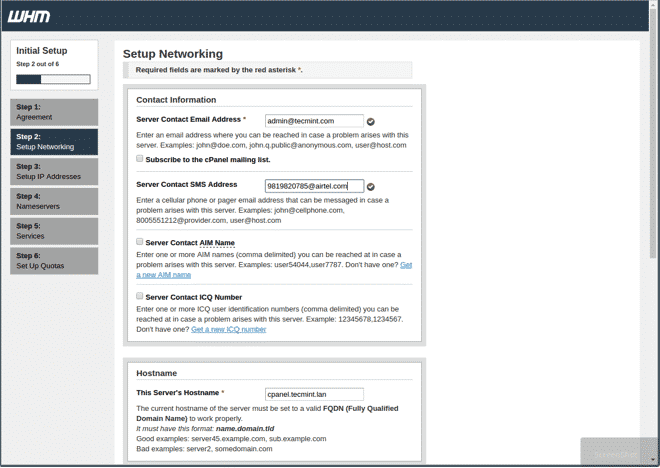
Po zaakceptowaniu warunków przejdź do konfiguracji sieci i dodaj adres e-mail serwera oraz numer SMS do odbierania wiadomości SMS.
Uwaga: to zadanie pozwala cPanel wysyłać wszystkie niezbędne powiadomienia na Twój e-mail.
Krok 8: Dodaj serwery DNS dostawcy
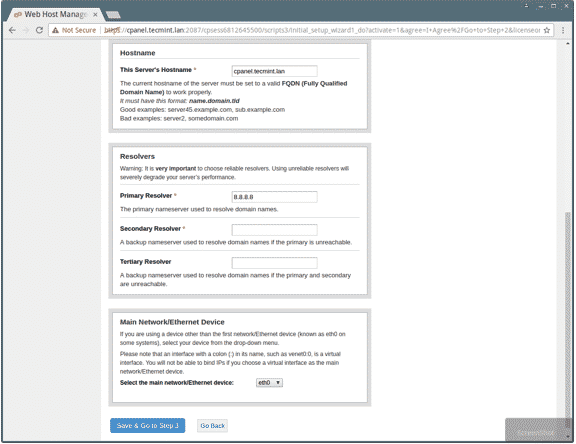
Następnie przejdź do sekcji "Hostname", otwórz sekcję Sieć i wpisz ważny FQDN oraz wartości serwerów rozdzielczych.
Krok 9: Przejdź do głównego urządzenia sieciowego/Ethernet
Dalej wybierz główne urządzenie sieciowe (Ethernet). Wstępnie zdefiniowany adres IP powinien być taki sam jak główny adres IP Twojego serwera.
Krok 10: Ustaw statyczny adres IP serwera
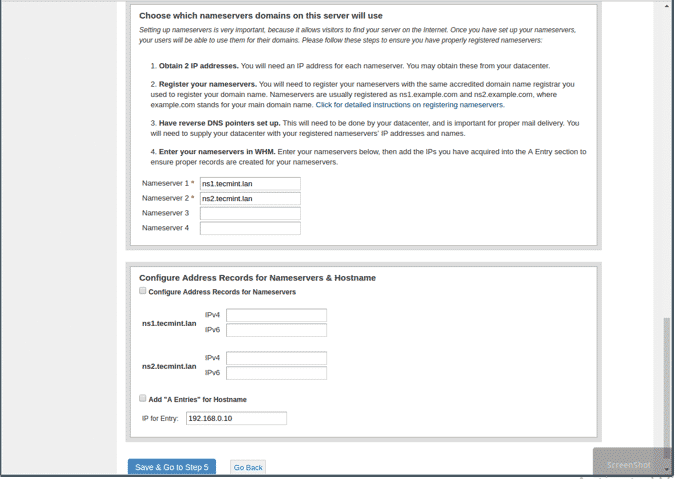
Jeśli interfejs sieciowy ma wiele adresów IP, musisz przypisać konkretny IP dla głównego serwera.
Wybierz adres IP z listy rozwijanej i kliknij "Go to Setup 4".
Następnie dodaj wpisy "A" dla serwerów nazw (DNS) w puste pola, jeśli ich potrzebujesz: ns1/ns2.example.com, a następnie dodaj hostname serwera. Możesz również dodać wpis dla hostname i serwera nazw, zaznaczając pole wyboru. Następnie kliknij przycisk "Zapisz i Go to Step 5".
Krok 11: Włącz Quotas i dokończ instalację cPanel/WHM na CentOS 8
Włączenie limitów dyskowych pozwala sprawdzać użycie przestrzeni dyskowej. Kliknij "Użyj limitów systemu plików", a następnie "Zakończ kreatora instalacji", aby dokończyć proces instalacji.
Pomyślnie zainstalowano cPanel.
Przeczytaj też: Jak zainstalować Gnome na CentOS 8?
Czy mogę zainstalować cPanel na localhost?
Gdy oprogramowanie cPanel/WHM jest przeznaczone dla firm zajmujących się hostingiem, aktualnie brak dostępnych licencji osobistych do instalacji na localhost.
Uruchom szybszy VPS WordPress z natychmiastowym wdrożeniem.
Zdobądź VPS WordPressPodsumowanie
Umiejętność instalacji cPanel na CentOS jest jednym z najważniejszych zadań do optymalizacji twojej strony. cPanel to popularny panel sterowania do hostingu stron i najlepszy, intuicyjny komercyjny panel do usług hostingowych. Oferujemy zarównocPanel VPS oraz Serwery CentOS dla początkujących, jak i zaawansowanych użytkowników.
Dlatego odgrywa kluczową rolę dla małych firm w uproszczeniu hostowania stron, ponieważ zapewnia łatwy i bezpieczny interfejs do szybkiego zarządzania biznesem. Ogółem najlepiej używać cPanel na CentOS, aby uzyskać stabilność serwera z maksymalną ilością zasobów. Koniec CentOS nie unieważnia mojego artykułu. Nadal możesz korzystać z mocy CentOS 8.
Często zadawane pytania
Czy mogę zainstalować cPanel na CentOS 8?
Jeśli pracujesz na CentOS i chciałbyś mieć cPanel lub WHM, dobrą wiadomością jest, że możesz teraz zainstalować cPanel/WHM wersja 94 na CentOS 8 bez żadnych problemów.
Czy cPanel działa na CentOS?
cPanel będzie działać bez problemów na CentOS. Możesz łatwo zainstalować cPanel/WHM na CentOS 7 i 8.
Czy cPanel obsługuje CentOS Stream?
W ich Wsparcie cPanel dla CentOS 8, cPanel oficjalnie ogłosił, że nie będzie wspierać CentOS Stream, ale użytkownicy CentOS 8 mogą liczyć na wsparcie od stron trzecich.
Które systemy operacyjne obsługuje cPanel?
cPanel wspiera wiele systemów operacyjnych Linux, takich jak: CentOS 7 i 8; Red Hat Enterprise Linux 7 i 8; CloudLinux 6, 7 i 8; AlmaLinux 8; Ubuntu 20.04 LTS.



Dyskusja
Komentarze
Zaloguj się, aby dołączyć do dyskusji.