


Jako użytkownik Linux będziesz musiał w pewnym momencie wyświetlić uruchomione usługi na Linux. Jednak nie możesz zastosować podejścia Windows i nacisnąć Ctrl + Alt + Delete! Co więc możesz zrobić? Przygotowaliśmy krótkie wideo dotyczące wyświetlania uruchomionych usług na Ubuntu. Jeśli jednak potrzebujesz bardziej szczegółowych instrukcji, zalecamy przeczytanie pełnego artykułu.
Linux to potężny system open-source wydany po raz pierwszy w 1991 roku. Bazuje na systemie operacyjnym Unix i został wdrożony na szerokie spektrum urządzeń - od smartfonów po superkomputery. Linux znany jest z niezawodności, elastyczności i zaawansowanych funkcji bezpieczeństwa. Może być używany jako samodzielny system operacyjny lub jako część większej infrastruktury sieciowej.
Deweloperzy uruchamiają Linux jako usługę i wyświetlają działające usługi Linux ze względu na kilka zalet. Po pierwsze, można nim zarządzać zdalnie, co jest idealne dla systemów rozproszonych. Po drugie, nadaje się do aplikacji, które muszą działać nieprzerwanie lub przy wysokich obciążeniach. Po trzecie, uruchamianie Linux jako usługi korzysta z technologii wirtualizacji, tworząc izolowane środowiska dla serwerów. Wreszcie, może być opłacalne, ponieważ nie trzeba oddzielnie kupować ani konserwować sprzętu.
Linux oferuje użytkownikom wiele przydatnych funkcji, w tym możliwość wyświetlania uruchomionych usług. Funkcja ta pozwala zobaczyć, które usługi są aktywne w systemie, i pomaga zidentyfikować potencjalne problemy. Wyświetlając uruchomione usługi Linux, możesz rozwiązywać problemy i utrzymywać systemy w pełnej sprawności.
Istnieje wiele różnych dystrybucji Linux, które można wykorzystać do uruchamiania usług. Każda dystrybucja ma swoje zalety i wady. Najpopularniejszymi dystrybucjami są Debian, Ubuntu, CentOS i Fedora.
Wybierając dystrybucję, warto rozważyć wymagania aplikacji. Na przykład, jeśli aplikacja wymaga określonej wersji Python lub Ruby, dystrybucja musi obsługiwać tę wersję. W przeciwnym razie aplikacja może nie działać poprawnie.
Uruchamianie usług na Linux może być trudne i wymagające. Niezależnie od tego, czy chcesz wyświetlić wszystkie uruchomione usługi Linux, czy po prostu zorientować się w tym, co dzieje, istnieje kilka sposobów, aby to zrobić.
Ten przewodnik pokazuje najlepszy sposób wyświetlania uruchomionych usług Linux na każdej dystrybucji i środowisku graficznym.
Jak wyświetlać uruchomione usługi na Linux Ubuntu
Pracowanie z systemem Linux może być proste lub skomplikowane, w zależności od podejścia. Jeśli szukasz łatwego sposobu na start, Ubuntu to świetny wybór. Ubuntu to jedna z najpopularniejszych dystrybucji Linux, skupiająca się na użyteczności i prostocie. Oferuje przyjazny interfejs i oprogramowanie, które jest regularnie aktualizowane. Ubuntu zawiera również narzędzia dla administratorów systemów i deweloperów, co czyni go doskonałym wyborem dla małych firm i użytkowników indywidualnych.
Ubuntu dostępny jest w różnych wydaniach, w tym standardowej edycji desktopowej, edycji serwerowej i edycji mobilnej. Ubuntu posiada również wersję mobilną na urządzenia Android i iOS.
Przeczytaj też: Jak zainstalować GUI na serwerze Ubuntu
Jeśli używasz Ubuntu i szukasz prostego sposobu na wyświetlanie uruchomionych usług Linux na systemie Ubuntu, ta część artykułu jest dla Ciebie.
Wyświetl usługi na Ubuntu za pomocą polecenia service
- Aby wyświetlić uruchomione usługi Ubuntu, otwórz terminal i uruchom poniższe polecenie:
service --status-all
To polecenie wyświetli listę wszystkich usług w systemie, zarówno aktywnych jak i nieaktywnych. Możesz go użyć, aby sprawdzić, które usługi działają i czy są włączone.
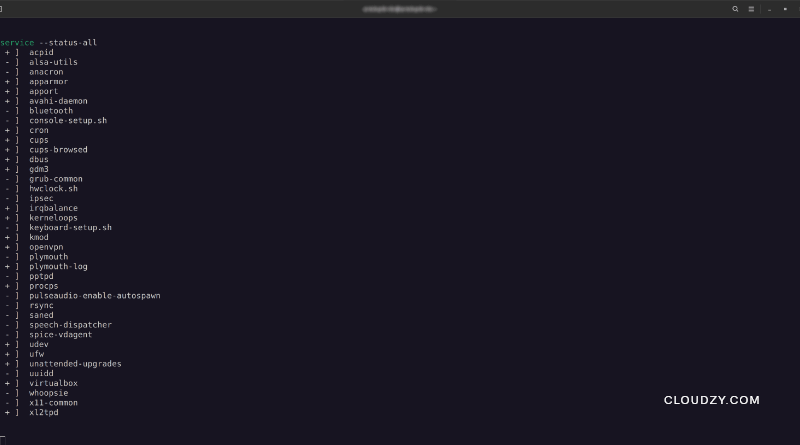
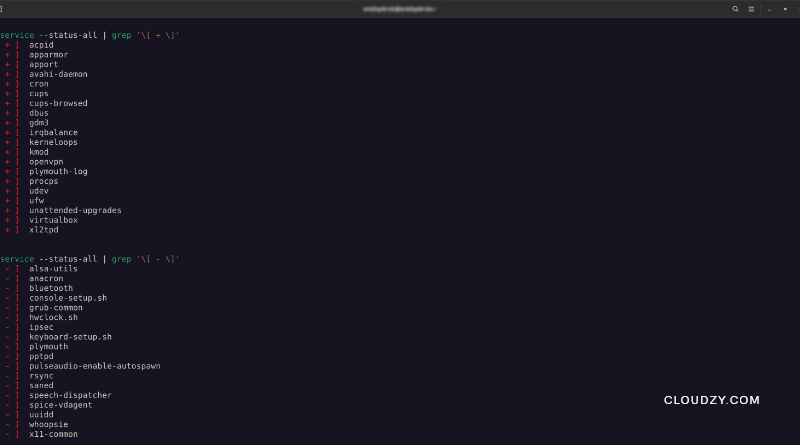
- Możesz użyć polecenia grep, aby filtrować wyniki i zobaczyć tylko usługi, które działają.
service --status-all | grep '\[ + \]'
- Aby zobaczyć usługi, które nie działają, wpisz następujące polecenie grep:
service --status-all | grep '\[ - \]'
Przeczytaj też: Najlepsze narzędzia do monitorowania wydajności serwera Linux
Wyświetl usługi na Ubuntu za pomocą polecenia systemctl
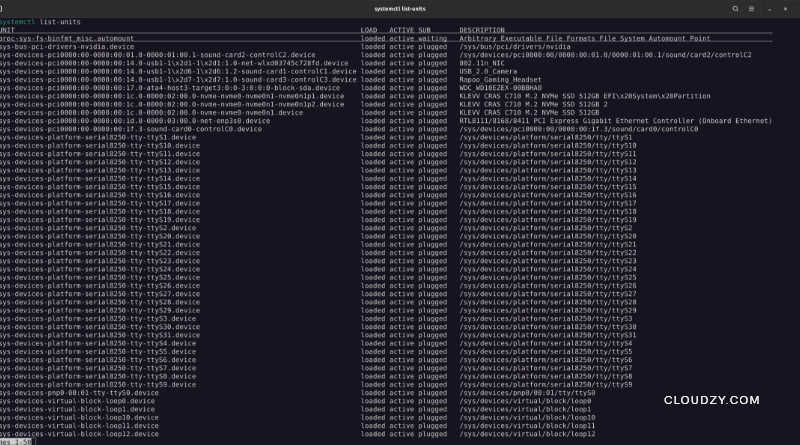
Możesz również użyć polecenia systemctl aby sprawdzić działające usługi na Ubuntu. To polecenie wyświetli listę wszystkich aktualnie uruchomionych usług wraz z ich statusem i konfiguracją. Daje ci również możliwość zarządzania usługami. Na przykład, jeśli chcesz zatrzymać usługę, możesz użyć polecenia stop.
Oto polecenia, które należy użyć z systemctl aby wyświetlić działające usługi na Linux:
- Aby zobaczyć wszystkie działające usługi, wpisz:
systemctl list-units
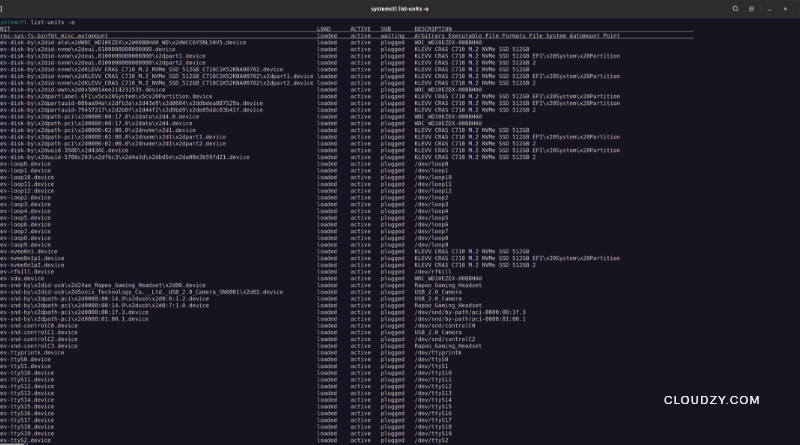
- Aby zobaczyć wszystkie aktywne i nieaktywne usługi, wpisz:
systemctl list-units -a
- Aby zobaczyć tylko nieaktywne usługi, wpisz:
systemctl list-units -a --state=inactive
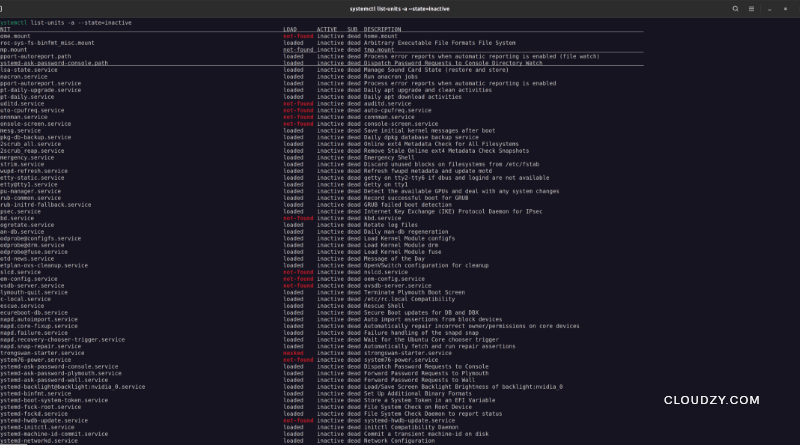
systemctl dostępne jest tylko dla Ubuntu w wersji 15.04 i nowszych. Dostarcza więcej informacji niż polecenie service podczas wyświetlania działających usług na Linux.
Domyślnie Ubuntu nie wyświetla kolumny "Unit" przy wyświetlaniu statusu usług za pomocą polecenia systemctl Kolumna "Unit" zawiera informacje o pliku jednostkowym, który jest używany. Może to być przydatne przy określaniu, który plik jednostkowy powoduje problem.
Inne kolumny w systemctl polecenie będzie:
- Load → Pokazuje, czy usługa została załadowana do pamięci po uruchomieniu systemu.
- Active → Wskazuje, czy usługa jest obecnie aktywna.
- Sub → Ta kolumna pokazuje aktualny stan usługi.
- Description → Ostatnia kolumna zawiera krótki opis danej usługi.

Jak wyświetlać uruchomione usługi na Linux Debian
Jeśli szukasz sposobu na wyświetlenie działających usług na Linux, Debian to kolejna doskonała opcja. Debian jest jedną z najpopularniejszych dystrybucji Linux, używaną przez miliony ludzi na całym świecie. To wolne oprogramowanie o otwartym kodzie źródłowym, wydane na licencji GPL.
Debian dostępne jest w kilku wersjach: wersji testowej do testów beta, wersji stabilnej do codziennego użytku oraz wersji niestabilnej do opracowywania.
Ta dystrybucja jest przeznaczona dla administratorów systemów i użytkowników końcowych szukających niezawodnej platformy Linux o wysokiej wydajności.
Zobaczmy, jak wylistować działające usługi w Linuksie na systemie Debian.

Wyświetl usługi na Debian za pomocą polecenia systemctl
Istnieje kilka sposobów wyświetlenia uruchomionych usług Debian. Jednym z nich jest użycie systemctl polecenie.
Zdalny systemctl to zestaw narzędzi systemd, który zarządza usługami Linux i demonami reprezentowanymi przez literę "d" na końcu nazwy systemd.
- Na początek, aby zobaczyć wszystkie dostępne usługi w systemie Linux, wpisz:
systemctl list-unit-files --type service -all
- Aby wyświetlić listę wszystkich załadowanych jednostek systemd i ich stanów (aktywne lub nie), wpisz:
systemctl
- Aby wyświetlić wszystkie załadowane usługi w systemie, uruchomione i zatrzymane/nieudane, wpisz:
systemctl list-units --type=service
lub
systemctl --type=service
- Aby wyświetlić wszystkie załadowane aktywne usługi, wpisz to polecenie:
systemctl list-units --type=service --state=active
lub
systemctl --type=service --state=active
- Aby wyświetlić uruchomione usługi Linux, które są również aktywne, wpisz:
systemctl list-units --type=service --state=running
lub
systemctl list-units --type=service --state=running
- Jeśli chcesz sprawdzić stan usług, użyj tego polecenia:
systemctl status (ServiceName)
- Gdy chcesz zatrzymać uruchomioną usługę, użyj opcji stop polecenia systemctl a następnie podaj nazwę usługi, którą chcesz zatrzymać.
sudo systemctl stop (ServiceName)
- Aby ponownie uruchomić usługę, użyj tego polecenia:
sudo systemctl restart (ServiceName)
Wyświetl usługi na Debian za pomocą polecenia service
Innym sposobem wyświetlenia uruchomionych usług Linux na Debian jest użycie polecenia service.
Polecenie service można również użyć do sprawdzenia stanu usług oraz do uruchamiania, ponownego uruchamiania i zatrzymywania ich za pomocą następujących poleceń:
- Aby sprawdzić stan usługi:
service (ServiceName) status
- Aby uruchomić usługę:
sudo service (ServiceName) start
- Aby zrestartować usługę:
sudo service (ServiceName) restart
- Aby zatrzymać usługę:
sudo service (ServiceName) stop

Jak wyświetlać uruchomione usługi na Linux CentOS
Linux CentOS to popularny wybór dla serwerów sieciowych. Jest to darmowy system operacyjny o otwartym kodzie źródłowym, który pozwala użytkownikom wykonywać złożone zadania z minimalnym wysiłkiem. CentOS jest oparty na Red Hat Enterprise Linux, czyli komercyjnej dystrybucji popularnej w biznesie i organizacjach. Ta dystrybucja Linux jest idealna dla administratorów systemów, którzy potrzebują niezawodnej i stabilnej platformy do wdrażania usług.
Ponadto CentOS zapewnia łatwy sposób na utrzymanie systemu w ruchu, dostarczając listę uruchomionych usług Linux. Lista ta jest dostępna w menu Narzędzia systemowe na pulpicie Administracja.
Usługi są ważną częścią systemu operacyjnego Linux. Pozwalają kontrolować zachowanie komputera i to, co robi.
Teraz nadszedł czas, aby nauczyć się wyświetlania uruchomionych usług Linux na CentOS. Ta wiedza pomoże ci w rozwiązywaniu problemów i bardziej efektywnym zarządzaniu komputerem.
Wyświetl usługi na CentOS za pomocą polecenia systemctl
- Pierwszym krokiem jest użycie polecenia systemctl do wyświetlenia wszystkich usług aktualnie uruchomionych w systemie.
systemctl list-units --type service --all
- Stan usług w systemd można sprawdzić za pomocą tego polecenia:
systemctl list-unit-files --type=service --all
Za pomocą tego polecenia, podobnie jak wyświetlanie uruchomionych usług Linux na Ubuntu, CentOS dostarczy ci wiele informacji, takich jak:
- Unit: Ten element pokazuje nazwę usługi. Jest przydatny, gdy chcesz kontrolować usługę i nie znasz jej dokładnej nazwy.
- Load: Pokazuje, czy usługa jest załadowana, czy nie. Jeśli plik usługi zostanie usunięty, wyświetlone zostanie "not-found". Czasami wyświetlona usługa jest zamaskowana, co oznacza, że jest zablokowana i odsyła do /dev/null.
- Active: Ten element pokazuje, czy usługa jest aktualnie uruchomiona.
- Sub: Status zawiera dodatkowe informacje dotyczące odpowiedniej usługi.
Wyświetl usługi na CentOS za pomocą polecenia service
Aby wyświetlić uruchomione usługi Linux na CentOS, możesz też użyć polecenia service.
- Otwórz okno terminala i wpisz poniższe polecenie, aby CentOS na Linux pokazała uruchomione usługi:
service --status-all.
- Aby wydrukować listę stanu usług na swoim komputerze, wpisz:
service (ServiceName) status
Możesz też użyć tego polecenia, aby zatrzymać lub uruchomić usługę. Po prostu dodaj słowo kluczowe stop lub start po nazwie usługi.

Najlepszy sposób wyświetlania uruchomionych usług Linux
Zarządzanie uruchomionymi usługami na Linux może być wyzwaniem. Jeśli chcesz wyświetlić uruchomione usługi Linux, poza wybraną dystrybucją, warto poznać kilka wskazówek, które ułatwią ci to zadanie.
Oto kilka wskazówek, jak zacząć.
- Zacznij od utworzenia listy usług, które potrzebujesz, oraz ich zależności.
Zdecyduj, co musi działać. Zanim stworzysz listę, zastanów się, które usługi są potrzebne w systemie i które z nich powinny się uruchamiać automatycznie. To pomoże uniknąć zamieszania i zmarnowanego czasu na niepotrzebne usługi.
- Skonfiguruj system do optymalnej pracy.
- Używaj menedżera usług. Dostępnych jest wiele menedżerów usług, w tym systemd i upstart. Oba mają swoje zalety i wady, dlatego ważne jest wybranie tego, który najlepiej pasuje do twoich potrzeb.
Na przykład używaj oprogramowania takiego jak systemd lub UPnPd do zarządzania uruchamianiem i zatrzymywaniem usług. Lub użyj systemctl do kontrolowania ponownego uruchamiania usług i aktualizacji statusu.
- Pamiętaj, że niektóre usługi są niezbędne do działania systemu Linux i nie można ich zatrzymać.
- Jeśli nie jesteś pewny, czy usługę można bezpiecznie zatrzymać, lepiej unikać ryzyka i jej nie zatrzymywać.

Twórz na VPS Linux z dostępem root, NVMe i mocą AMD EPYC.
Zobacz plany LinuxPodsumowanie
Jak wspomniano w naszym przewodniku, Linux to wszechstronny i potężny system operacyjny, który można wykorzystać do różnych celów, w tym do uruchamiania serwera. Uruchomienie serwera na Linux może być świetnym rozwiązaniem dla osób, które chcą zaoszczędzić pieniądze i mieć większą kontrolę nad swoim środowiskiem obliczeniowym. W takim przypadku użyj SSH, aby połączyć się ze swoim zdalnym serwerem na Linux.
Istnieje wiele różnych rozwiązań i dystrybucji, gdy chodzi o wyświetlenie listy uruchomionych usług Linux. Algunos uważają, że najlepszą opcją jest użycie systemd. Systemd to menedżer systemu i usług dla Linux, który oferuje wiele funkcji, takich jak równoległy start usług, ładowanie modułów na żądanie i aktywacja gniazda. Pozwala również kontrolować sposób działania usług poprzez konfigurowanie plików jednostek.
Pamiętaj jednak, że najlepsze rozwiązanie dla każdej sytuacji zależy od konkretnej usługi i twojego systemu. Dzięki odpowiedniemu oprogramowaniu i konfiguracji możesz łatwo i wydajnie uruchamiać serwer i wyświetlać uruchomione usługi Linux.
Nawet jeśli używasz Linux VPS, możesz wyświetlić uruchomione usługi na Linux, postępując zgodnie z powyższymi metodami. Musisz jednak pamiętać, że każda dystrybucja działa inaczej. Z tego powodu warto upewnić się, że kupujesz Linux VPS którą otrzymasz z preinstalowaną wybraną dystrybucją. Cloudzy pozwala wybrać dystrybucję Linux, którą chcesz zainstalować na VPS. W ten sposób możesz wybrać tę, z którą czujesz się bardziej komfortowo. Jeśli chcesz dowiedzieć się więcej o Cloudzy Linux VPS, skontaktuj się z nami.
Często zadawane pytania
Czy mogę wyświetlać uruchomione usługi Linux na każdej dystrybucji?
Tak, możesz. Istnieje wiele sposobów na wyświetlenie uruchomionych usług na Linux, ale każda dystrybucja to obsługuje. Możesz użyć systemctl lub polecenia service, w zależności od tego, jak chcesz wyświetlić listę.
Jak uzyskać listę usług w Ubuntu?
Wpisz to polecenie w swoim Terminalu:
service –status-all
Jak sprawdzić, jakie usługi są uruchomione na CentOS?
Wpisz to polecenie w Terminal:
systemctl list-units –type service –all
Jak wyświetlić uruchomione usługi w Debian?
Otwórz Terminal i wpisz następujące polecenie:
systemctl list-unit-files --type service --all



Dyskusja
Komentarze
Zaloguj się, aby dołączyć do dyskusji.