
Wdróż cPanel OCA na Cloudzy
Wdrażanie cPanel na Cloudzy VPS za pomocą aplikacji One-Click to
prosty proces, który pozwala szybko skonfigurować i zarządzać środowiskiem
hostingu. Ten przewodnik przeprowadzi Cię przez każdy krok,
od konfiguracji VPS po uzyskanie dostępu i konfigurację cPanel. Niezależnie od tego,
czy jesteś początkującym czy doświadczonym użytkownikiem, ten samouczek gwarantuje,
że serwer cPanel działa wydajnie i jest gotów do
zarządzania Twoimi stronami internetowymi i usługami bez problemów.
Wymagania wstępne
Zanim wdrożysz cPanel na Cloudzy VPS za pomocą aplikacji One-Click,
upewnij się, że spełniasz następujące wymagania wstępne:
Wystarczająco kredytów: Upewnij się, że Twoje konto Cloudzy ma
wystarczający limit kredytowy, aby utworzyć i utrzymywać VPS z cPanel
zainstalowany.
Aktywne konto: Twoje konto Cloudzy musi być aktywne
i gotowy do użycia.
Kompatybilność systemów operacyjnych: cPanel One-Click
Aplikacja jest kompatybilna z serwerem Ubuntu 22.04.
Krok 1: Dostęp
Panel kontrolny Cloudzy
-
Zaloguj się na swoje konto Cloudzy: Rozpocznij rejestrowanie
na Twoje konto poprzez Panel Sterowania Cloudzy. -
Przejdź do sekcji Aplikacje: Idź do
Sekcja „Aplikacje" w menu po lewej stronie. -
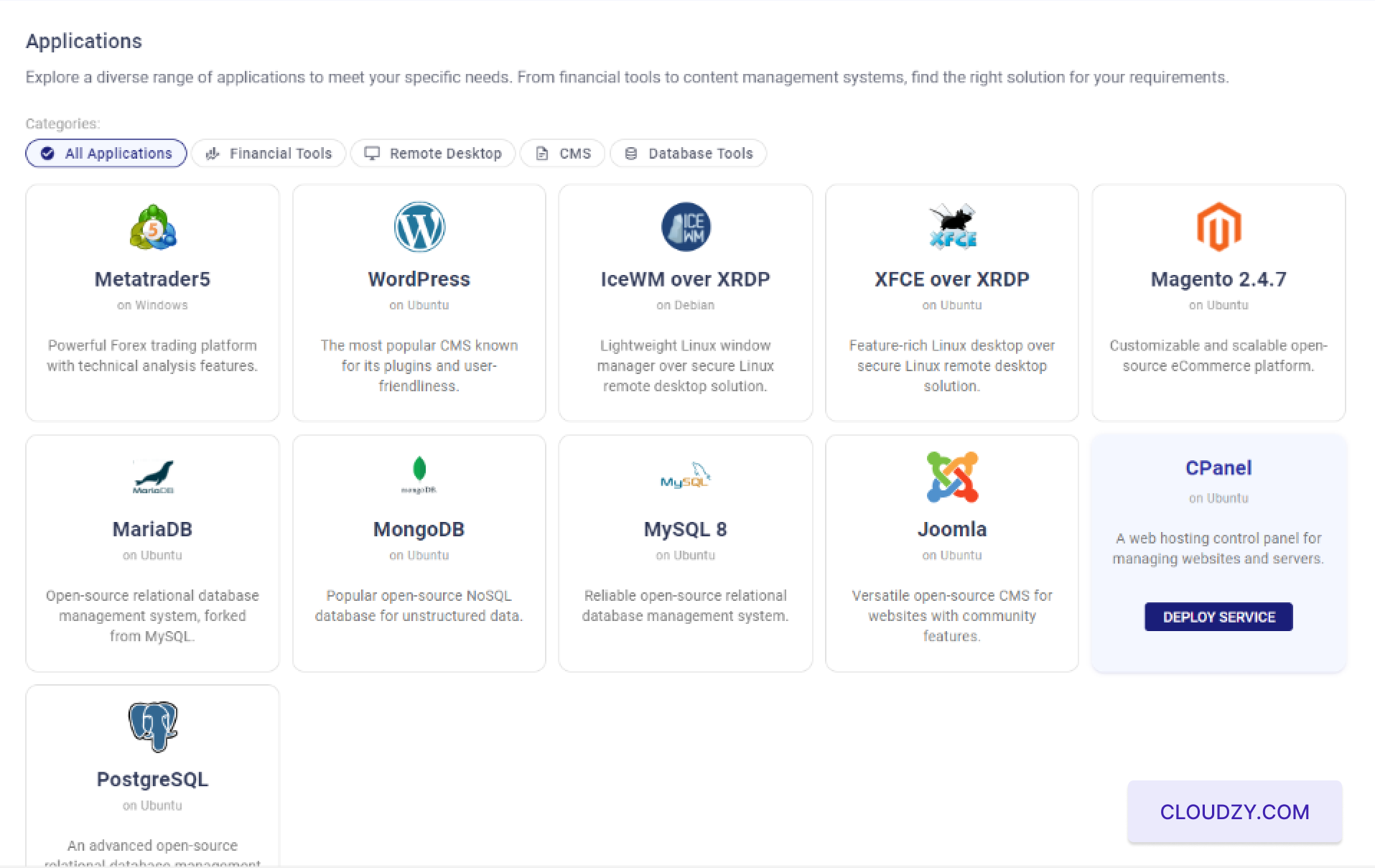
Wybierz cPanel: W sekcji Aplikacje,
w kategorii "Wszystkie aplikacje" znajdź i wybierz
cPanel aplikacji. Przejdziesz wtedy do następnego
etap, w którym możesz skonfigurować nowy VPS z cPanel. -
Kliknij Deploy Service Po wybraniu cPanel
aplikacji pojawi się niebieski przycisk "Deploy Service". Kliknij go
przycisk do rozpoczęcia konfiguracji cPanel VPS.
Krok 2: Skonfiguruj
VPS
- Wybierz lokalizację serwera:
Na stronie konfiguracji znajdziesz wybór serwerów
lokalizacje. Wybierz lokalizację, która najlepiej odpowiada Twoim potrzebom, spośród
dostępne opcje. Na przykład możesz wybrać Miami,
Frankfurt, lub inną lokalizację na podstawie twoich potrzeb
odbiorców lub wymagań wydajnościowych.
- Wybierz system operacyjny:
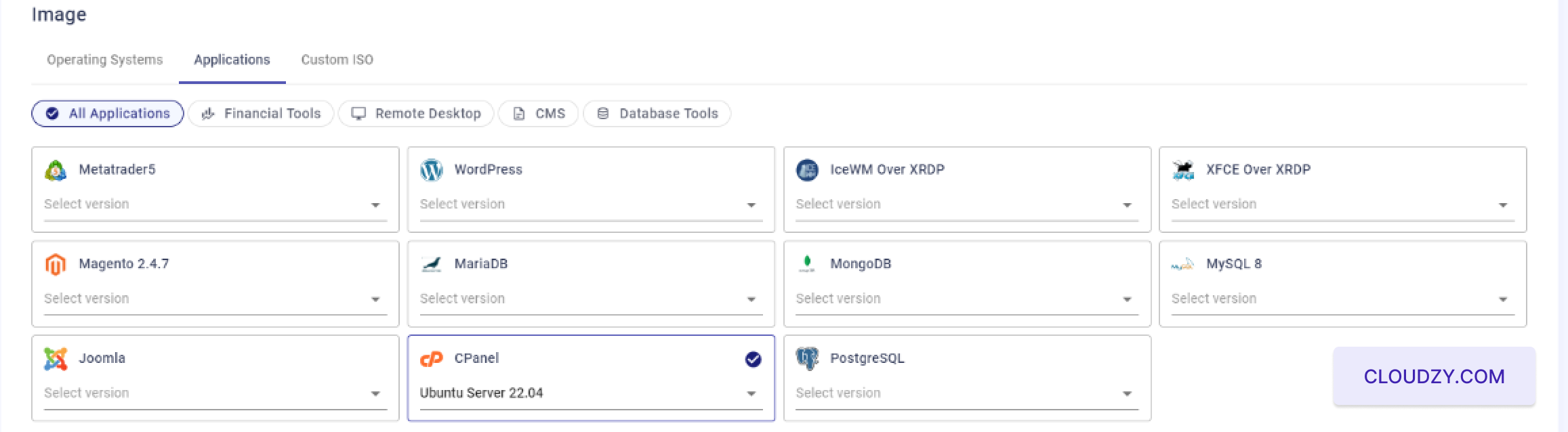
W sekcji "Obraz" upewnij się, że Serwer Ubuntu
22.04 jest zaznaczony, ponieważ jest to zgodny system operacyjny dla
cPanel na Cloudzy.
- Wybierz plan VPS:
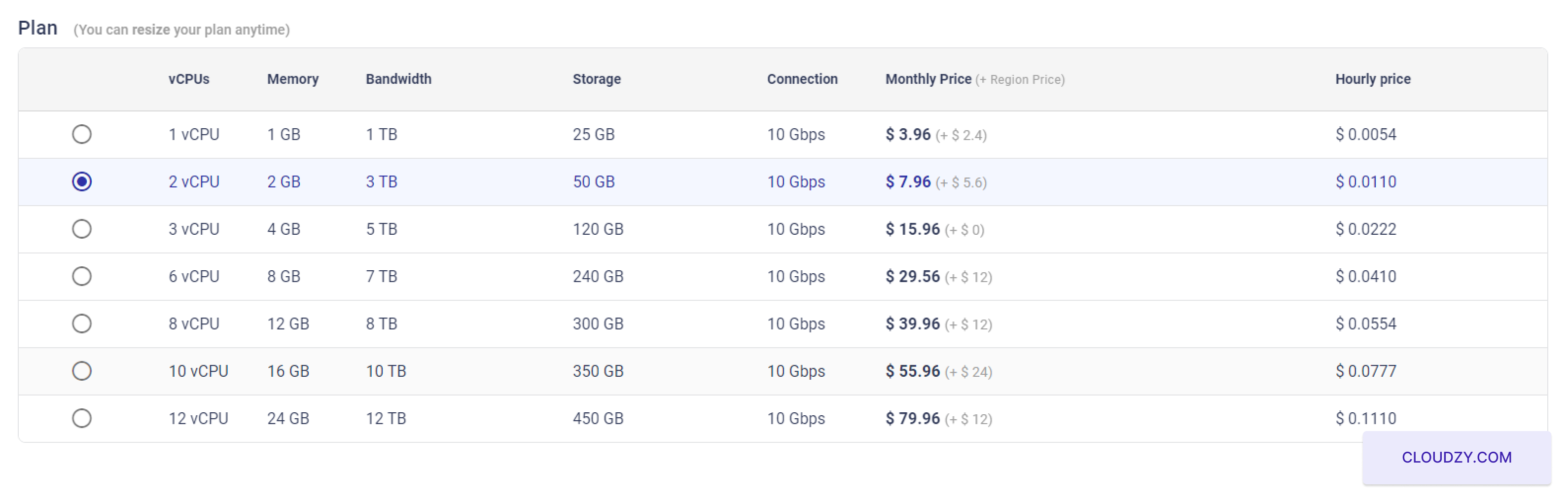
Wybierz plan VPS, który pasuje do twoich wymagań. Możesz wybrać spośród
różnych konfiguracji w zależności od twoich potrzeb dotyczących CPU, pamięci, magazynu
i przepustowości. Na przykład wybierz plan z 2 vCPUs,
2 GB of RAM, 50 GB of storage oraz
10 Gbps connection.
- Skonfiguruj klucz SSH (opcjonalnie):
Jeśli wolisz logowanie bez hasła przy użyciu SSH, możesz dodać klucz SSH klikając
na "Dodaj nowy klucz SSH". Jeśli nie znasz Klucze SSH lub potrzebować
wskazówek dotyczących ich konfiguracji i używania, zapoznaj się z tym przewodnikiem na temat
konfigurowania i używania kluczy SSH. Możesz pominąć ten krok, jeśli nie chcesz
konfigurować klucza SSH.
- Nazwa hosta:
Wpisz nazwę hosta dla twojego VPS, na przykład
cPanel-US-Miami-2gb, lub dostosuj ją do swoich
preferencje

- Przejrzyj i wdróż:
Na koniec przejrzyj ustawienia konfiguracji i kliknij na
Wdróż teraz przycisk, aby utworzyć swój VPS z cPanel. System
rozpocznie przygotowywanie i inicjalizowanie twojego serwera, co pokazuje
pasek postępu.

Krok 3: Dostęp do
cPanel
- Czekaj na utworzenie VPS:
Po kliknięciu "Wdróż teraz" system będzie potrzebować kilka minut na
utwórz i skonfiguruj swój VPS. Zobaczysz wskaźnik postępu pokazujący
poszczególne etapy, takie jak "Przygotowywanie sieci", "Przygotowywanie dysku",
"Inicjowanie" i wreszcie "Aktywny".

- Pobierz informacje logowania:
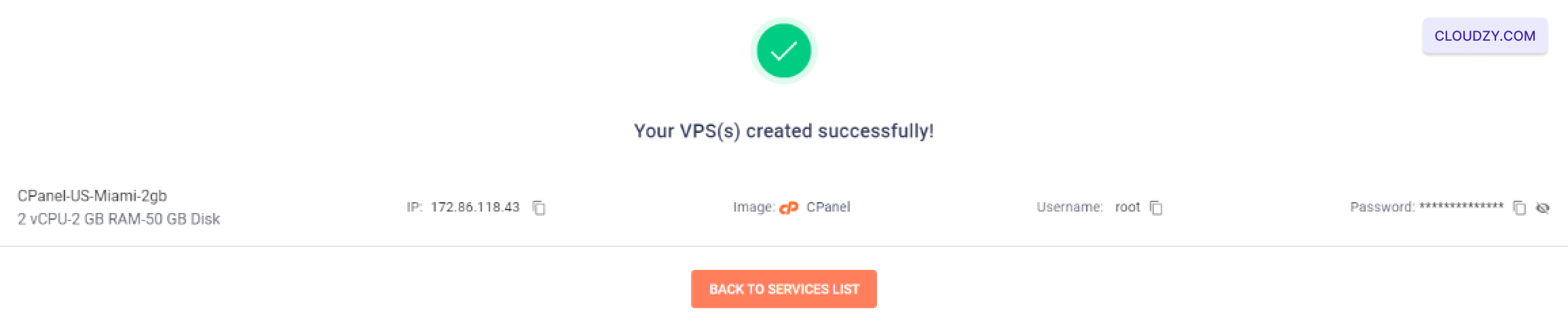
Po pomyślnym utworzeniu VPS zostaniesz przeniesiony na
ekran potwierdzenia wyświetlający adres IP serwera, nazwę użytkownika i
hasło. Pamiętaj, aby zanotować te dane przy dostępie do cPanel.
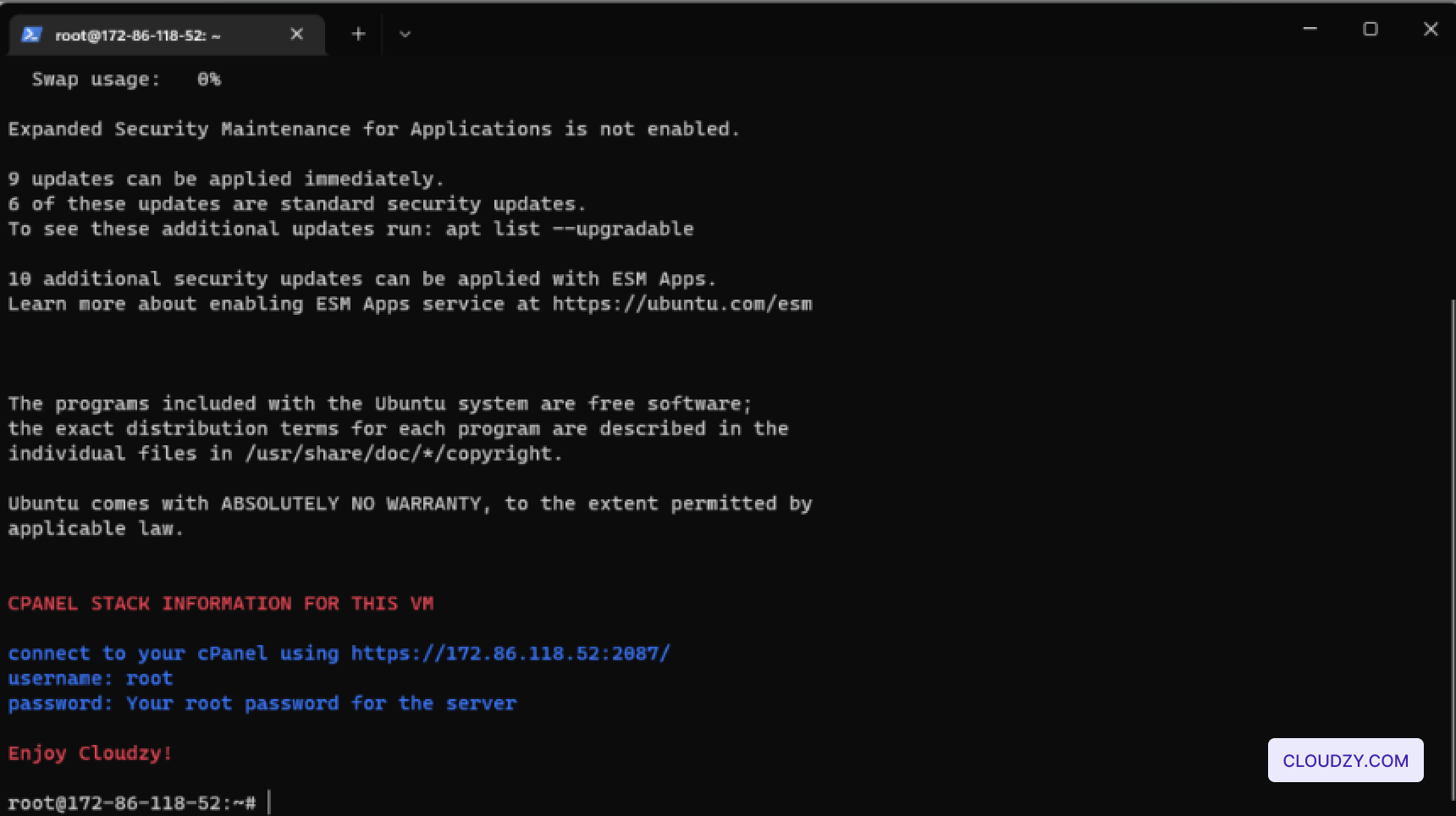
- Dostęp do SSH (opcjonalnie):
Możesz również zalogować się do VPS za pomocą podanych danych logowania
aby sprawdzić konfigurację cPanel lub skonfigurować VPS. Jeśli nie
jesteś zaznajomiony z używaniem SSH, zapoznaj się z tym przewodnikiem na temat konfiguracji i używania
Klucze SSH: Cloudzy SSH
Przewodnik.
- Zaloguj się do cPanel:
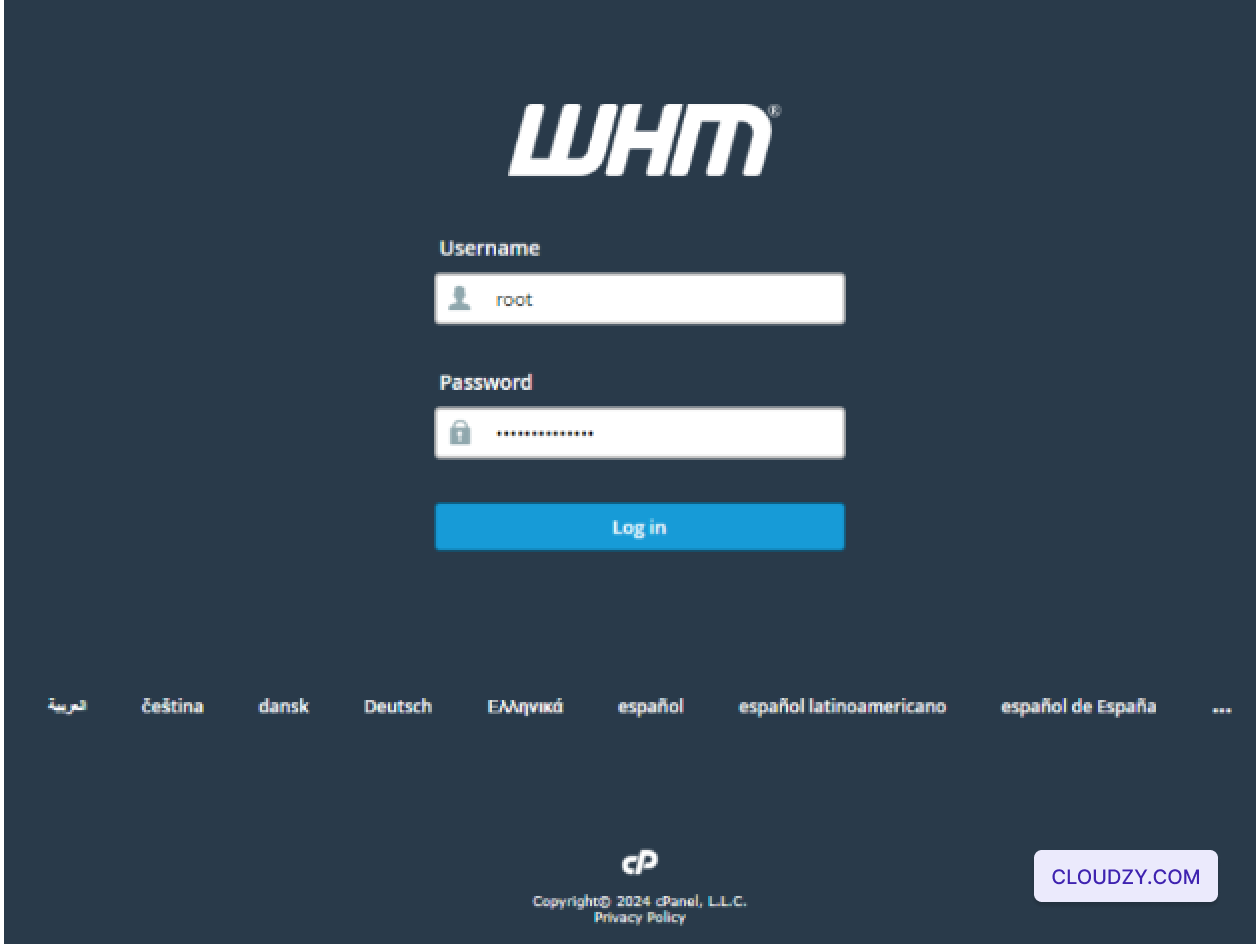
Aby uzyskać dostęp do cPanel, otwórz przeglądarkę internetową i wpisz URL podany
na ekranie potwierdzenia. Będzie on w formacie
https://[Your-IP-Address]:2087/. For example,
https://172.86.118.52:2087/.
- Wpisz swoje dane logowania:
Na stronie logowania wpisz nazwę użytkownika root i hasło podane na
ekranie potwierdzenia. Następnie kliknij Zaloguj się
przycisk, aby uzyskać dostęp do panelu cPanel.
- Pierwsza konfiguracja:
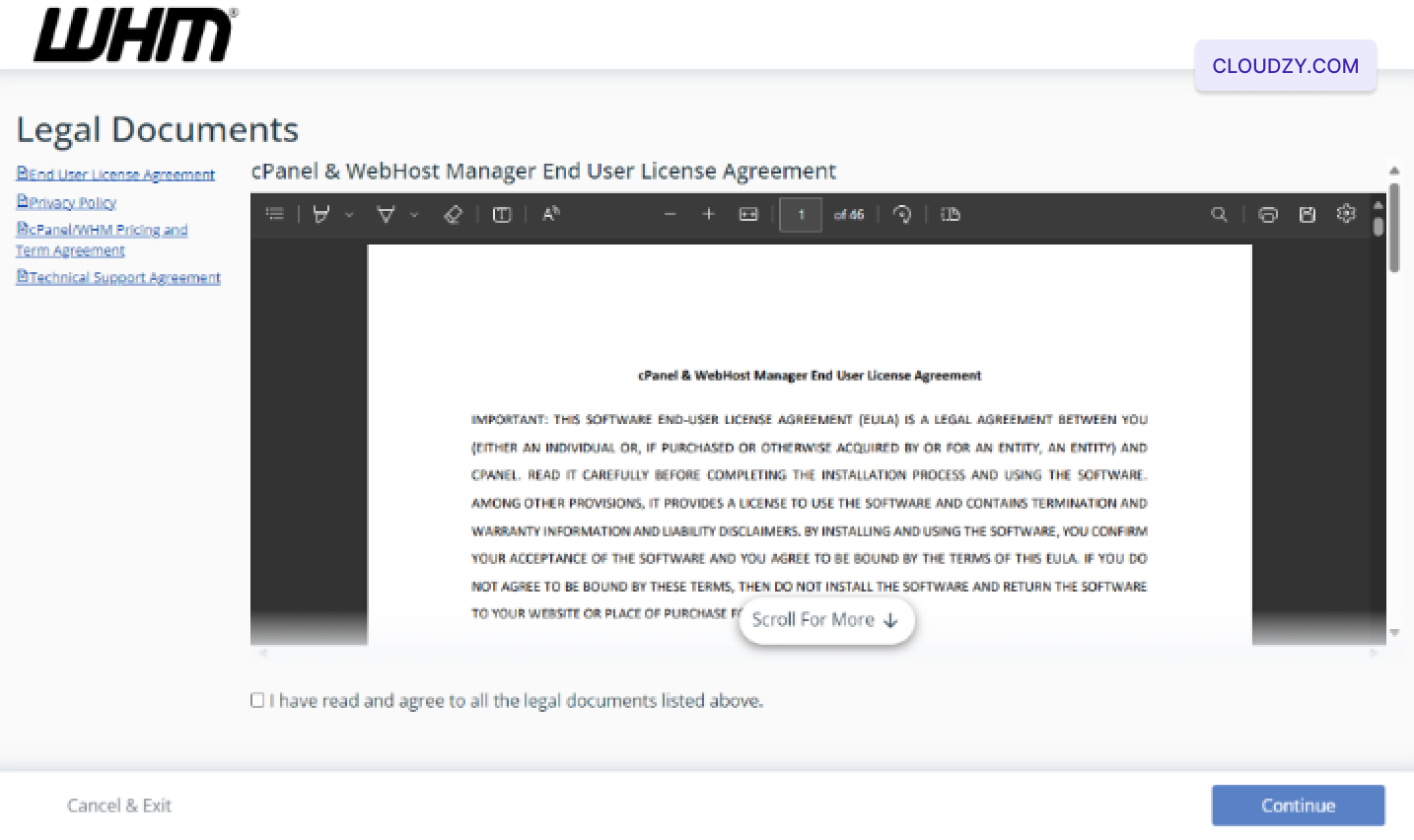
Po pierwszym zalogowaniu się zostaniesz poproszony o wyrażenie zgody na
umowę licencyjną użytkownika końcowego cPanel i WHM. Przejrzyj umowę,
zaznacz pole wyboru wskazujące, że przeczytałeś i zgadzasz się z warunkami, a następnie
kliknij Kontynuuj kliknij, aby dokończyć proces konfiguracji.
 Po wykonaniu tych kroków Twój cPanel
będzie w pełni skonfigurowany i gotowy do zarządzania Twoimi stronami internetowymi i
środowiskiem hostingowym. Gwarantuje to, że serwer będzie działać i będzie bezpieczny,
pozwalając ci zarządzać usługami internetowymi.
Także w Aplikacje jednym kliknięciem
Powiązane poradniki.
Potrzebujesz pomocy z czymś innym?
Mediana czasu odpowiedzi poniżej 1 godziny. Prawdziwi ludzie, nie boty.